Trupeer Blog
Le migliori alternative a Screenpal per una registrazione dello schermo perfetta

Stai ancora realizzando quelle lunghe registrazioni dello schermo non rifinite, senza effetti click-zoom, senza avatar AI e con un cursore tremolante che proprio non riesce a stare fermo?
Per favore, smetti di frustrare i tuoi clienti! Probabilmente stai usando software come ScreenPal per creare tutorial, demo di prodotto o aggiornamenti per i tuoi team. Tieni presente che ScreenPal:
Manca di funzionalità di editing avanzate
Limita la qualità video
Rende la condivisione un processo lento e manuale
Il risultato? Video macchinosi che perdono il tuo pubblico prima che il messaggio arrivi! Cerchi alternative a Screencast-o-matic? Se fai fatica a registrare video chiari, fare modifiche rapide o condividere facilmente i contenuti, questo articolo fa per te!
Abbiamo compilato un elenco delle migliori alternative a ScreenPal che puoi considerare per il tuo prossimo incarico. Leggi fino alla fine!
1. Screenpal Vs Trupeer AI
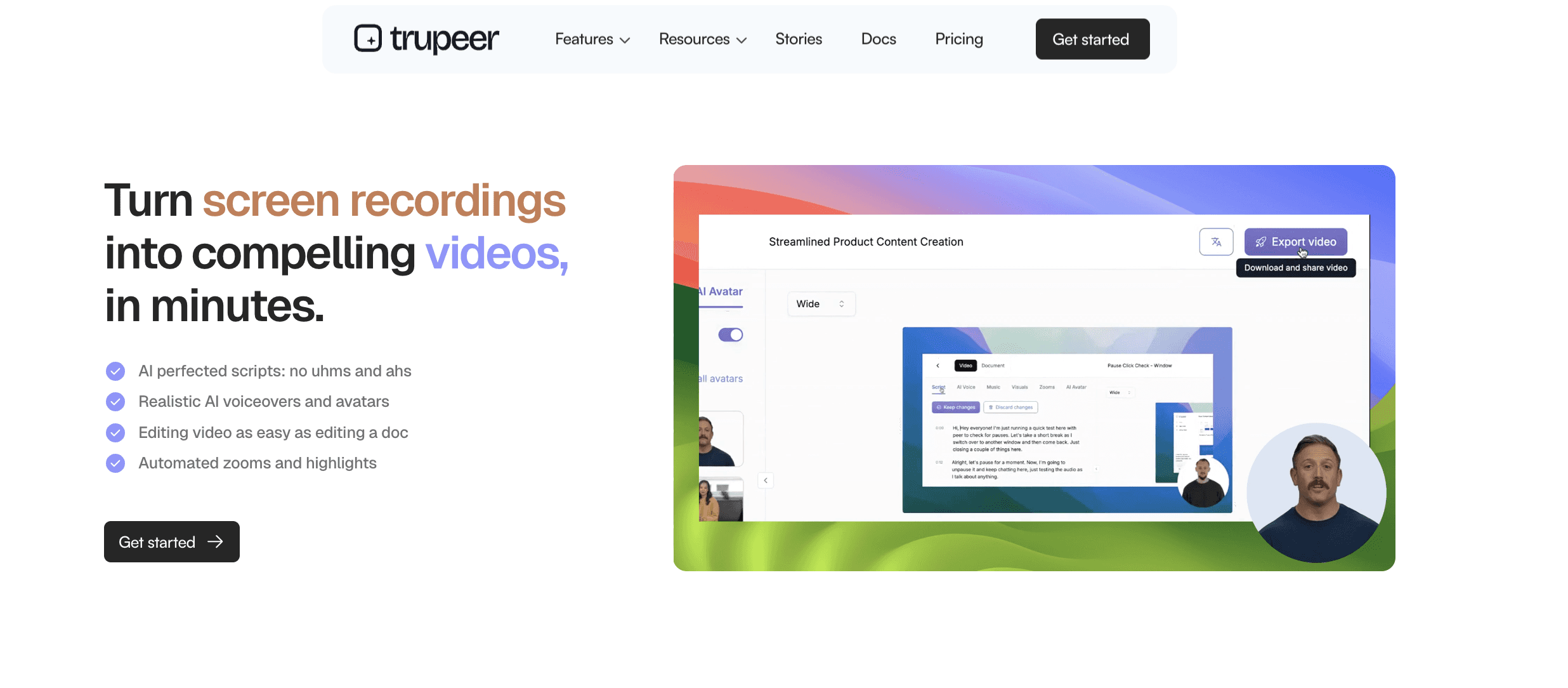
Trupeer.ai è uno dei migliori strumenti AI per la registrazione dello schermo e la creazione di guide. Con la cattura dello schermo con registrazione audio integrata nella sua estensione Chrome, puoi trasformare una semplice cattura dello schermo in un video rifinito o in un documento passo dopo passo, senza bisogno di software complicati. Vuoi casi d'uso? Puoi usarlo per creare:
Guide utente
Materiale di formazione
Contenuti di marketing
Tieni presente che Trupeer è abilitato all'AI. Rifinisce automaticamente le tue registrazioni dello schermo grezze. Quindi, se stai pianificando di imparare quelle difficili competenze di editing video, lascia perdere l'idea! Inizia invece oggi la tua prima registrazione dello schermo con Trupeer AI gratis!
Caratteristiche principali di Trupeer.ai
Registrazione dello schermo: registra il tuo schermo usando l'estensione Chrome di Trupeer.
Generazione di script AI: Trupeer può scrivere uno script pulito in base alla tua attività sullo schermo.
Voiceover AI: aggiungi una voce fuori campo generata dall'AI usando diversi stili vocali e lingue.
Personalizzazione video: scegli elementi visivi, sfondi e musica per il tuo video.
Documentazione passo dopo passo: Trupeer cattura automaticamente le azioni chiave e le trasforma in una guida scritta con screenshot e descrizioni.
Esportazione in più formati: scarica il video o il documento finale in formati come:
PDF
Word
Markdown.
Supporto linguistico: Trupeer supporta la traduzione automatica in oltre 30 lingue.
Vantaggi di Trupeer.ai

Nessuna competenza di editing richiesta: Trupeer automatizza la creazione di video e documenti.
Soluzione tutto in uno: registra, modifica, scrive script, voiceover ed esporta, tutto da un unico strumento.
Risultati professionali: gli output appaiono puliti e sono adatti per:
Presentazioni ai clienti
Formazione
Condivisione pubblica
Multiuso: utile per marketing, onboarding, formazione, vendite o contenuti per YouTube.
Personalizzabile: puoi modificare lo script, il voiceover e il design visivo prima dell'esportazione.
Prezzi di Trupeer
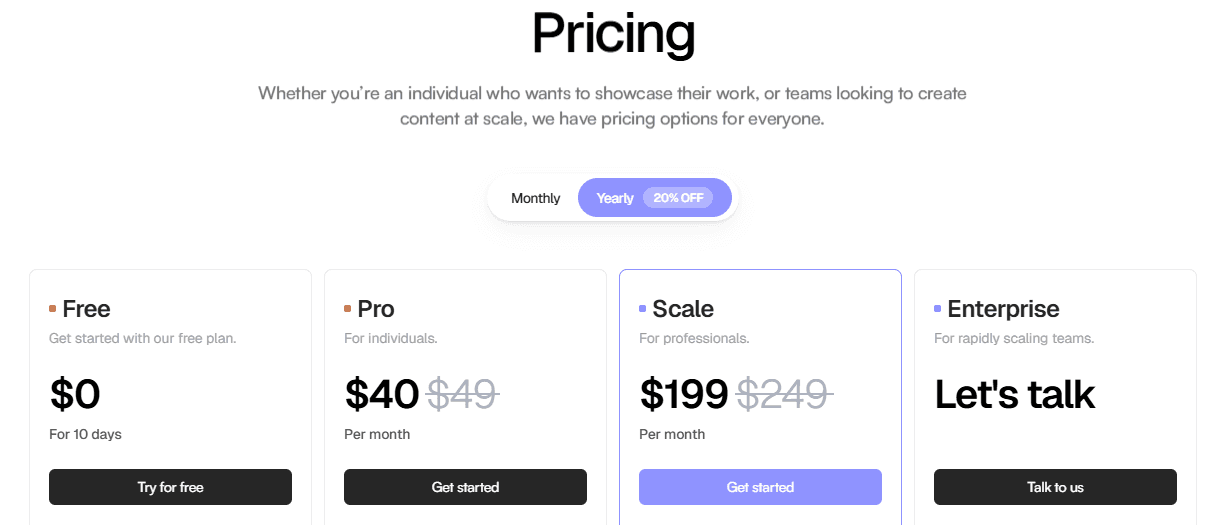
Piano gratuito (valido per 10 giorni)
Piano Pro - $49/mese e $40/mese (fatturato annualmente)
Piano Scale - $249/mese e $199/mese (fatturato annualmente)
Piano Enterprise - Personalizzato (contatta il reparto vendite di Trupeer)
Recensioni
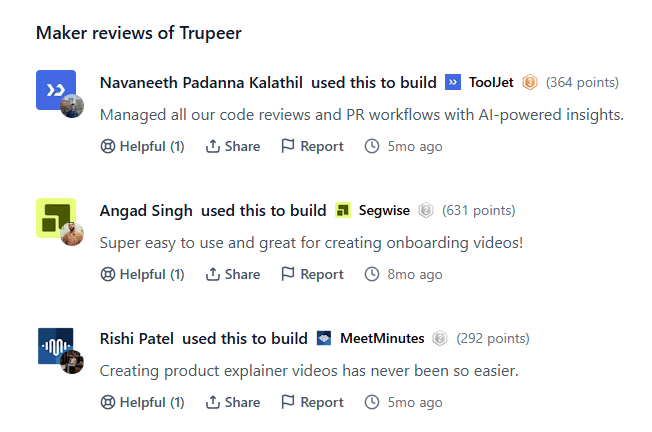
Stai pensando di usare questa alternativa a Screencast? Trupeer AI ha un punteggio di 4,92 su 5 su Product Hunt. È stato anche premiato come prodotto n. 1 dell'anno. Vediamo cosa hanno da dire alcuni utenti reali -
Se stai cercando le migliori alternative a ScreenPal nel 2025, Trupeer AI può porre fine alla tua ricerca! Crea subito il tuo primo video! Provalo gratis!
2. Screenpal Vs Loom
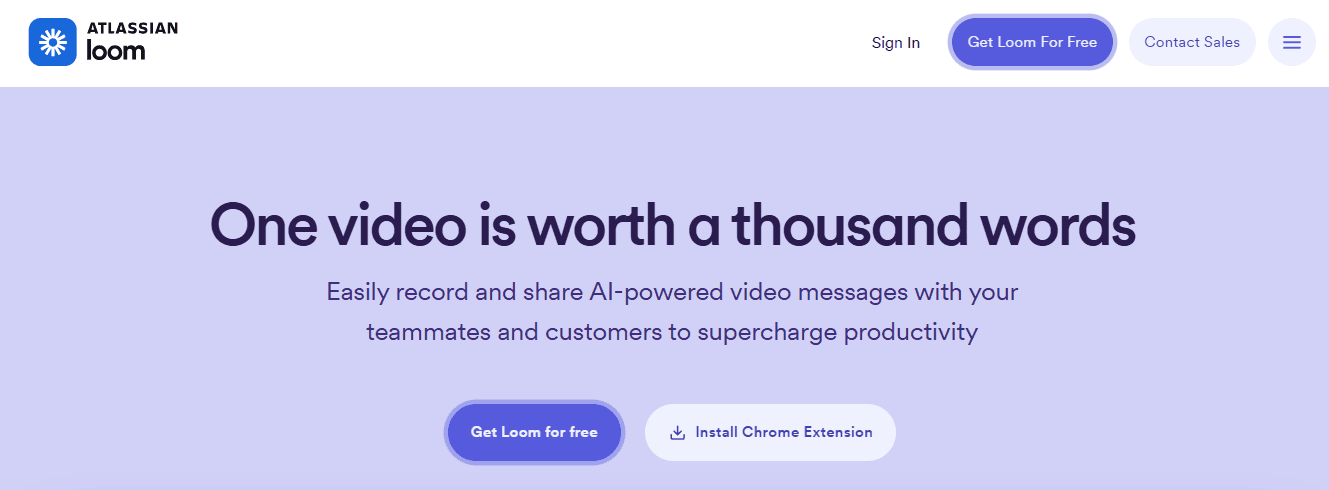
Loom è uno strumento online che ti consente di registrare lo schermo, la webcam o entrambi contemporaneamente. Invece di organizzare una riunione o scrivere una lunga email, puoi semplicemente registrare un breve video e inviarlo al tuo team o ai tuoi clienti. Questa alternativa a ScreenPal viene usata principalmente per creare:
Tutorial
Contenuti formativi
Aggiornamenti interni
Caratteristiche principali di Loom
Registrazione schermo e webcam: puoi registrare solo lo schermo, solo la webcam o entrambi.
Sfondo virtuale: puoi sfocare o sostituire lo sfondo della webcam.
Condivisione istantanea: non appena la registrazione è terminata, Loom crea un link video condivisibile.
Commenti degli spettatori: gli spettatori possono lasciare commenti con timestamp e reazioni emoji sul video.
Trascrizione automatica: la piattaforma aggiunge sottotitoli e didascalie chiuse.
Strumenti di editing di base: puoi tagliare parti del video e rimuovere parole riempitive come “um”. Inoltre, puoi aggiungere capitoli o transizioni.
Integrazioni di terze parti: questo software, come ScreenPal, funziona con Slack, Gmail, Jira, Salesforce e altri.
Vantaggi di Loom
Facile da imparare e usare
Ottimo per la comunicazione rapida del team o per spiegare attività
Piano gratuito disponibile
Include trascrizione e alcuni strumenti di editing
Funziona nel browser. Non è necessario installare software pesante
Fa risparmiare tempo sostituendo email o riunioni lunghe
Svantaggi di Loom
I video vengono salvati online e sono pubblici per impostazione predefinita (devi modificare manualmente le impostazioni di privacy)
Il piano gratuito supporta solo una qualità video di 720p
Strumento di screenshot debole, poiché non offre editing o annotazioni
Strumenti di editing limitati per video di qualità professionale
Può rallentare con una connessione Internet lenta o se il computer è sotto forte carico
Possono verificarsi problemi di registrazione audio se le impostazioni non sono corrette
I video salvati nel cloud richiedono passaggi aggiuntivi per essere modificati in altre app
Prezzi di Loom
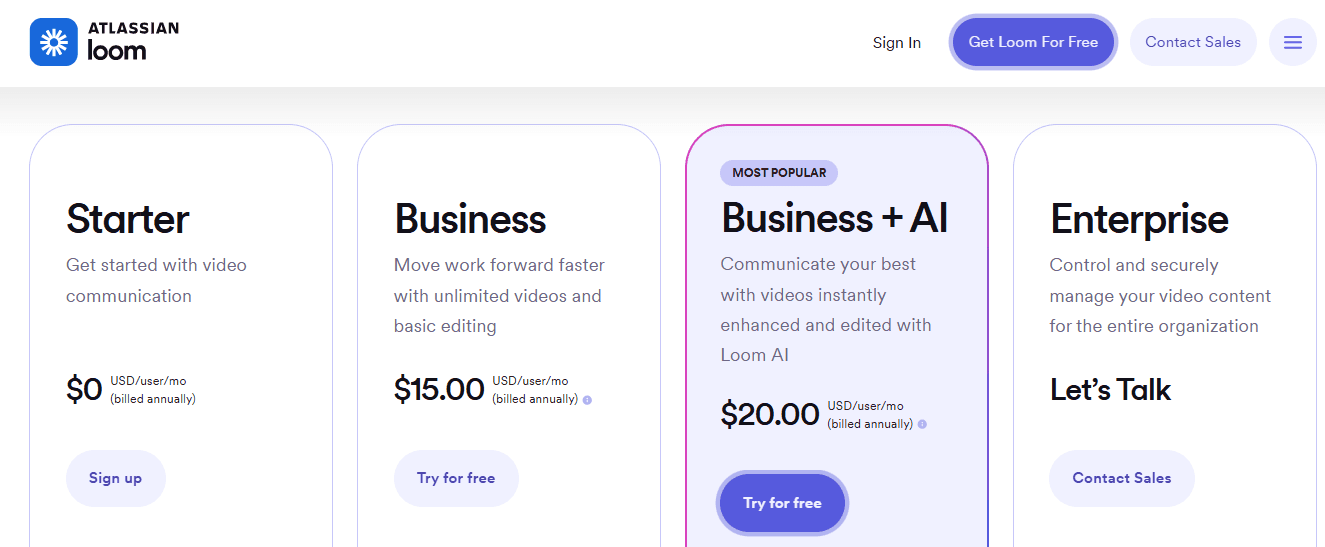
Piano Starter - Prezzo: $0
Piano Business - Prezzo: $15/utente/mese (fatturato annualmente)
Piano Business + AI - Prezzo: $20/utente/mese (fatturato annualmente)
Piano Enterprise - Prezzi personalizzati
Recensioni
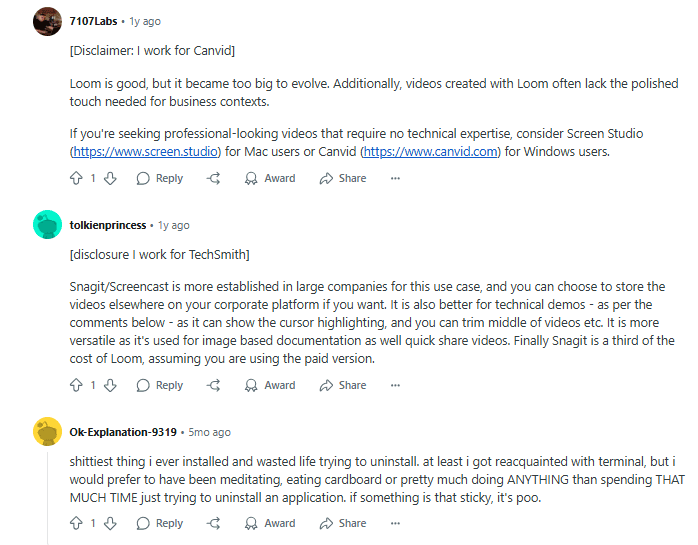
Loom ha un punteggio di 4,7 su 5 su G2.com. Ma la rimozione di “um” e “ah” è sufficiente per sceglierlo? Leggi cosa stanno dicendo i veri utenti di Reddit -
3. Screenpal Vs Camtasia
Camtasia è un programma software usato per registrare lo schermo del computer, la webcam e l'audio. Dopo la registrazione, puoi modificare il video con lo stesso strumento. Questa alternativa a ScreenPal è sviluppata da TechSmith ed è disponibile come applicazione desktop sia per Windows che per Mac. Viene usata principalmente per creare:
Tutorial
Video di formazione
Dimostrazioni di prodotto
Altro contenuto didattico
Caratteristiche principali di Camtasia
Registrazione schermo e webcam: puoi registrare l'intero schermo, un'area selezionata o una singola finestra. Consente anche di registrare webcam e microfono contemporaneamente.
Acquisizione audio: puoi registrare l'audio di sistema (dal tuo computer), l'ingresso del microfono o entrambi.
Strumenti di editing video: include strumenti di taglio, ritaglio e combinazione per modificare le clip. Puoi anche regolare il volume, aggiungere musica e inserire voiceover.
Miglioramenti visivi: tramite questa alternativa a ScreenPal, puoi aggiungere transizioni, testo, forme, frecce, evidenziazioni ed effetti cursore.
Funzionalità AI: Camtasia offre generazione automatica di script e text-to-speech usando strumenti AI.
Vantaggi di Camtasia
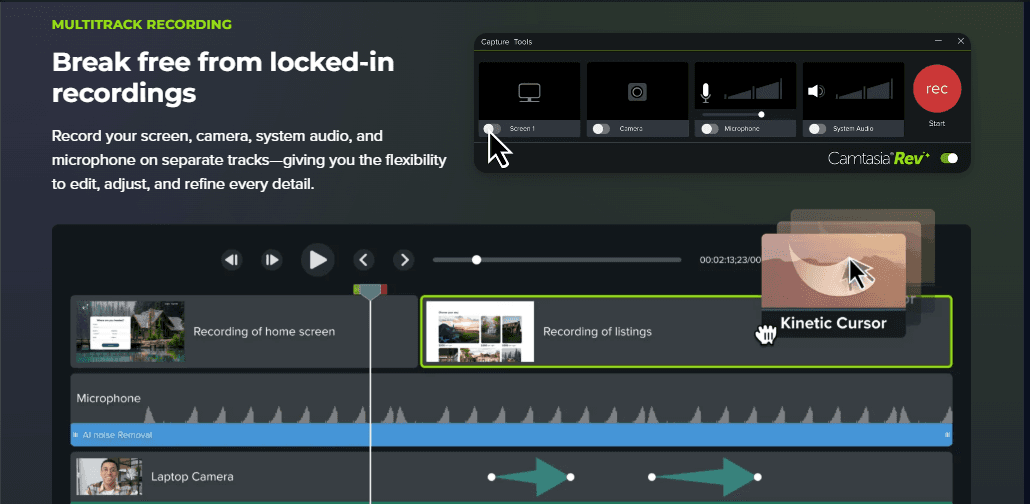
Strumento tutto in uno: registrazione e modifica avvengono nello stesso software.
Strumenti di editing ricchi: buona gamma di funzionalità per rifinire i tuoi video.
Molteplici opzioni di esportazione: supporta diversi formati e piattaforme per la condivisione.
Supporta modelli e preset: accelera il processo di editing per tipi di video ricorrenti.
Svantaggi di Camtasia
Elevati requisiti di sistema: il software può funzionare lentamente, in particolare durante il rendering o l'esportazione di video di grandi dimensioni.
Può andare in crash con progetti grandi: gli utenti hanno segnalato problemi di stabilità quando lavorano con file pesanti o troppi effetti.
L'interfaccia può sembrare datata: alcuni utenti trovano il design meno intuitivo rispetto agli strumenti più recenti.
Prezzi di Camtasia
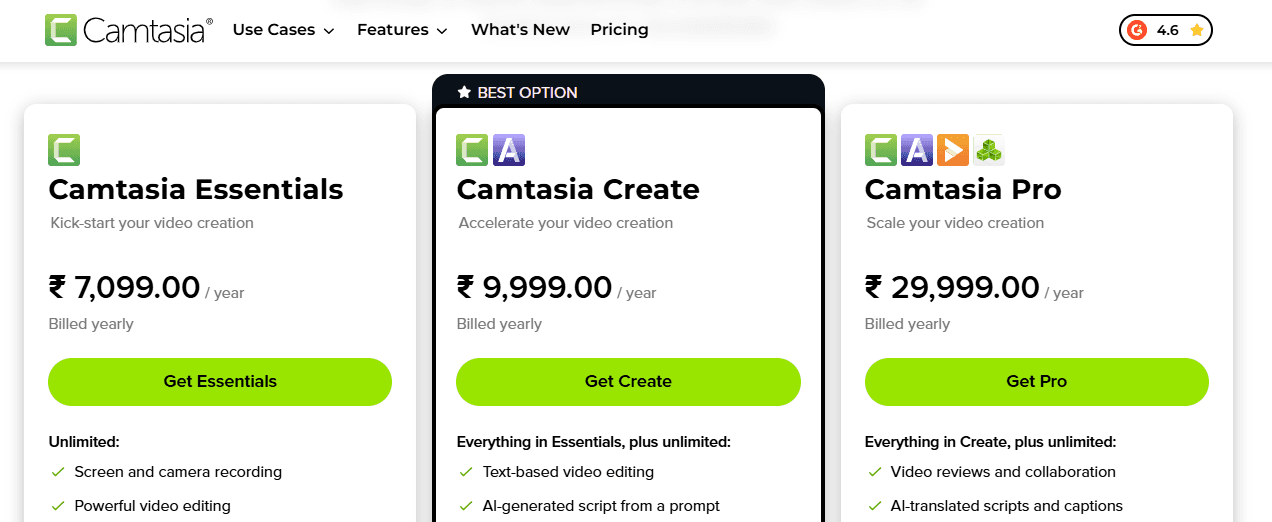
Camtasia ha prezzi diversi in base al paese, quindi i numeri seguenti potrebbero variare.
Camtasia Essentials - Prezzo: $179.88/anno (fatturato annualmente)
Camtasia Create - Prezzo: $249/anno (fatturato annualmente)
Camtasia Pro - Prezzo: $499/anno (fatturato annualmente)
Recensioni
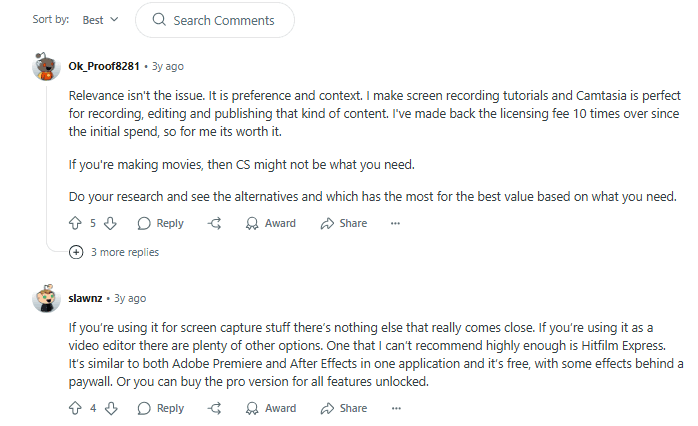
Camtasia ha un punteggio di 4,6 su 5 su G2 e detiene il titolo di “highest user adoption” per la primavera 2025. Ma vale davvero tutta questa fama? Vediamo alcune risposte contrastanti ricevute dagli utenti di Reddit -
4. Screenpal Vs Snagit
Snagit è un'altra alternativa a ScreenPal usata per la cattura e la registrazione dello schermo. Con essa puoi acquisire immagini o video dallo schermo del tuo computer e poi modificare e condividere quei file. Snagit è adatto a individui e team che devono spiegare qualcosa visivamente senza bisogno di strumenti complessi di editing video.
Viene usato principalmente per creare:
Tutorial
Guide utente
Documentazione
Comunicazione visiva
Caratteristiche principali di Snagit
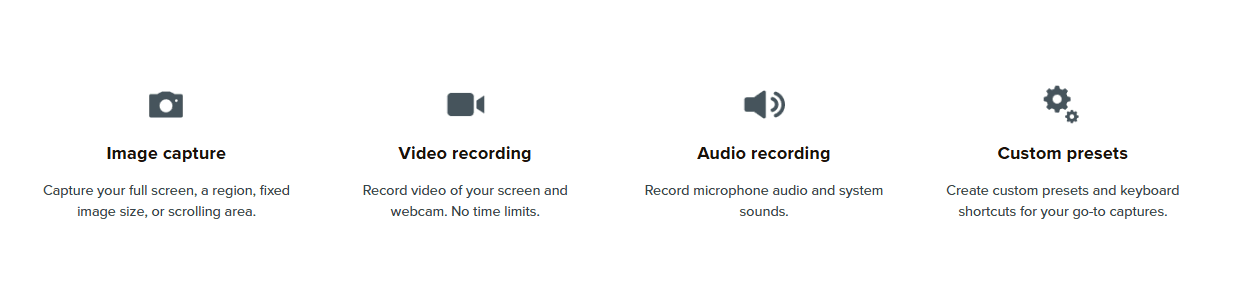
Cattura schermo: acquisisci l'intero schermo, un'area selezionata o solo una finestra specifica. Consente anche la “cattura a scorrimento”, molto utile per catturare lunghe pagine web o documenti in un'unica immagine.
Registrazione schermo: registra l'attività dello schermo e i video della webcam. Utile per creare walkthrough, clip di formazione o sessioni di feedback.
Strumenti di editing immagini: aggiungi frecce, testo, evidenziazioni, effetti sfocatura e altri elementi visivi alle immagini catturate.
Editing video di base: puoi tagliare l'inizio o la fine delle clip video e rimuovere le parti indesiderate.
Modelli: questo software, come ScreenPal, offre modelli integrati. Usandoli, puoi creare rapidamente:
Guide
Istruzioni
Documentazione visiva
Opzioni di condivisione: esporta le tue acquisizioni direttamente via email, Microsoft Office, Google Drive, Slack o archiviazione cloud dal software.
Vantaggi di Snagit
Facile da imparare: offre un'interfaccia semplice con una formazione minima richiesta.
Ottimo per la documentazione visiva: questa alternativa a ScreenPal può essere usata anche per modificare e annotare screenshot.
Molteplici opzioni di condivisione: si integra con molte app e piattaforme comuni.
Cattura a scorrimento: una funzionalità unica che aiuta quando devi mostrare intere pagine web o contenuti lunghi.
Visivi tutto in uno: combina in un unico strumento le funzioni di acquisizione, modifica e condivisione.
Svantaggi di Snagit
Editing video limitato: puoi solo tagliare o ritagliare parti del video. Per editing avanzato come zoom automatici o evidenziazioni, avrai bisogno di uno strumento avanzato come Trupeer AI.
Problemi di prestazioni: alcuni utenti sperimentano crash o glitch durante la registrazione video.
Nessun supporto per file SVG: non puoi salvare o modificare in formato SVG, il che è un forte limite per progetti di design o web.
Prezzi di Snagit
Piano individuale Snagit - Prezzo: ₹1.499/anno (fatturato annualmente)
Piano Business Snagit - Prezzo: ₹4.855,19/utente/anno (fatturato annualmente)
Recensioni
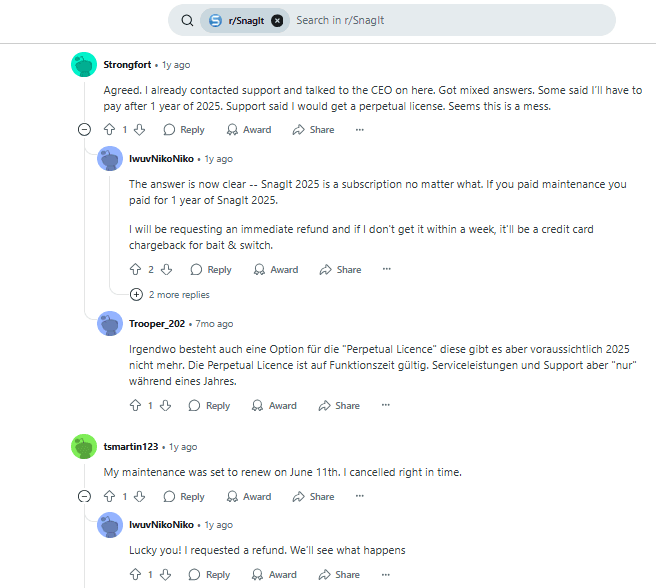
Snagit gode di un solido punteggio di 4,7 su 5 su G2. Tuttavia, la maggior parte degli utenti non è soddisfatta del costo, dei problemi di acquisizione e dell'assistenza clienti. Vediamo cosa stanno dicendo alcuni utenti reali
5. Screenpal Vs Zight
Zight è una delle migliori alternative a ScreenCast per acquisire e condividere contenuti visivi. Puoi usarlo per registrare lo schermo, fare screenshot e creare brevi video o GIF. I contenuti che crei vengono salvati online e possono essere condivisi istantaneamente con un link. Viene usato principalmente per:
Spiegare idee
Segnalare bug
Creare tutorial
Supportare i clienti
Caratteristiche principali di Zight
Registrazione schermo: registra tutto o parte dello schermo con o senza audio. Puoi anche includere filmati della webcam.
Screenshot: cattura immagini statiche del tuo schermo ed evidenzia le aree chiave.
Creazione di GIF: trasforma brevi azioni sullo schermo in GIF per una comunicazione visiva rapida.
Annotazioni: aggiungi frecce, forme o testo a screenshot e immagini.
Archiviazione cloud: tutti i contenuti sono memorizzati nel cloud per un accesso e una condivisione facili.
Condivisione semplice: condividi le tue acquisizioni usando un link, email o direttamente su altre piattaforme come Slack o Gmail.
Supporto multipiattaforma: disponibile per Mac, Windows e come estensione browser.
Integrazioni con strumenti: funziona con strumenti comuni come Jira, Trello, Zendesk e altri.
Vantaggi di Zight

Molteplici formati: supporta video, immagini e GIF a seconda delle tue esigenze.
Semplifica la comunicazione: riduce i botta e risposta nelle email mostrando invece di raccontare.
Accesso basato sul cloud: visualizza e gestisci i tuoi file da qualsiasi dispositivo.
Utile per più team: funziona per sales, supporto, prodotto, engineering e team remoti.
Svantaggi di Zight
Problemi con l'assistenza clienti: alcuni utenti segnalano tempi di risposta scarsi e un supporto poco utile.
Preoccupazioni sui prezzi: può essere costoso rispetto ad altri strumenti con funzionalità simili.
Bug del software: segnalazioni di problemi con il salvataggio video, l'upload e bug negli screenshot di intere pagine.
Interfaccia utente: alcuni utenti trovano lo strumento difficile da navigare o poco intuitivo.
Limitazioni Android: l'app mobile non funziona bene per alcuni utenti Android.
Prezzi di Zight
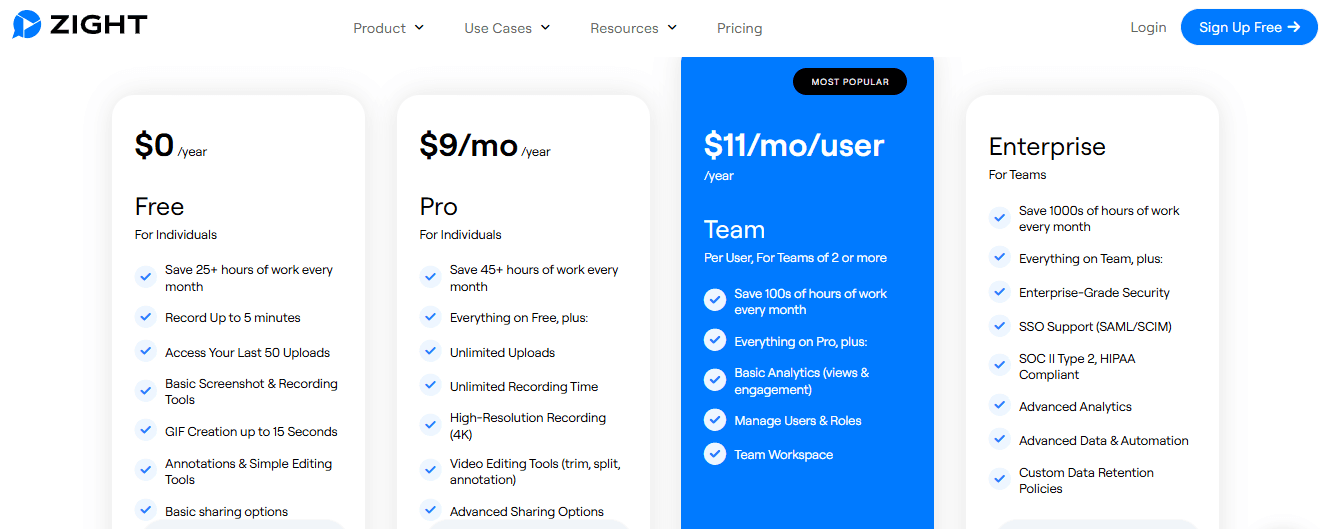
Piano gratuito
Piano Pro - Prezzo: $9/mese (fatturato annualmente)
Piano Team - $11/mese/utente (fatturato annualmente)
Piano Enterprise - Prezzi personalizzati
Recensioni
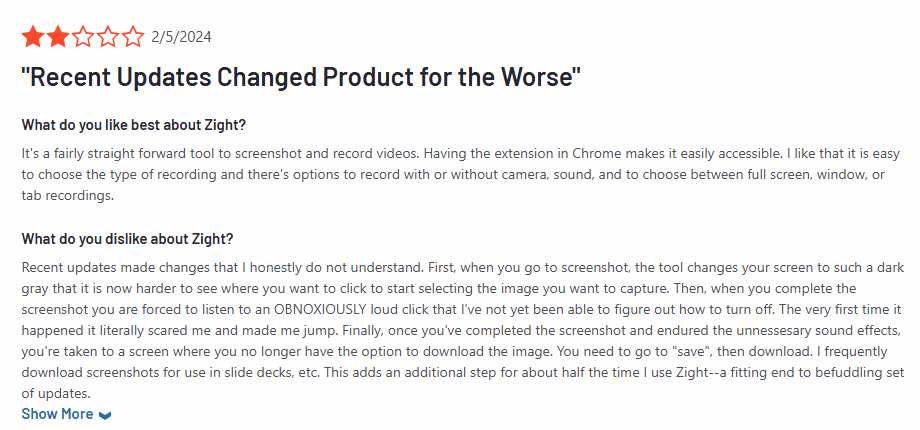
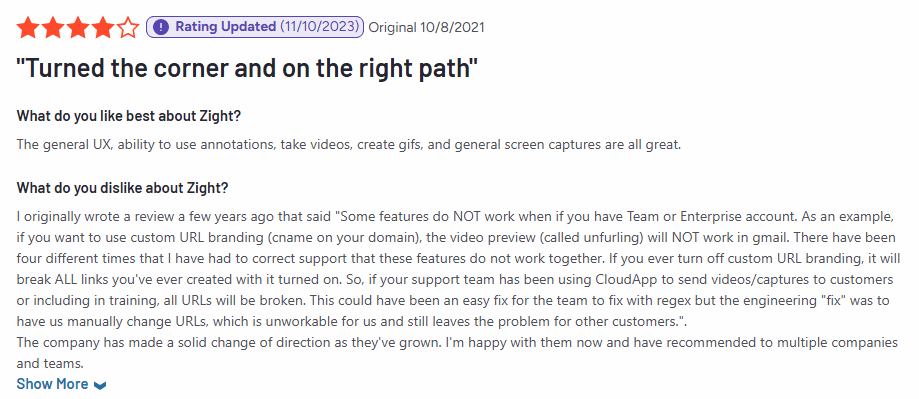
Zight ha un punteggio di 4,6 su 5 su G2. Gli utenti reali hanno dato risposte contrastanti a questa alternativa a ScreenPal, con alcuni che hanno riscontrato problemi come problemi di link, personalizzazione limitata, problemi di compatibilità e altro. Controlla le recensioni qui sotto -
Alternative a ScreenPal - Tabella di confronto dettagliata
Gli strumenti sono davvero numerosi! Nel 2025, il segmento del software di registrazione dello schermo è stimato a 2 miliardi di dollari. Si prevede che crescerà a un CAGR del 15% e raggiungerà circa 6 miliardi di dollari entro il 2033. Per approfittare di una crescita così impressionante, diverse aziende sono entrate nel mercato con prodotti superiori.
Non dovresti semplicemente beneficiarne? Leggi la tabella di confronto dettagliata qui sotto e scegli oggi il miglior strumento AI per la registrazione dello schermo:
Funzionalità | Trupeer AI | Loom | Camtasia | Snagit | Zight |
Ideale per | Guide di prodotto, marketing e contenuti tecnici | Aggiornamenti rapidi del team e riunioni asincrone | Tutorial video dettagliati con editing completo | Screenshot annotati e brevi video | Comunicazione rapida e segnalazione bug |
Funzionalità AI | Script AI, voiceover, avatar, traduzioni, documenti | Modifiche automatiche, email di riepilogo e note di riunione | Generazione di script, sottotitoli, avatar (solo in Pro) | Nessuna | Nessuna |
Strumenti di editing | Editing video AI completo + editing script | Solo di base | Suite di editing completa (manuale + AI) | Limitato (solo ritaglio di base) | Minimo (solo annotazioni) |
Registrazione schermo | Fino a 12 min (Scale); più lungo in Enterprise | Illimitato (piani a pagamento) | Illimitato | Sì | Sì |
Supporto voiceover | Oltre 200 voci AI + voci personalizzate | Solo microfono dell'utente; nessuna voce AI | Supporto voiceover con Audiate (componente aggiuntivo a pagamento) | Nessun voiceover AI | Nessun voiceover AI |
Formati di output | Video, PDF, Word, Markdown | Solo link ospitati da Loom | Esportazione video, integrazioni con Audiate | Esportazione video e immagini | Condivisione tramite link, nessun output documento |
Curva di apprendimento | Molto facile | Moderata | Ripida per i principianti | Moderata | Ripida per i principianti |
Ancora confuso? Scegli Trupeer AI per la tua prossima registrazione dello schermo!
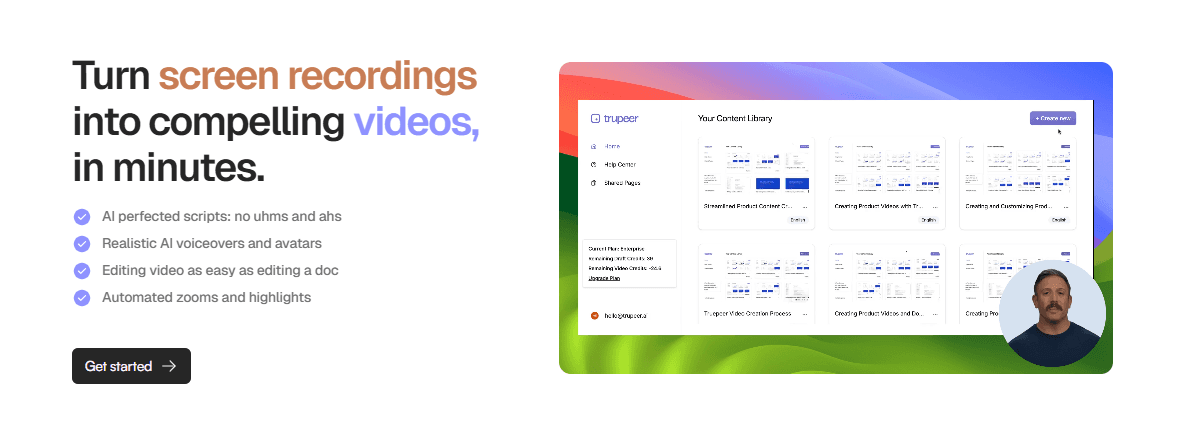
Cerchi i vincitori? Trupeer AI è molto avanti nella gara! Perché? Perché:
Trupeer combina creazione video basata su AI + generazione di documenti + voiceover + editing = tutto in un'unica piattaforma!
Questa alternativa a ScreenPal è costruita appositamente per
Team di prodotto
Educatori
Marketer
Piccole imprese
Content creator
Grazie a essa, puoi risparmiare tempo ed evitare strumenti video complessi.
Questo miglior strumento gratuito di registrazione dello schermo offre piena flessibilità nei video di output, nelle guide passo dopo passo e nei documenti brandizzati.
Gli studi dimostrano che le aziende che investono nell'educazione dei clienti (che include tutorial di alta qualità) vedono un aumento medio del 31% nel coinvolgimento con il prodotto e del 22% nella retention del prodotto. Al contrario, tutorial scadenti possono vanificare questi risultati!
Quindi, vuoi andare oltre le tue registrazioni grezze? Non accontentarti di meno! Scegli oggi Trupeer AI e offri il meglio ai tuoi clienti. Inizia gratis ora!
FAQ
1. Perché le mie registrazioni dello schermo sembrano poco professionali o disordinate?
A. La maggior parte degli strumenti AI per la registrazione dello schermo cattura tutto:
Click extra
Pausa
Desktop disordinati
Quando non vengono modificate (o se mancano competenze di editing), questo fa apparire un video non rifinito. Strumenti leader come Trupeer AI risolvono questo problema trasformando automaticamente un video grezzo in uno rifinito.
Usando Trupeer AI, puoi aggiungere effetti click-zoom, eliminare contenuti riempitivi (“um” e “ah”) e persino aggiungere voiceover e avatar AI. In questo modo, il risultato finale appare pulito, anche se la registrazione originale non era perfetta!
2. In quale formato posso condividere le registrazioni dello schermo con i miei clienti o team?
A. Dipende dalla piattaforma che stai usando! Alcuni strumenti ti obbligano a condividere link ospitati sulle loro piattaforme, mentre altri ti permettono di esportare i file nel formato desiderato. Idealmente, dovresti cercare un'alternativa a ScreenPal che supporti formati come:
Video
PDF
Word
Markdown
Più sono, meglio è! Perché consente una compatibilità più ampia.
3. Come posso evitare di passare ore a modificare le registrazioni dello schermo?
Modificare manualmente le registrazioni dello schermo richiede molto tempo, soprattutto quando devi:
Rimuovere lunghe pause
Aggiungere sottotitoli
Sincronizzare i voiceover
Hai bisogno di aiuto? Con Trupeer AI puoi automatizzare questi passaggi! Usando questo miglior strumento gratuito di registrazione dello schermo, puoi:
Trascrivere la tua registrazione
Generare uno script pulito
Rifinirlo tutto prima di creare un video finale con il minimo sforzo
È ideale per gli utenti che vogliono risparmiare tempo senza sacrificare la qualità. Vuoi iniziare? Richiedi subito i tuoi 10 minuti gratuiti di video AI!
4. Perché il mio strumento di registrazione dello schermo si blocca o rallenta durante sessioni più lunghe?
A. Il lag o i crash spesso accadono perché alcuni strumenti:
Non sono ottimizzati per registrazioni più lunghe o usano troppa memoria di sistema
Pertanto, quando scegli le alternative a ScreenPal, devi verificare se il tuo registratore supporta sessioni più lunghe e dispone di elaborazione basata sul cloud. Altrimenti, incontrerai limiti o perderai il tuo lavoro.
5. Devo creare tutorial, guide e video dalla stessa registrazione. Uno strumento può fare tutto?
A. Devi provare Trupeer AI. È un'alternativa unica a ScreenPal che combina sia video che testo. Trasforma una singola registrazione dello schermo in più formati di contenuto:
Video
Documenti
Guide passo dopo passo
Questo ti fa risparmiare tempo e ti permette di mantenere la coerenza tra i tuoi materiali di formazione o di marketing.

