Inizia a registrare ora
Inizia gratis
Il miglior strumento di registrazione dello schermo ti consente di acquisire registrazioni di alta qualità in pochi clic: nessuna configurazione complessa, nessuna curva di apprendimento ripida. Che tu stia creando tutorial, demo di prodotto o documentazione interna, questo strumento semplifica l’intero processo.
Registra l’intero schermo, una finestra specifica o un’area personalizzata con qualità cristallina
Aggiungi narrazione vocale e sovrapposizione webcam per personalizzare le tue registrazioni
Modifica, ritaglia e annota istantaneamente le registrazioni senza passare a un’altra app
Esporta in più formati e condividi tramite link o codice di incorporamento in pochi secondi
Funziona perfettamente su Mac, Windows e direttamente nel browser
Qual è il miglior strumento di registrazione dello schermo?
Il miglior strumento di registrazione dello schermo è un software leggero ma potente che ti permette di catturare tutto ciò che accade sullo schermo insieme ad audio e webcam. A differenza dei registratori di base integrati, uno strumento di livello superiore offre funzionalità avanzate di editing, strumenti di annotazione e condivisione con un clic, il tutto racchiuso in un’interfaccia intuitiva. È la soluzione ideale per i professionisti che devono comunicare in modo visivo senza programmare l’ennesima riunione.
Come funziona il miglior strumento di registrazione dello schermo?
Iniziare richiede meno di un minuto. Ecco come funziona in tre semplici passaggi:
Passaggio 1: scegli la modalità di registrazione
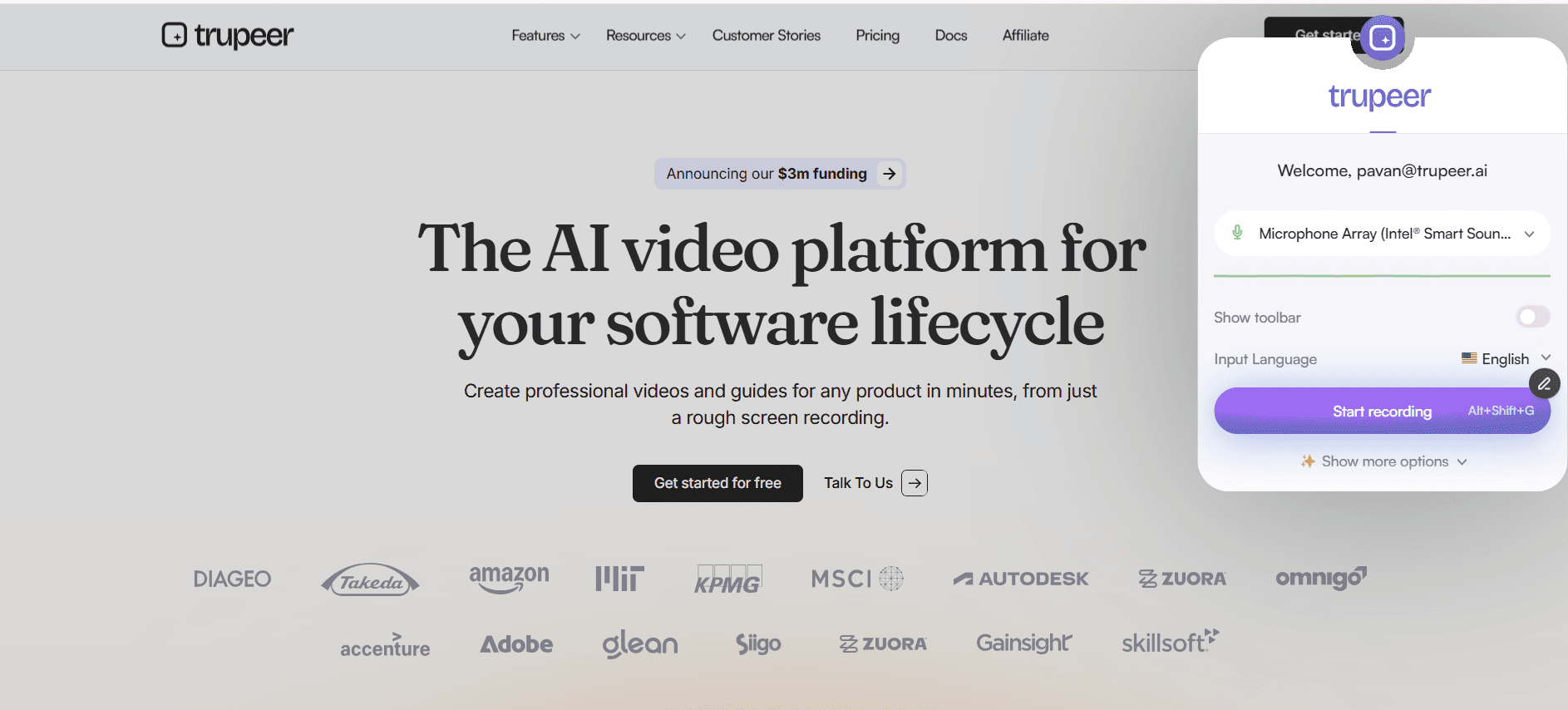
Seleziona se vuoi registrare l’intero schermo, una finestra specifica dell’applicazione o un’area di dimensioni personalizzate. Attiva o disattiva microfono e webcam a seconda che ti serva una narrazione o una sovrapposizione con face-cam.

Passaggio 2: registra e annota in tempo reale
Premi il pulsante di registrazione e inizia a catturare. Usa strumenti di annotazione in tempo reale per evidenziare aree, disegnare frecce o aggiungere callout di testo mentre procedi. Lo strumento cattura ogni dettaglio in alta definizione, così il tuo pubblico non perde nulla.
Passaggio 3: modifica, esporta e condividi
Una volta terminata la registrazione, passa all’editor integrato per tagliare i tempi morti, ritagliare sezioni, aggiungere transizioni o inserire sottotitoli. Esporta nel formato che preferisci: MP4, GIF o Web, e condividi subito tramite link condivisibile, codice embed o download diretto.

Funzionalità chiave del miglior strumento di registrazione dello schermo
Registrazione Full HD e 4K: Cattura ogni pixel del tuo schermo in straordinaria alta definizione. Che tu stia registrando una dashboard complessa, un prototipo di design in Figma o una panoramica del browser con più schede, l’output rimane nitido e professionale fino alla risoluzione 4K, garantendo contenuti impeccabili su qualsiasi display.
Modalità di acquisizione flessibili: Scegli tra registrazione a schermo intero, acquisizione di una singola finestra o selezione di un’area personalizzata. Questa flessibilità ti consente di focalizzare l’attenzione del pubblico esattamente su ciò che conta, eliminando dal video finale il disordine del desktop e le notifiche irrilevanti.
Condivisione e incorporamento con un clic: Genera un link condivisibile non appena la registrazione è pronta. Incorpora i video direttamente in pagine Notion, documenti Confluence, messaggi Slack o nel wiki aziendale. Nessun limite di dimensione file, nessun ritardo di upload: solo distribuzione istantanea al tuo team o al tuo pubblico.
Trascrizione automatica e sottotitoli: Ogni registrazione viene trascritta automaticamente usando il riconoscimento vocale basato su IA. Attiva o disattiva i sottotitoli, modifica la trascrizione per migliorarne l’accuratezza e rendi i tuoi contenuti accessibili a chi è sordo, ha problemi di udito o guarda senza audio.
Perché scegliere questo strumento di registrazione dello schermo?
Curva di apprendimento zero: L’interfaccia è progettata in modo che chiunque — dagli stagisti ai dirigenti — possa iniziare a registrare in pochi secondi senza leggere un manuale o guardare un tutorial.
Flusso di lavoro tutto-in-uno: Registra, modifica, annota, trascrivi e condividi da un’unica piattaforma. Basta con il passare tra tre app diverse per produrre un solo video.
Sicurezza di livello enterprise: Le tue registrazioni sono crittografate in transito e a riposo, con controlli di accesso basati sui ruoli e integrazione SSO per soddisfare i requisiti di conformità della tua organizzazione.
Prestazioni fulminee: Il registratore funziona in background con un utilizzo minimo di CPU e RAM, così la tua macchina rimane reattiva anche durante lunghe sessioni di registrazione su applicazioni che richiedono molte risorse.
Miglior strumento di registrazione dello schermo per team interni
1. I team interni spesso hanno problemi di comunicazione quando condividono feedback via testo. Una registrazione dello schermo ti permette di mostrare esattamente cosa intendi, riducendo i messaggi avanti e indietro fino all’80%.
2. Usa le registrazioni dello schermo per documentare processi interni e procedure operative standard. I nuovi assunti possono guardare guide passo-passo invece di affiancare i colleghi per giorni.
3. Sostituisci le lunghe riunioni di aggiornamento con rapidi video asincroni. Ogni membro del team registra un riepilogo di due minuti e tutti guardano quando preferiscono.
4. Le registrazioni dello schermo creano una base di conoscenza ricercabile che rimane disponibile a lungo anche dopo che l’autore originale è passato a un altro progetto o ruolo. Scopri di più sulla creazione della documentazione dei processi su strumento guida ai processi di Trupeer.
Miglior strumento di registrazione dello schermo per team SaaS
1. I team SaaS possono registrare demo prodotto interattive che i potenziali clienti guardano on demand, accorciando i cicli di vendita e riducendo il carico sugli specialisti demo.
2. I customer success manager usano registrazioni dello schermo per guidare gli utenti tra nuove funzionalità, riducendo i ticket di supporto e aumentando i tassi di adozione delle feature.
3. I product manager registrano riproduzioni di bug e richieste di funzionalità con pieno contesto dello schermo, offrendo ai team di ingegneria tutto ciò che serve per agire senza domande di follow-up.
4. I team marketing riutilizzano le registrazioni dello schermo in clip per i social media, contenuti per blog e campagne email drip — massimizzando il ROI di ogni registrazione. Inizia a registrare con screen recorder di Trupeer.
Miglior strumento di registrazione dello schermo per startup
1. Le startup si muovono velocemente e le registrazioni dello schermo permettono ai founder di documentare decisioni, modifiche di prodotto e cicli di feedback dei clienti senza rallentare.
2. Con budget limitati, le startup non possono permettersi produzioni video costose. Uno strumento di registrazione dello schermo offre contenuti di qualità professionale a una frazione del costo.
3. Gli aggiornamenti agli investitori diventano più coinvolgenti quando i founder includono una rapida registrazione dello schermo che mostra le metriche più recenti della dashboard e le milestone di prodotto.
4. I team nelle fasi iniziali usano le registrazioni dello schermo per onboarding di collaboratori esterni e freelance in ore invece che giorni, mantenendo lo slancio durante fasi critiche di crescita.
Miglior strumento di registrazione dello schermo per enterprise
1. Le aziende enterprise richiedono documentazione pronta per la conformità, e le registrazioni dello schermo forniscono una traccia verificabile e con timestamp di ogni processo e flusso di approvazione.
2. Le organizzazioni globali usano le registrazioni dello schermo per colmare i gap di fuso orario, consentendo ai team di New York, Londra e Tokyo di collaborare in modo asincrono senza sacrificare la chiarezza.
3. I reparti IT registrano procedure guidate di migrazione dei sistemi e procedure di rollback, garantendo la continuità operativa anche quando il personale chiave non è disponibile.
4. Le comunicazioni executive diventano più personali e coinvolgenti quando i leader registrano brevi messaggi video invece di inviare email massive a tutta l’azienda.
Miglior strumento di registrazione dello schermo per team remoti
1. I team remoti perdono la possibilità di richiamare rapidamente l’attenzione di un collega. Le registrazioni dello schermo ripristinano quel canale di comunicazione rapido e visivo senza richiedere che tutti siano online contemporaneamente.
2. Le registrazioni dello schermo asincrone eliminano la necessità di riunioni di allineamento ricorrenti, liberando ore ogni settimana per lavoro profondo e concentrato.
3. I team distribuiti usano le registrazioni dello schermo per mantenere la cultura aziendale registrando tour virtuali dell’ufficio, presentazioni del team e shout-out celebrativi che creano connessione nonostante le distanze.
4. Le code review da remoto diventano più rapide e approfondite quando gli sviluppatori si registrano mentre passano in rassegna le pull request, evidenziando decisioni architetturali e possibili casi limite.
Miglior strumento di registrazione dello schermo per sviluppatori
1. Gli sviluppatori usano le registrazioni dello schermo per documentare integrazioni API, configurazioni SDK e setup degli ambienti, creando documentazione viva che resta aggiornata con la codebase.
2. I bug report con registrazioni dello schermo allegate vengono risolti due o tre volte più velocemente perché gli ingegneri possono vedere i passaggi esatti di riproduzione, lo stato del browser e gli errori della console.
3. I tech lead registrano i documenti decisionali di architettura come brevi video, rendendo facile per i futuri membri del team capire perché sono stati fatti determinati compromessi.
4. I maintainer open-source creano guide ai contributi registrate a schermo che abbassano la barriera d’ingresso e attirano più pull request di alta qualità. Esplora il registratore schermo Trupeer per i flussi di lavoro degli sviluppatori.
Miglior strumento di registrazione dello schermo per team di onboarding e supporto
1. I team di onboarding creano librerie di tutorial registrati a schermo a cui i nuovi dipendenti accedono dal primo giorno, riducendo drasticamente il tempo per diventare produttivi.
2. I team di supporto registrano video di risoluzione passo-passo per i ticket più comuni, poi li collegano negli articoli del centro assistenza per ridurre le richieste future.
3. Le registrazioni schermo personalizzate inviate ai clienti che riscontrano problemi mostrano empatia e competenza, trasformando utenti frustrati in sostenitori fedeli.
4. I manager del supporto analizzano le interazioni registrate per formare gli agenti, individuare lacune formative e migliorare continuamente l’esperienza cliente. Crea la tua libreria di supporto con creatore di guide ai processi di Trupeer.
Questa estensione Chrome per la registrazione dello schermo si basa su Screenity, originariamente creata da Alyssa X e concessa in licenza GNU GPLv3, con miglioramenti sviluppati dal team Trupeer. Codice sorgente disponibile qui: https://github.com/trupeer-ai/trupeer-chrome-capture.
Inizia a registrare ora
Inizia gratis
Registrazione HD
Cattura il tuo schermo in straordinaria risoluzione Full HD o 4K senza alcun ritardo.
Modifica Intelligente
Taglia, ritaglia e annota le tue registrazioni con un editor integrato, senza bisogno di software aggiuntivo.
Condivisione Istantanea
Genera un link condivisibile o un codice di incorporamento non appena la tua registrazione è completata.
Inizia a registrare ora
Inizia gratis
Passo 1
Seleziona la tua area di cattura
Passo 2
Registra il tuo schermo in alta definizione
Fase 3
Modifica, edita e condividi la tua registrazione
Domande Frequenti
Sì. Lo strumento genera automaticamente didascalie utilizzando la trascrizione supportata dall'intelligenza artificiale. Puoi rivedere, modificare e attivare o disattivare le didascalie prima di condividere il tuo video.
Strumenti correlati
Inizia gratis
Inizia gratis