Strumento di registrazione dello schermo
Crea tutorial e demo professionali in pochi minuti con acquisizione dello schermo, voiceover AI, avatar e sottotitoli.
Inizia gratis

Lo strumento Screen Recorder di Trupeer ti consente di catturare lo schermo, una scheda del browser o una finestra di un’app specifica con un solo clic e trasformarlo in un video condivisibile e di alta qualità. È pensato per i team che hanno bisogno di una registrazione rapida e affidabile per demo, tutorial, segnalazioni di bug e sessioni di formazione, senza configurazioni complesse o software pesante.
Perché è necessario lo strumento Screen Recorder?
La maggior parte degli utenti si affida a registratori desktop ingombranti che richiedono installazione, configurazione e aggiornamenti frequenti, rallentando il flusso di lavoro. Passare da uno strumento all’altro per registrare, modificare e condividere fa perdere tempo e porta a una qualità incoerente. I team spesso si ritrovano con file video di grandi dimensioni, difficili da condividere, salvati in cartelle locali.
I team remoti e ibridi hanno bisogno di un modo semplice per mostrare “come funziona qualcosa” invece di scrivere lunghi messaggi o ticket. Senza un registratore dello schermo ottimizzato, spiegare problemi di prodotto, dare feedback o documentare processi diventa frustrante sia per chi invia sia per chi riceve. Una soluzione leggera e adatta al browser elimina questi colli di bottiglia e mantiene la comunicazione chiara e visiva.
Cosa fa questo strumento Screen Recorder
Lo strumento Screen Recorder di Trupeer acquisisce schermo e audio, quindi salva automaticamente le registrazioni nel cloud così puoi condividere un link all’istante o scaricare il file. Semplifica l’intero flusso dalla registrazione alla condivisione, rendendo facile creare demo, spiegazioni guidate e walkthrough in pochi passaggi.
Funzionalità principali
Registra l’intero schermo, una finestra specifica o una scheda del browser con microfono e audio di sistema.
Salva in modo sicuro le registrazioni nel cloud con link di condivisione immediati.
Aggiungi semplici tagli e modifiche prima di condividere il video.
Scarica le registrazioni in formati standard da usare in altri strumenti o piattaforme.
Come funziona lo strumento Screen Recorder di Trupeer
Passaggio 1: avvia la registrazione
Apri lo strumento Screen Recorder, scegli se catturare l’intero schermo, una finestra specifica o una singola scheda del browser e seleziona il microfono/la sorgente audio.
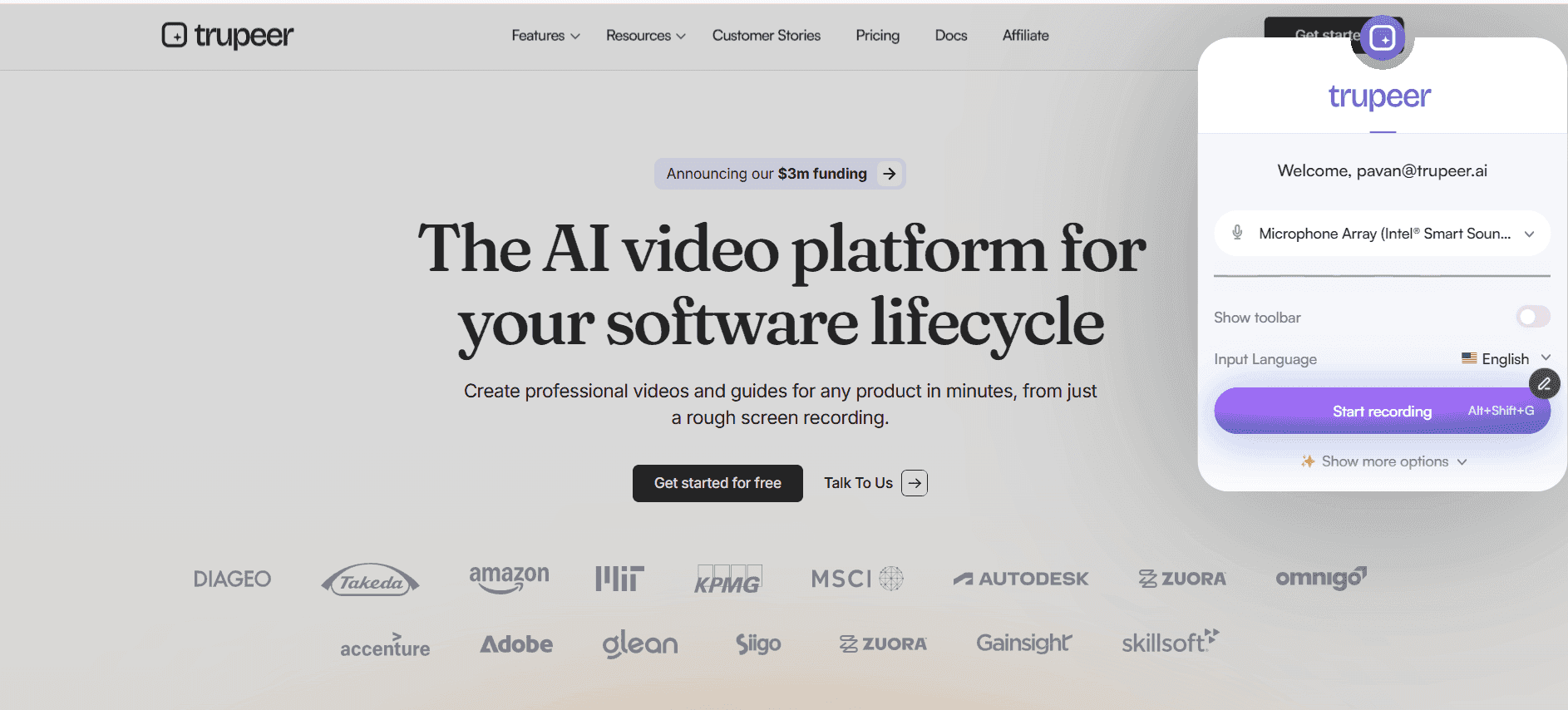
Passaggio 2: acquisisci il tuo flusso di lavoro
Esegui le azioni che vuoi mostrare per walkthrough del prodotto, riproduzione di bug o documentazione dei processi—mentre lo strumento registra in background sia le immagini sia l’audio.
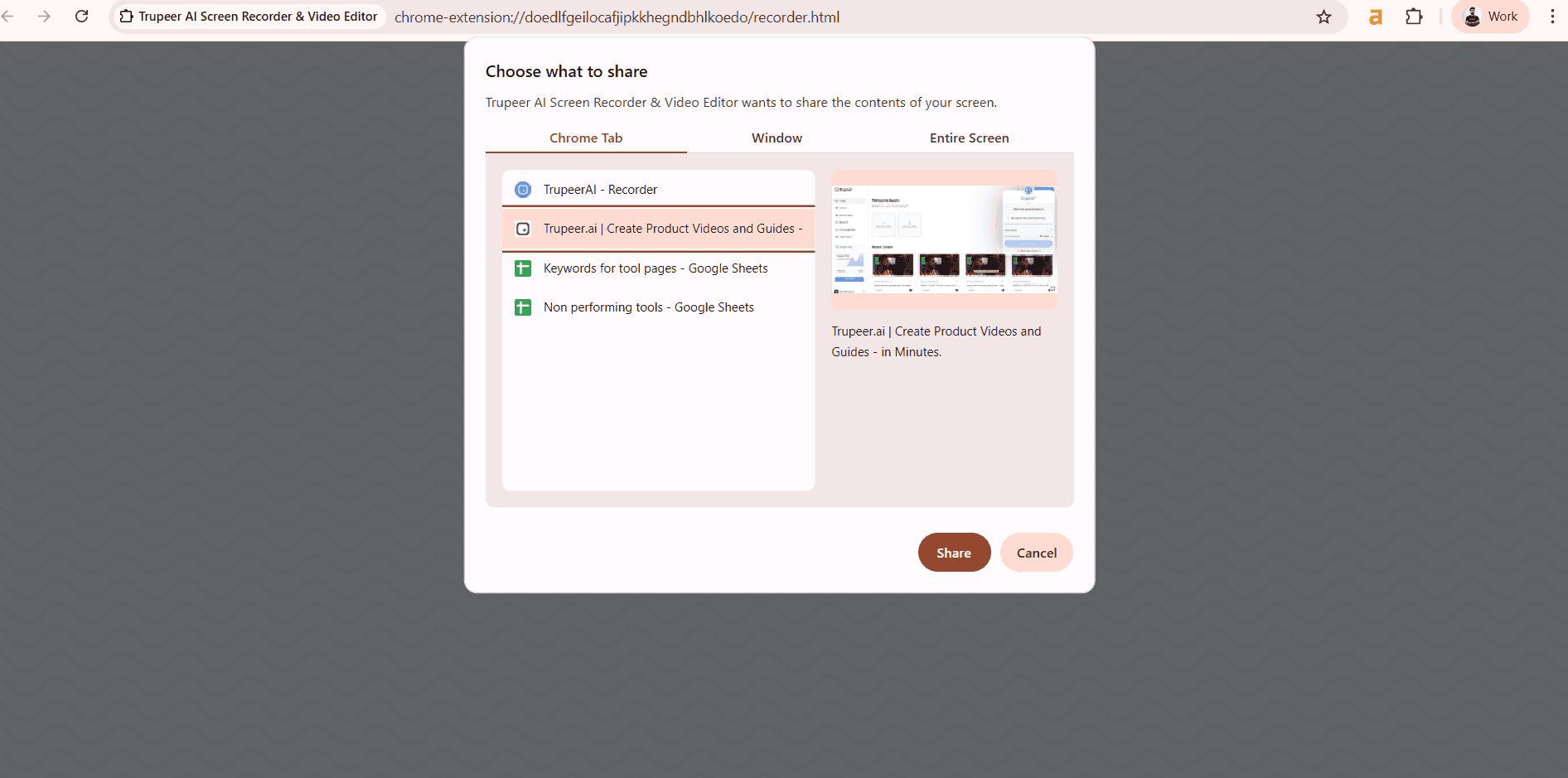
Passaggio 3: termina, modifica e condividi
Interrompi la registrazione, rifila l’inizio o la fine se necessario, quindi copia un link condivisibile o scarica il video per incorporarlo in documenti, ticket o materiali di formazione.
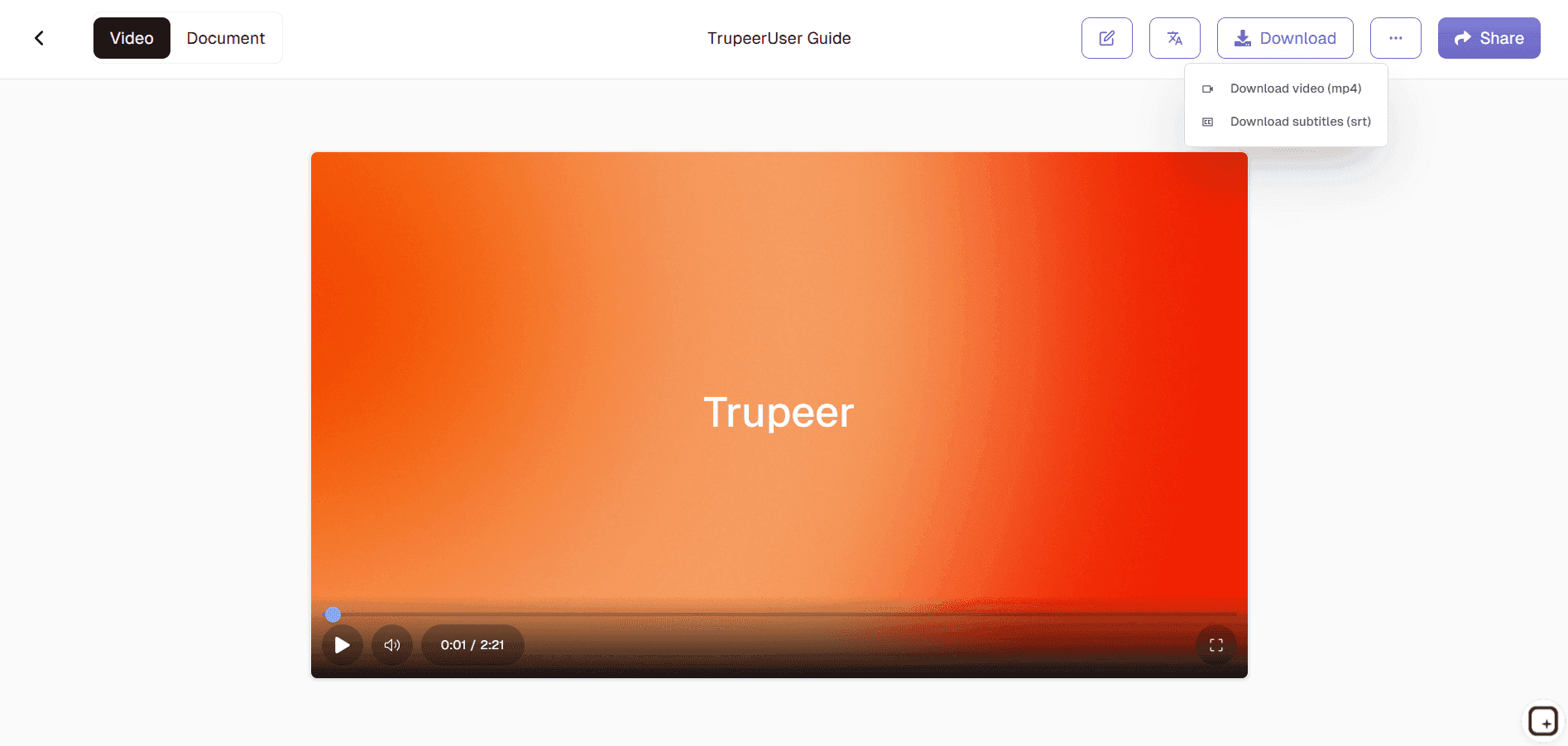
A chi è destinato questo strumento Screen Recorder di Trupeer
Lo strumento Screen Recorder è pensato per chiunque debba spiegare, insegnare o dimostrare il lavoro in modo visivo senza impantanarsi in complicazioni tecniche.
Team di prodotto e QA:
Registra riproduzioni di bug passo dopo passo e il comportamento delle funzionalità, così gli sviluppatori vedono esattamente cosa succede invece di affidarsi a lunghe descrizioni testuali.Assistenza clienti e Customer Success:
Registra brevi video esplicativi che mostrano agli utenti come navigare nel prodotto, risolvere problemi o seguire le best practice, riducendo il botta e risposta via email.Formatori ed educatori:
Crea brevi tutorial e lezioni basati sullo schermo per guidare gli studenti attraverso strumenti, piattaforme o flussi di lavoro in modo chiaro e ripetibile.Team di marketing e vendite:
Produci walkthrough di prodotto leggeri e micro-demo da incorporare in attività di outreach, landing page o risorse interne di abilitazione.Lavoratori remoti e ibridi:
Sostituisci i lunghi aggiornamenti sullo stato e le spiegazioni in riunione con registrazioni rapide che mostrano esattamente ciò che vedi sullo schermo.
Funzionalità chiave dello strumento Screen Recorder di Trupeer
Lo strumento Screen Recorder include tutto ciò che ti serve per passare dall’idea alla registrazione condivisa in pochi minuti, con particolare attenzione a chiarezza, velocità e facilità d’uso.
Modalità di acquisizione flessibili:
Scegli tra registrazione a schermo intero, finestra o scheda, così mostri solo ciò che è rilevante, ideale per concentrarti su una singola app o proteggere informazioni sensibili.Audio e video di alta qualità:
Acquisisci immagini nitide e audio chiaro del microfono/sistema, così gli spettatori possono seguire facilmente anche flussi di lavoro dettagliati e demo tecniche.Ritaglio integrato:
Ripulisci le registrazioni rimuovendo le parti iniziali o finali indesiderate direttamente nello strumento, senza bisogno di un editor video separato.Condivisione cloud istantanea:
Non appena interrompi la registrazione, ottieni un link da incollare in email, chat, ticket, documentazione o LMS, eliminando gli allegati di grandi dimensioni.Archiviazione sicura e accesso:
Tieni le registrazioni organizzate in un unico posto con accesso controllato, così il tuo team può rivedere demo, clip di formazione e guide quando necessario.
Questa estensione screen recorder per Chrome si basa su Screenity, originariamente creato da Alyssa X e concesso in licenza sotto GNU GPLv3, con miglioramenti sviluppati dal team Trupeer. Codice sorgente disponibile qui: https://github.com/trupeer-ai/trupeer-chrome-capture.
Esplora strumenti correlati
Generatore di documentazione tecnica
Guida al manuale utente
Software di knowledge base
Crea tutorial video
Crea documentazione con l’IA
Generatore di guide pratiche
Creatore di manuali IA

