

Come aggiungere GitHub a LinkedIn
Scopri come aggiungere il tuo profilo GitHub a LinkedIn per mostrare i tuoi progetti e il tuo codice. Guida passo passo per collegare GitHub al tuo profilo LinkedIn e alla sezione In primo piano.
Ecco una guida passo dopo passo:
1.Vai al tuo profilo LinkedIn: accedi al tuo account LinkedIn e vai alla pagina del tuo profilo.
2.Modifica le informazioni di contatto: individua la sezione "Informazioni di contatto", di solito sotto il riepilogo del profilo, e fai clic sull'icona a matita per modificare.
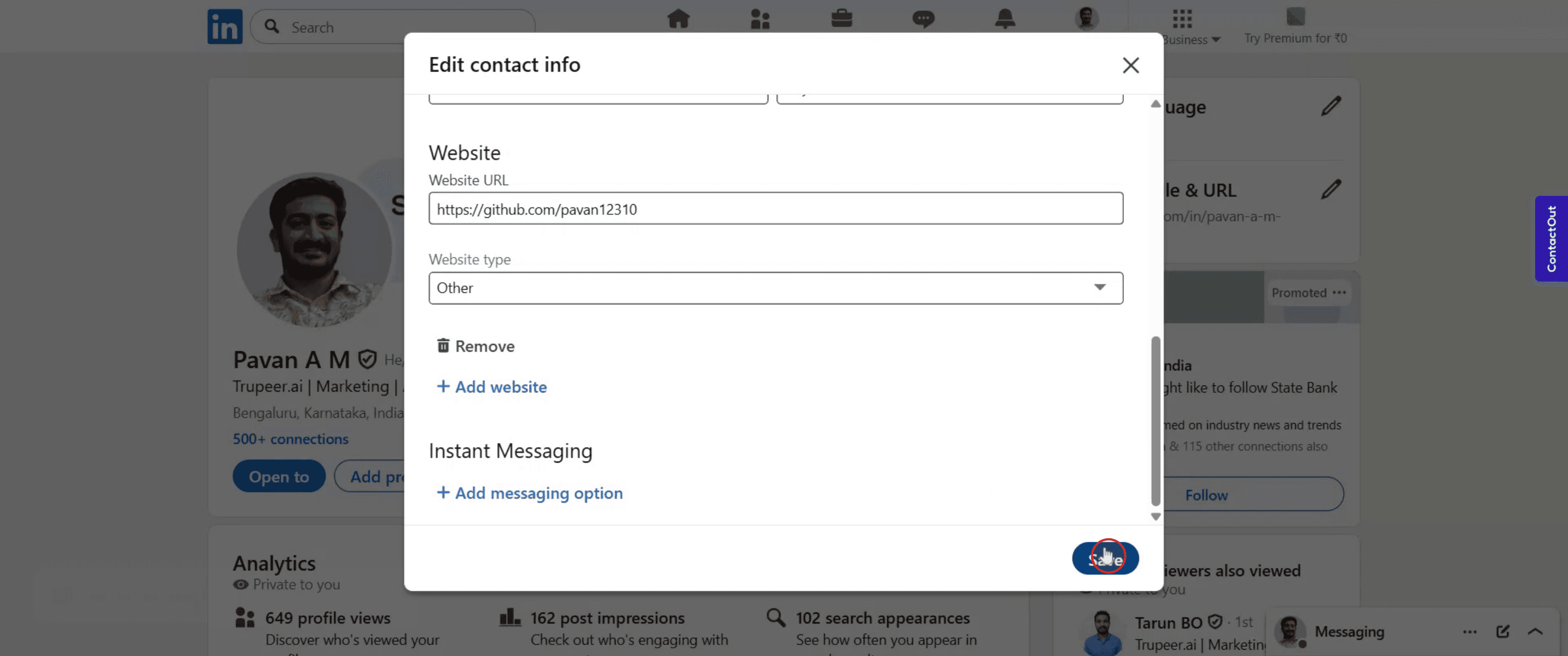
3.Aggiungi un sito web: cerca il pulsante "Aggiungi sito web" e fai clic su di esso.
4.Inserisci l'URL di GitHub: nel campo "URL del sito web", incolla l'URL del tuo profilo GitHub.
5.Seleziona il tipo di sito web: dal menu a discesa, scegli "Altro" come tipo di sito web.
6.Salva le modifiche: fai clic sul pulsante "Salva" per aggiungere il link alle tue informazioni di contatto.
Guida passo passo: come aggiungere GitHub a LinkedIn
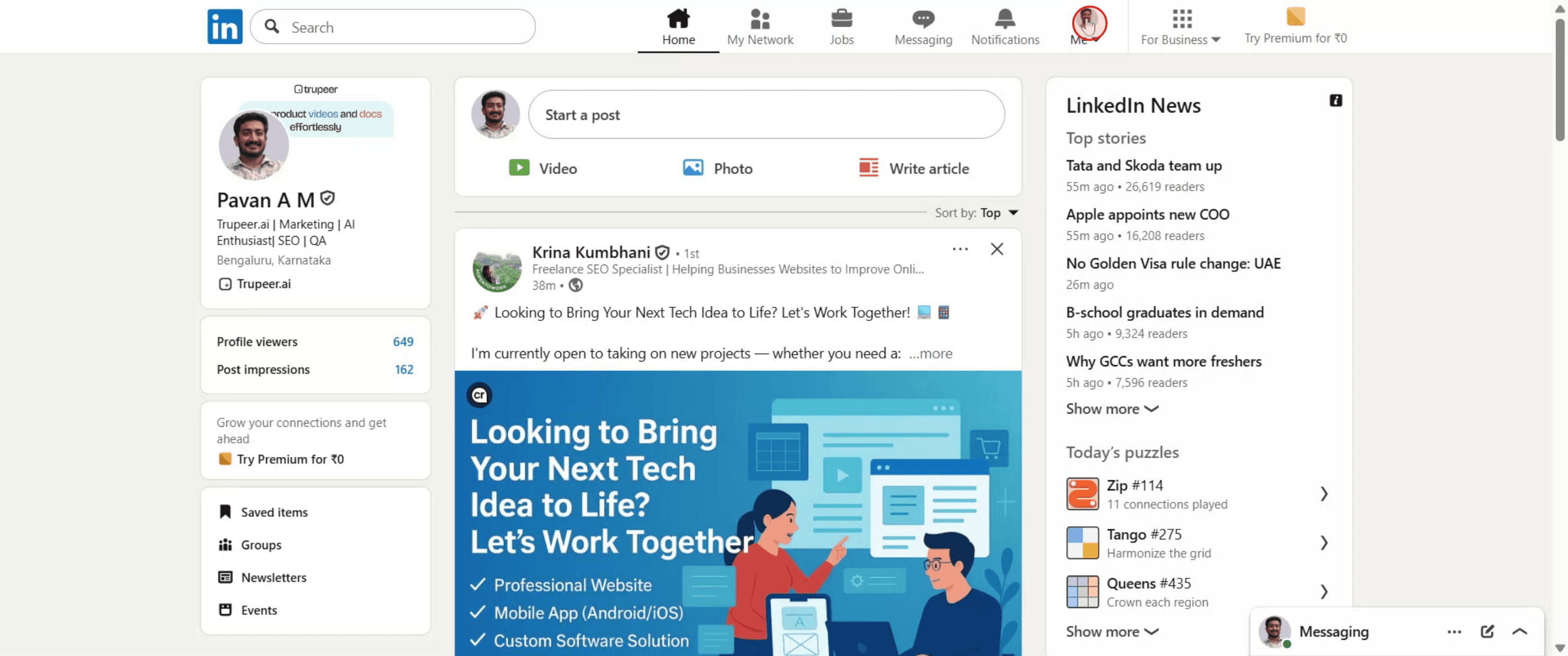
Passo 1
Fai clic sull'icona del profilo LinkedIn,
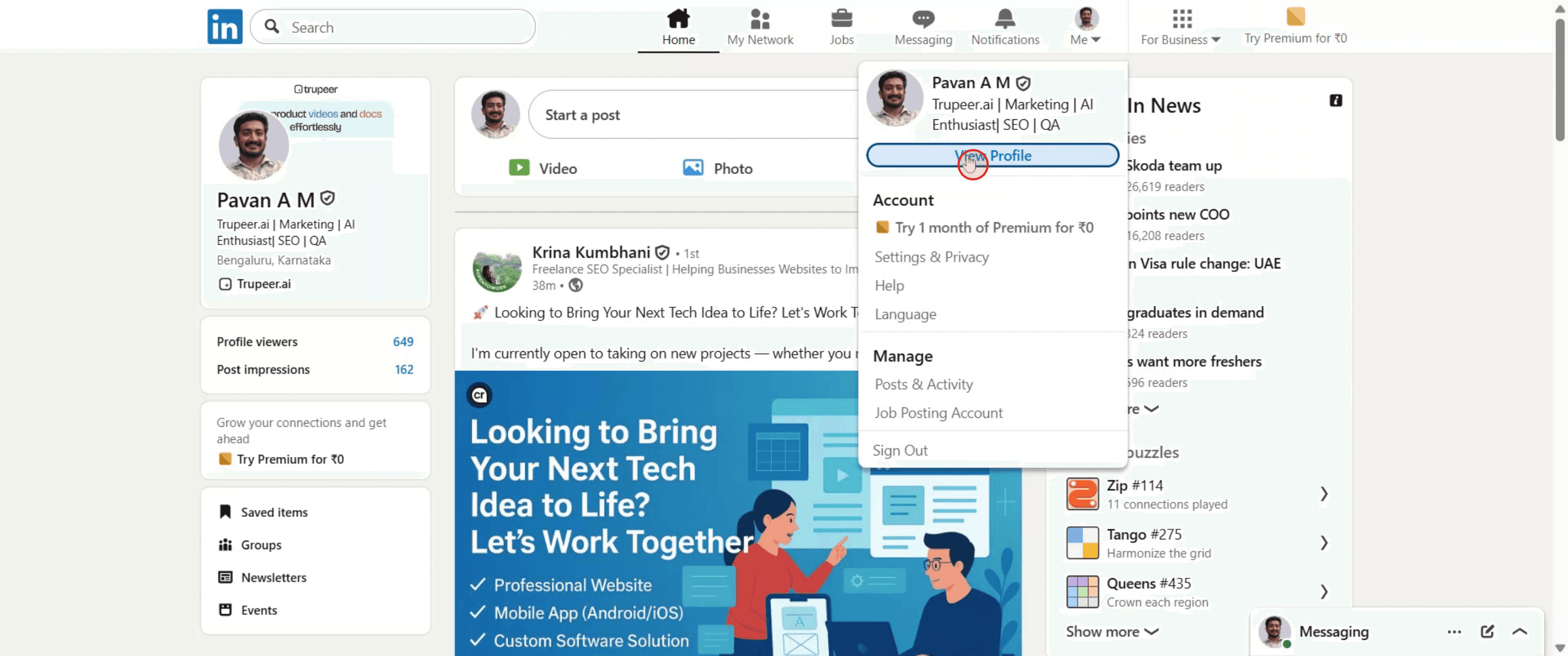
Passo 2
Quindi, seleziona l'opzione etichettata "Visualizza profilo."
Passo 3
Fai clic sull'icona a matita,

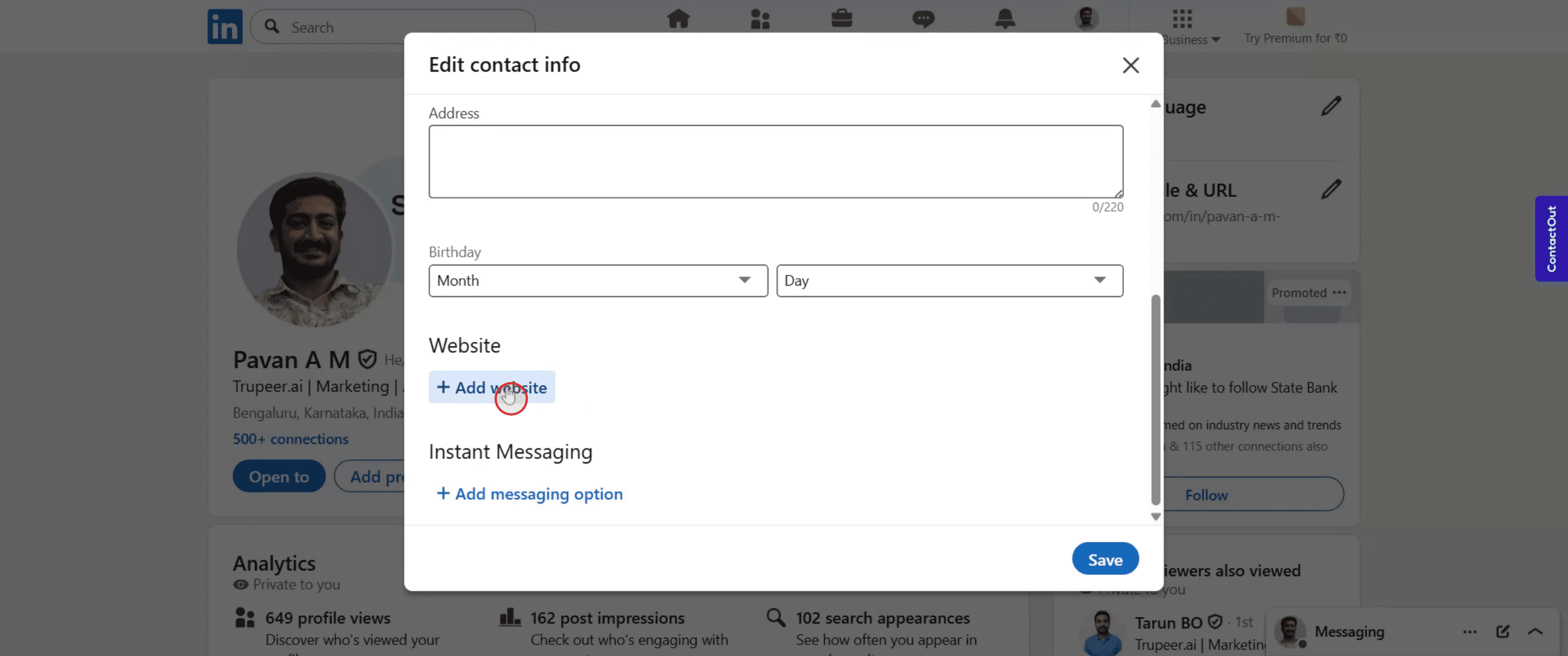
Passo 4
Seleziona "Aggiungi sito web" dalle opzioni disponibili.
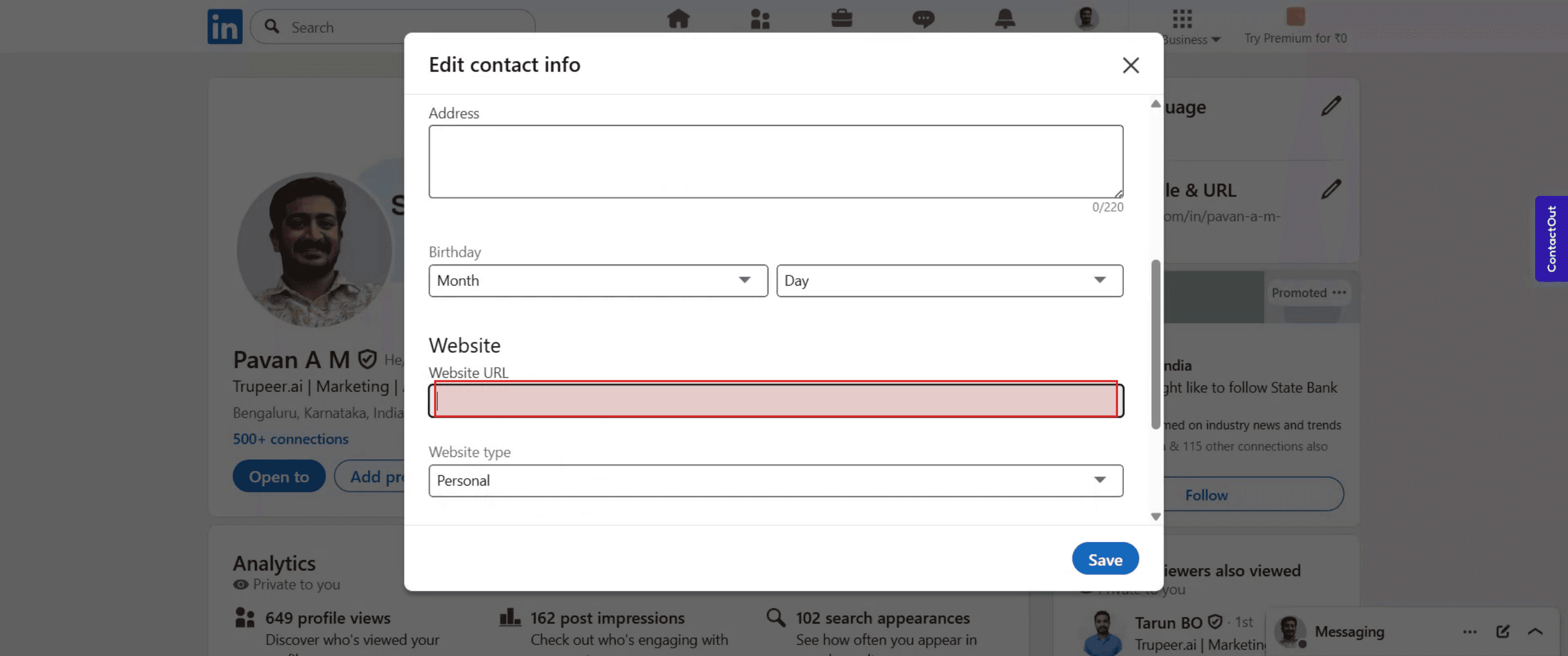
Passo 5
Incolla l'URL del tuo profilo GitHub,
Passo 6
Quindi fai clic su "Salva".
Consigli pratici per aggiungere GitHub a LinkedIn
Accedi al tuo account LinkedIn
Vai su linkedin.com e accedi usando la tua email e la tua password.Visita la pagina del tuo profilo
Fai clic sulla foto del profilo o sul tuo nome per andare al tuo profilo.Fai clic sul pulsante ‘Aggiungi sezione del profilo’
Sotto la foto del profilo e il titolo, fai clic su “Aggiungi sezione del profilo”.Scegli la sezione ‘In evidenza’
Nel menu a discesa, vai su “Consigliato” e seleziona “Aggiungi in evidenza”.Seleziona ‘Aggiungi un link’
Nelle opzioni della sezione In evidenza, fai clic su “Link”. Questo ti permetterà di incollare l'URL del tuo GitHub.Incolla l'URL del tuo profilo GitHub o del repository
Copia il link dal tuo profilo GitHub o da un repository specifico e incollalo nel campo URL su LinkedIn.Aggiungi un titolo e una descrizione
Scrivi un titolo breve come “I miei progetti GitHub” e aggiungi una breve descrizione che spieghi cosa troveranno gli utenti.Fai clic su Salva
Quando sei soddisfatto del titolo e della descrizione, fai clic su “Salva” per pubblicare il link GitHub sul tuo profilo LinkedIn.
Errori comuni e come evitarli
Il link GitHub non viene visualizzato correttamente
Assicurati che il tuo profilo o repository GitHub sia impostato su pubblico. I link privati non saranno visibili agli altri.Dimenticare di aggiungere una descrizione
Aggiungere una descrizione breve e chiara aiuta i visitatori a capire cosa vedranno quando faranno clic sul tuo link GitHub.Usare un titolo lungo o poco chiaro
Mantieni il titolo semplice e professionale. Evita titoli troppo tecnici che potrebbero confondere chi non ha competenze tecniche.Aggiungere il link nella sezione sbagliata
Non incollare i link GitHub a caso nelle sezioni Informazioni o Esperienza. La sezione In evidenza offre loro una visibilità migliore.Il link non viene salvato correttamente
Controlla di aver fatto clic su “Salva” dopo aver aggiunto il link. A volte aggiornare la pagina aiuta a confermare che sia stato aggiunto.
FAQ comuni sull'aggiunta di GitHub a LinkedIn
Come aggiungo il mio profilo GitHub a LinkedIn?
Usa la sezione In evidenza del tuo profilo, fai clic su “Aggiungi un link” e incolla l'URL del tuo GitHub.Posso collegare repository singoli invece del mio profilo completo?
Sì, puoi aggiungere collegamenti a repository specifici se desideri mostrare progetti particolari.È meglio aggiungere GitHub nella sezione In evidenza o nella sezione Esperienza?
La sezione In evidenza è più visibile e ideale per link in stile portfolio come GitHub.Posso aggiungere più link GitHub?
Sì, puoi aggiungere più di un link GitHub nella sezione In evidenza ripetendo il processo.Ho bisogno di un account GitHub per aggiungere un link a LinkedIn?
Sì, ti serve un account GitHub con almeno un profilo pubblico o un repository da condividere.Come registrare lo schermo su Mac?
Per registrare lo schermo su un Mac, puoi usare Trupeer AI. Ti consente di catturare l'intero schermo e offre funzionalità AI come l'aggiunta di avatar AI, l'aggiunta di voiceover e lo zoom avanti e indietro nel video. Con la funzionalità di traduzione video AI di Trupeer, puoi tradurre il video in oltre 30 lingue.Come aggiungere un avatar AI a una registrazione dello schermo?
Per aggiungere un avatar AI a una registrazione dello schermo, dovrai usare uno strumento di registrazione dello schermo con AI. Trupeer AI è uno strumento di registrazione dello schermo con AI, che ti aiuta a creare video con più avatar e ti aiuta anche a creare il tuo avatar per il video.Come registrare lo schermo su Windows?
Per registrare lo schermo su Windows, puoi usare la Game Bar integrata (Windows + G) oppure uno strumento AI avanzato come Trupeer AI per funzionalità più avanzate come avatar AI, voiceover, traduzione ecc.Come aggiungere una voce narrante al video?
Per aggiungere una voce narrante ai video, scarica l'estensione Chrome di Trupeer AI. Una volta registrato, carica il tuo video con voce, scegli la voce narrante desiderata da Trupeer ed esporta il tuo video modificato.Come faccio a ingrandire in una registrazione dello schermo?
Per ingrandire durante una registrazione dello schermo, usa gli effetti di zoom in Trupeer AI, che ti consentono di ingrandire e ridurre in momenti specifici, migliorando l'impatto visivo dei contenuti video.
Le persone chiedono anche
Generatore di documentazione tecnica
Come condividere un repository GitHub tramite link
Come condividere il tuo profilo GitHub

