

Creazione di un grafico della velocità in Jira
Scopri come creare un grafico della velocità in Jira per monitorare le prestazioni del team durante gli sprint. Guida passo passo per visualizzare gli story point completati e migliorare la pianificazione degli sprint.
Per creare un Grafico di velocità in Jira, devi navigare in un progetto Scrum e poi accedere alla sezione Rapporti, dove puoi trovare e selezionare il Grafico di velocità. Il grafico visualizza l'avanzamento del team mostrando il lavoro totale stimato impegnato in ogni sprint rispetto al lavoro completato. Questo aiuta nella pianificazione degli sprint e nella comprensione della capacità del team.
Ecco una ripartizione più dettagliata:
1. Accesso al Grafico di velocità:
Vai al progetto Scrum pertinente in Jira.
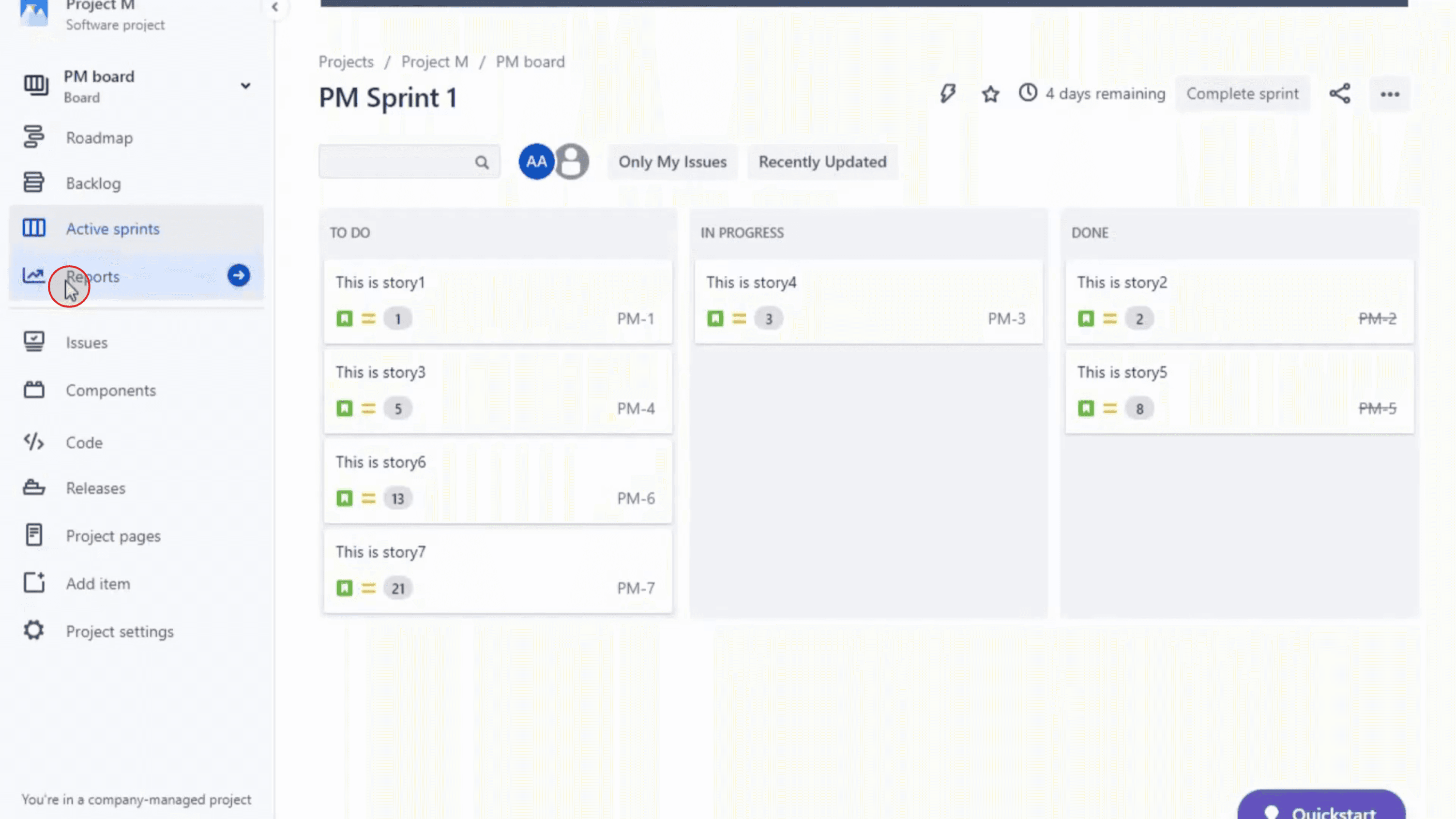
Fai clic su "Rapporti" nella barra laterale sinistra.
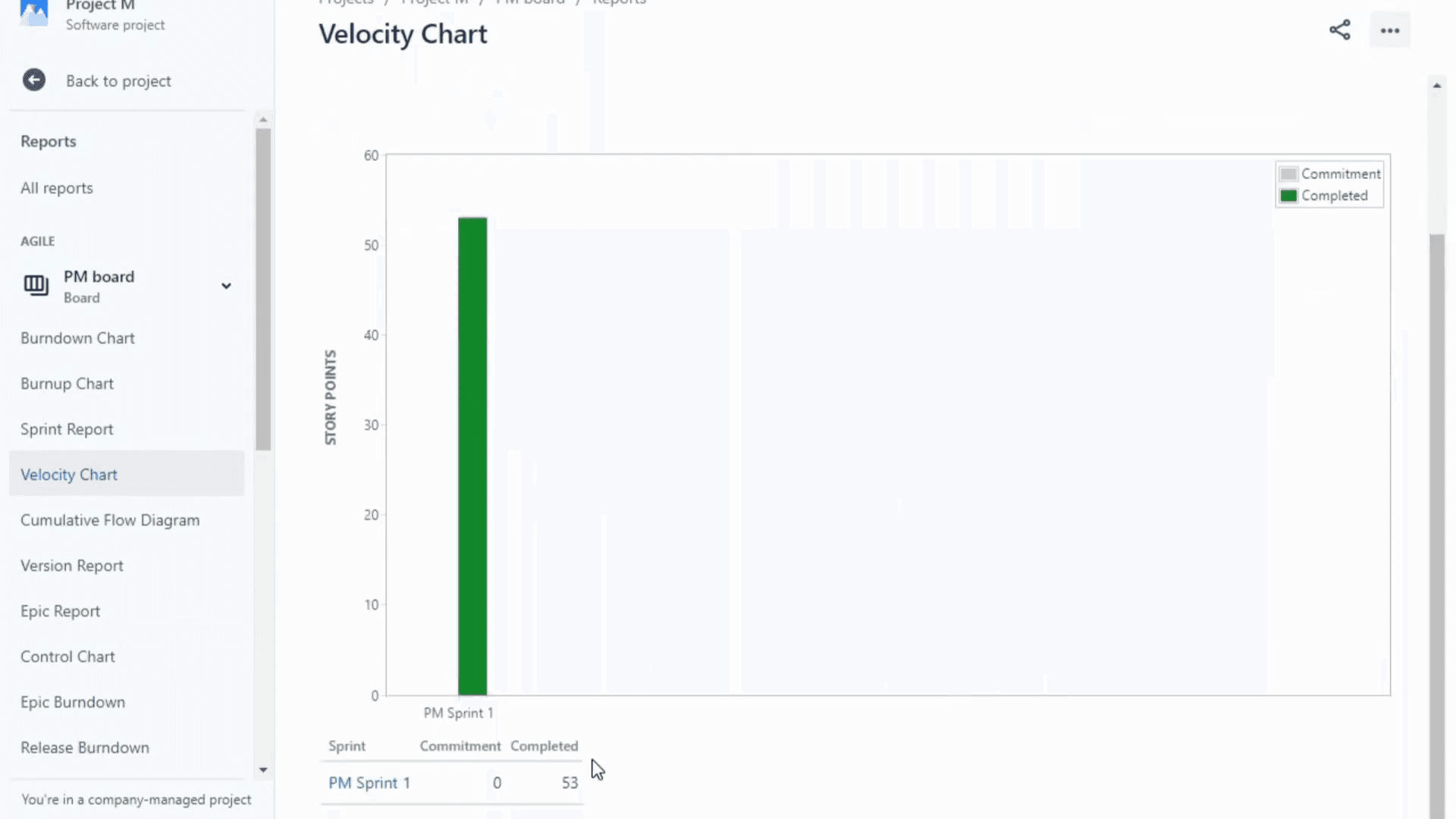
Scegli "Grafico di velocità" dall'elenco dei rapporti disponibili.
2. Comprendere il grafico:
L'asse Y rappresenta la stima scelta (ad esempio, story points, numero di issue, ecc.).
La barra grigia mostra il lavoro totale stimato per ogni sprint.
La barra verde mostra il lavoro completato per ogni sprint.
3. Utilizzo del Grafico di velocità:
Pianificazione dello sprint: osservando il lavoro completato negli sprint passati, puoi stimare meglio quanto lavoro il team può gestire nello sprint successivo.
Monitoraggio dei progressi: il grafico traccia visivamente l'avanzamento del team durante lo sprint, evidenziando potenziali impegni eccessivi o insufficienti.
Dati storici: Jira in genere conserva gli ultimi 7 sprint, fornendo un contesto storico per le tendenze della velocità.
Individuazione dei problemi: se c'è una discrepanza significativa tra il lavoro impegnato e quello completato, può segnalare potenziali problemi come un impegno eccessivo, l'aumento del perimetro o problemi di stima.
Guida passo passo: creazione del Grafico di velocità in Jira
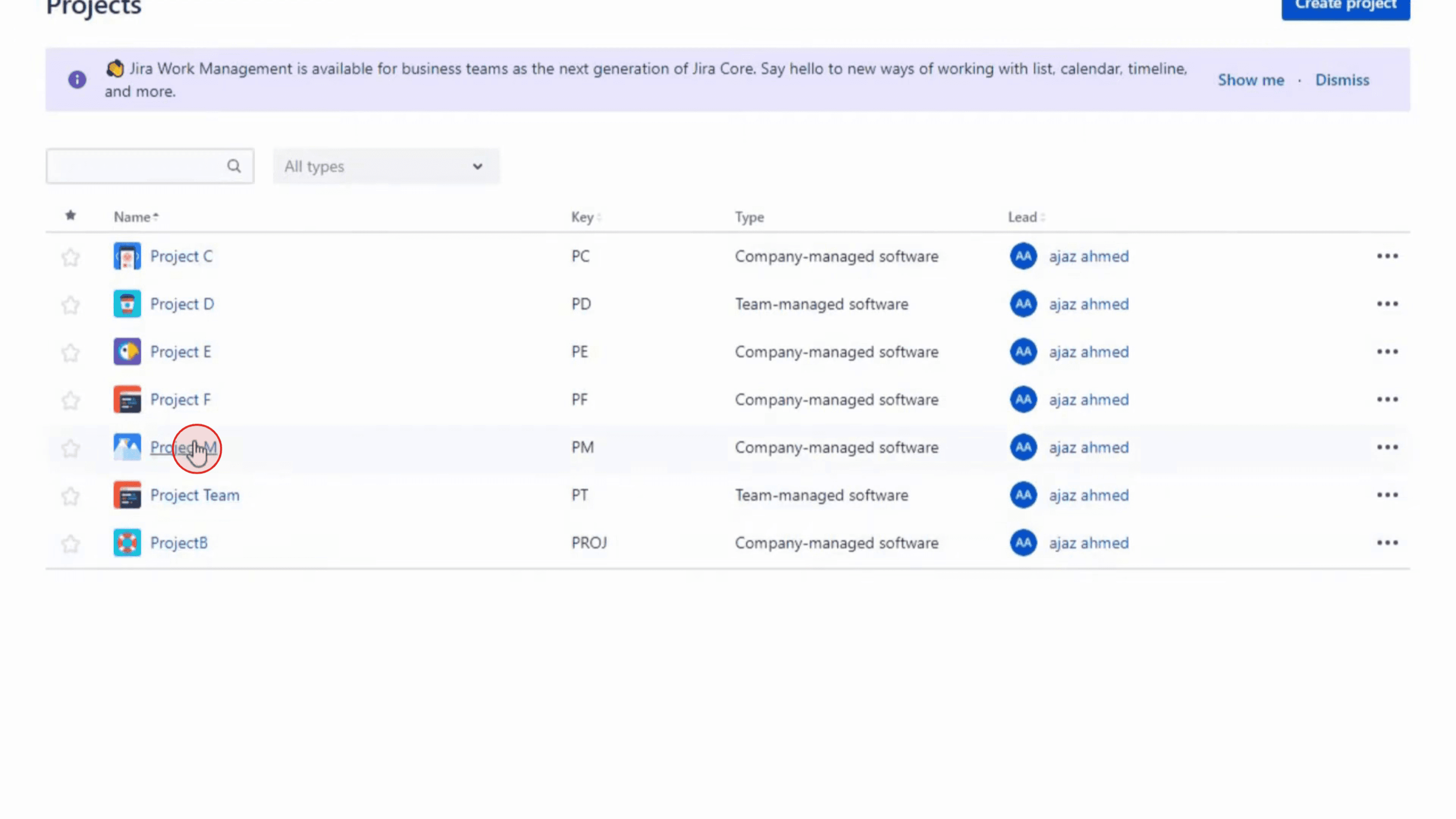
Passo 1
Vai al progetto per il quale vuoi creare il grafico di velocità.
Passo 2
Fai clic su 'Rapporti' nella barra laterale sinistra o sotto il menu del progetto
Passo 3
Nella sezione Rapporti, trova e seleziona 'Grafico di velocità' dall'elenco dei rapporti disponibili.

Passo 4
Seguendo questi passaggi, puoi creare e utilizzare efficacemente un grafico di velocità in Jira per tenere traccia e gestire le prestazioni del tuo team nel tempo.
Suggerimenti professionali per creare un grafico della velocità in Jira
Accedi al tuo account Jira
Vai al tuo spazio di lavoro Jira e accedi utilizzando le credenziali del tuo account.Seleziona la bacheca Scrum pertinente
Dal dashboard del tuo progetto, scegli la bacheca Scrum associata al progetto per cui vuoi visualizzare il grafico della velocità.Fai clic su Report nella barra laterale sinistra
Nel menu della barra laterale della tua bacheca Scrum, fai clic su Report per visualizzare i vari report Agile disponibili in Jira.Scegli l'opzione Grafico della velocità
Dall'elenco dei report disponibili, seleziona Grafico della velocità. Si aprirà un grafico che mostra il lavoro completato e quello impegnato nei sprint passati.Comprendi i dati visualizzati
Il grafico mostra la quantità di story point (o altre unità di stima) impegnata all'inizio di ogni sprint e la quantità effettivamente completata alla fine.Usa il menu a discesa per selezionare un intervallo di tempo
Se vuoi concentrarti su sprint specifici, usa il menu a discesa o i filtri per scegliere quanti sprint recenti includere nel grafico.Analizza la velocità del team
Usa il grafico per confrontare il lavoro stimato del team con quello completato. Questo aiuta a prevedere quanto lavoro il tuo team può gestire nei prossimi sprint.
Errori comuni e come evitarli
Usare una bacheca Kanban invece di Scrum
I grafici della velocità sono disponibili solo sulle bacheche Scrum. Se il tuo progetto utilizza Kanban, questo report non sarà disponibile.Nessun valore di stima impostato
Il grafico della velocità richiede che ai ticket del backlog vengano aggiunti story point o un'altra unità di stima. Senza stime, il grafico apparirà vuoto.Configurazione dello sprint incompleta
Assicurati che gli sprint siano avviati e completati correttamente nella bacheca; altrimenti, il grafico non mostrerà dati utili.Visualizzare troppo pochi sprint
Se il tuo team ha completato solo uno o due sprint, il grafico della velocità non mostrerà tendenze. Attendi che alcuni sprint siano completati per ottenere informazioni migliori.Interpretare erroneamente il grafico
Ricorda che la velocità è una guida, non un numero fisso. Usa le tendenze per pianificare la capacità, non per garantire la consegna.
Domande frequenti comuni sui grafici di velocità in Jira
Che cos'è un grafico di velocità in Jira?
È un grafico che mostra quanto lavoro un team si impegna a svolgere rispetto a quanto completa in ogni sprint, aiutando a prevedere le prestazioni future.Posso usare un grafico di velocità con le bacheche Kanban?
No, i grafici di velocità sono supportati solo nelle bacheche Scrum in Jira.Come vengono calcolati gli story point nel grafico di velocità?
Jira somma gli story point dei ticket pianificati all'inizio e quelli completati entro la fine di ogni sprint.Perché il mio grafico di velocità è vuoto?
Potresti non aver aggiunto valori di stima oppure i tuoi sprint non sono configurati correttamente o non sono stati completati.Posso personalizzare il grafico di velocità?
Il grafico integrato non è molto personalizzabile, ma puoi usare app di terze parti da Atlassian Marketplace per reportistica avanzata.Come registrare lo schermo su Mac?
Per registrare lo schermo su un Mac, puoi usare Trupeer AI. Ti consente di catturare l'intero schermo e offre funzionalità AI come l'aggiunta di avatar AI, aggiunta di voiceover, aggiunta di zoom avanti e indietro nel video. Con la funzione di traduzione video AI di Trupeer, puoi tradurre il video in oltre 30 lingue.Come aggiungere un avatar AI alla registrazione dello schermo?
Per aggiungere un avatar AI a una registrazione dello schermo, dovrai usare uno strumento di registrazione dello schermo AI. Trupeer AI è uno strumento di registrazione dello schermo AI, che ti aiuta a creare video con più avatar e ti aiuta anche a creare il tuo avatar per il video.Come registrare lo schermo su Windows?
Per registrare lo schermo su Windows, puoi usare la Game Bar integrata (Windows + G) oppure uno strumento AI avanzato come Trupeer AI per funzionalità più avanzate come avatar AI, voiceover, traduzione, ecc.Come aggiungere un voiceover al video?
Per aggiungere un voiceover ai video, scarica l'estensione Chrome di Trupeer AI. Una volta registrato, carica il tuo video con voce, scegli il voiceover desiderato da Trupeer ed esporta il tuo video modificato.Come faccio a ingrandire in una registrazione dello schermo?
Per ingrandire durante una registrazione dello schermo, usa gli effetti di zoom in Trupeer AI, che ti permettono di ingrandire e rimpicciolire in momenti specifici, migliorando l'impatto visivo dei contenuti video.
Le persone chiedono anche
Generatore di documentazione tecnica
Software per la knowledge base
Come esportare il backlog di Jira in Excel
Come cambiare il tipo di ticket in Jira

