

Come cambiare il font in Teams
Vuoi cambiare il carattere in Microsoft Teams? Questa guida spiega come regolare la dimensione del carattere, lo stile e le impostazioni di accessibilità per un’esperienza di chat migliore.
Ecco come modificare la dimensione del carattere dei messaggi in Teams:
1. Espandi la casella di composizione: in una chat o in un canale, fai clic per espandere la casella di composizione in cui digiti i messaggi.
2. Seleziona Dimensione carattere: individua l'opzione "Dimensione carattere" nella barra degli strumenti di formattazione in alto nella casella di composizione.
3. Scegli la dimensione: seleziona piccola, media o grande per regolare la dimensione del testo nel messaggio.
Guida passo passo: come cambiare il carattere in Teams
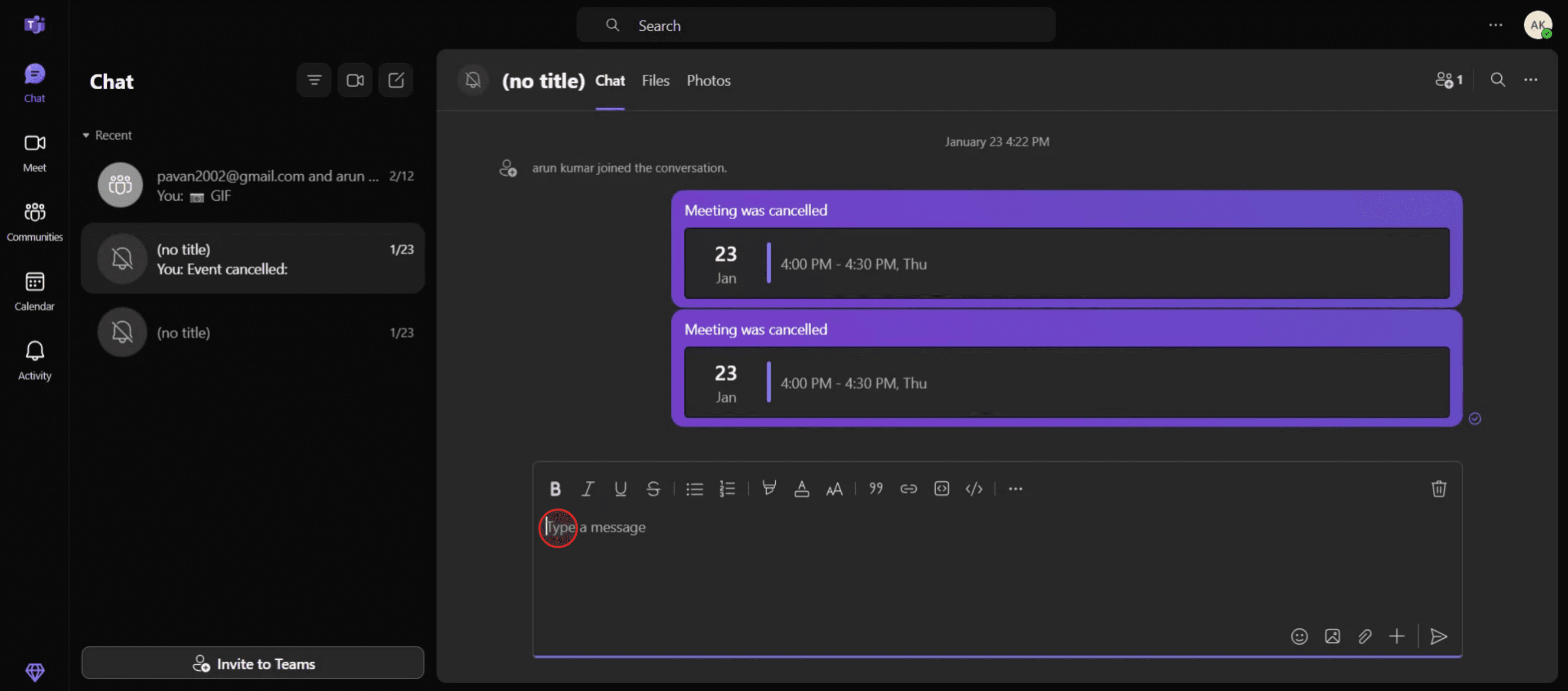
Passaggio 1
Per iniziare, fai clic sul pulsante "Componi".
Passaggio 2
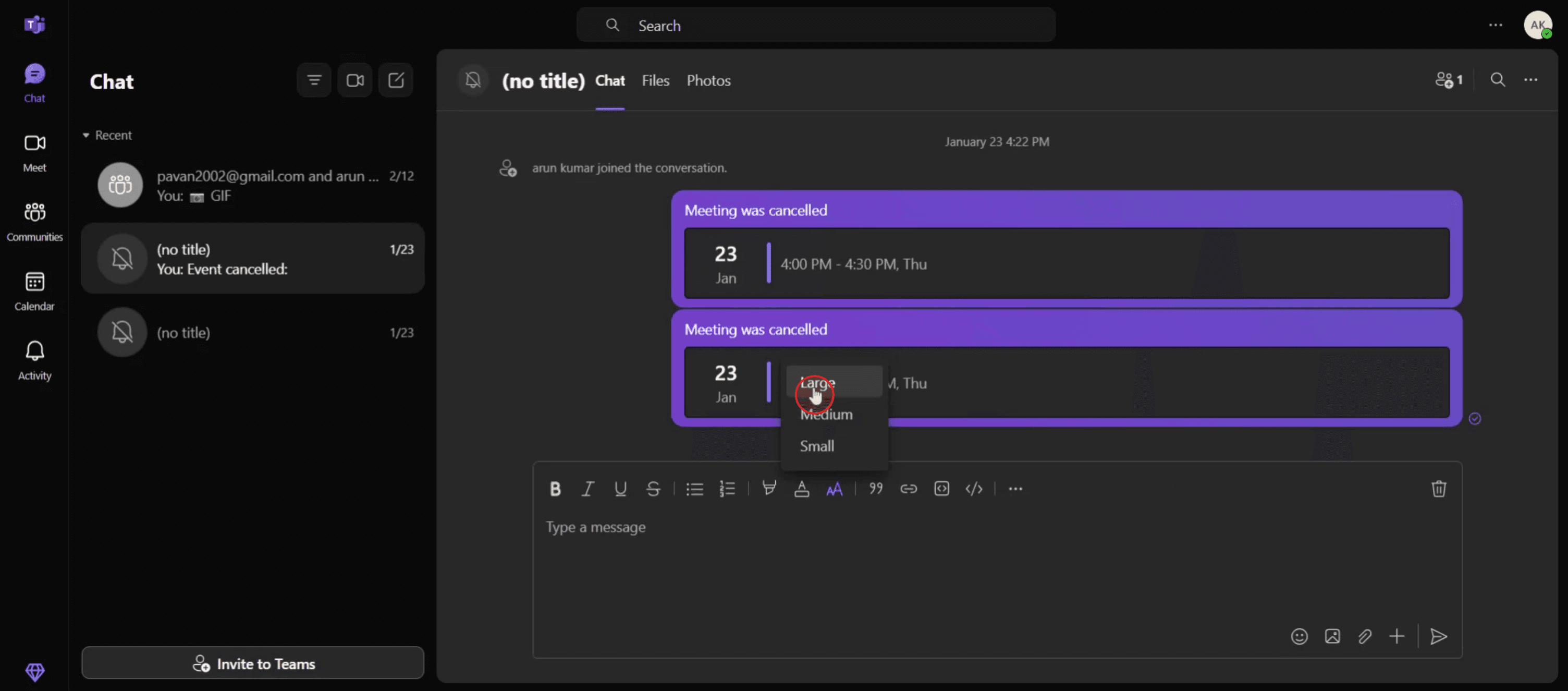
Seleziona l'opzione "Dimensione carattere" da questo menu.

Passaggio 3
Scegli l'opzione "Grande" per una dimensione del carattere più evidente.
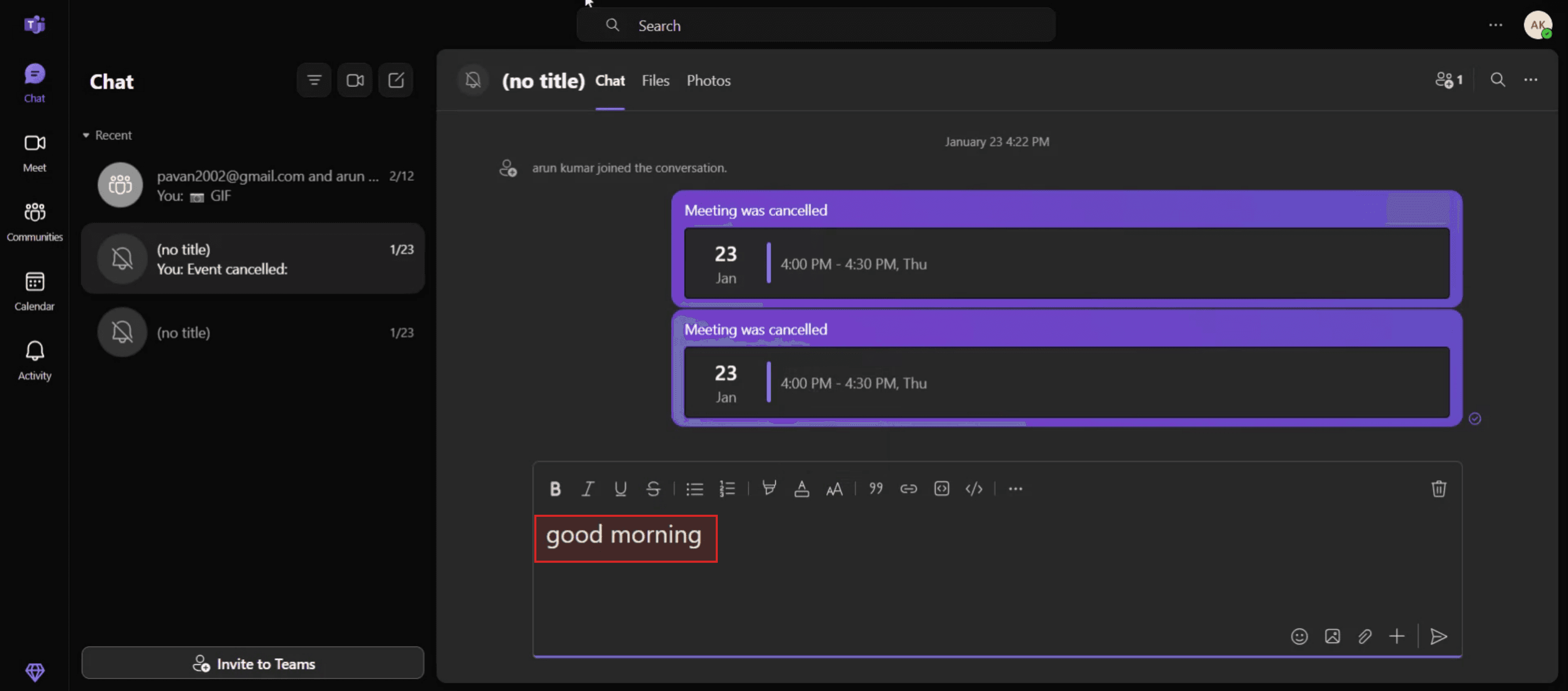
Passaggio 4
Ora, continua digitando il testo.
Consigli pratici per cambiare il carattere in Microsoft Teams
Usa l'editor di testo avanzato
Quando componi un messaggio, fai clic sull'icona Formato (una “A” con una matita) sotto la casella del messaggio. Si aprirà l'editor di testo avanzato per personalizzare il carattere.Scegli tra gli stili di carattere
Nell'editor di testo avanzato, scegli tra gli stili di carattere disponibili come Calibri, Arial e Times New Roman. Questo influisce solo sul messaggio che stai scrivendo al momento.Regola la dimensione del carattere e l'enfasi
Usa le opzioni di formattazione per aumentare o ridurre la dimensione del carattere e applicare grassetto, corsivo, sottolineatura o evidenziazione per dare enfasi.Usa le scorciatoie da tastiera
Per una formattazione rapida:Ctrl + B per il grassetto
Ctrl + I per il corsivo
Ctrl + U per la sottolineatura
Personalizza il carattere nelle app di chat (soluzione alternativa facoltativa)
Se hai bisogno di ulteriori stili di carattere, puoi comporre il messaggio in Word o in un altro editor, quindi copiarlo e incollarlo in Teams. Alcuni stili potrebbero essere mantenuti.
Errori comuni e come evitarli
Aspettarsi una modifica globale del carattere
Microsoft Teams non consente una modifica globale del carattere in tutta l'app. Puoi cambiare il carattere solo durante la composizione dei messaggi.Incollare caratteri non supportati
Quando copi da altre app, i caratteri non supportati potrebbero non essere visualizzati correttamente in Teams. Visualizza sempre l'anteprima del messaggio prima di inviarlo.Non vedere la barra degli strumenti di formattazione
Se l'icona Formato non è visibile, assicurati di essere nella casella del messaggio espansa o di comporre in un canale del team o in una chat, non in una risposta in linea.Pensare che cambi la visualizzazione degli altri
Cambiare il carattere influisce solo su come il messaggio appare ai destinatari. Le impostazioni della loro app Teams non altereranno la visualizzazione del tuo messaggio.Limitazioni dell'app mobile
La formattazione dei caratteri è limitata nell'app mobile di Teams. Usa la versione desktop per sfruttare tutte le funzionalità di formattazione.
Domande frequenti comuni sui font in Microsoft Teams
Posso cambiare il font predefinito in Teams?
No, Teams non supporta la modifica del font predefinito nell'app. Puoi formattare solo i singoli messaggi.Le opzioni di font sono disponibili su mobile?
Gli strumenti di formattazione dei caratteri sono limitati o non disponibili nella versione mobile. Usa l'app desktop per un controllo migliore.Posso usare font personalizzati nei messaggi di Teams?
No, i font personalizzati non sono supportati. Puoi usare solo le opzioni predefinite nell'editor Rich Text.La formattazione verrà mantenuta quando copio da Word?
Alcune formattazioni di base come grassetto, corsivo e colore del font potrebbero essere mantenute, ma di solito i font personalizzati no.Come evidenzio il testo in Teams?
Usa l'opzione evidenziatore nell'editor Rich Text oppure copia il testo evidenziato da Word e incollalo in Teams.Come registrare lo schermo su Mac?
Per registrare lo schermo su un Mac, puoi usare Trupeer AI. Ti consente di acquisire l'intero schermo e offre funzionalità AI come l'aggiunta di avatar AI, l'aggiunta di una voce narrante, l'ingrandimento e la riduzione dello zoom nel video. Con la funzione di traduzione video AI di Trupeer, puoi tradurre il video in oltre 30 lingue.Come aggiungere un avatar AI a una registrazione dello schermo?
Per aggiungere un avatar AI a una registrazione dello schermo, dovrai usare uno strumento di registrazione dello schermo con AI. Trupeer AI è uno strumento di registrazione dello schermo con AI, che ti aiuta a creare video con più avatar e ti aiuta anche a creare il tuo avatar per il video.Come registrare lo schermo su Windows?
Per registrare lo schermo su Windows, puoi usare la Game Bar integrata (Windows + G) oppure uno strumento AI avanzato come Trupeer AI per funzionalità più avanzate come avatar AI, voce narrante, traduzione ecc.Come aggiungere una voce narrante al video?
Per aggiungere una voce narrante ai video, scarica l'estensione Chrome di trupeer ai. Dopo la registrazione, carica il tuo video con audio, scegli la voce narrante desiderata da trupeer ed esporta il video modificato.
Letture consigliate
Generatore di documentazione tecnica
Come giocare ai giochi su GitHub
Come condividere un repository GitHub tramite link
Come condividere il tuo profilo GitHub

