

Come scaricare il file Figma come PDF
Scopri come esportare i tuoi design di Figma in PDF in pochi clic. Guida passo passo per i designer per condividere e stampare facilmente i propri progetti.
Ecco una ripartizione più dettagliata:
1. Seleziona il/i frame che desideri esportare:
Frame singoli: seleziona i frame specifici che desideri esportare facendo clic su di essi nella tela di Figma.
Tutti i frame su una pagina: se desideri esportare tutti i frame di una pagina come PDF multipagina, non è necessario selezionarli singolarmente. Puoi esportare l'intera pagina usando il menu File.
Guida passo-passo: come scaricare il file Figma come PDF
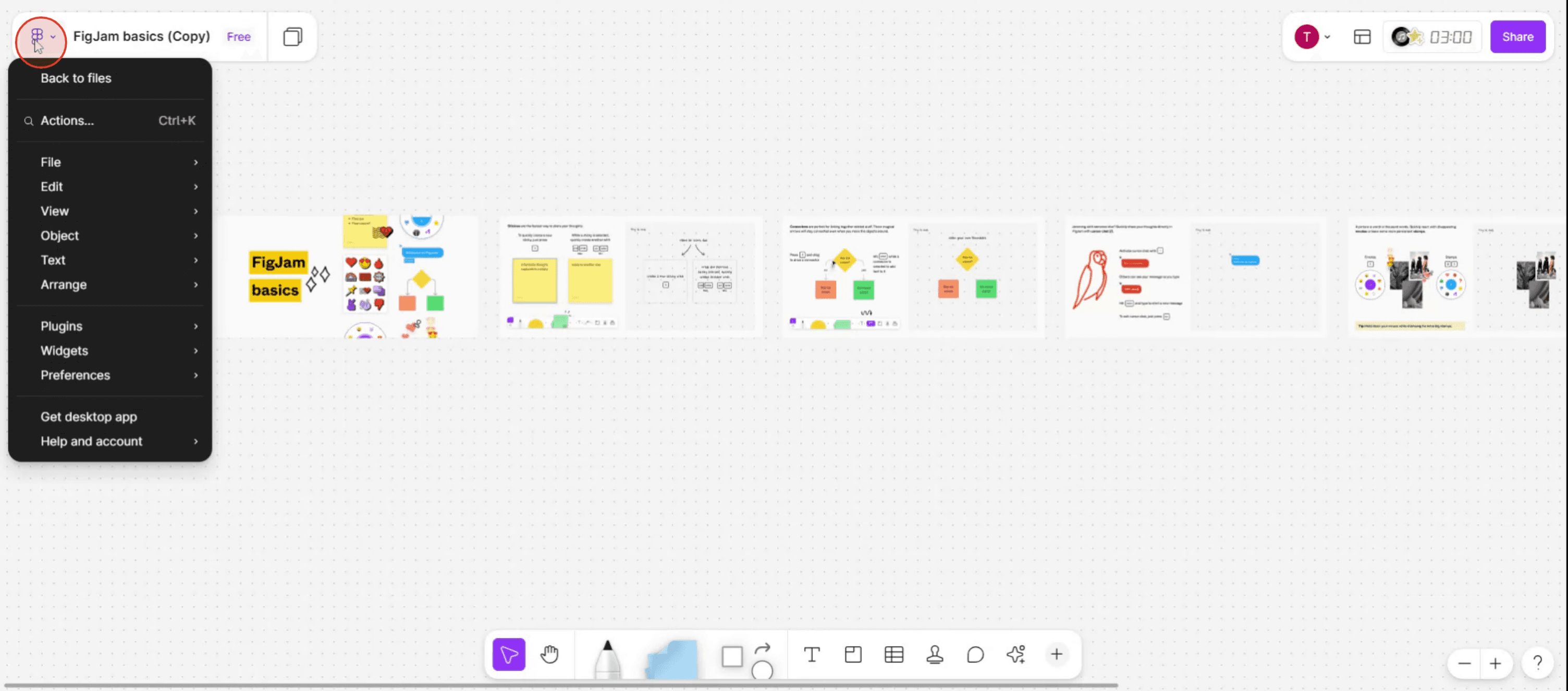
Passo 1
Inizia accedendo al menu principale in Figma.
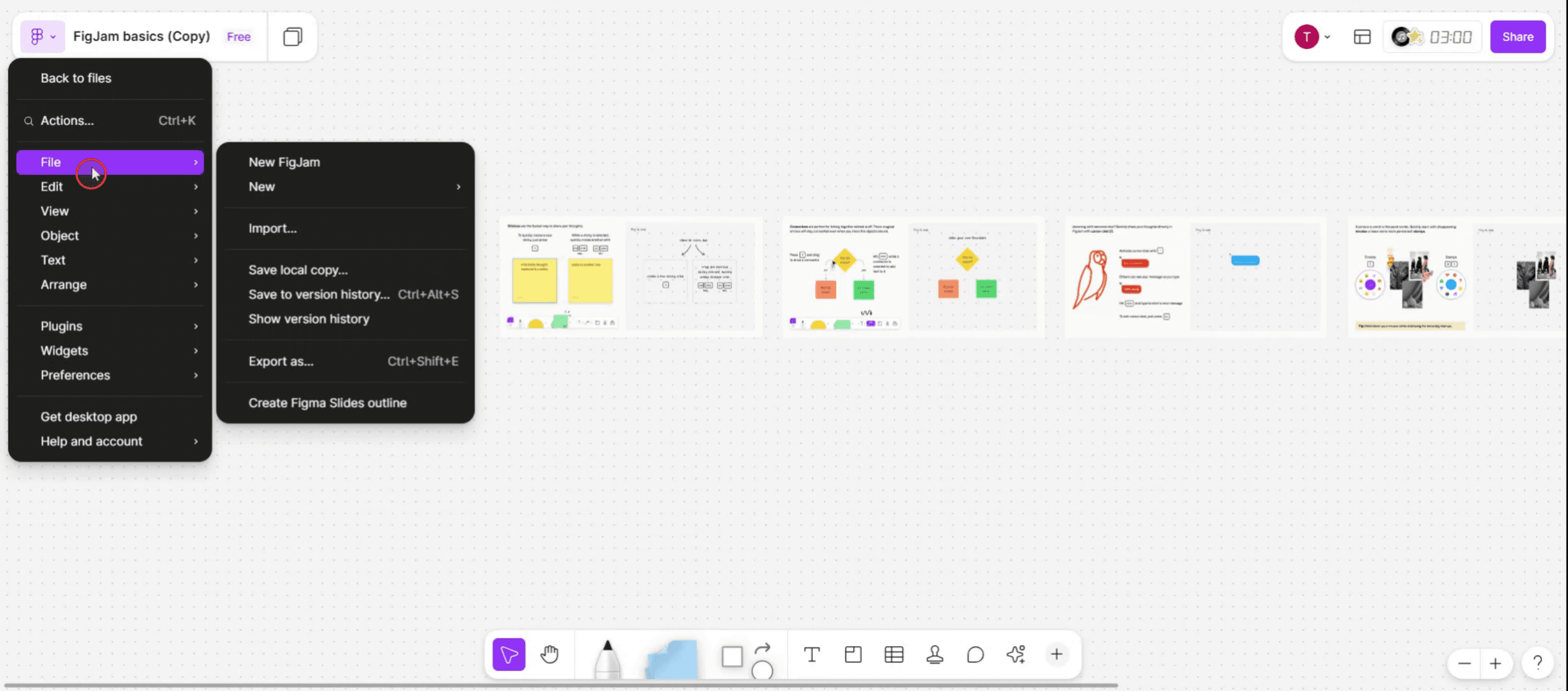
Passo 2
Fai clic sull'opzione "File" per continuare.
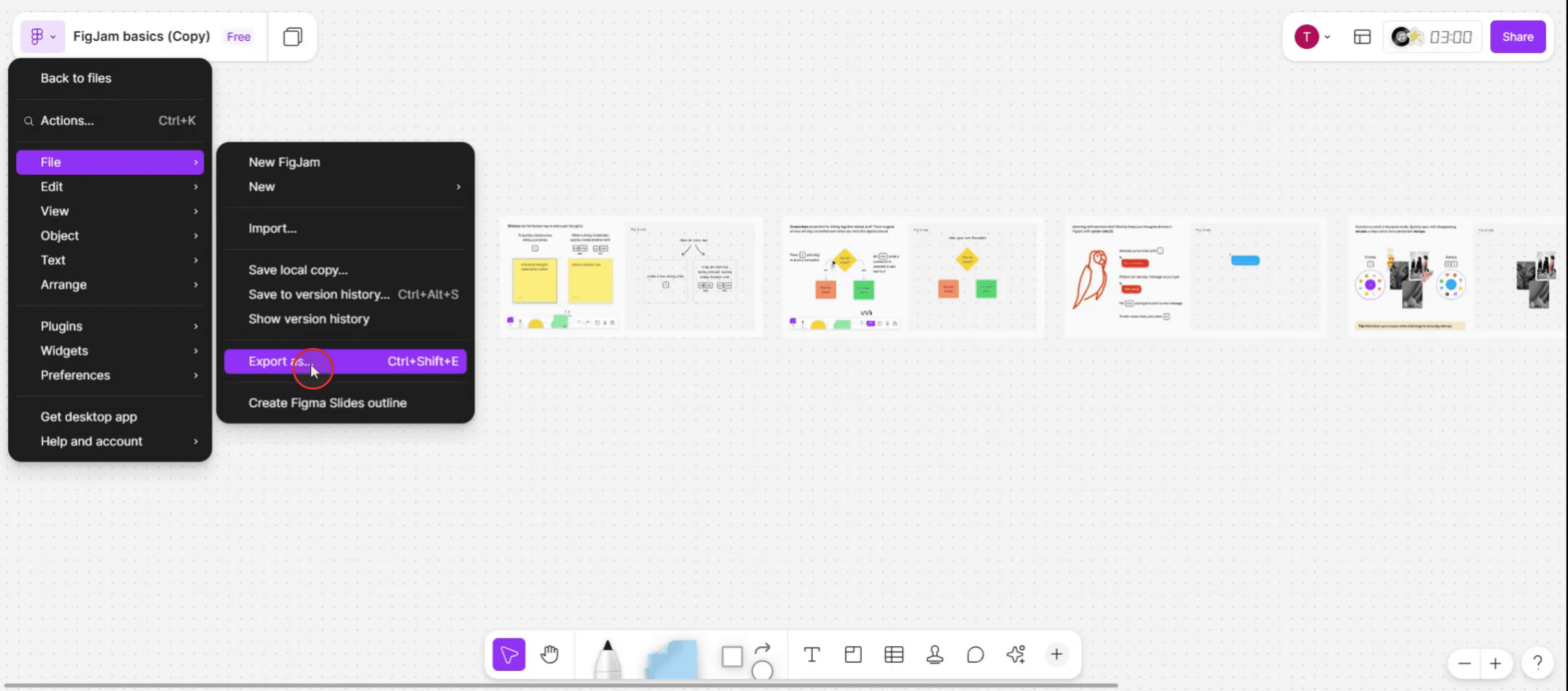
Passo 3
Nel menu, trova e seleziona l'opzione "Esporta come".
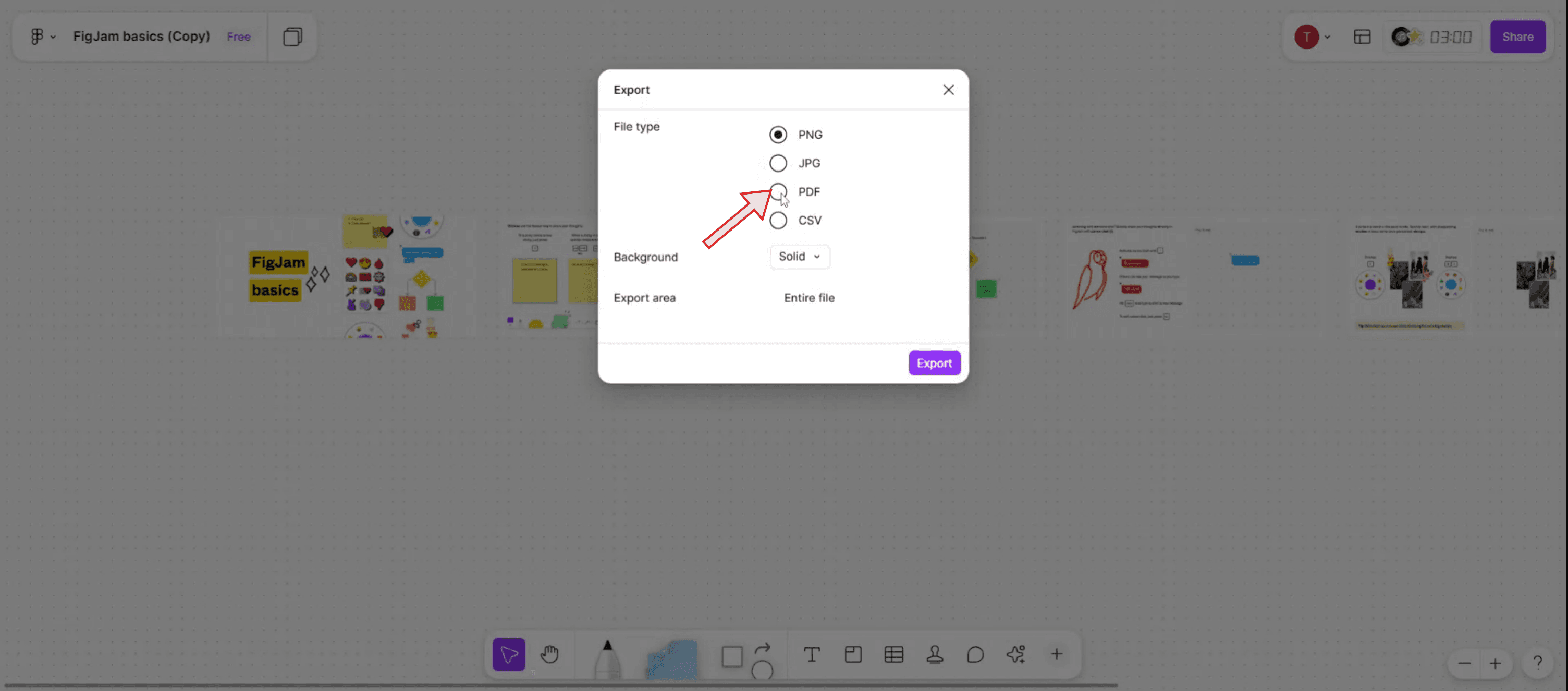
Passo 4
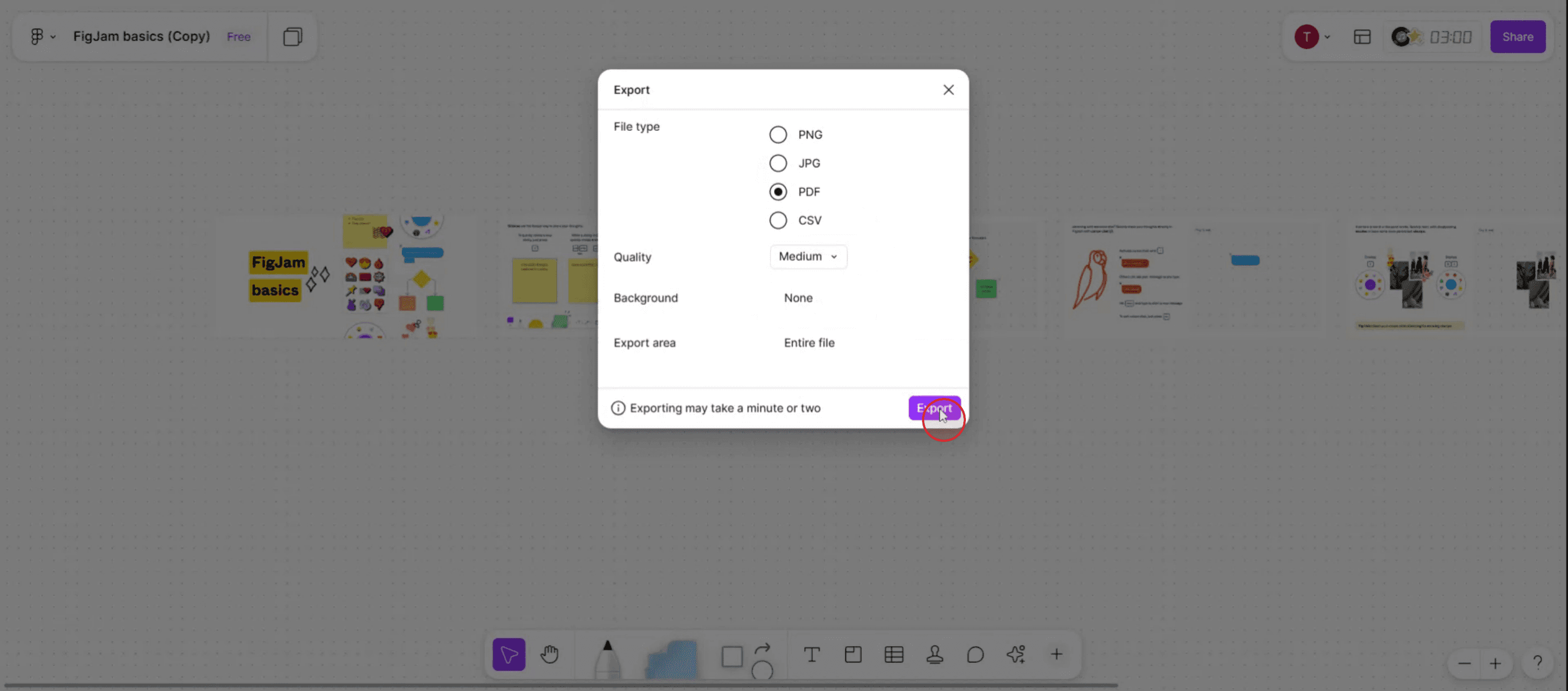
Qui, scegli "PDF" e specifica la quantità, se necessario.
Passo 5
Fai clic sul pulsante "Esporta". Questo processo esporterà con successo il file Figma come PDF. Grazie.
Consigli professionali per scaricare un file Figma come PDF
Usa la funzione Esporta nel pannello di destra
Seleziona il frame, l’artboard o la pagina che desideri esportare. Nel pannello Proprietà a destra, scorri fino alla sezione “Esporta”, scegli PDF come formato e poi fai clic su “Esporta”. In questo modo scaricherai solo ciò di cui hai bisogno.Seleziona solo i frame necessari
Evita di scaricare l’intero file se ti serve solo una pagina o una sezione specifica. Selezionare solo i frame pertinenti renderà il PDF più leggero e più facile da condividere.Usa l’opzione “Converti il testo in tracciati” per i font
Se prevedi di condividere il PDF con qualcuno che potrebbe non avere gli stessi font, valuta di convertire il testo in tracciati prima dell’esportazione. In questo modo eviterai problemi di sostituzione dei font.Esporta a 1x per una qualità standard
A meno che tu non abbia bisogno di una risoluzione estremamente elevata, un’esportazione a 1x è di solito sufficiente per la stampa standard o la condivisione. Risoluzioni più alte possono creare file inutilmente grandi.Verifica la compatibilità del PDF per la stampa
Se il PDF è destinato a una stampa professionale, controlla attentamente le impostazioni di esportazione per assicurarti che colori e layout corrispondano agli standard di stampa.
Errori comuni e come evitarli
Esportare senza selezionare nulla
Se fai clic su Esporta senza selezionare un frame o una pagina, Figma potrebbe non esportare nulla o esportare la sezione sbagliata. Conferma sempre prima la selezione.Dimenticare di modificare il formato di esportazione
Per impostazione predefinita, Figma potrebbe ricordare l’ultimo formato usato (ad esempio PNG). Assicurati di cambiarlo in PDF prima di fare clic su Esporta.Esportare per errore file grandi interi
Scaricare come PDF un file Figma completo e multipagina può generare dimensioni molto elevate. Seleziona solo le pagine necessarie per evitare download lenti e problemi di condivisione.Rendering dei font non corretto
Se i tuoi font non sono disponibili sul dispositivo del destinatario, il PDF potrebbe visualizzarsi in modo errato. Converti il testo in tracciati o incorpora i font prima dell’esportazione.Trascurare le impostazioni dello sfondo trasparente
Se il tuo design si basa su uno sfondo trasparente, esportare come PDF senza controllare le impostazioni dello sfondo può portare a riempimenti bianchi indesiderati.
Domande frequenti comuni sul download di un file Figma come PDF
Posso esportare più pagine in un unico PDF?
Sì, puoi selezionare più frame o pagine prima di esportare e Figma li unirà in un unico file PDF.Perché il mio PDF è sfocato dopo l'esportazione?
Controlla di esportare alla risoluzione corretta (1x o superiore) e che il progetto originale utilizzi elementi vettoriali per la massima nitidezza.Posso esportare solo una sezione del mio design?
Sì, selezionando un frame o un gruppo specifico prima dell'esportazione, puoi salvare solo quella parte come PDF.Figma supporta i PDF protetti da password?
No, la funzione di esportazione integrata di Figma non supporta l'aggiunta di password ai PDF. Dovrai usare un editor PDF per farlo.Il PDF manterrà i miei prototipi interattivi?
No, l'esportazione in PDF cattura solo elementi visivi statici. I link interattivi e le animazioni non verranno mantenuti.Come registrare lo schermo su Mac?
Per registrare lo schermo su un Mac, puoi usare Trupeer AI. Ti consente di catturare l'intero schermo e offre funzionalità IA come l'aggiunta di avatar IA, l'aggiunta di voiceover, lo zoom avanti e indietro nel video. Con la funzione di traduzione video IA di Trupeer, puoi tradurre il video in oltre 30 lingue.Come aggiungere un avatar IA a una registrazione dello schermo?
Per aggiungere un avatar IA a una registrazione dello schermo, dovrai usare uno strumento di registrazione dello schermo con IA. Trupeer AI è uno strumento di registrazione dello schermo con IA, che ti aiuta a creare video con più avatar e ti aiuta anche a creare il tuo avatar per il video.Come registrare lo schermo su Windows?
Per registrare lo schermo su Windows, puoi usare la Game Bar integrata (Windows + G) oppure uno strumento IA avanzato come Trupeer AI per funzionalità più avanzate come avatar IA, voiceover, traduzione ecc.Come aggiungere un voiceover a un video?
Per aggiungere un voiceover ai video, scarica l'estensione Chrome di trupeer ai. Una volta registrato, carica il tuo video con voce, scegli il voiceover desiderato da trupeer ed esporta il tuo video modificato.Come posso ingrandire in una registrazione dello schermo?
Per ingrandire durante una registrazione dello schermo, usa gli effetti di zoom in Trupeer AI, che ti consentono di ingrandire e ridurre lo zoom in momenti specifici, migliorando l'impatto visivo dei tuoi contenuti video.
Letture consigliate
Generatore di documentazione tecnica
Come nascondere i nomi dei frame in Figma
Come creare una griglia in Figma

