

Come attivare il righello in Microsoft Excel
Scopri come attivare il righello in Microsoft Excel per allineare e formattare i tuoi fogli di lavoro con precisione. Sono incluse istruzioni passo passo.
Ecco una spiegazione più dettagliata:
1. Apri Excel e passa alla visualizzazione Layout di pagina: il righello è visibile solo quando la cartella di lavoro è nella visualizzazione Layout di pagina.
Puoi passare a questa visualizzazione facendo clic sulla scheda Visualizza nella barra multifunzione e poi selezionando Layout di pagina.
2. Attiva il righello: una volta nella visualizzazione Layout di pagina, individua l'opzione Righello nel gruppo "Mostra" della scheda Visualizza.
3. Seleziona la casella: fai clic sulla casella di controllo accanto a "Righello" per renderlo visibile.
4. Visualizza i righelli: ora dovresti vedere il righello orizzontale in alto e il righello verticale sul lato sinistro del foglio di lavoro.
Guida passo passo: come abilitare il righello in Microsoft Excel
Passaggio 1
Seleziona l'opzione "Visualizza".
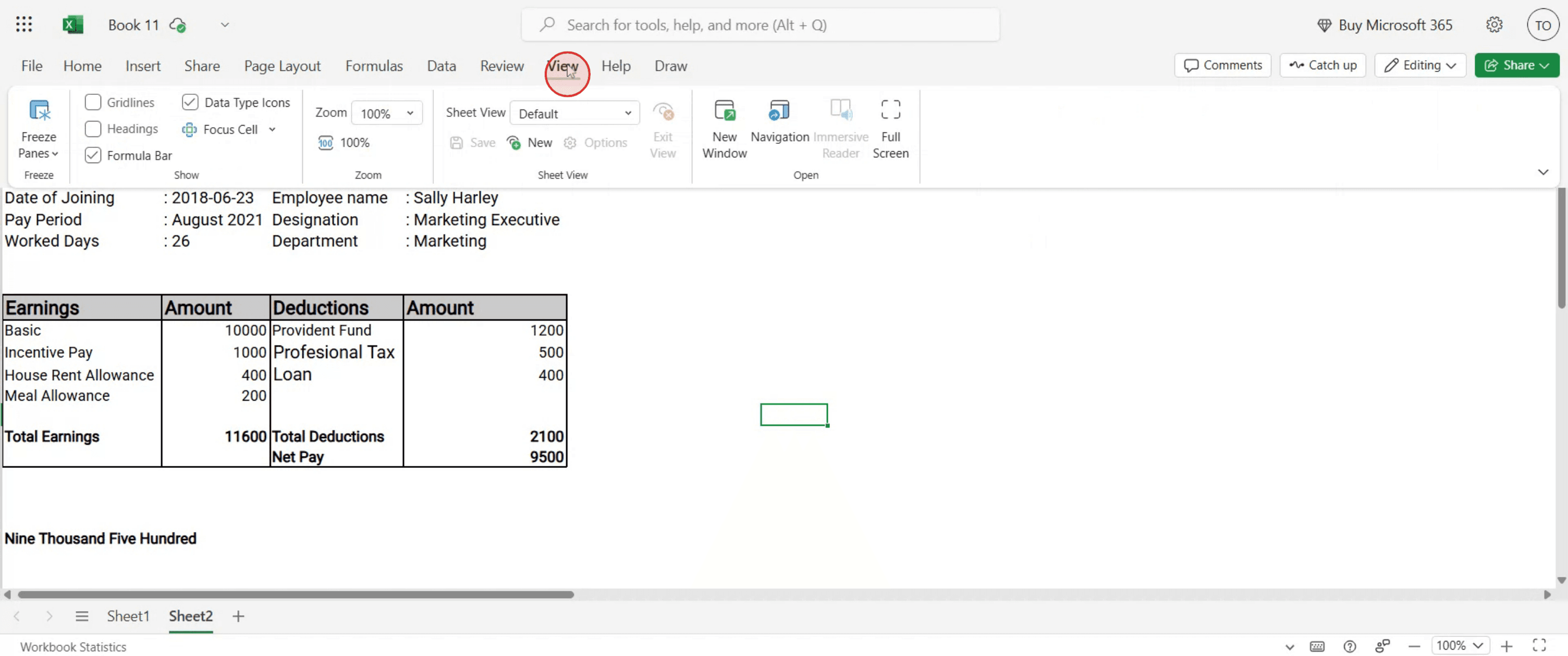
Passaggio 2
individua l'opzione "Intestazioni & linee guida". Abilita questa opzione per aggiungere righelli e linee guida al foglio.
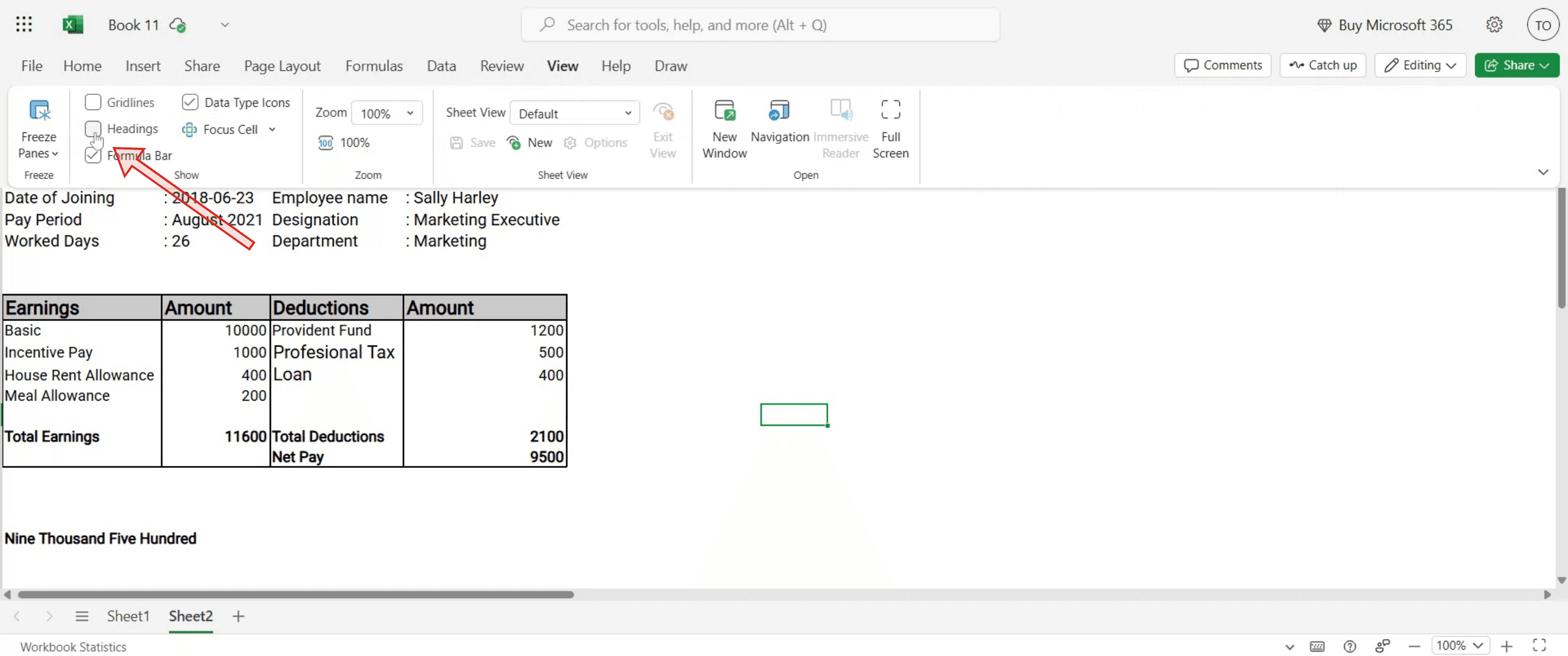
Passaggio 3
La configurazione è ora completa. Grazie per aver seguito le istruzioni.
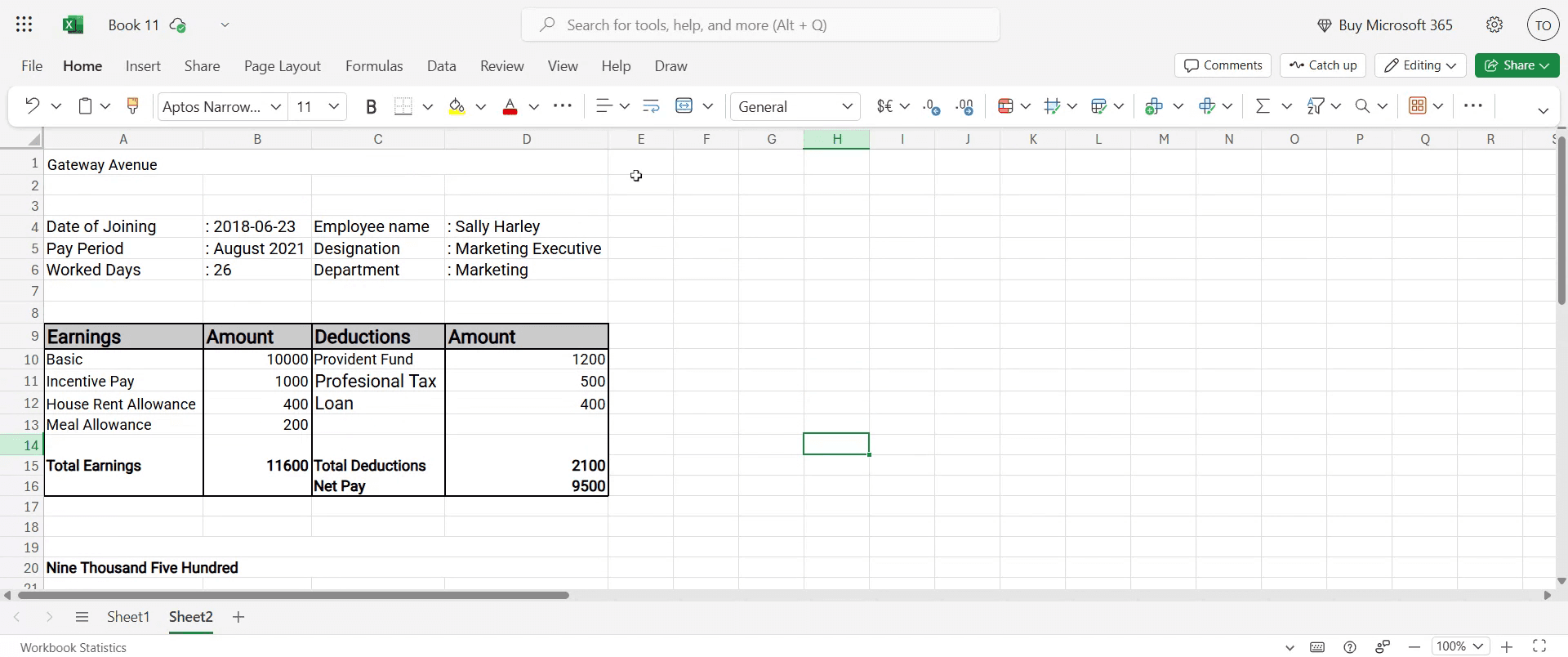
Suggerimenti professionali per abilitare il righello in Microsoft Excel
Passa alla visualizzazione Layout di pagina
Il righello appare solo nella visualizzazione Layout di pagina. Vai alla scheda Visualizza sulla barra multifunzione e fai clic su Layout di pagina per visualizzarlo.Usa la scheda Visualizza per un accesso rapido
Dalla scheda Visualizza, seleziona la casella Righello nel gruppo “Mostra” per attivare o disattivare subito il righello.Regola lo zoom per una precisione migliore
Ingrandisci per un allineamento più accurato quando usi il righello per misurare o posizionare oggetti.Usa il righello orizzontale per le larghezze delle colonne
Il righello superiore è ideale per regolare visivamente la larghezza delle colonne in modo da corrispondere a misure specifiche.Sfrutta il righello nella configurazione di stampa
Quando prepari documenti per la stampa, usa il righello per assicurarti che margini e layout corrispondano all'output di stampa desiderato.
Errori comuni e come evitarli
Cercare il righello nella visualizzazione Normale
Il righello non è visibile nella visualizzazione Normale. Passa alla visualizzazione Layout di pagina per abilitarlo.Dimenticare di selezionare la casella Righello
Anche nella visualizzazione Layout di pagina, devi spuntare la casella Righello nella scheda Visualizza perché compaia.Confondere le linee della griglia con il righello
Le linee della griglia indicano i bordi delle celle, mentre il righello misura le distanze in unità (pollici/cm). Non confondere l'uno con l'altro.Non adattare le unità alle proprie esigenze
Il righello usa le unità impostate nelle opzioni di Excel (pollici, cm, mm). Modificale tramite File > Opzioni > Avanzate > Visualizzazione per una maggiore precisione.Aspettarsi il righello in Excel Online
La versione web di Excel al momento non supporta la funzione del righello—usa invece la versione desktop.
Domande frequenti comuni sull'attivazione del righello in Microsoft Excel
Perché non riesco a vedere il righello in Excel?
Assicurati di essere nella visualizzazione Layout di pagina e che la casella di controllo Righello sia selezionata nella scheda Visualizza.Posso cambiare le unità del righello?
Sì, vai su File > Opzioni > Avanzate > Visualizzazione e scegli le unità di misura che preferisci.Il righello mostra misurazioni verticali?
Sì, nella visualizzazione Layout di pagina hai sia i righelli orizzontali sia quelli verticali per un allineamento preciso.Posso usare il righello per allineare forme e immagini?
Sì, il righello è particolarmente utile per posizionare con precisione grafici, diagrammi e forme.Il righello influirà sull'output stampato?
No, il righello serve solo per la misurazione a schermo e non viene stampato con il documento.Come registrare lo schermo su Mac?
Per registrare lo schermo su un Mac, puoi usare Trupeer AI. Ti consente di catturare l'intero schermo e offre funzionalità AI come l'aggiunta di avatar AI, l'aggiunta di voiceover, lo zoom avanti e indietro nel video. Con la funzione di traduzione video AI di Trupeer, puoi tradurre il video in oltre 30 lingue.Come aggiungere un avatar AI a una registrazione dello schermo?
Per aggiungere un avatar AI a una registrazione dello schermo, dovrai usare uno strumento di registrazione dello schermo con IA. Trupeer AI è uno strumento di registrazione dello schermo con IA, che ti aiuta a creare video con più avatar e ti aiuta anche a creare il tuo avatar per il video.Come registrare lo schermo su Windows?
Per registrare lo schermo su Windows, puoi usare la Game Bar integrata (Windows + G) oppure uno strumento AI avanzato come Trupeer AI per funzionalità più avanzate come avatar AI, voiceover, traduzione, ecc.Come aggiungere un voiceover a un video?
Per aggiungere voiceover ai video, scarica l'estensione Chrome di Trupeer AI. Una volta registrato, carica il tuo video con voce, scegli il voiceover desiderato da Trupeer ed esporta il video modificato.Come faccio a ingrandire durante una registrazione dello schermo?
Per ingrandire durante una registrazione dello schermo, usa gli effetti di zoom in Trupeer AI, che ti consentono di ingrandire e ridurre in momenti specifici, migliorando l'impatto visivo dei contenuti del tuo video.
Letture suggerite
Generatore di documentazione tecnica
Come aggiungere il simbolo della rupia in Google Sheets
Come modificare il formato valuta in Google Sheets
Come aggiungere punti elenco in Google Sheets

