
Come trovo il mio link di Calendly
Scopri come trovare e copiare rapidamente il tuo link di pianificazione Calendly da condividere con clienti o colleghi. Guida passo passo per utenti desktop e mobile.
Per trovare il tuo link Calendly, per prima cosa accedi al tuo account Calendly. Quindi, fai clic sulla tua immagine del profilo o sulle iniziali nell'angolo in alto a destra. Il tuo link principale di Calendly, nel formato calendly.com/yourname, verrà visualizzato lì, di solito sotto il tuo nome. Puoi copiare questo link per condividerlo con altri.
Ecco una suddivisione più dettagliata:
1. Accedi: Vai su calendly.com e accedi al tuo account.
2. Accedi al tuo profilo: Fai clic sulla tua immagine del profilo o sulle iniziali nell'angolo in alto a destra della pagina.
3. Trova il tuo link: Il tuo link principale di Calendly verrà visualizzato, di solito in blu, direttamente sotto il tuo nome.
4. Copia il link: Fai clic sul link per copiarlo. Ora puoi condividere questo link con altri, così potranno programmare incontri con te.
Guida passo passo: come trovo il mio link Calendly
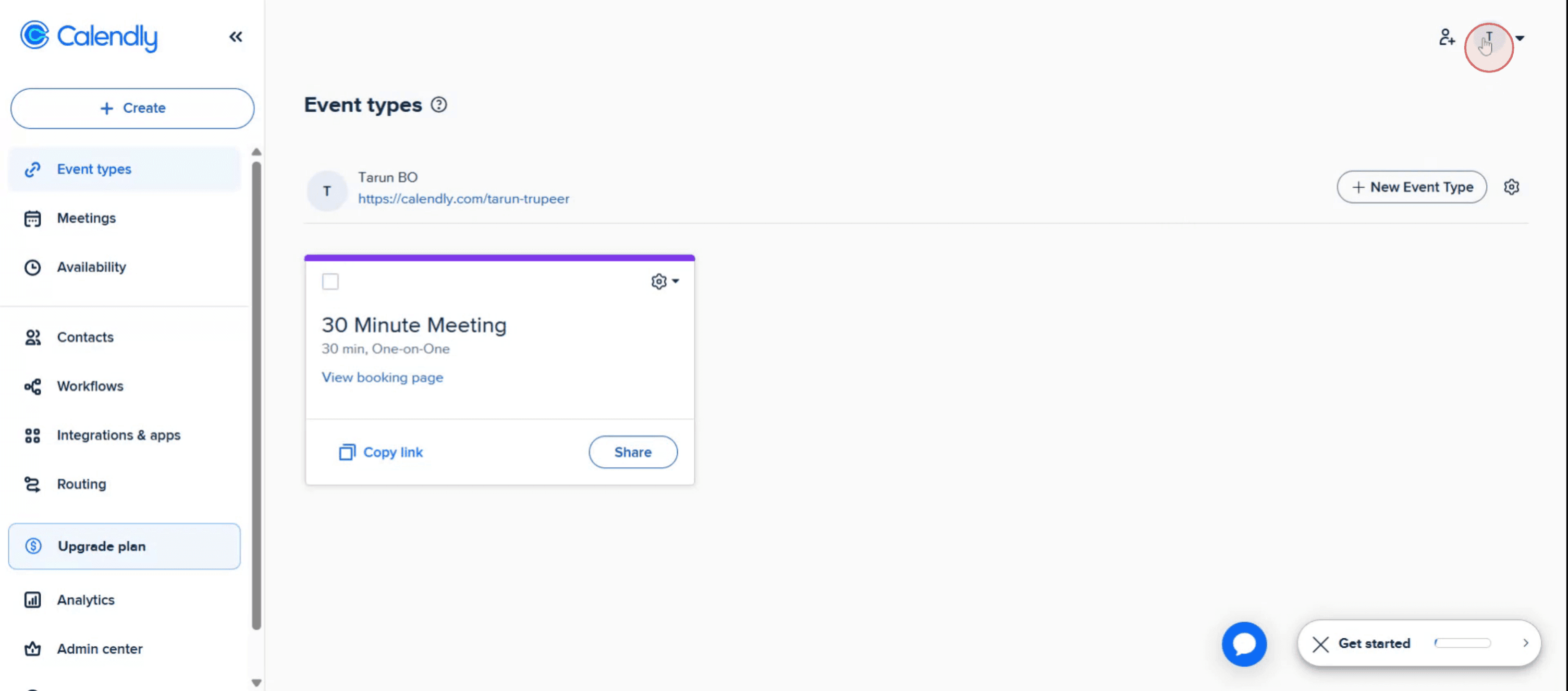
Passaggio 1
Inizia facendo clic sull'opzione dell'immagine del profilo.
Passaggio 2
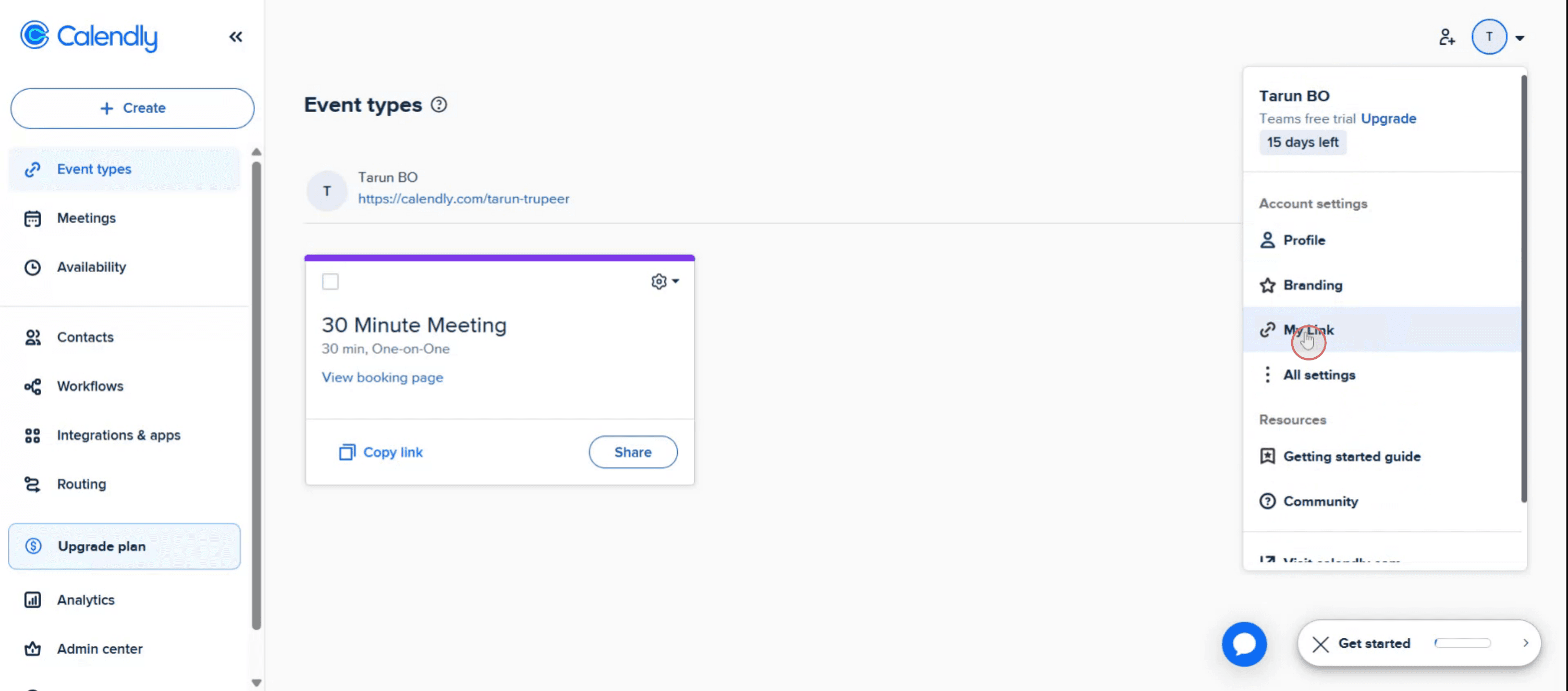
Noterai un'opzione etichettata "Il mio link."
Passaggio 3
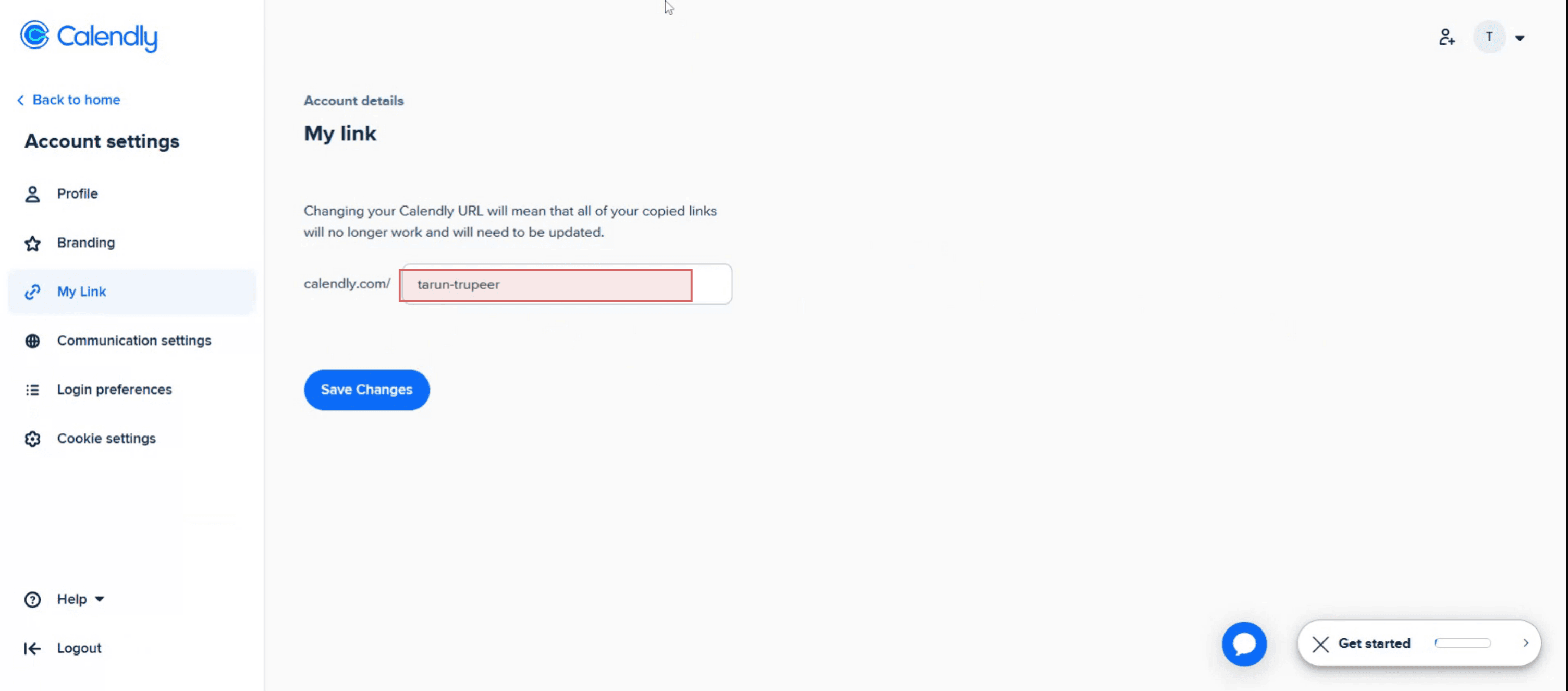
Il tuo link Calendly verrà visualizzato
Consigli utili per trovare il tuo link Calendly
Accedi al tuo account Calendly
Visita calendly.com e accedi usando le tue credenziali. Verrai indirizzato alla dashboard di Calendly.Vai alla sezione Tipi di evento
Nella tua dashboard vedrai tutti i tuoi tipi di evento. Questi rappresentano le diverse opzioni di incontro (ad es. una chiamata di 15 minuti, una sessione di 30 minuti).Fai clic sul pulsante Condividi di un evento
Passa il mouse sopra l'evento specifico che desideri condividere e fai clic sul pulsante "Condividi". In questo modo verrà mostrato il link diretto di pianificazione per quell'evento.Copia il tuo link Calendly generale
Puoi anche condividere il tuo link Calendly generale (di solito calendly.com/yourusername), che mostrerà tutti i tipi di evento disponibili. Si trova nell'angolo in alto a destra della tua dashboard.Personalizza il link se necessario
Usa l'opzione “Modifica” sul tipo di evento per rinominare o personalizzare l'URL. Questo è utile per il branding o per creare un link più memorabile.
Errori comuni e come evitarli
Non hai effettuato l'accesso all'account corretto
Assicurati di aver effettuato l'accesso all'account Calendly corretto—soprattutto se ne gestisci più di uno—per accedere al link giusto.Copiare il link della visualizzazione amministratore invece di quello condivisibile
Evita di copiare l'URL del browser quando gestisci un evento. Usa il pulsante “Condividi” per ottenere il link pubblico corretto.Condividere un evento scaduto o inattivo
Se il tipo di evento è stato disattivato, il link condiviso non funzionerà. Controlla che l'evento sia attivo e abbia fasce orarie disponibili.Non aggiornare un nome utente cambiato
Se hai modificato di recente il tuo nome utente Calendly, anche il tuo link generale cambierà. Aggiorna tutti i link condivisi in precedenza per riflettere questa modifica.Dimenticare di controllare l'accesso da mobile
Se utilizzi l'app mobile di Calendly, i passaggi sono leggermente diversi. Tocca l'evento, quindi cerca l'icona di condivisione per ottenere il tuo link.
Domande frequenti comuni su come trovare un link di Calendly
Dove posso trovare il mio link principale di Calendly?
Il tuo link principale (ad es. calendly.com/tuonomeutente) è mostrato in alto a destra nella tua dashboard una volta effettuato l'accesso.Posso creare più link di Calendly?
Sì, ogni tipo di evento ha il proprio link unico. Puoi condividere i singoli link degli eventi oppure il link del tuo profilo principale.C'è un modo per visualizzare in anteprima il link prima di condividerlo?
Sì, dopo aver fatto clic su “Condividi”, puoi aprire il link in una nuova scheda per visualizzare esattamente ciò che vedranno gli invitati.Posso personalizzare il mio URL di Calendly?
Sì, puoi cambiare il tuo nome utente nelle impostazioni dell'account e puoi personalizzare gli URL dei singoli eventi durante la configurazione.Come trovo il mio link di Calendly su mobile?
Apri l'app mobile di Calendly, seleziona l'evento e tocca l'icona di condivisione per copiare o inviare il link direttamente.Come registrare lo schermo su Mac?
Per registrare lo schermo su un Mac, puoi usare Trupeer AI. Ti consente di catturare l'intero schermo e offre funzionalità di IA come l'aggiunta di avatar IA, l'aggiunta di voiceover, lo zoom avanti e indietro nel video. Con la funzione di traduzione video IA di Trupeer, puoi tradurre il video in oltre 30 lingue.Come aggiungere un avatar IA a una registrazione dello schermo?
Per aggiungere un avatar IA a una registrazione dello schermo, dovrai usare uno strumento di registrazione dello schermo con IA. Trupeer AI è uno strumento di registrazione dello schermo con IA, che ti aiuta a creare video con più avatar e ti aiuta anche a creare il tuo avatar per il video.Come registrare lo schermo su Windows?
Per registrare lo schermo su Windows, puoi usare la barra di gioco integrata (Windows + G) oppure uno strumento IA avanzato come Trupeer AI per funzionalità più avanzate come avatar IA, voiceover, traduzione ecc.Come aggiungere un voiceover a un video?
Per aggiungere un voiceover ai video, scarica l'estensione Chrome di trupeer ai. Una volta registrato, carica il tuo video con voce, scegli il voiceover desiderato da trupeer ed esporta il video modificato.Come faccio a ingrandire in una registrazione dello schermo?
Per ingrandire durante una registrazione dello schermo, usa gli effetti di zoom in Trupeer AI che ti consentono di ingrandire e ridurre in momenti specifici, migliorando l'impatto visivo dei contenuti del tuo video.
Le persone chiedono anche
Generatore di documentazione tecnica
Come ruotare un documento in Canva

