
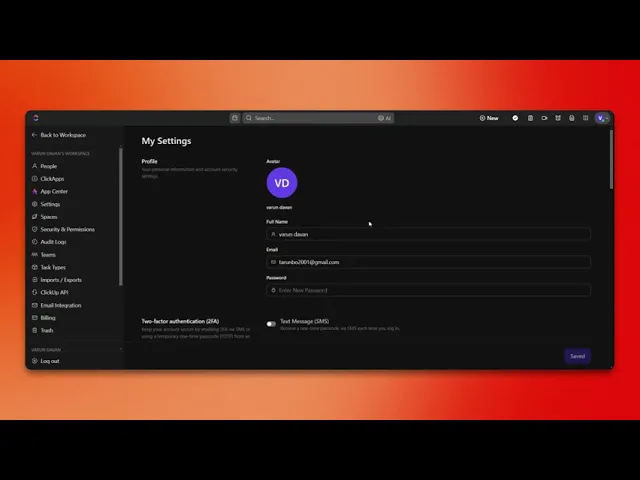
Come si configura Quickswitch in ClickUp
Scopri il processo passo dopo passo per configurare Quickswitch in ClickUp. Ottimizza la gestione delle tue attività e migliora l'efficienza con i nostri consigli esperti
Questo documento fornisce una procedura passo passo per configurare Quick Switch in Click Up. Seguendo queste istruzioni, abiliterai una scorciatoia da tastiera per navigare in modo efficiente tra le attività.
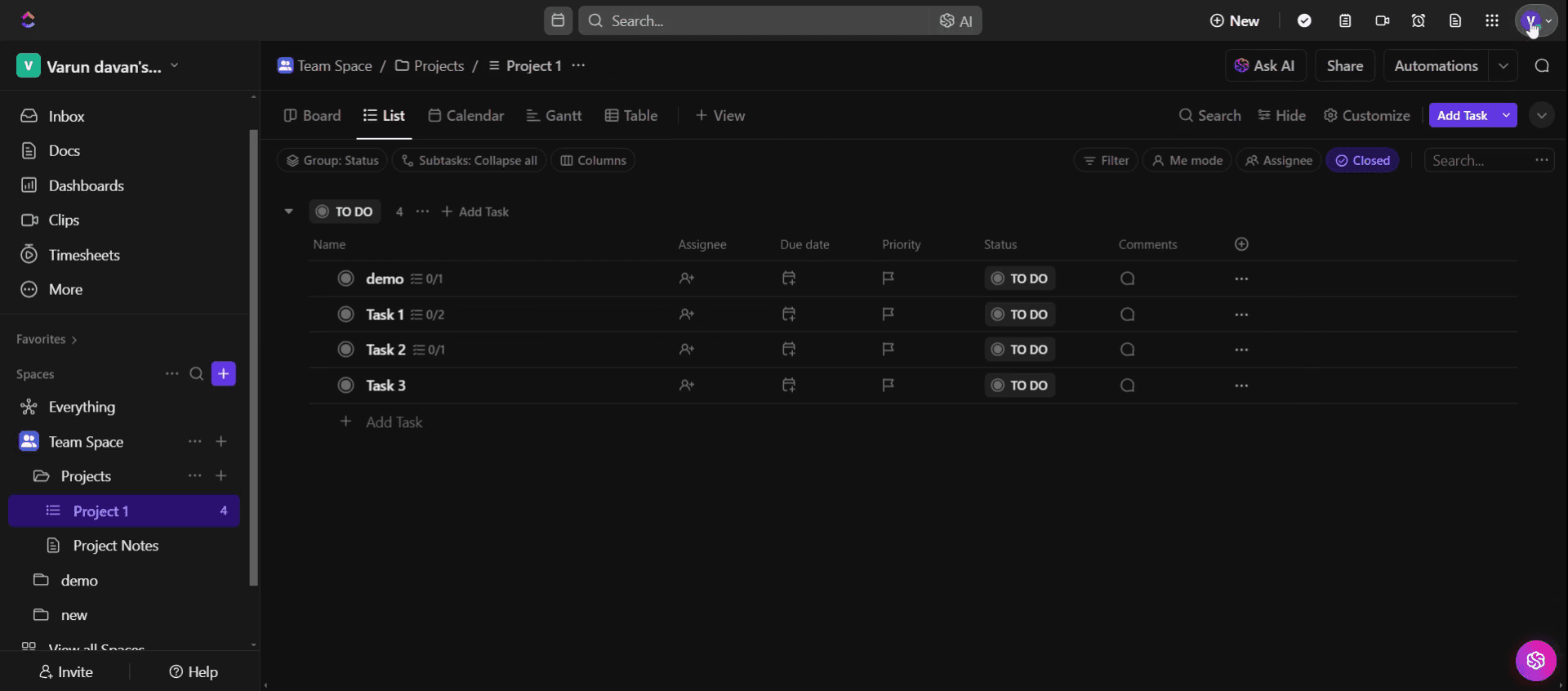
Passaggio 1
Fai clic sulla tua icona del profilo,
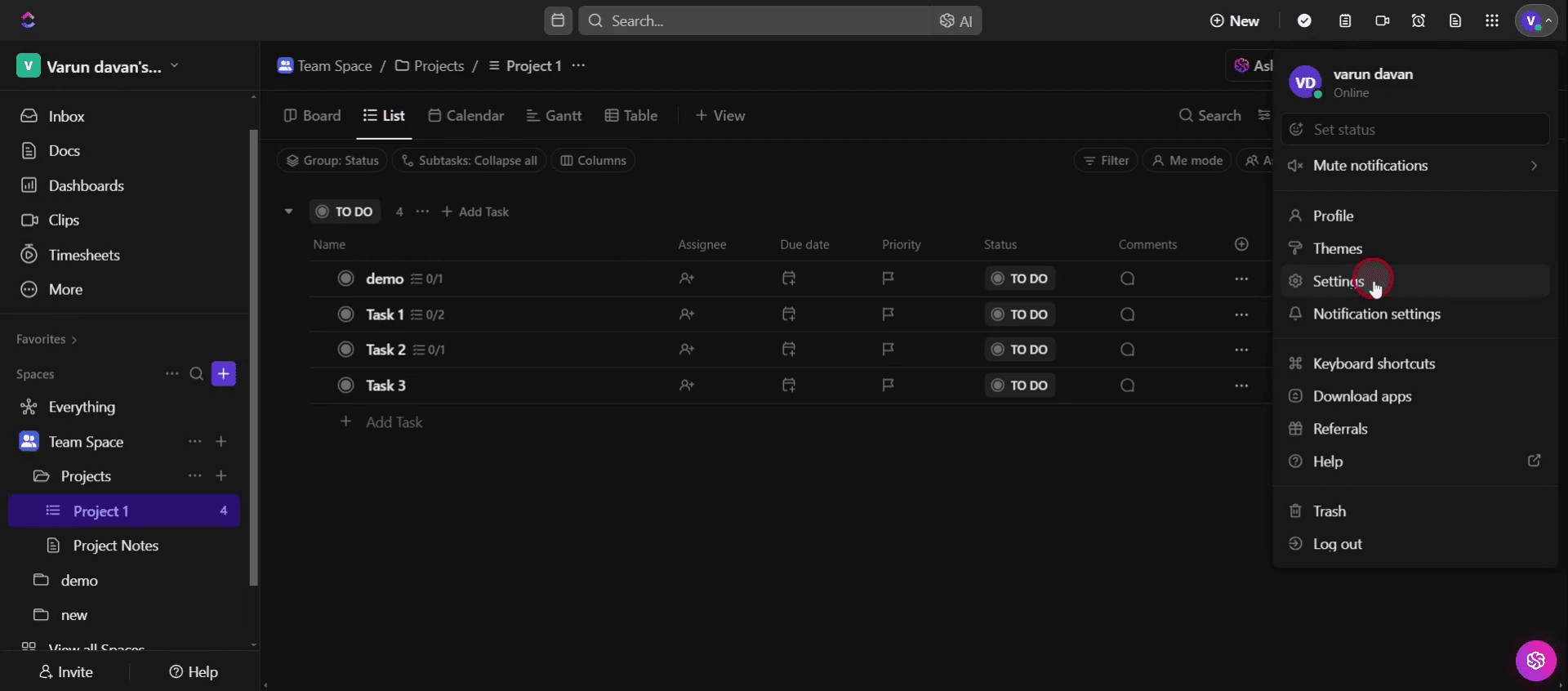
Passaggio 2
E seleziona l'opzione Impostazioni.
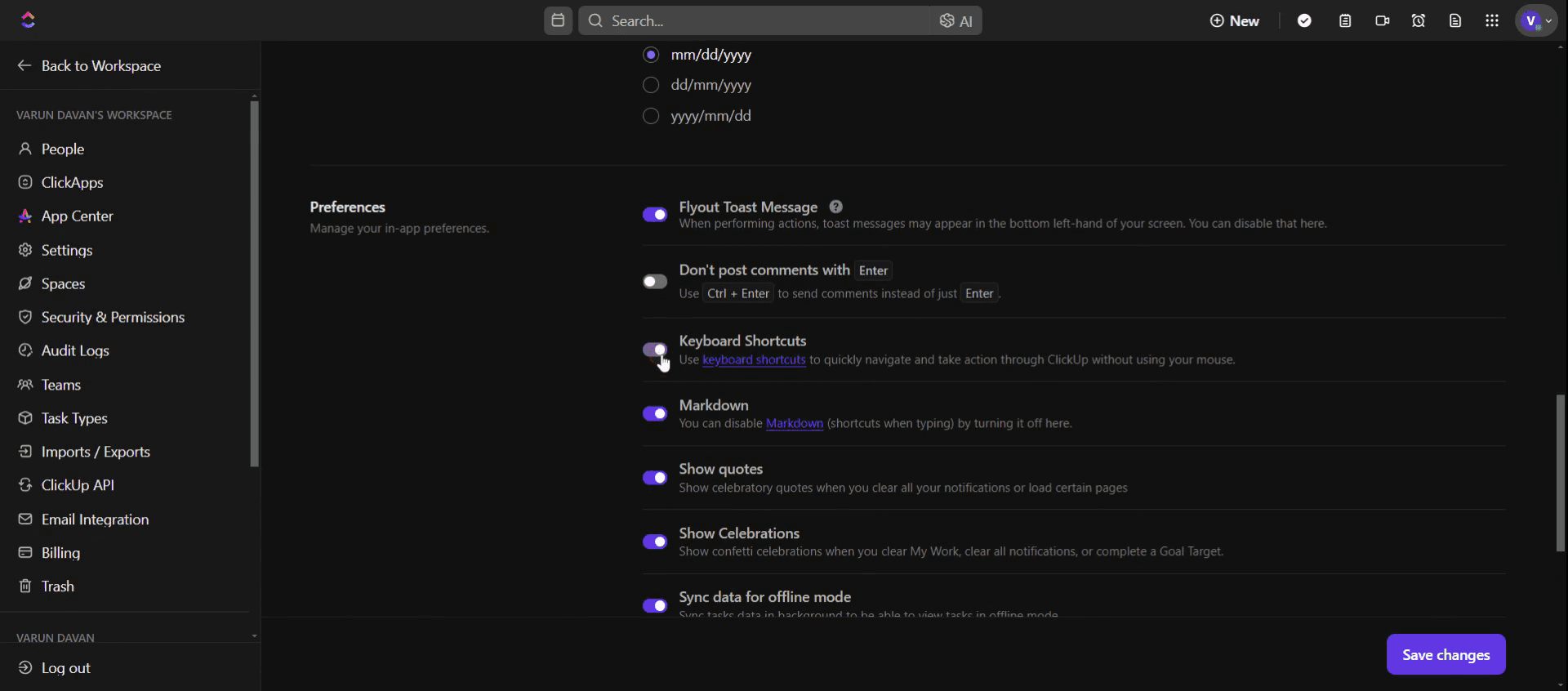
Passaggio 3
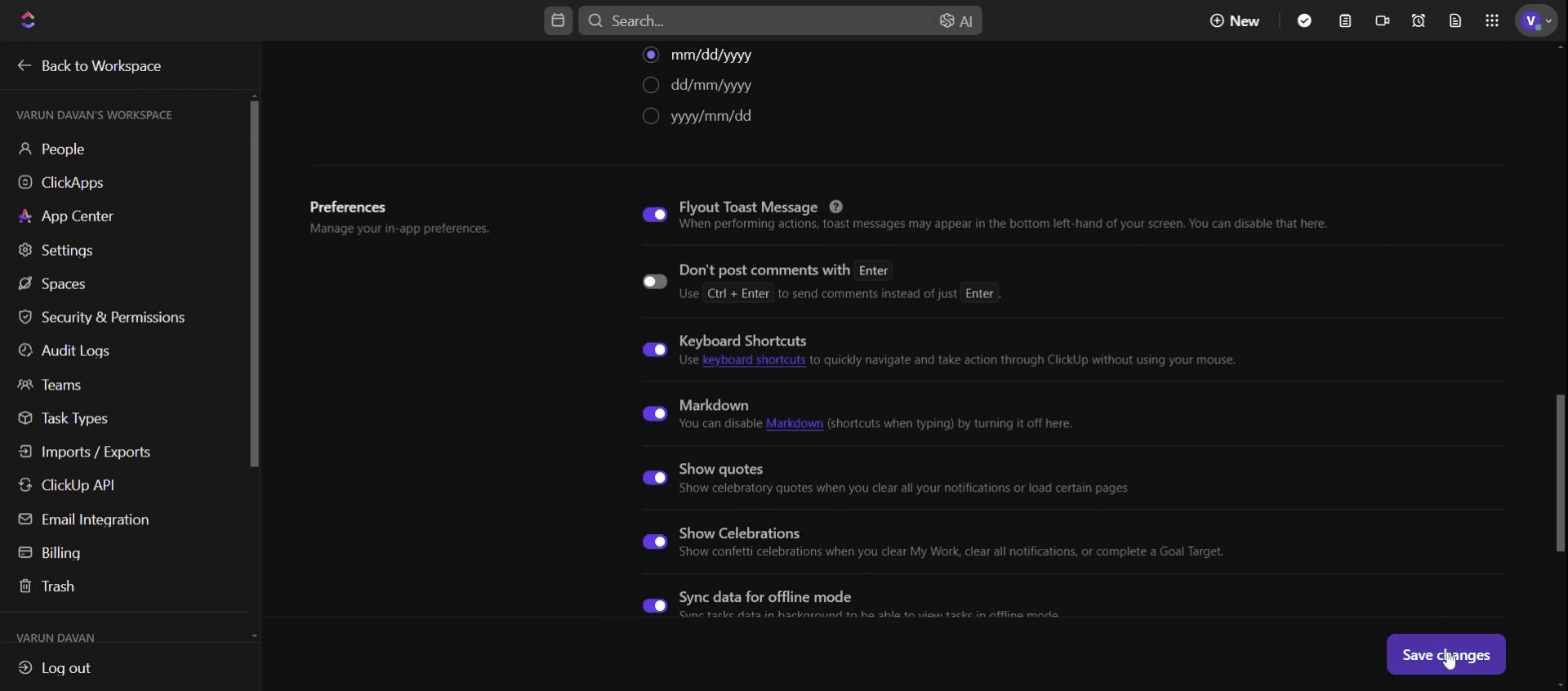
Abilita l'opzione di scorciatoia da tastiera.
Passaggio 4
E fai clic su salva le modifiche.
Passaggio 5
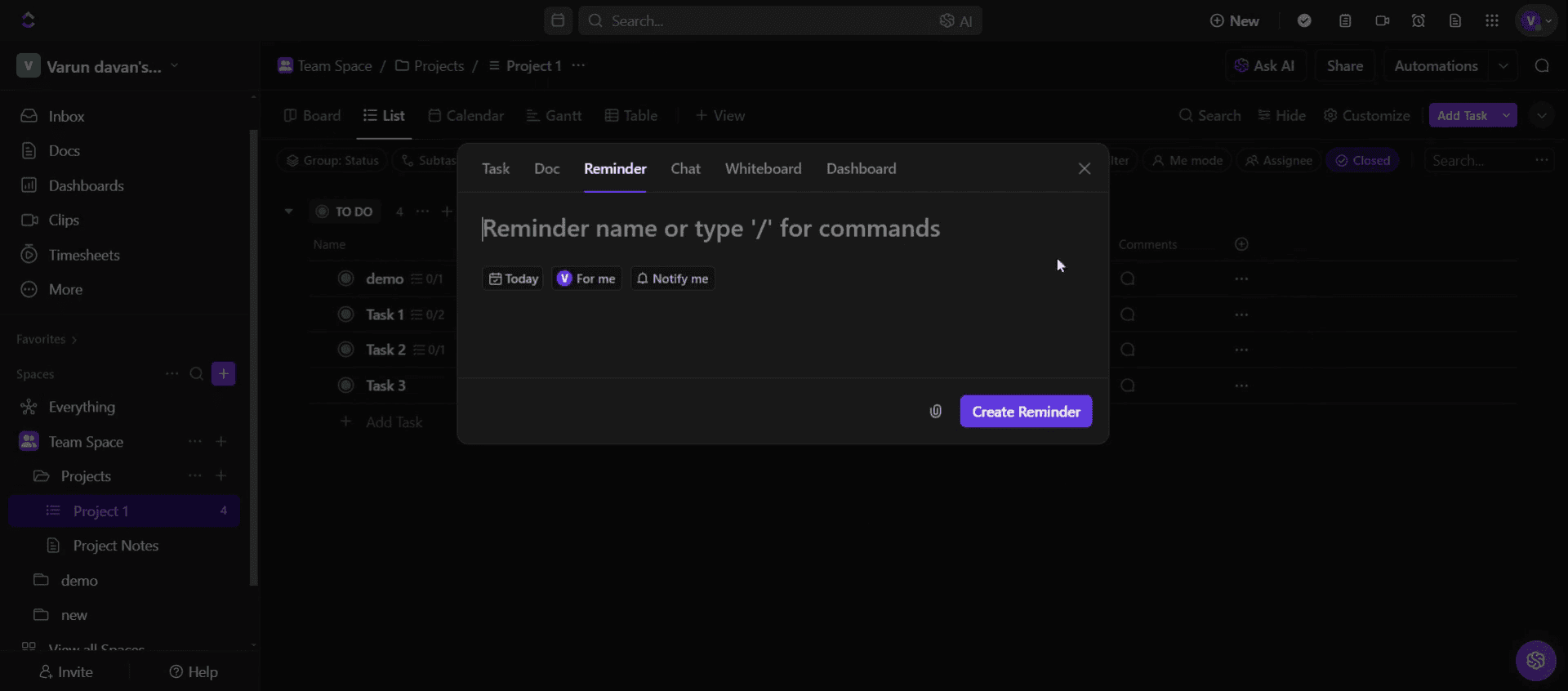
Premi il tasto R sulla tastiera per accedere ai promemoria.
Passaggio 6
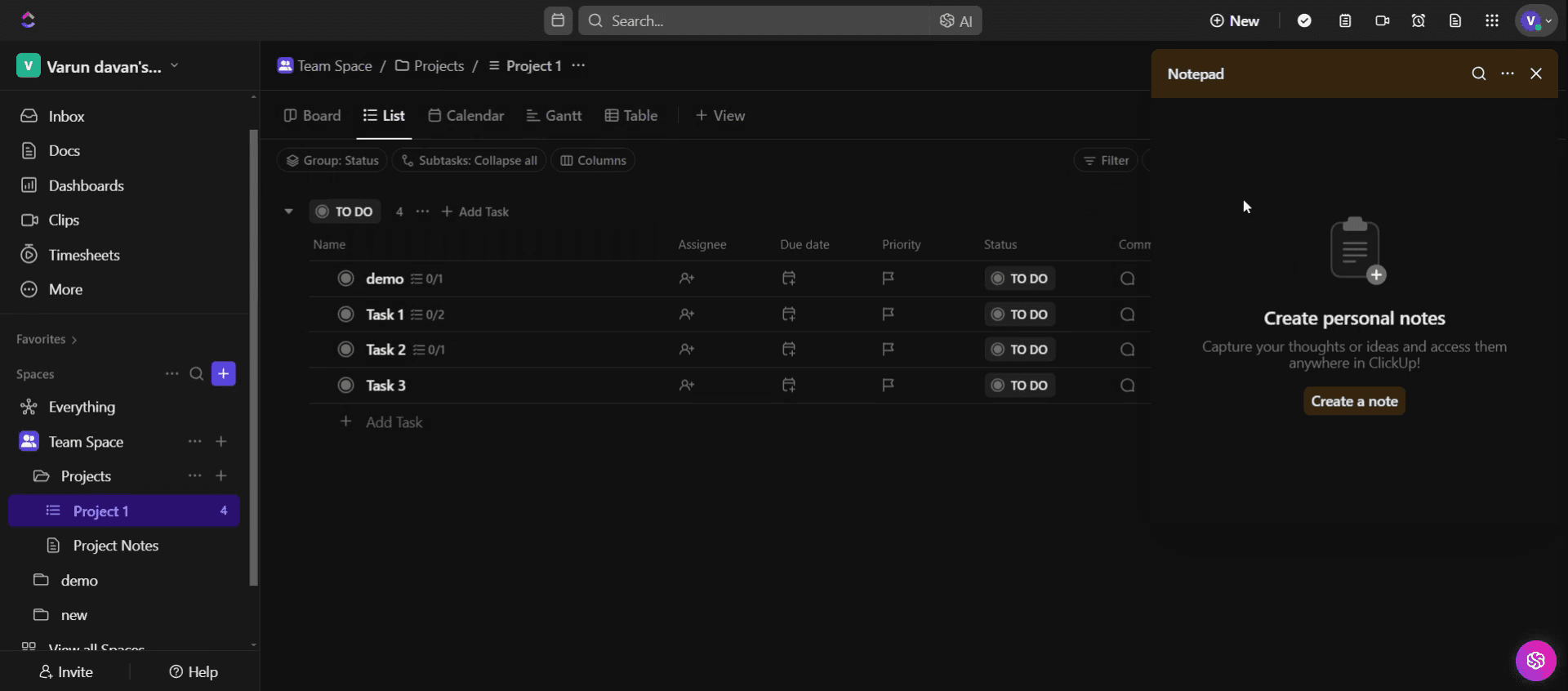
Se hai bisogno della funzione blocco note, fai clic sul tasto P sulla tastiera.
Questo è il processo passo passo per configurare Quick Switch in Click Up. Vediamo alcuni suggerimenti.
Suggerimenti professionali per configurare Quick Switch in Click Up
Usa il tasto di scelta rapida per l'accesso immediato – Premi
Ksulla tastiera per aprire Quick Switch e navigare in Click Up più velocemente.Cerca per parola chiave – Digita il nome di qualsiasi area di lavoro, attività o vista per passare rapidamente a ciò di cui hai bisogno senza sfogliare manualmente.
Affina la ricerca con i filtri – Usa parole specifiche come attività, doc o vista per restringere i risultati della ricerca e migliorare l'efficienza.
Errori comuni & come evitarli
Non usare il tasto di scelta rapida può rallentare la navigazione, quindi premi sempre
Kper l'accesso immediato.Digitare termini di ricerca vaghi può portare a risultati irrilevanti, quindi usa parole chiave specifiche per una navigazione precisa.
Ignorare le opzioni di filtro può rendere le ricerche confuse, quindi usa parole chiave come List o Board per affinare i risultati di Quick Switch.
FAQ comuni per configurare Quick Switch in Click Up
Posso usare Quick Switch per aprire attività e viste?
Sì, puoi cercare e aprire attività, documenti, dashboard e viste direttamente da Quick Switch.Quick Switch funziona tra diverse aree di lavoro?
Sì, puoi cercare in più aree di lavoro, rendendo più facile passare da una all'altra.Perché Quick Switch non trova la mia attività?
Assicurati di digitare il nome esatto dell'attività o usa parole chiave per filtrare i risultati e ottenere maggiore precisione.Posso personalizzare le impostazioni di Quick Switch?
Sebbene Quick Switch non disponga di opzioni avanzate di personalizzazione, puoi affinare le ricerche usando parole chiave e filtri migliori.
Se sei un istruttore o un content creator che vuole creare video tutorial, provalo. Trasforma registrazioni dello schermo grezze in video rifiniti in stile studio, pronti per essere condivisi con il tuo pubblico. Inoltre, genera automaticamente una guida passo passo basata sul video che crei. Affascinante, vero? Inizia creando gratuitamente il tuo primo tutorial con trupeer.ai .

