

Come aggiungere allegati alle riunioni di Teams
Scopri come aggiungere allegati alle riunioni di Microsoft Teams condividendo file dal tuo dispositivo o dallo spazio di archiviazione cloud. Segui questo breve tutorial e crea video guidati dei flussi di lavoro con Trupeer.
Ecco una suddivisione più dettagliata:
Creare o modificare la riunione: Apri l'invito della riunione nel tuo calendario di Outlook o nel calendario di Teams.
Trova l'opzione per gli allegati: Cerca un pulsante "Aggiungi allegati" o un'opzione simile nella sezione dei dettagli della riunione.
Scegli l'allegato: Seleziona i file dal tuo computer, da OneDrive o dai canali di Teams.
Invia l'invito: Una volta allegati i file, invia l'invito aggiornato alla riunione.
Guida passo passo: come aggiungere allegati alle riunioni di Teams
Passaggio 1
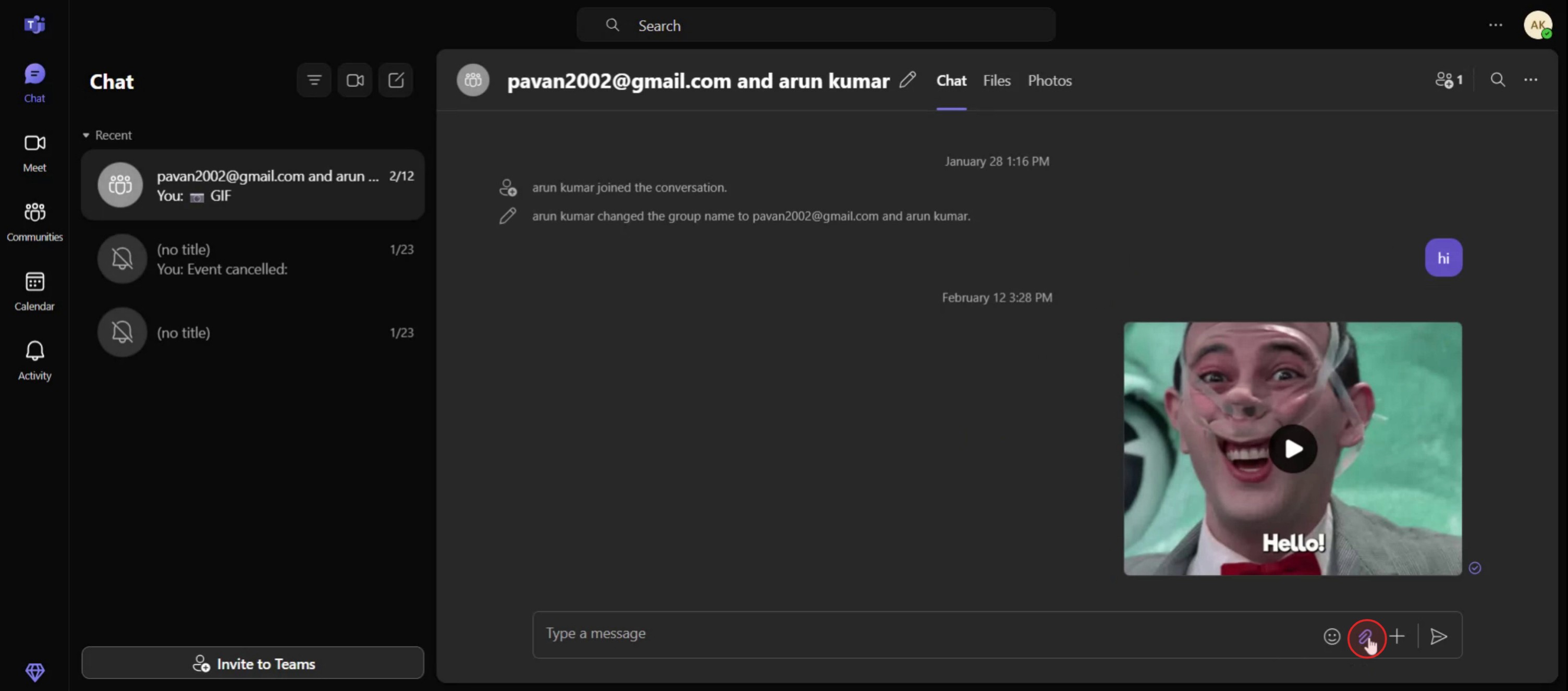
Fai clic sull'opzione Allega file.
Passaggio 2
Hai la possibilità di allegare file dal cloud oppure caricarli direttamente dal tuo computer.

Passaggio 3
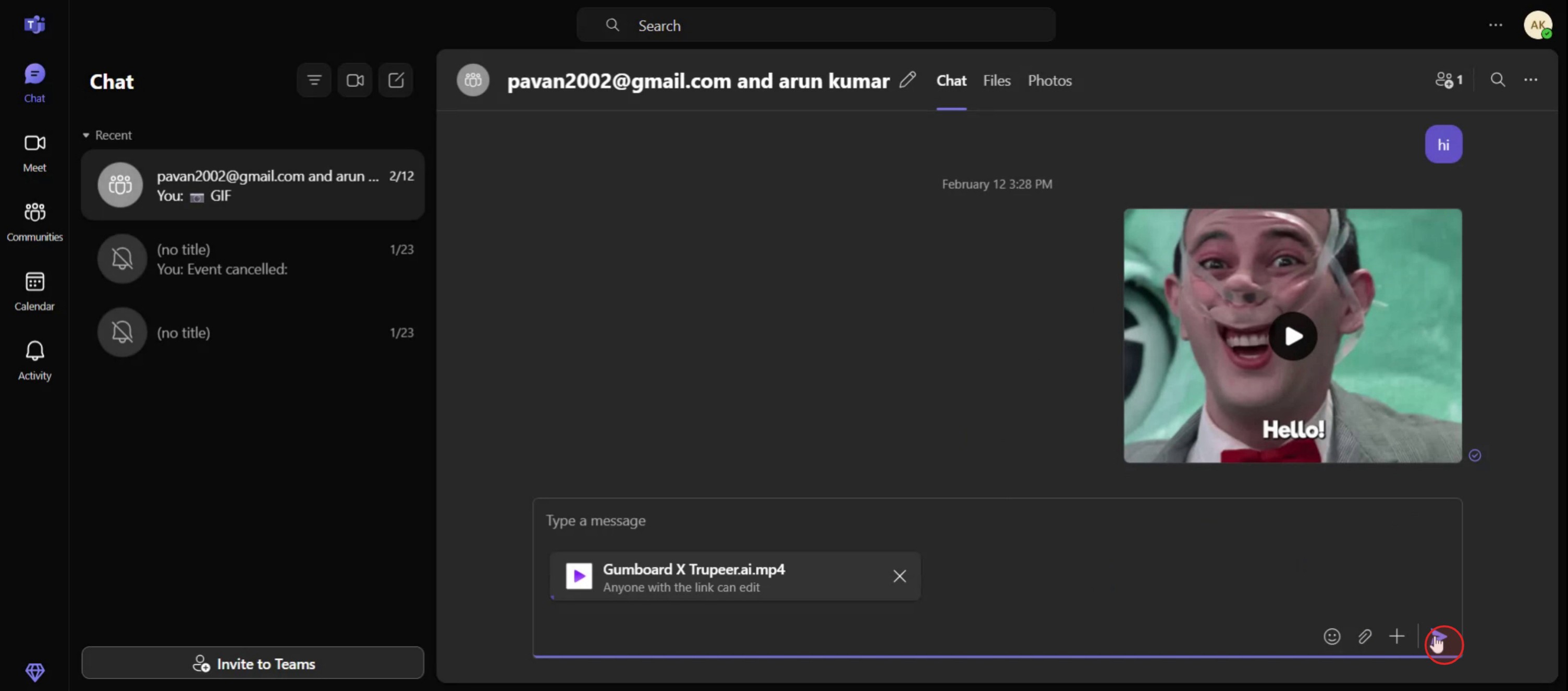
Fai clic sull'opzione di condivisione.
Consigli pratici per aggiungere allegati alle riunioni di Microsoft Teams
Pianifica prima la riunione su Teams
Inizia creando una riunione in Microsoft Teams. Fai clic su “Calendario” nella barra laterale sinistra e seleziona “Nuova riunione.” Compila il titolo della riunione, i partecipanti, la data e l'ora.Apri i dettagli della riunione pianificata
Una volta pianificata la riunione, fai clic sull'evento nel calendario per aprire i dettagli della riunione. Da qui puoi modificare e gestire la riunione.Usa Outlook per avere più opzioni sui file
Se Teams è connesso a Outlook, fai clic su “Visualizza in Outlook.” Outlook ti offre maggiore flessibilità per allegare file direttamente dal tuo dispositivo o da OneDrive.Allega file da OneDrive o dall'archivio locale
In Outlook, scorri fino in fondo all'invito alla riunione e fai clic su “Allega file.” Puoi scegliere i file dal tuo dispositivo o da OneDrive. Questi file appariranno quindi nell'invito alla riunione di Teams.Usa la scheda File in Teams
Se preferisci restare in Teams, apri l'invito alla riunione e vai alla scheda “File”. Fai clic su “Condividi” o “Carica” per aggiungere documenti, PDF, immagini o fogli di calcolo relativi alla riunione.
Errori comuni e come evitarli
Allegare file senza pianificare prima
Non puoi allegare file a una riunione che non è stata creata. Pianifica sempre la riunione prima di provare ad aggiungere allegati.Dimenticare di impostare le autorizzazioni dei file
I file condivisi da OneDrive o SharePoint potrebbero non essere accessibili senza le autorizzazioni corrette. Controllale sempre e, se necessario, modificale.Confondere la scheda File con la chat
I file caricati nella scheda “File” rimangono nel record della riunione, mentre i file condivisi in chat sono visibili solo durante la conversazione della riunione.Caricare all'ultimo minuto
Aggiungere allegati subito prima della riunione può causare ritardi. Carica e condividi con largo anticipo, così i partecipanti possono esaminarli in precedenza.Condividere file non sincronizzati
Se alleghi file dall'archiviazione cloud, assicurati che il file sia sincronizzato e salvato. I file non sincronizzati o aperti potrebbero non caricarsi correttamente.
Domande frequenti sull'aggiunta di allegati alle riunioni di Teams
Posso aggiungere allegati prima di inviare l'invito alla riunione?
Sì. Una volta creata la riunione, torna indietro e modificala per aggiungere allegati prima di inviarla ai partecipanti.Dove compaiono i file allegati in Teams?
Appariranno nell'invito alla riunione nella scheda “File” oppure nella chat della riunione se condivisi durante la sessione.Anche i partecipanti possono caricare file?
Sì, se hanno l'autorizzazione. Durante la riunione, qualsiasi partecipante può condividere file tramite chat, a meno che l'organizzatore non lo limiti.Gli allegati si sincronizzano tra Outlook e Teams?
Sì. Se alleghi file in Outlook, appariranno nell'invito di Teams e viceversa, se l'integrazione è configurata.Posso allegare un documento Google o un file non Microsoft?
Sì. Puoi caricare qualsiasi tipo di file dal tuo dispositivo, ma i formati Microsoft 365 offrono migliori funzionalità di collaborazione in Teams.Come registrare lo schermo su Mac?
Per registrare lo schermo su un Mac, puoi usare Trupeer AI. Ti consente di catturare l'intero schermo e offre funzionalità IA come l'aggiunta di avatar IA, l'aggiunta di una voce fuori campo, l'aggiunta di zoom avanti e indietro nel video. Con la funzione di traduzione video IA di Trupeer, puoi tradurre il video in oltre 30 lingue.Come aggiungere un avatar IA a una registrazione dello schermo?
Per aggiungere un avatar IA a una registrazione dello schermo, dovrai usare uno strumento di registrazione dello schermo basato su IA. Trupeer AI è uno strumento di registrazione dello schermo basato su IA, che ti aiuta a creare video con più avatar e ti aiuta anche a creare il tuo avatar per il video.Come registrare lo schermo su Windows?
Per registrare lo schermo su Windows, puoi usare la Game Bar integrata (Windows + G) oppure uno strumento IA avanzato come Trupeer AI per funzionalità più avanzate come avatar IA, voce fuori campo, traduzione ecc.Come aggiungere una voce fuori campo a un video?
Per aggiungere una voce fuori campo ai video, scarica l'estensione Chrome di Trupeer AI. Una volta registrato, carica il tuo video con voce, scegli la voce fuori campo desiderata da Trupeer ed esporta il video modificato.Come faccio a ingrandire in una registrazione dello schermo?
Per ingrandire durante una registrazione dello schermo, usa gli effetti di zoom in Trupeer AI che consentono di ingrandire e ridurre in momenti specifici, migliorando l'impatto visivo dei contenuti video.
Letture consigliate
Generatore di documentazione tecnica
Come condividere un repository GitHub tramite link
Come condividere il tuo profilo GitHub

