
Come aggiungere un'immagine di sfondo in Webflow
Scopri come aggiungere senza problemi un'immagine di sfondo in Webflow con il nostro tutorial completo. Trasforma il tuo web design e conquista il tuo pubblico oggi stesso.
Questo documento fornisce una guida concisa per aggiungere immagini di sfondo in Webflow. Imparerai come selezionare i layout, accedere alle opzioni di stile e scegliere in modo efficace l'immagine di sfondo desiderata.
Passo 1
Seleziona il layout desiderato in Webflow,
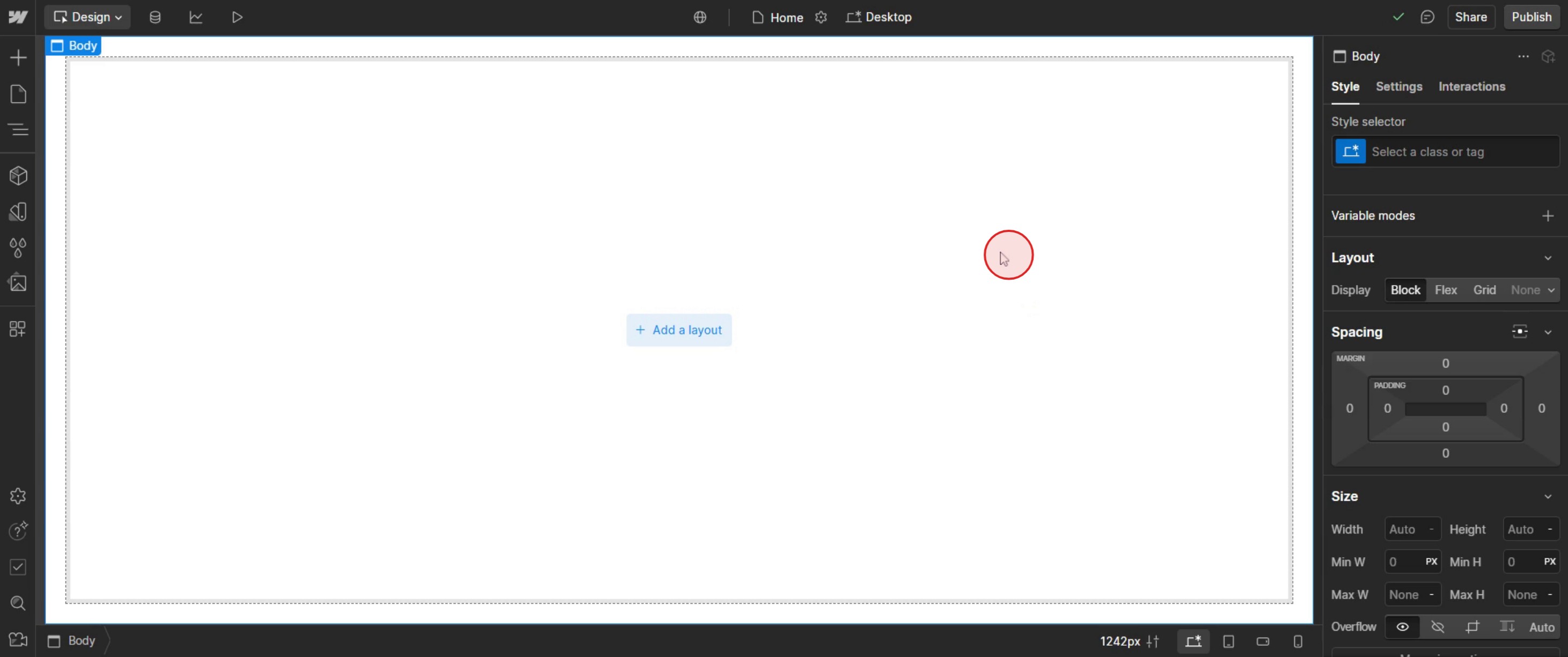
Passo 2
Nella sezione immagini fai clic sull'icona più.
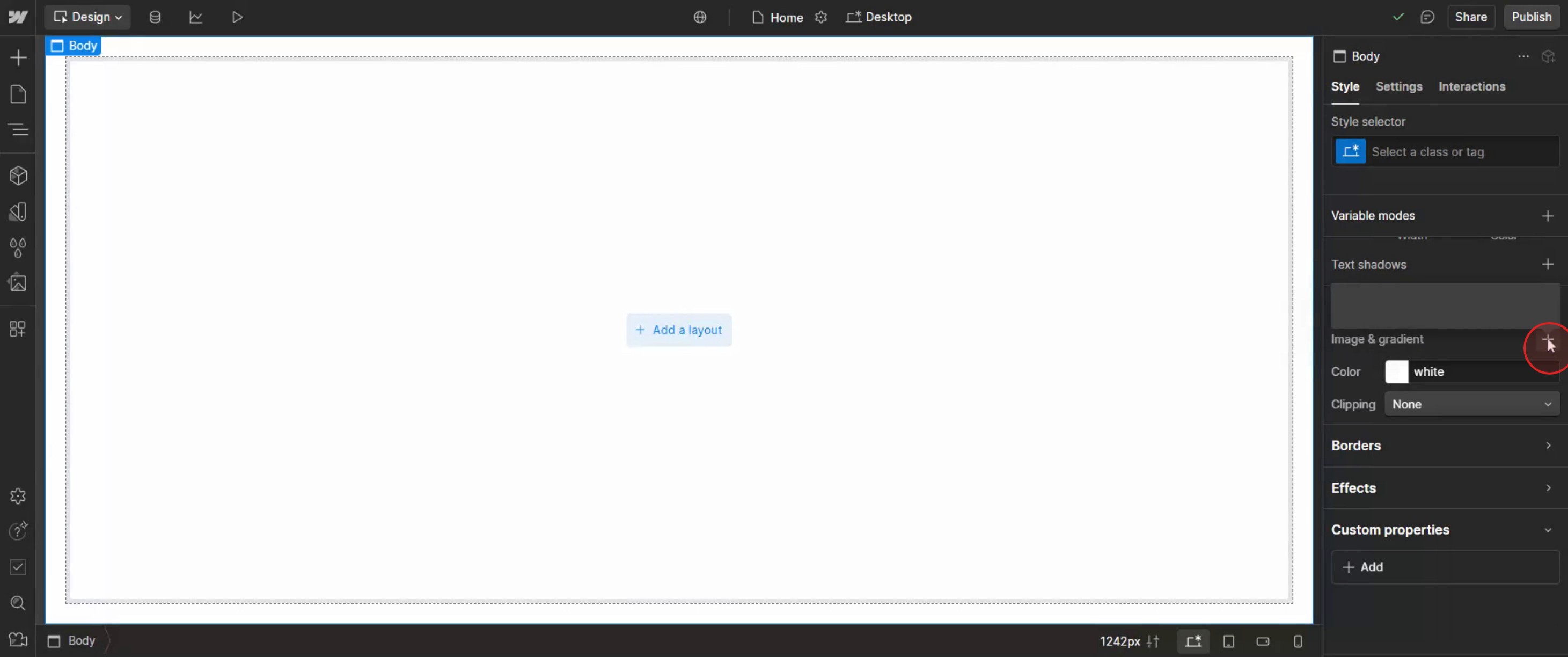
Passo 3
Fai clic su scegli Immagine.
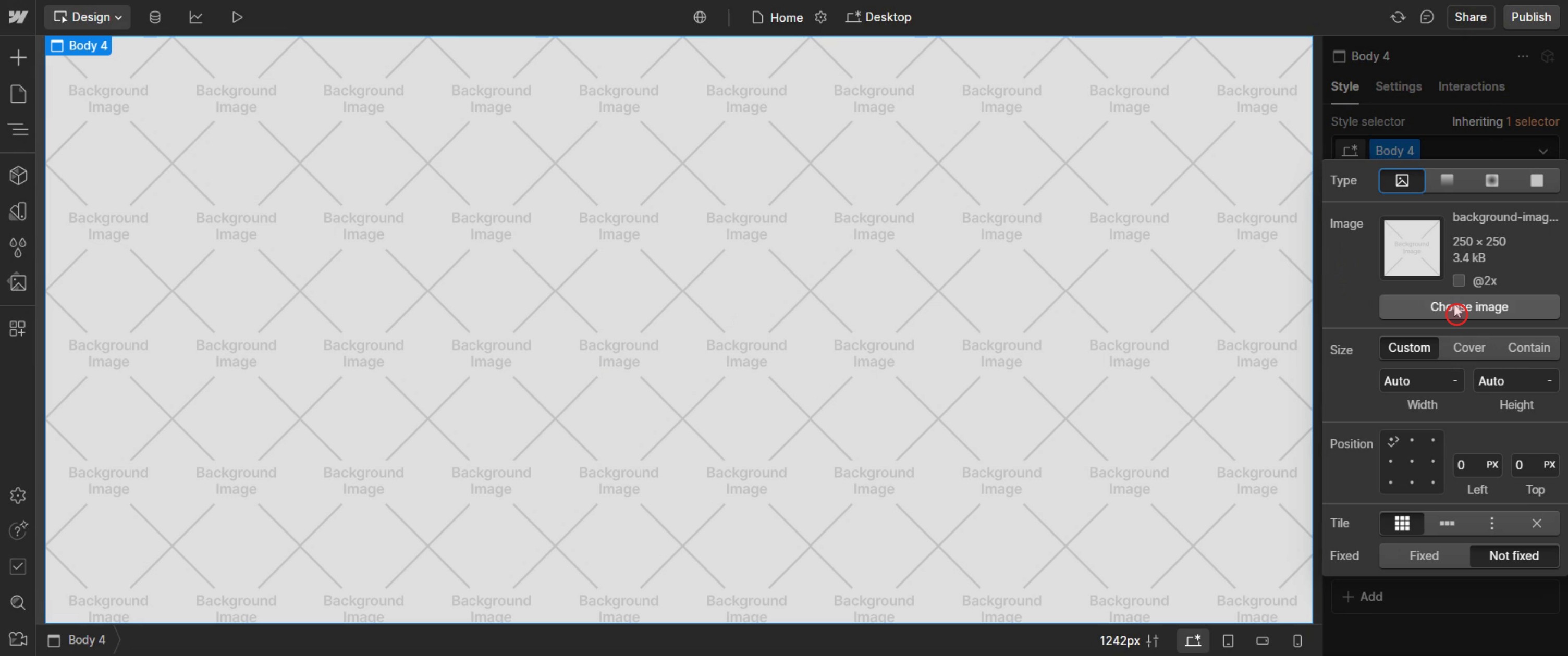
Passo 4
e seleziona la specifica immagine.
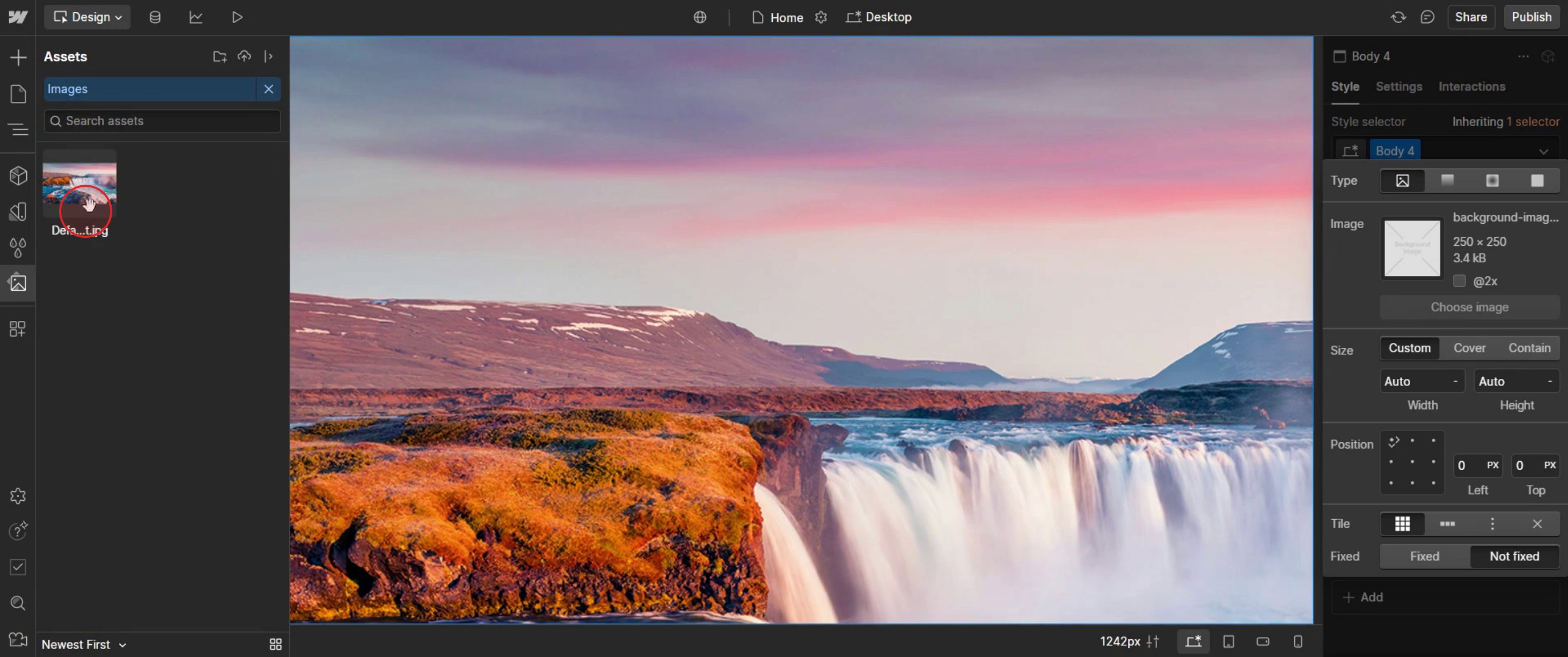
Questo è il processo passo passo per aggiungere un'immagine di sfondo in Webflow. Vediamo alcuni consigli per farlo.
Consigli pratici per aggiungere pagine in Webflow
Usa il Pannello Pagine per una gestione semplice – Il pannello Pagine in Webflow ti consente di aggiungere, duplicare e organizzare le pagine in modo efficiente.
Organizza le pagine con le cartelle – Se il tuo progetto ha più pagine, usa le cartelle per mantenerle strutturate e facili da navigare.
Configura le impostazioni SEO per ogni pagina – Quando crei una nuova pagina, aggiorna sempre il Title Tag, la Meta Description e le impostazioni Open Graph per migliorare la SEO.
Errori comuni & come evitarli
Non assegnare correttamente i nomi alle pagine – Mantieni i nomi delle pagine chiari e strutturati per facilitare la gestione di progetti di grandi dimensioni.
Dimenticare di aggiornare le impostazioni SEO – Personalizza sempre il titolo SEO e la meta description per migliorare la visibilità sui motori di ricerca.
Ignorare l'ottimizzazione della velocità della pagina – Evita immagini pesanti, animazioni non necessarie o script eccessivi che potrebbero rallentare il tuo sito.
FAQ comuni per aggiungere pagine in Webflow
Posso duplicare una pagina esistente in Webflow?
Sì. Nel Pannello Pagine, trova la pagina che vuoi duplicare, fai clic sul menu con i tre puntini (•••) e seleziona Duplica.Come creo pagine dinamiche in Webflow?
Usa le raccolte CMS per generare pagine basate su modelli che si aggiornano automaticamente in base ai contenuti CMS.Posso cambiare l'URL di una pagina dopo averla creata?
Sì. Vai in Impostazioni pagina, trova il campo Slug (percorso URL), modifica l'URL e salva le modifiche.Come organizzo le pagine in cartelle?
Nel Pannello Pagine, fai clic su Nuova cartella, assegnale un nome e trascina le pagine pertinenti al suo interno per una struttura migliore.
Se sei un insegnante o un creatore di contenuti che desidera realizzare video tutorial, provalo. Trasforma registrazioni schermo grezze in video rifiniti, in stile studio, pronti per essere condivisi con il tuo pubblico. Inoltre, genera automaticamente una guida passo passo basata sul video che crei. Affascinante, vero? Inizia creando gratuitamente il tuo primo tutorial con trupeer.ai .

