

Come aggiungere un video di sfondo in Webflow – Guida passo passo
Vuoi migliorare il design del tuo sito? Scopri come aggiungere un video di sfondo in loop in Webflow per un'esperienza visiva dinamica e moderna.
Questo documento fornisce una guida dettagliata su come integrare senza problemi un video di sfondo nel tuo progetto Webflow. Segui i passaggi riportati di seguito per ottenere un'impostazione di sfondo professionale e visivamente accattivante per il tuo sito web.
Guida passo passo: come aggiungere un video di sfondo in Webflow
Passaggio 1
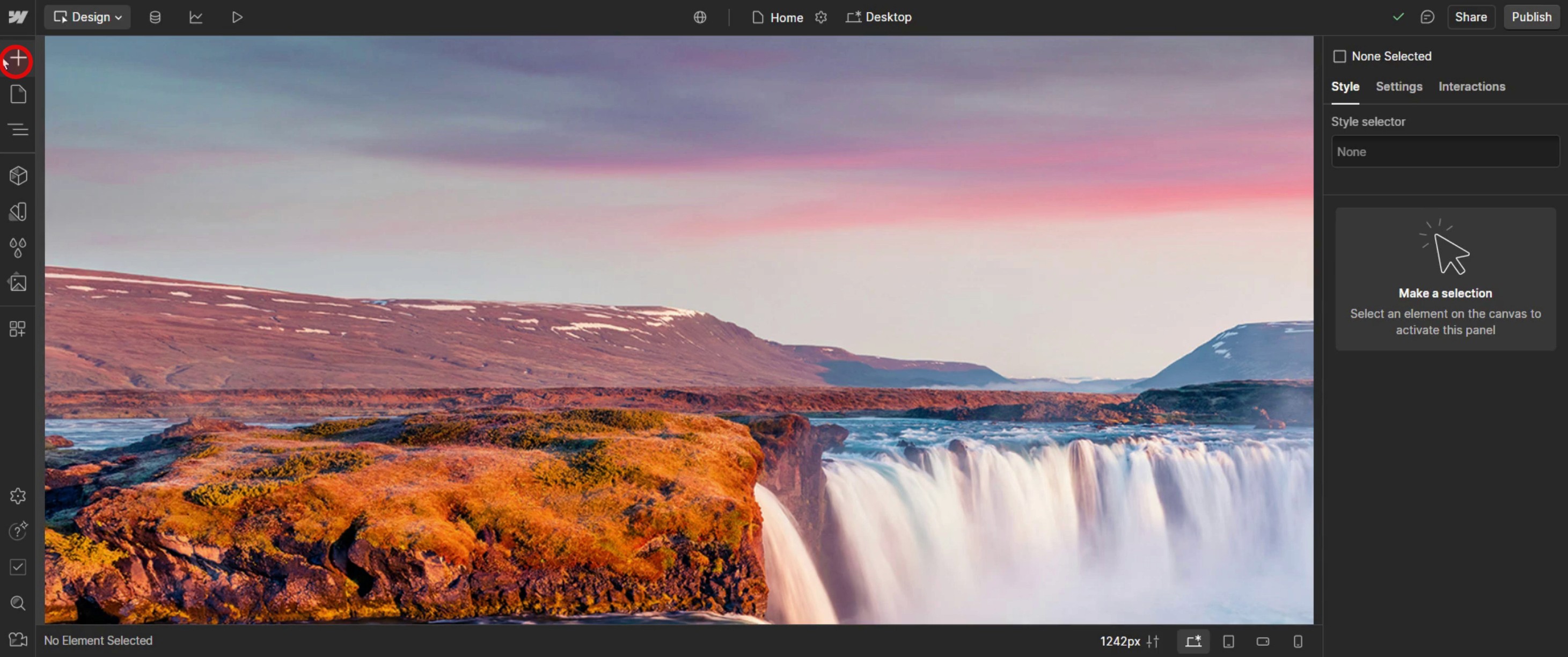
Fai clic sull'opzione Aggiungi elementi.
Passaggio 2
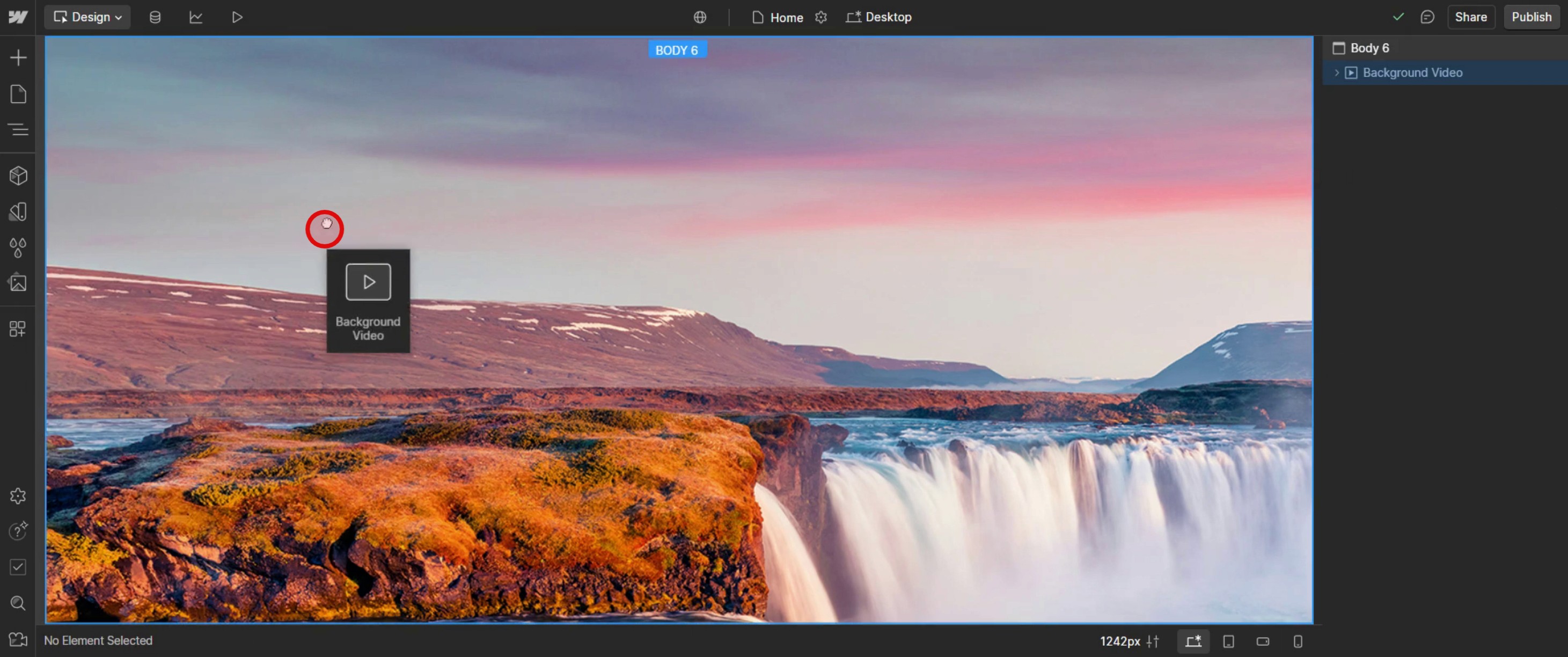
Trascina e rilascia l'opzione audio di sfondo .
Passaggio 3
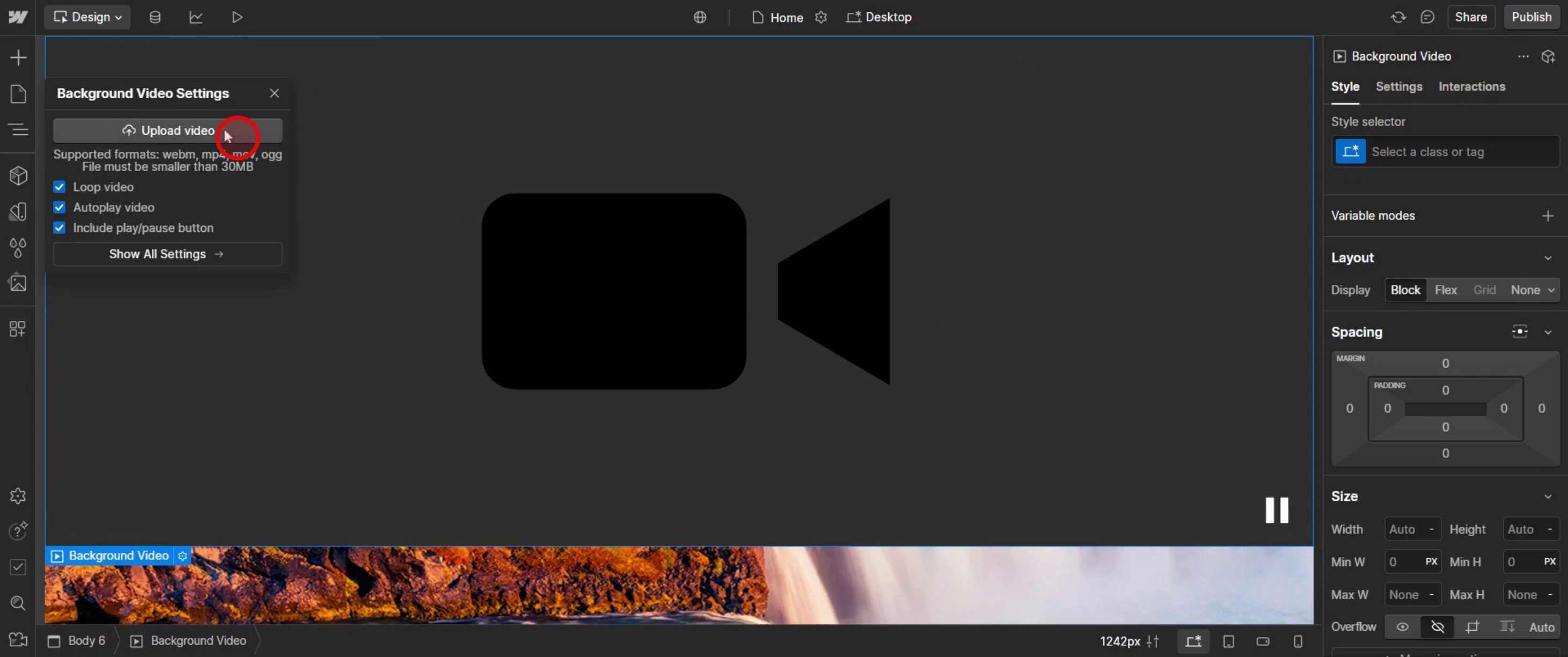
Carica un video,
Passaggio 4
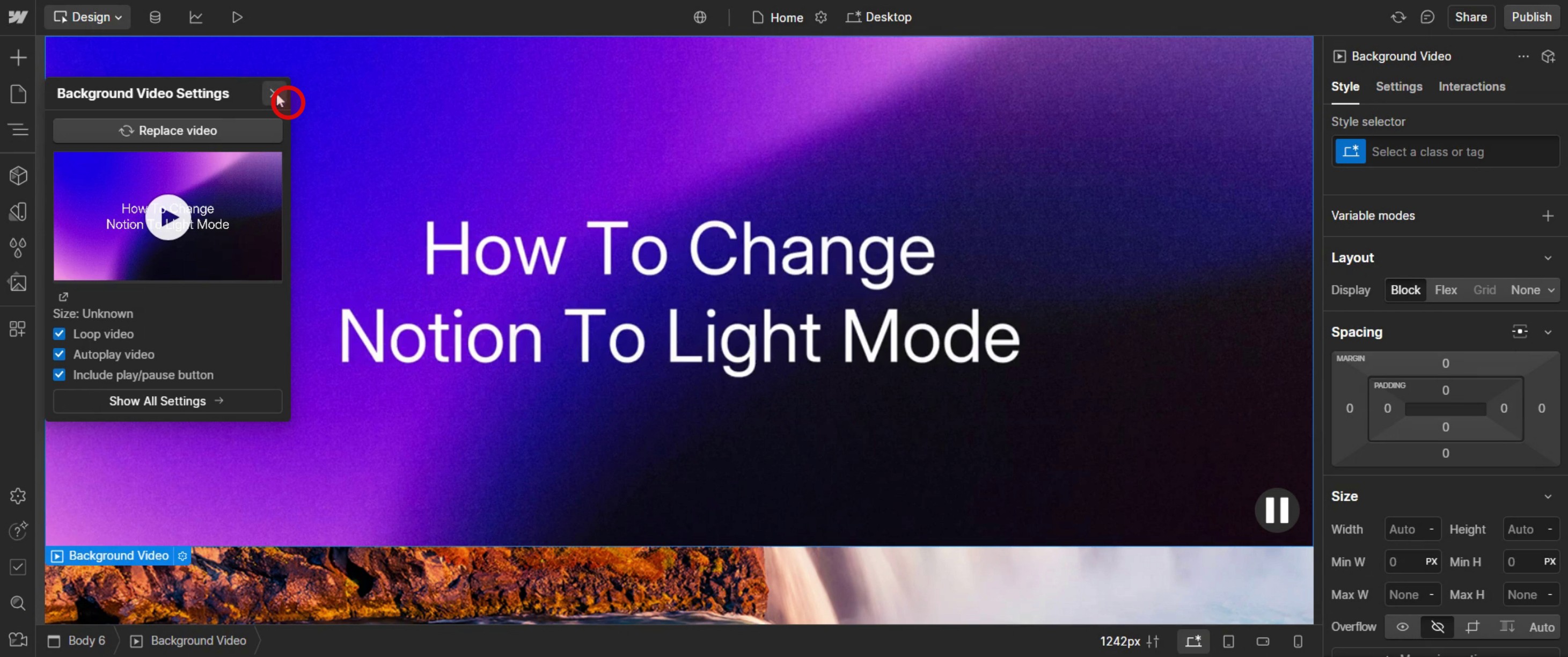
Chiudi la scheda audio di sfondo.
Passaggio 5
Fai clic sul menu a discesa della posizione.
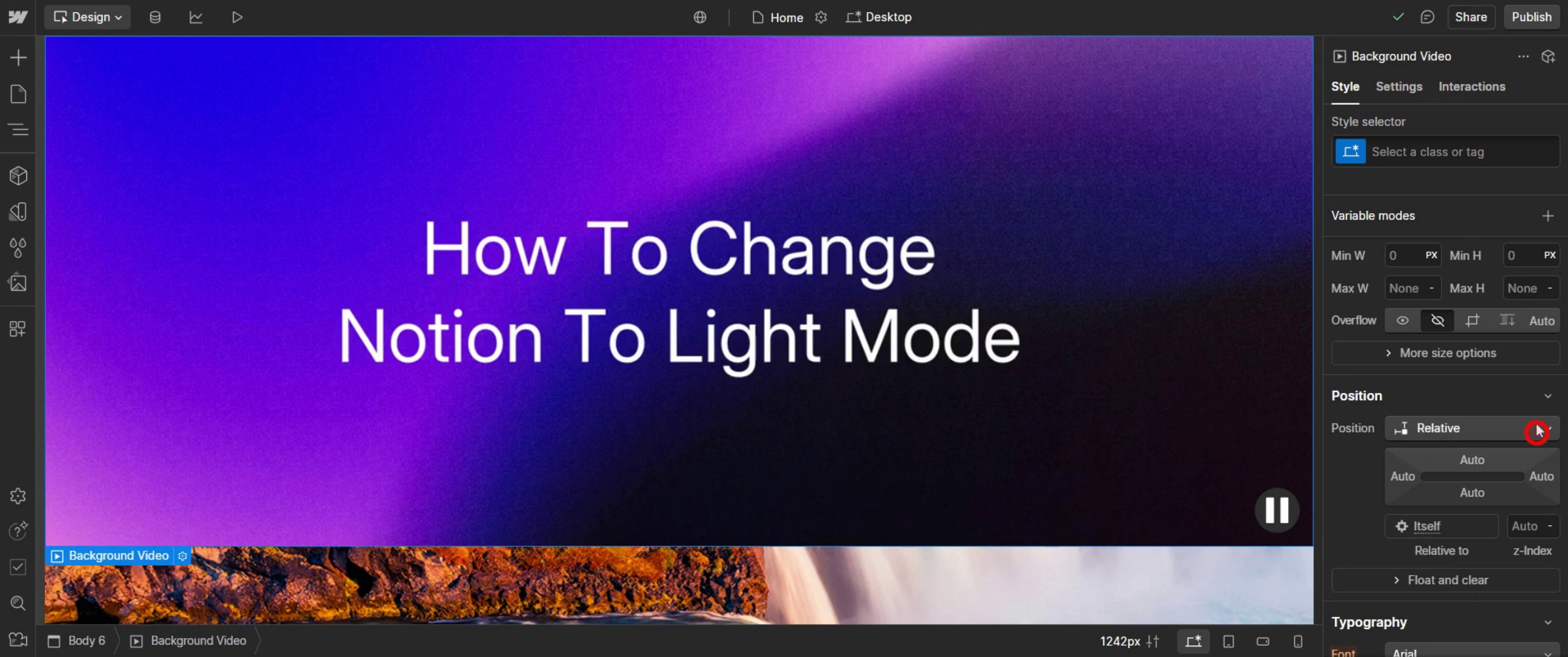
Passaggio 6
Scegli absolute,
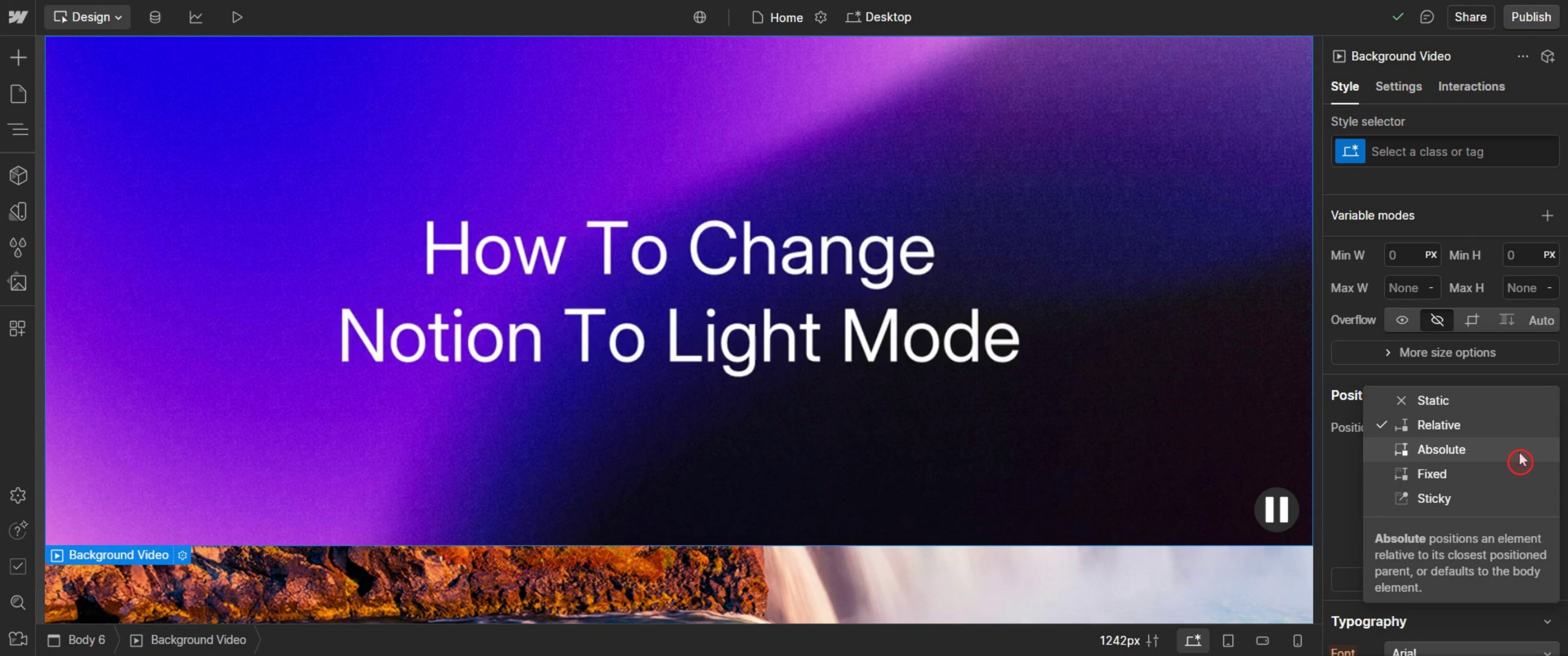
Passaggio 7
Inserisci una larghezza adatta alle esigenze del tuo design.
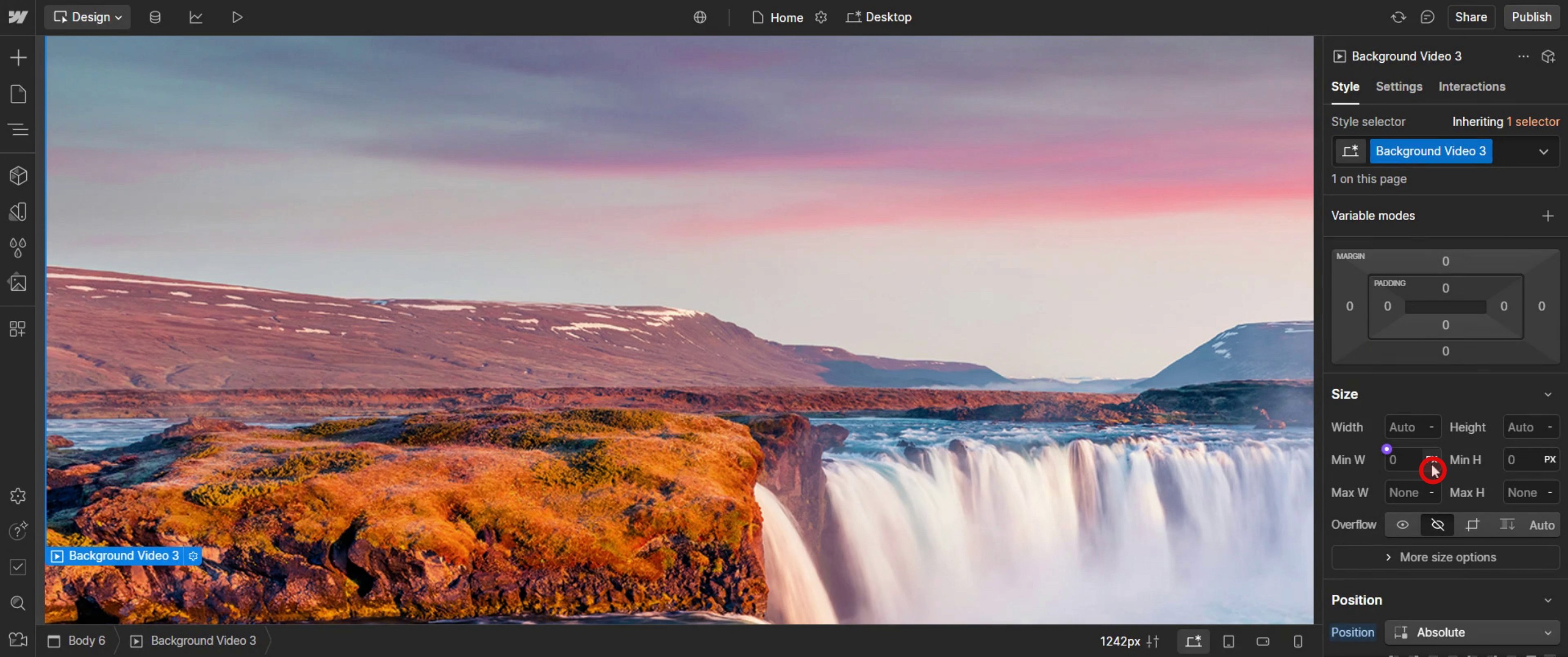
Passaggio 8
Seleziona un'immagine di sfondo.
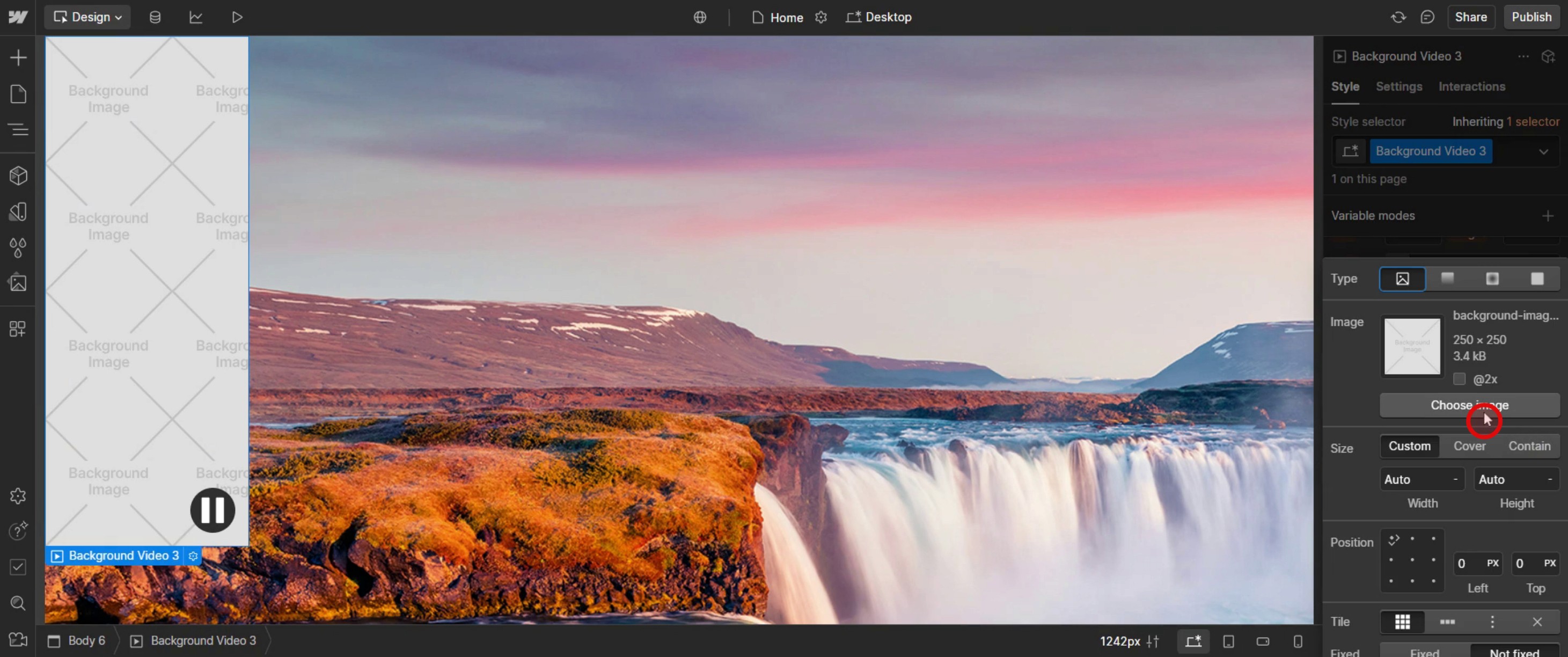
Questo è il processo passo passo per aggiungere un video di sfondo in Webflow. Esploriamo alcuni suggerimenti al riguardo.
Consigli utili per aggiungere un video di sfondo in Webflow
Usa l'elemento Background Video di Webflow – Webflow offre un elemento Background Video integrato che ti consente di aggiungere e personalizzare facilmente video in loop per il tuo sito.
Ottimizza le dimensioni del file video – I file video di grandi dimensioni possono rallentare il caricamento della pagina. Usa file MP4 compressi e mantienili sotto i 5 MB per prestazioni migliori.
Scegli le impostazioni di loop corrette – Webflow riproduce automaticamente in loop i video di sfondo, ma puoi regolare la velocità di riproduzione o disattivare l'audio per un'esperienza fluida.
Errori comuni & come evitarli
Uso di formati di file non supportati – Webflow supporta solo file video MP4 per i video di sfondo. Assicurati che il tuo video sia nel formato corretto prima di caricarlo.
Caricamento lento della pagina a causa di video di grandi dimensioni – Caricare video ad alta risoluzione può influire sulla velocità del sito. Usa strumenti di compressione video per ridurre le dimensioni del file senza perdere qualità.
Il video non viene riprodotto su mobile – Alcuni browser mobili disattivano la riproduzione automatica per i video di sfondo. Aggiungi sempre un'immagine di fallback per garantire un'esperienza utente fluida.
FAQ comuni per aggiungere un video di sfondo in Webflow
Perché il mio video di sfondo non viene riprodotto su mobile?
Alcuni browser disattivano la riproduzione automatica per risparmiare dati. Webflow offre un'opzione per aggiungere un'immagine di fallback per gli utenti mobile.Qual è la dimensione massima del file per i video di sfondo in Webflow?
Webflow consente video di sfondo fino a 30 MB, ma per prestazioni migliori, mantienili sotto i 5 MB usando la compressione video.Posso aggiungere più video di sfondo in una sola pagina?
Sì, ma aggiungere troppi file video di grandi dimensioni può rallentare il caricamento della pagina. Ottimizza i video e usali in modo strategico.Come registrare lo schermo su Mac?
Per registrare lo schermo su un Mac, puoi usare Trupeer AI. Ti consente di catturare l'intero schermo e offre funzionalità di IA come l'aggiunta di avatar IA, l'aggiunta di una voce narrante e lo zoom avanti e indietro nel video. Con la funzionalità di traduzione video IA di Trupeer, puoi tradurre il video in oltre 30 lingue.Come aggiungere un avatar IA a una registrazione dello schermo?
Per aggiungere un avatar IA a una registrazione dello schermo, devi usare uno strumento di registrazione dello schermo IA. Trupeer AI è uno strumento di registrazione dello schermo IA, che ti aiuta a creare video con più avatar e ti aiuta anche a creare il tuo avatar per il video.Come registrare lo schermo su Windows?
Per registrare lo schermo su Windows, puoi usare la Game Bar integrata (Windows + G) o uno strumento IA avanzato come Trupeer AI per funzionalità più avanzate come avatar IA, voiceover, traduzione, ecc.Come aggiungere una voce narrante al video?
Per aggiungere una voce narrante ai video, scarica l'estensione Chrome di Trupeer AI. Dopo la registrazione, carica il tuo video con voce, scegli la voce narrante desiderata da Trupeer ed esporta il video modificato.Come faccio a ingrandire in una registrazione dello schermo?
Per ingrandire durante una registrazione dello schermo, usa gli effetti zoom di Trupeer AI che ti consentono di ingrandire e ridurre in momenti specifici, migliorando l'impatto visivo dei contenuti video.

