
Come aggiungere punti elenco in Webflow
Scopri il semplice processo per aggiungere elenchi puntati in Webflow. La nostra guida completa ti aiuterà a creare contenuti organizzati e visivamente accattivanti.
Questo documento fornisce istruzioni dettagliate su come aggiungere punti elenco in Webflow. Copre il processo di individuazione e utilizzo degli elementi elenco, inclusa la modifica delle opzioni dei punti elenco.
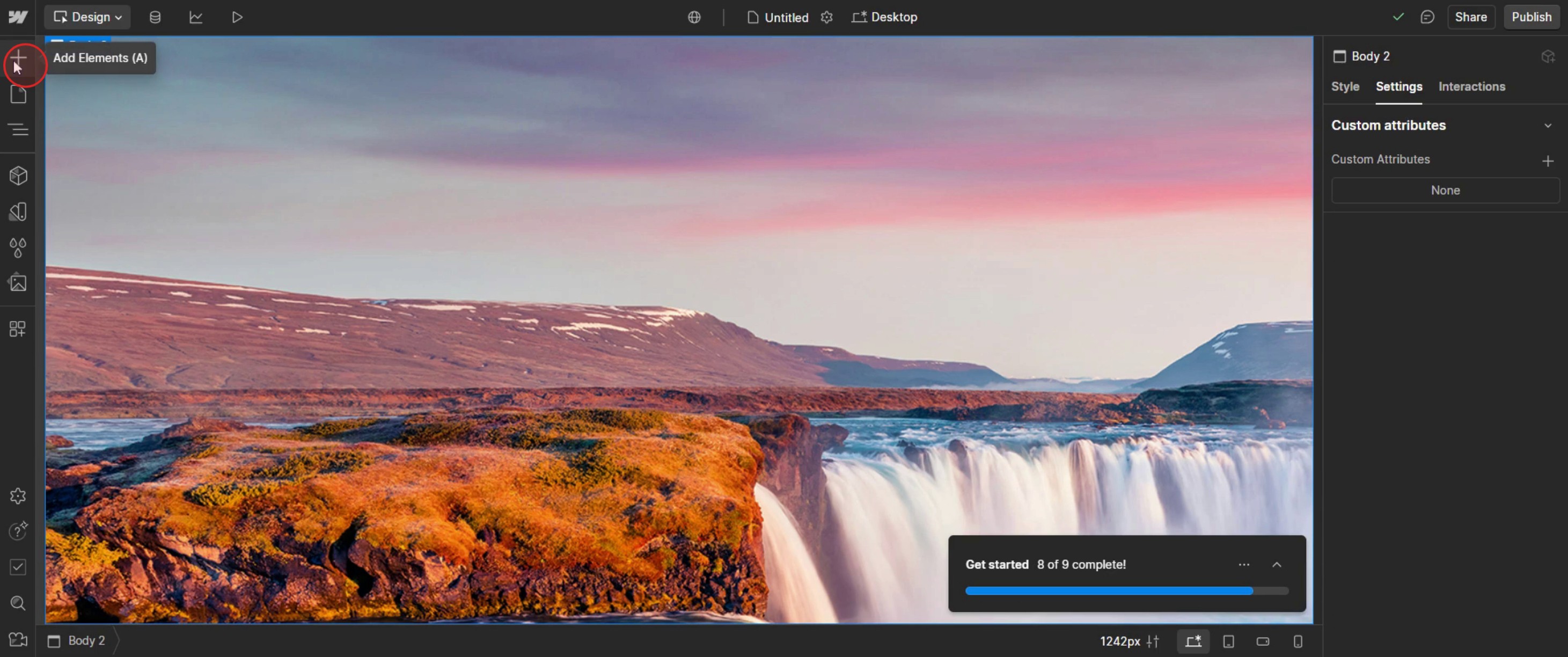
Passaggio 1
Fai clic su Add Elements.
Passaggio 2
Nella barra di ricerca digita list.
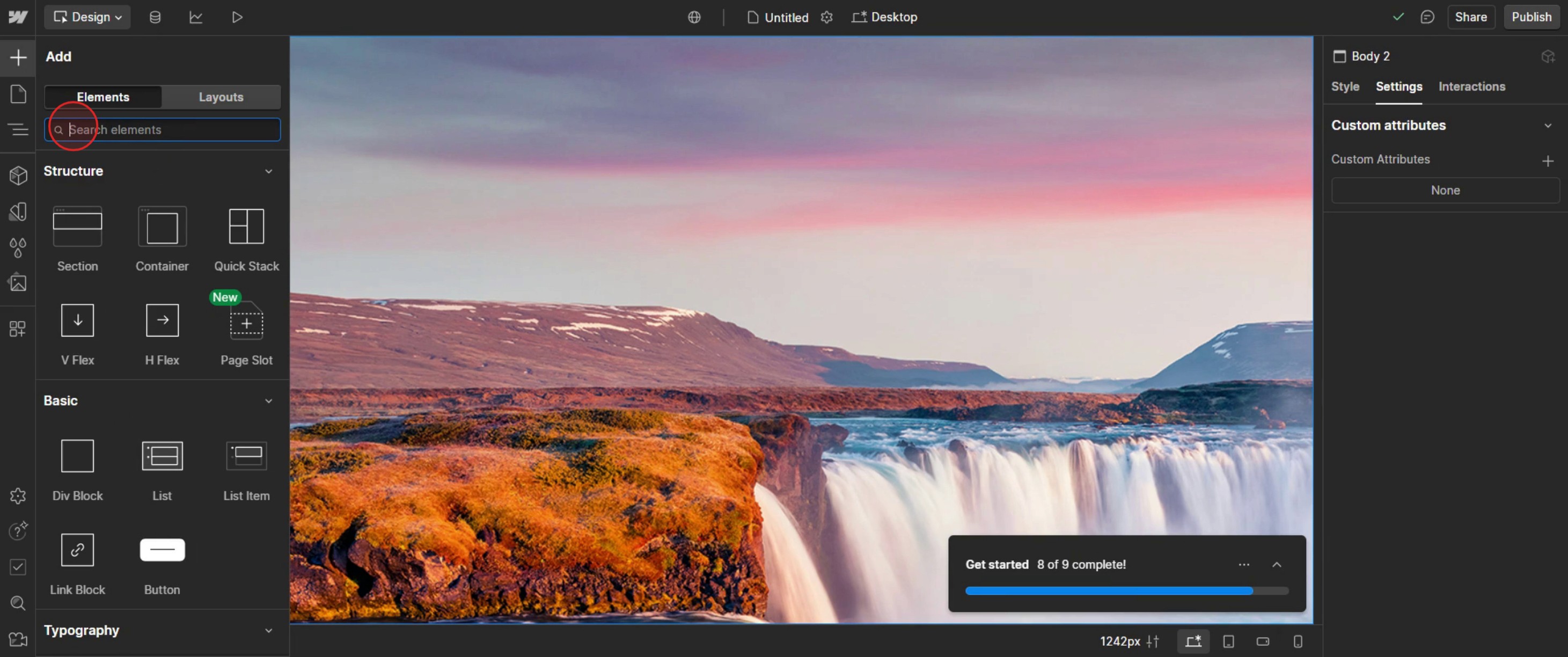
Passaggio 3
Quindi seleziona un elenco,
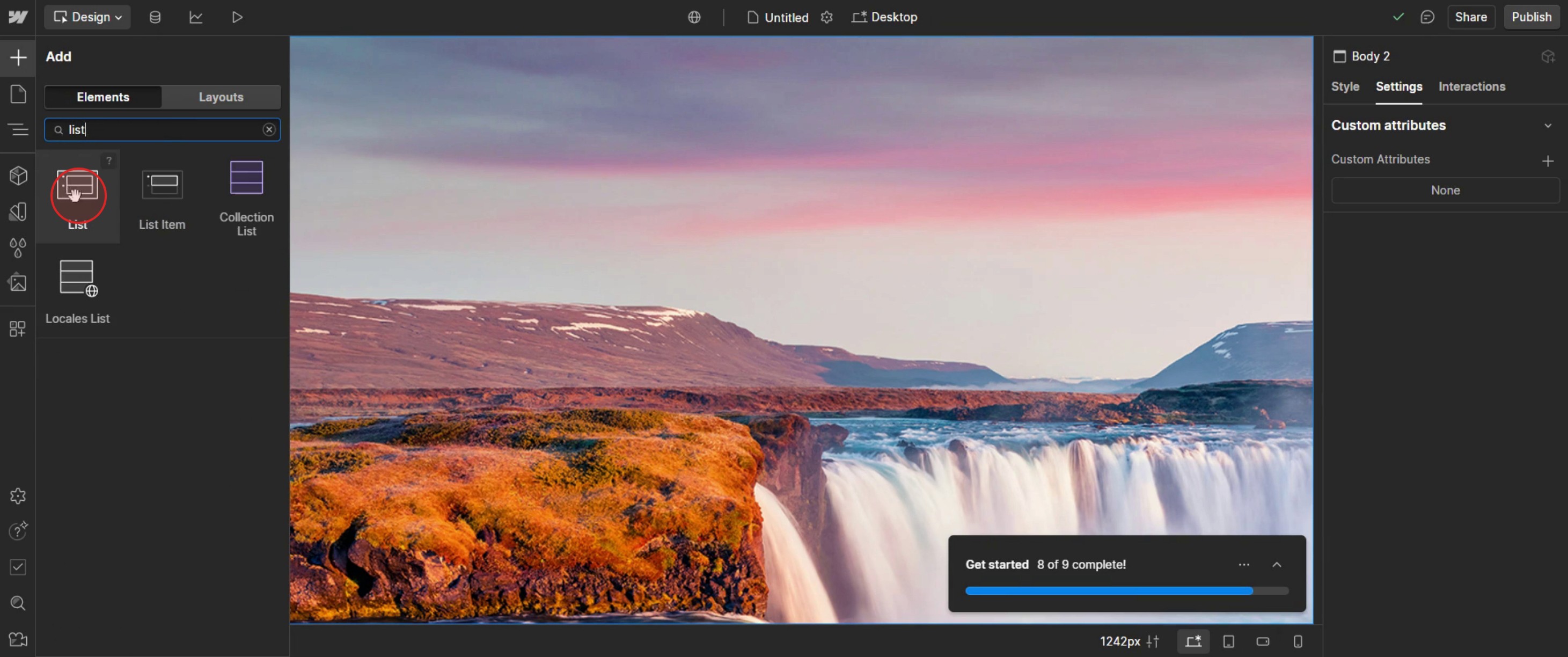
Passaggio 4
Trascinalo e rilascialo nell'area del template desiderata,
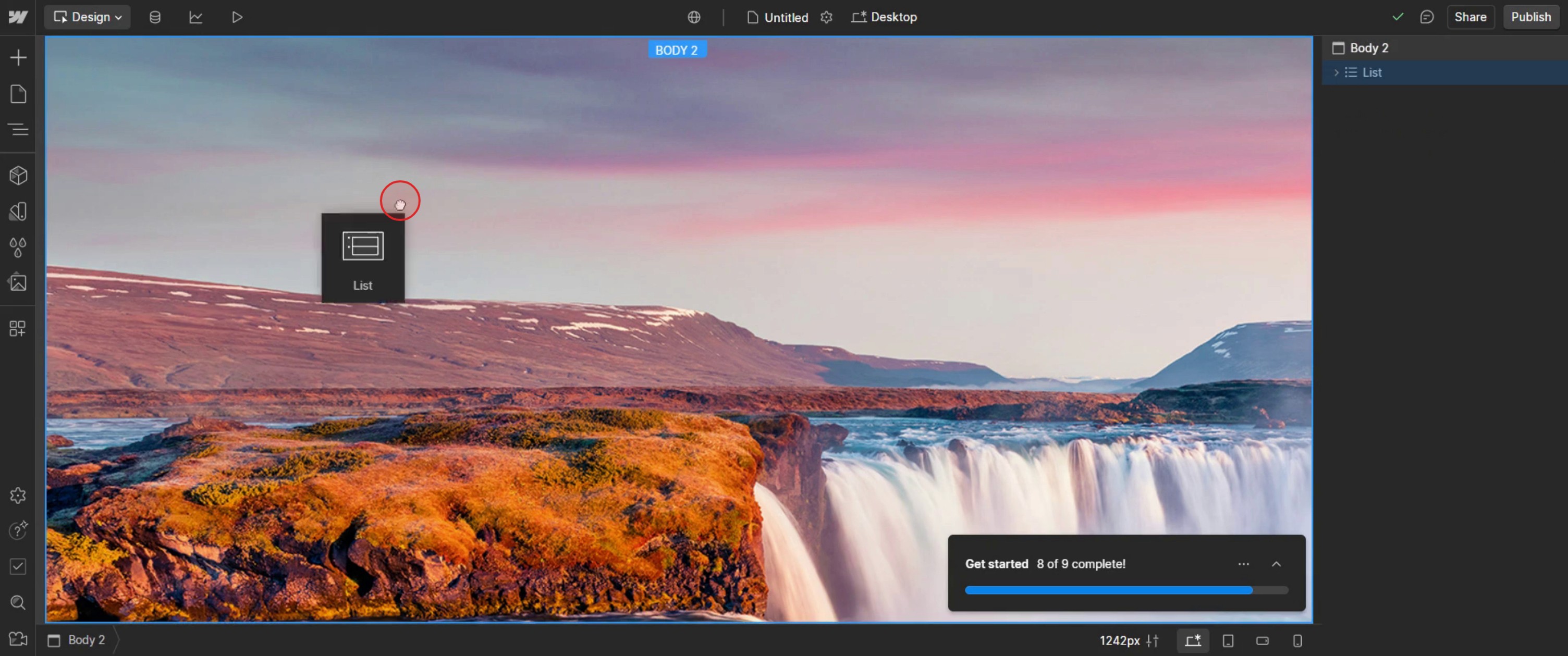
Passaggio 5
Quindi seleziona nessun punto elenco.
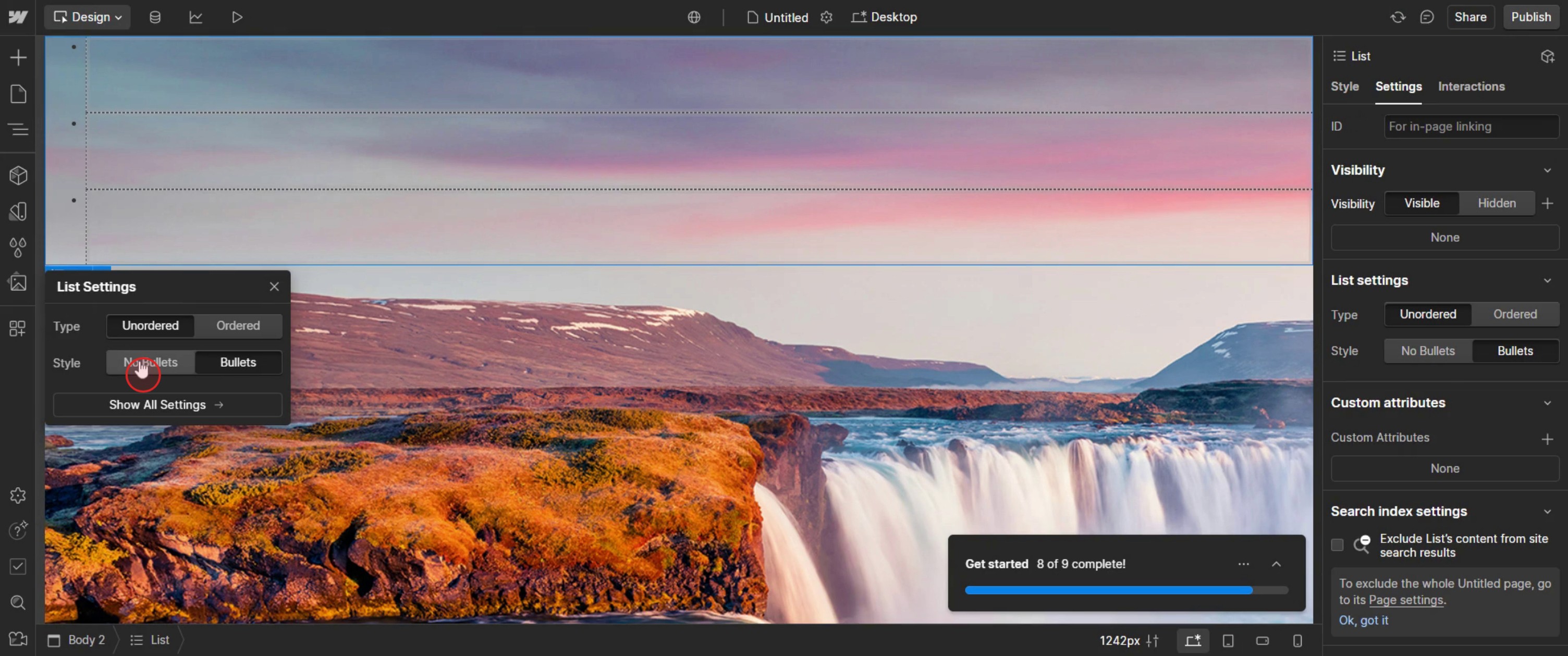
Questo è il procedimento passo passo per aggiungere punti elenco in Web flow. Diamo un'occhiata ad alcuni consigli per farlo.
Consigli avanzati per aggiungere punti elenco in Web flow
Usa l'elemento Rich Text per una formattazione semplice – Il blocco Rich Text in Web flow offre una funzionalità integrata per i punti elenco, rendendolo il modo più semplice per aggiungere elenchi.
Crea manualmente punti elenco con blocchi di testo – Se hai bisogno di maggiore personalizzazione, usa i blocchi di testo con CSS personalizzato per creare stili di punti elenco unici.
Usa icone personalizzate come punti elenco – Invece dei punti elenco predefiniti, puoi aggiungere icone SVG personalizzate o i simboli integrati di Web flow per dare stile ai tuoi elenchi.
Errori comuni e come evitarli
Utilizzo dell'elemento sbagliato – Evita di aggiungere punti elenco all'interno di un normale blocco di testo. Usa invece un blocco Rich Text o un elemento Elenco per una formattazione corretta.
I punti elenco non vengono visualizzati su mobile – A volte, i punti elenco potrebbero non apparire correttamente sugli schermi più piccoli. Regola l'allineamento del testo, il rientro e il padding per risolvere il problema.
Problemi di spaziatura tra i punti elenco – Se i tuoi punti elenco appaiono troppo vicini o troppo distanti tra loro, regola l'interlinea e le impostazioni del margine nel pannello Tipografia di Web flow.
Domande frequenti comuni sull'aggiunta di punti elenco in Web flow
Posso personalizzare gli stili dei punti elenco in Web flow?
Sì. Puoi cambiare colori, dimensioni e icone dei punti elenco usando stili CSS personalizzati nel pannello Stile.Come aggiungo punti elenco all'interno di un paragrafo?
Usa l'elemento Elenco all'interno di un blocco Rich Text per mantenere una formattazione corretta dei punti elenco nei paragrafi.Posso sostituire i punti elenco con icone personalizzate?
Sì. Aggiungi un elemento Immagine o icone SVG accanto a ciascun elemento dell'elenco e stilizzali usando il layout Flexbox o Grid di Web flow.Perché i miei punti elenco non vengono visualizzati in Web flow?
Controlla le impostazioni di visibilità, il padding e l'allineamento del testo per assicurarti che i punti elenco vengano visualizzati correttamente su tutti i dispositivi.
Se sei un insegnante o un creatore di contenuti che desidera realizzare video tutorial, prova trupeertrupeer.ai . Trasforma registrazioni dello schermo grezze in video rifiniti, in stile studio, pronti per essere condivisi con il tuo pubblico. Inoltre, genera automaticamente una guida passo passo basata sul video che crei. Affascinante, vero? Inizia creando gratuitamente il tuo primo tutorial con trupeer.ai .

