

Come aggiungere una GIF in Google Documenti
Vuoi inserire una GIF nel tuo Documento Google? Segui questa guida passo passo per aggiungere immagini animate e rendere i tuoi documenti più coinvolgenti e dinamici.
Questa guida fornisce una panoramica completa su come inserire senza problemi un GIF in un documento di Google Docs.
Segui i passaggi seguenti per arricchire il tuo documento con contenuti animati.
Vuoi dare un tocco in più al tuo Google Doc con un GIF divertente o informativo? Puoi farlo in pochi semplici modi caricandolo dal tuo computer, incollando un URL oppure prelevandolo da Google Drive o Foto.
Opzione 1: Inserire un GIF usando un URL
Questo è il modo più rapido se hai già un GIF online.
Trova il tuo GIF: fai clic destro sul GIF che preferisci (da Giphy, Tenor, ecc.) e scegli “Copia indirizzo immagine.”
Apri il tuo documento Google Docs: vai nel punto in cui vuoi che appaia il GIF.
Inserisci il GIF: fai clic su Inserisci > Immagine > Tramite URL, incolla il link e fai clic su Inserisci.
Opzione 2: Caricare un GIF dal tuo computer
Se il tuo GIF è salvato sul tuo dispositivo:
Nel tuo documento Google Docs, vai su Inserisci > Immagine > Carica dal computer.
Seleziona il file GIF e fai clic su Apri.
Opzione 3: Usa Google Drive o Google Foto
Se il tuo GIF è già nel cloud:
Nel tuo documento, scegli Inserisci > Immagine > Drive o Foto.
Cerca il tuo GIF, fai clic su di esso e premi Inserisci.
Guida passo passo: come aggiungere un GIF in Google Docs
Passo 1
Per iniziare a inserire un file GIF in Google Docs, vai al menu "Inserisci" nell'applicazione.
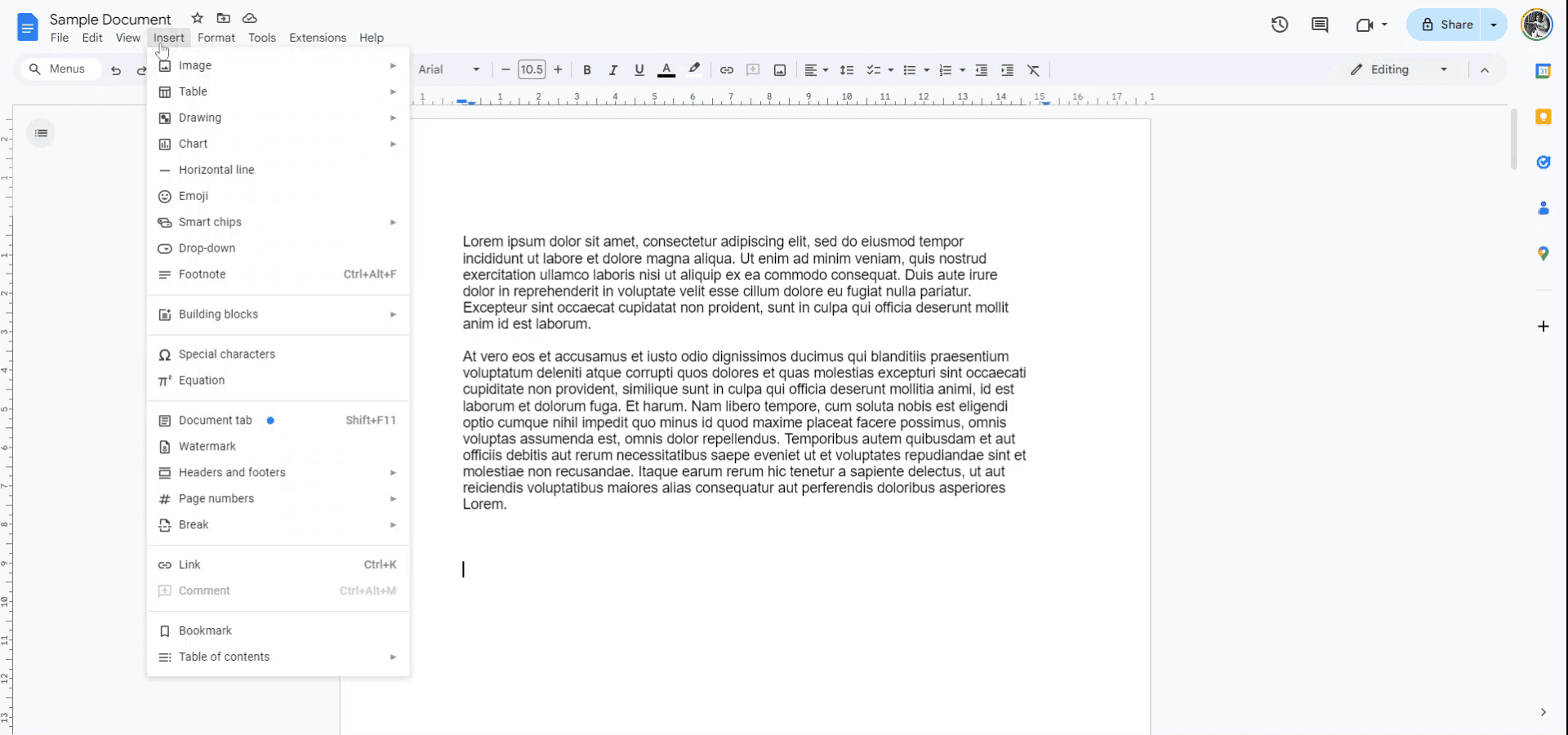
Passo 2
Nel menu a discesa, seleziona "Immagine". Se hai un file GIF salvato sul computer, puoi scegliere di caricarlo direttamente. In alternativa, se ti serve un nuovo GIF, puoi utilizzare la funzione di ricerca sul web per trovarne uno.
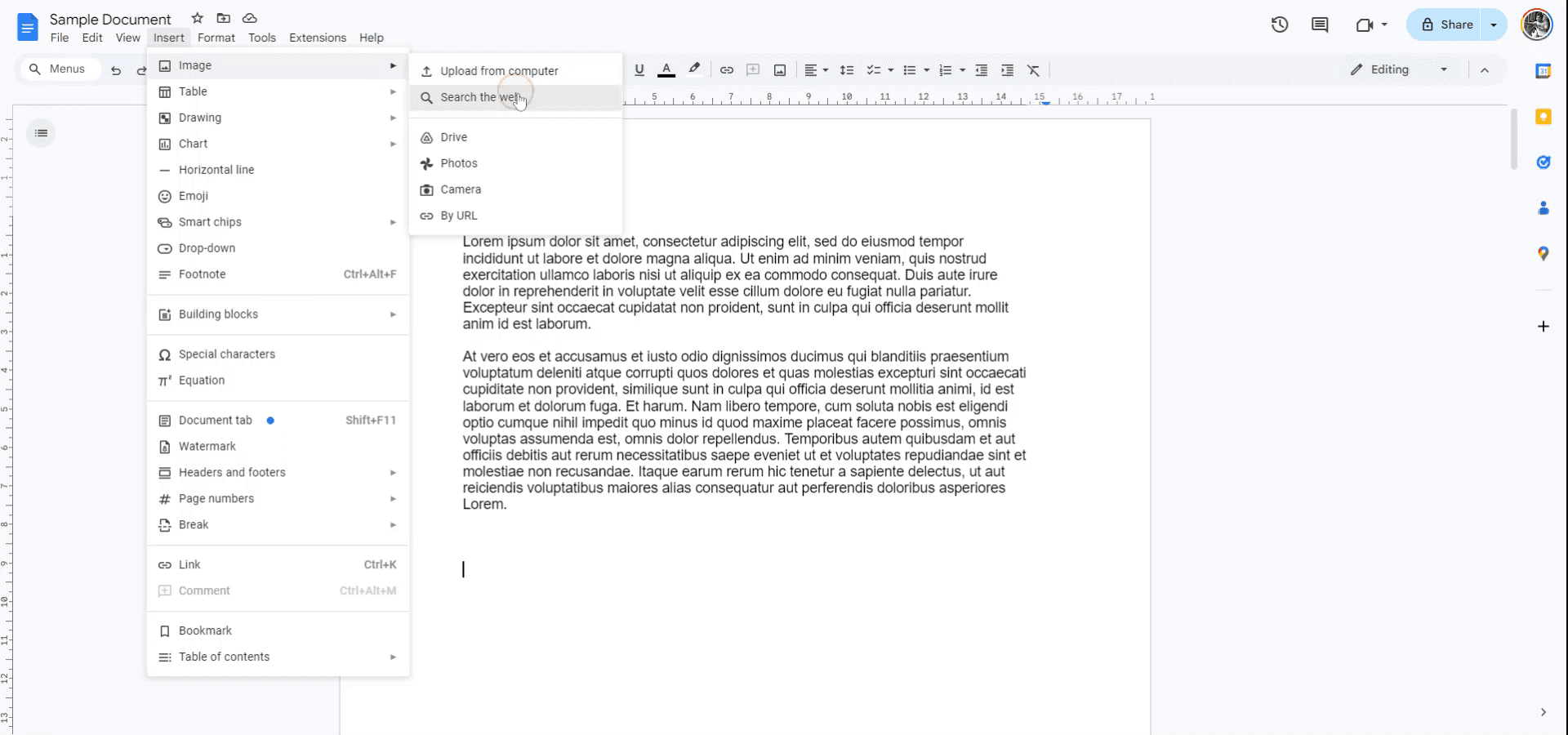
Passo 3
Esegui una ricerca del GIF desiderato o di uno specifico che hai in mente. Una volta trovato, fai clic su di esso e seleziona "Inserisci". Il GIF verrà quindi scaricato e inserito con successo nel tuo documento di Google Docs.
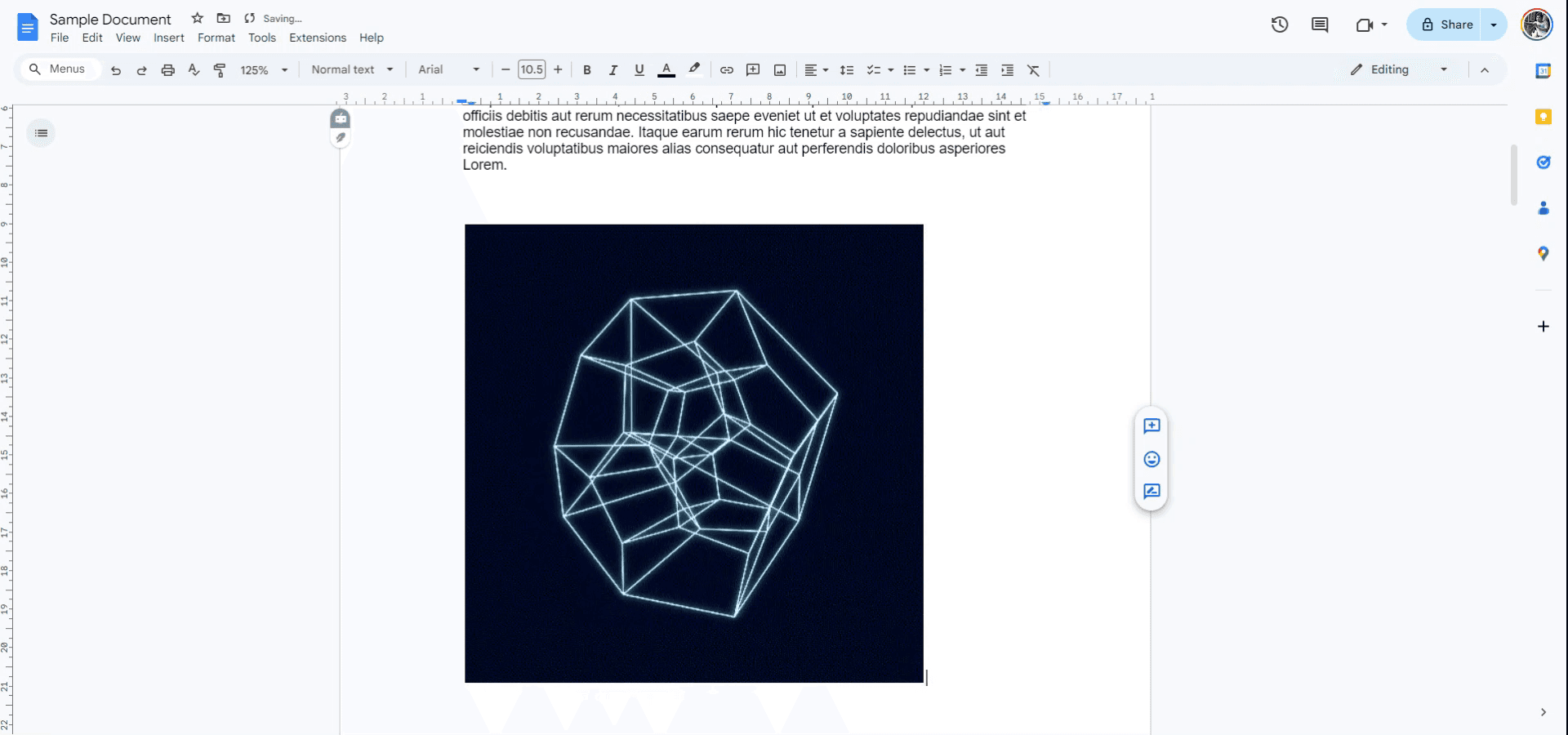
Consigli pratici per aggiungere GIF in Google Docs
Carica da Google Drive: Per inserire una GIF, vai su Inserisci > Immagine > Drive, seleziona il file GIF da Google Drive e inseriscilo direttamente nel documento.
Usa l'opzione Web: puoi anche inserire una GIF selezionando Inserisci > Immagine > Tramite URL e poi incollando l'URL della GIF dal web.
Trascina e rilascia: basta trascinare il file GIF dal tuo computer direttamente nel documento Google. Verrà inserito automaticamente nella posizione del cursore.
Ridimensiona la GIF: dopo aver inserito la GIF, fai clic su di essa e trascina gli angoli per regolare le dimensioni mantenendo le proporzioni.
Usa Google Slides per l'animazione: se hai bisogno che la GIF venga riprodotta in una presentazione, considera di inserirla invece in Google Slides, dove l'animazione sarà visibile durante la presentazione.
Errori comuni e come evitarli quando si aggiunge una GIF in Google Docs
GIF non visualizzata correttamente: a volte le GIF possono apparire come immagini statiche invece di animarsi.
Assicurati che il file sia una GIF valida e che venga inserito usando uno dei metodi consigliati. Prova visualizzandolo nell'anteprima di stampa di Google Docs.Dimensione del file elevata: le GIF di grandi dimensioni possono rallentare il documento o causarne il caricamento lento.
Comprimi la GIF prima di caricarla per ridurne le dimensioni, oppure usa una versione più piccola e ottimizzata.Perdita dell'animazione: in alcuni casi, le GIF inserite tramite determinati metodi possono perdere l'animazione.
Usa il metodo Tramite URL oppure carica la GIF su Google Drive per preservare la funzionalità dell'animazione.Problemi di allineamento: le GIF potrebbero non allinearsi correttamente con il testo o altri elementi.
Usa le opzioni dell'immagine per regolare il testo a capo, l'allineamento o la posizione all'interno del documento per un posizionamento migliore.Inserimento di un file non GIF: assicurati che il file che stai caricando sia effettivamente una GIF. Altri formati immagine come PNG o JPEG non si animeranno.
Controlla attentamente l'estensione del file prima di caricarlo per assicurarti che sia un file .gif.
FAQ comuni per aggiungere GIF in Google Docs
Posso inserire una GIF in Google Docs?
Sì, puoi inserire una GIF usando il menu Inserisci > Immagine, dal tuo computer, da Google Drive o tramite URL.Perché la mia GIF non si anima in Google Docs?
Le GIF a volte possono apparire come immagini statiche se il file non viene inserito correttamente o se il metodo utilizzato non supporta l'animazione.Posso ridimensionare la GIF in Google Docs?
Sì, puoi ridimensionare la GIF facendo clic su di essa e trascinando gli angoli per regolarne le dimensioni.Google Docs supporta le GIF animate?
Sì, Google Docs supporta le GIF animate, ma assicurati che il file sia caricato e inserito correttamente per mantenere l'animazione.Posso usare GIF dal web in Google Docs?
Sì, puoi inserire una GIF dal web selezionando Inserisci > Immagine > Tramite URL e incollando l'URL della GIF.Come registrare lo schermo su Mac?
Per registrare lo schermo su un Mac, puoi usare Trupeer AI. Ti consente di acquisire l'intero schermo e offre funzionalità AI come aggiungere avatar AI, aggiungere una voce narrante, zoom avanti e indietro nel video. Con la funzione di traduzione video AI di Trupeer, puoi tradurre il video in oltre 30 lingue.Come aggiungere un avatar AI a una registrazione dello schermo?
Per aggiungere un avatar AI a una registrazione dello schermo, dovrai usare uno strumento di registrazione dello schermo con AI. Trupeer AI è uno strumento di registrazione dello schermo con AI, che ti aiuta a creare video con più avatar e ti aiuta anche a creare il tuo avatar per il video.Come registrare lo schermo su Windows?
Per registrare lo schermo su Windows, puoi usare la Game Bar integrata (Windows + G) o uno strumento AI avanzato come Trupeer AI per funzionalità più avanzate come avatar AI, voce narrante, traduzione, ecc.Come aggiungere una voce narrante al video?
Per aggiungere una voce narrante ai video, scarica l'estensione Chrome di trupeer ai. Una volta registrato, carica il tuo video con audio, scegli la voce narrante desiderata da trupeer ed esporta il video modificato.Come faccio a ingrandire in una registrazione dello schermo?
Per ingrandire durante una registrazione dello schermo, usa gli effetti zoom in Trupeer AI che ti consentono di ingrandire e ridurre in momenti specifici, migliorando l'impatto visivo dei contenuti video .
Letture suggerite
Generatore di documentazione tecnica
Come aggiungere un menu a discesa in Google Docs
Come aggiungere un sottotitolo in Google Docs
Come usare Trova e sostituisci in Google Docs

