

Come archiviare un repository GitHub
Scopri come archiviare facilmente il tuo repository GitHub per renderlo di sola lettura. Segui questa guida passo passo per proteggere i vecchi progetti e mantenere un controllo versione ordinato.
Guida passo passo: come archiviare un repository GitHub
Passaggio 1
Vai al repository desiderato.
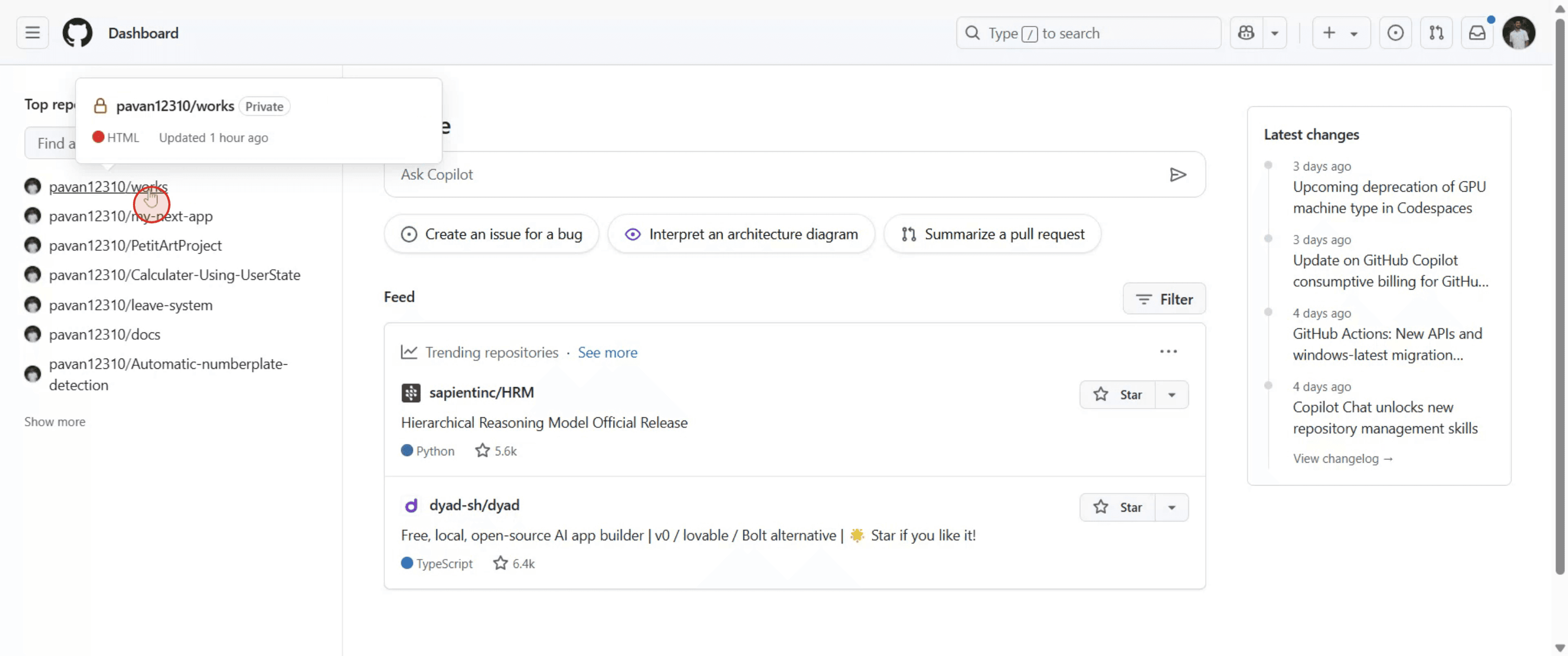
Passaggio 2
Fai clic sulla scheda 'Impostazioni'. La troverai vicino al lato destro della pagina, sotto il nome del repository.
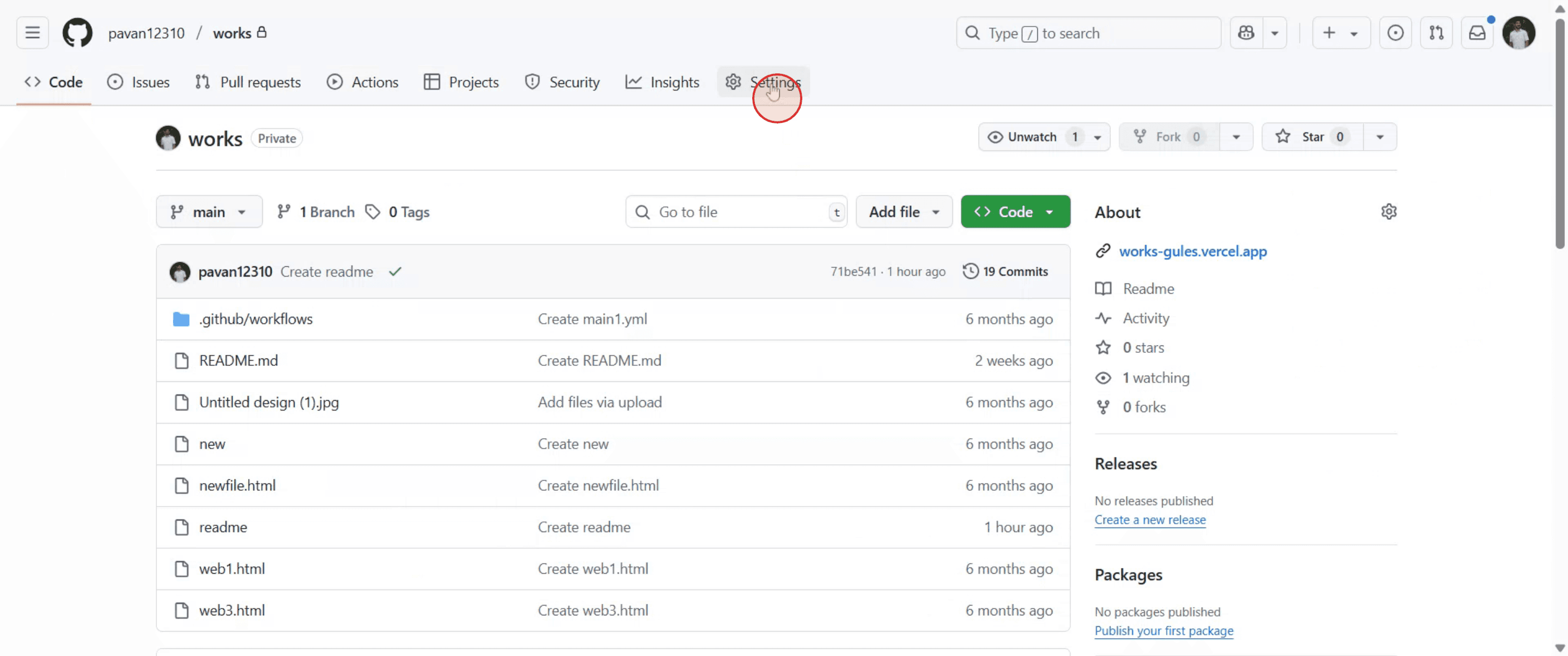
Passaggio 3
Nella sezione 'Impostazioni', trova l'opzione etichettata 'Archivia questo repository' e selezionala.
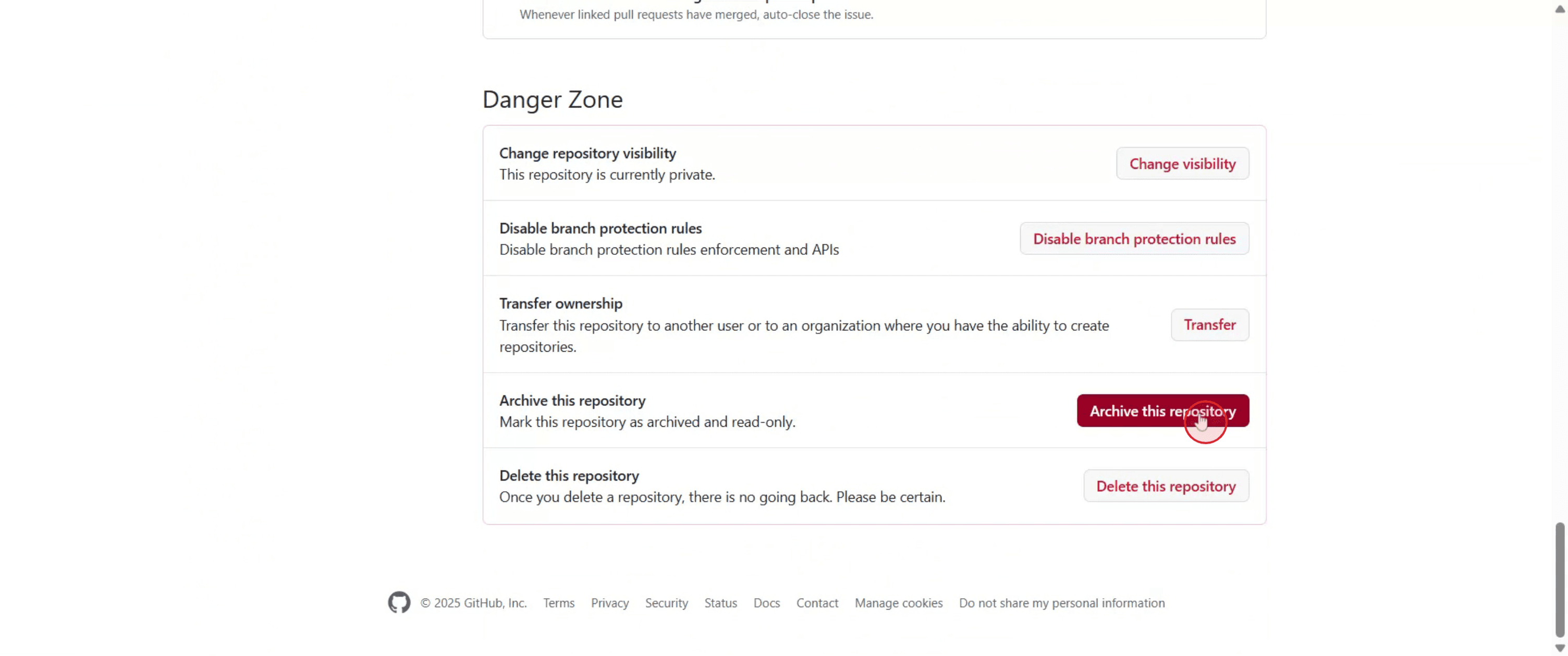
Passaggio 4
Digita il nome del repository come conferma quando richiesto e fai clic su 'Ho capito, archivia questo repository'.
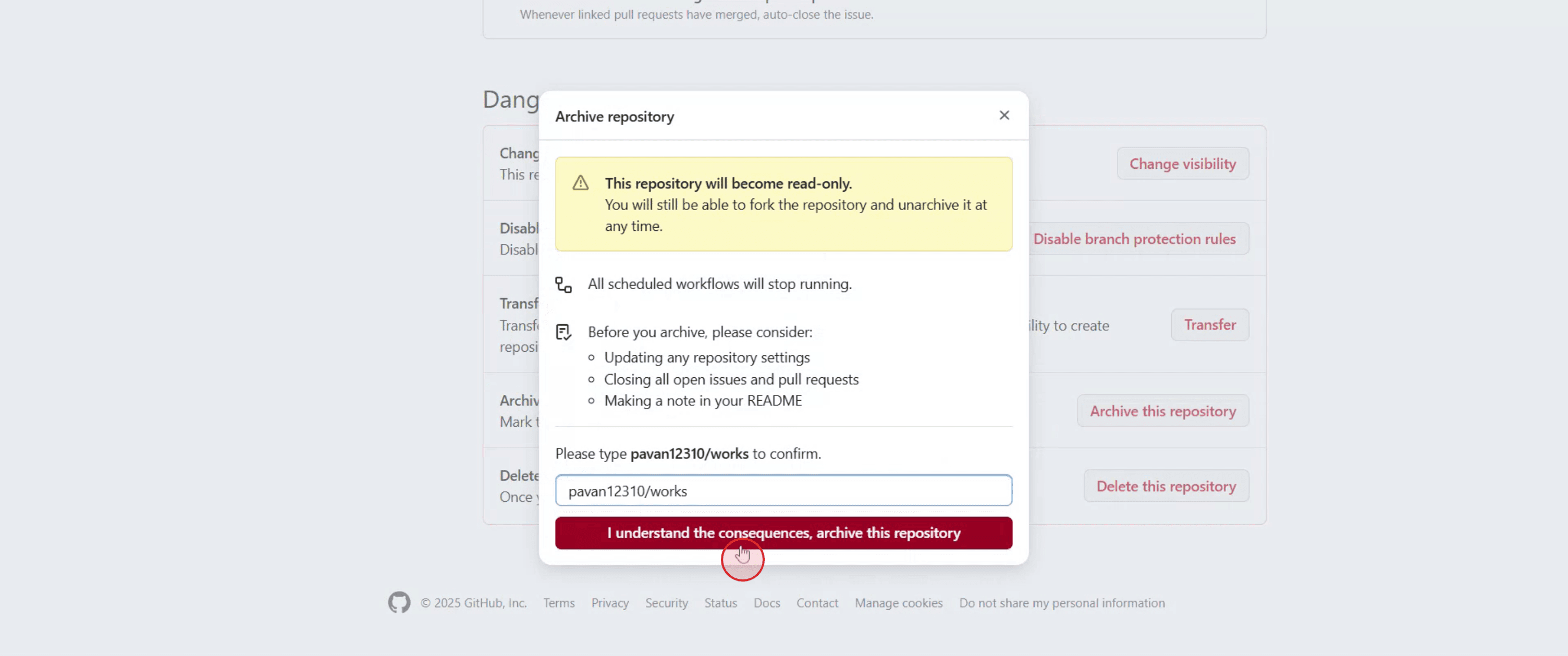
Passaggio 5
Una volta archiviato, il repository diventa di sola lettura. Non puoi inviare modifiche, creare issue, aprire richieste pull o aggiornare il repository finché non viene dearchiviato.
Suggerimenti Pro per Archiviare un Repository GitHub
Accedi a GitHub
Vai su github.com e accedi al tuo account utilizzando le tue credenziali.Vai al Repository
Apri il repository che desideri archiviare dalla tua dashboard o dal tuo profilo GitHub.Fai clic sulla scheda “Settings”
Nel menu superiore del tuo repository, fai clic su “Settings”. Questa opzione è visibile solo se hai i diritti di amministratore.Scorri fino alla “Danger Zone”
Nella pagina Settings, scorri fino in fondo finché non vedi la sezione “Danger Zone”.Fai clic su “Archive this repository”
Nella Danger Zone, fai clic sul pulsante “Archive this repository” per iniziare il processo di archiviazione.Conferma l’Azione
GitHub ti chiederà di confermare l’azione. Leggi l’avviso, quindi fai clic sul pulsante di conferma per archiviare il repository.Il Repository Diventa di Sola Lettura
Dopo l’archiviazione, il repository diventerà di sola lettura. Non saranno consentiti issue, pull request o push.
Errori Comuni e Come Evitarli
Archiviare Senza Avvisare il Team
Informa i tuoi collaboratori prima di archiviare, poiché non saranno consentite modifiche dopo che il repository è stato archiviato.Perdere inaspettatamente l’Accesso in Scrittura
Una volta archiviato, nessuno (te compreso) può inviare modifiche a meno che tu non lo rimuova dall’archivio. Assicurati che tutte le modifiche siano definitive.Archiviare per Errore Repository Attivi
Controlla attentamente lo stato di attività del repository. Evita di archiviare un repo su cui si sta ancora lavorando.Confondere l’Archiviazione con l’Eliminazione
Archiviare non elimina il repo. Lo blocca semplicemente per preservarne il contenuto in uno stato di sola lettura.Non Sapere Come Rimuovere dall’Archivio
Puoi rimuovere il repo dall’archivio tornando alla stessa pagina Settings e facendo clic su “Unarchive this repository.”
Domande frequenti comuni sull'archiviazione di un repository GitHub
Cosa fa l'archiviazione di un repository?
L'archiviazione rende il repository di sola lettura. Puoi ancora visualizzarlo, ma non puoi inviare modifiche, aprire issue o pull request.Posso riattivare l'archiviazione di un repository in seguito?
Sì, puoi riattivarlo in qualsiasi momento andando su Impostazioni e facendo clic su “Riattiva questo repository.”Il repository archiviato verrà eliminato?
No, il repository rimane su GitHub ed è visibile pubblicamente a meno che tu non lo renda privato.Gli utenti possono creare fork di un repository archiviato?
Sì, altri utenti possono ancora creare fork e clonare il repository archiviato.Chi può archiviare un repository GitHub?
Solo gli utenti con accesso amministratore al repository possono archiviarlo o riattivarlo.Come registrare lo schermo su Mac?
Per registrare lo schermo su un Mac, puoi usare Trupeer AI. Ti consente di acquisire l'intero schermo e offre funzionalità AI come l'aggiunta di avatar AI, l'aggiunta di voiceover, l'ingrandimento e la riduzione dello zoom nel video. Con la funzione di traduzione video AI di Trupeer, puoi tradurre il video in oltre 30 lingue.Come aggiungere un avatar AI a una registrazione dello schermo?
Per aggiungere un avatar AI a una registrazione dello schermo, dovrai usare uno strumento di registrazione dello schermo con AI. Trupeer AI è uno strumento di registrazione dello schermo con AI, che ti aiuta a creare video con più avatar, e ti aiuta anche a creare il tuo avatar per il video.Come registrare lo schermo su Windows?
Per registrare lo schermo su Windows, puoi usare la barra di gioco integrata (Windows + G) oppure uno strumento AI avanzato come Trupeer AI per funzionalità più avanzate come avatar AI, voiceover, traduzione ecc.Come aggiungere un voiceover a un video?
Per aggiungere voiceover ai video, scarica l'estensione Chrome di trupeer ai. Una volta registrato, carica il tuo video con voce, scegli il voiceover desiderato da trupeer ed esporta il video modificato.Come faccio a ingrandire in una registrazione dello schermo?
Per ingrandire durante una registrazione dello schermo, usa gli effetti zoom in Trupeer AI, che ti consentono di ingrandire e ridurre lo zoom in momenti specifici, migliorando l'impatto visivo dei contenuti del tuo video.
Anche le persone chiedono
Generatore di documentazione tecnica
Come giocare ai giochi di GitHub
Come condividere il repository GitHub tramite link
Come condividere il tuo profilo GitHub

