Tutorial
Come cambiare il tipo di problema in Jira – Passi rapidi e facili
Scopri come cambiare il tipo di ticket in Jira utilizzando l'opzione Sposta per passare a attività, bug o storie mantenendo intatti i campi e i dati del workflow. Segui questa guida rapida con Trupeer.


Questo documento fornisce un processo dettagliato per cambiare il tipo di problema in Jira, garantendo un flusso di lavoro senza intoppi per gli utenti. Seguire queste istruzioni con attenzione per aggiornare il tipo di problema senza alcun problema.
Puoi cambiare un tipo di problema in due modi: utilizzando la funzione "Sposta" (metodo più affidabile) o, in alcune istanze di Jira, direttamente tramite l'icona del tipo di problema (se abilitata).
Metodo 1: Utilizzo dell'opzione Sposta
Apri il Problema
Naviga al problema che desideri modificare.Fai clic su Altro (•••) > Sposta
Questo apre la procedura guidata di spostamento in cui puoi cambiare il tipo di problema, progetto e altri attributi.Seleziona il Nuovo Tipo di Problema
Scegli il tipo di problema desiderato (ad esempio, da "Bug" a "Compito").Mappa i Campi
Jira ti chiederà di mappare i campi richiesti dal tipo attuale a quello nuovo. Compila eventuali informazioni mancanti.Rivedi e Conferma
Controlla attentamente le modifiche e fai clic su Conferma per applicarle.
Metodo 2: Cambia dall'icona del tipo di problema (se disponibile)
Apri il Problema
Vai alla vista dettagliata del problema.Fai clic sull'icona del tipo di problema
Situata vicino al sommario o alla chiave del problema.Seleziona Nuovo Tipo di Problema
Scegli un nuovo tipo dal menu a discesa. Jira potrebbe ricaricare o chiedere conferma.
Guida Passo-Passo: Come Cambiare il Tipo di Problema in Jira
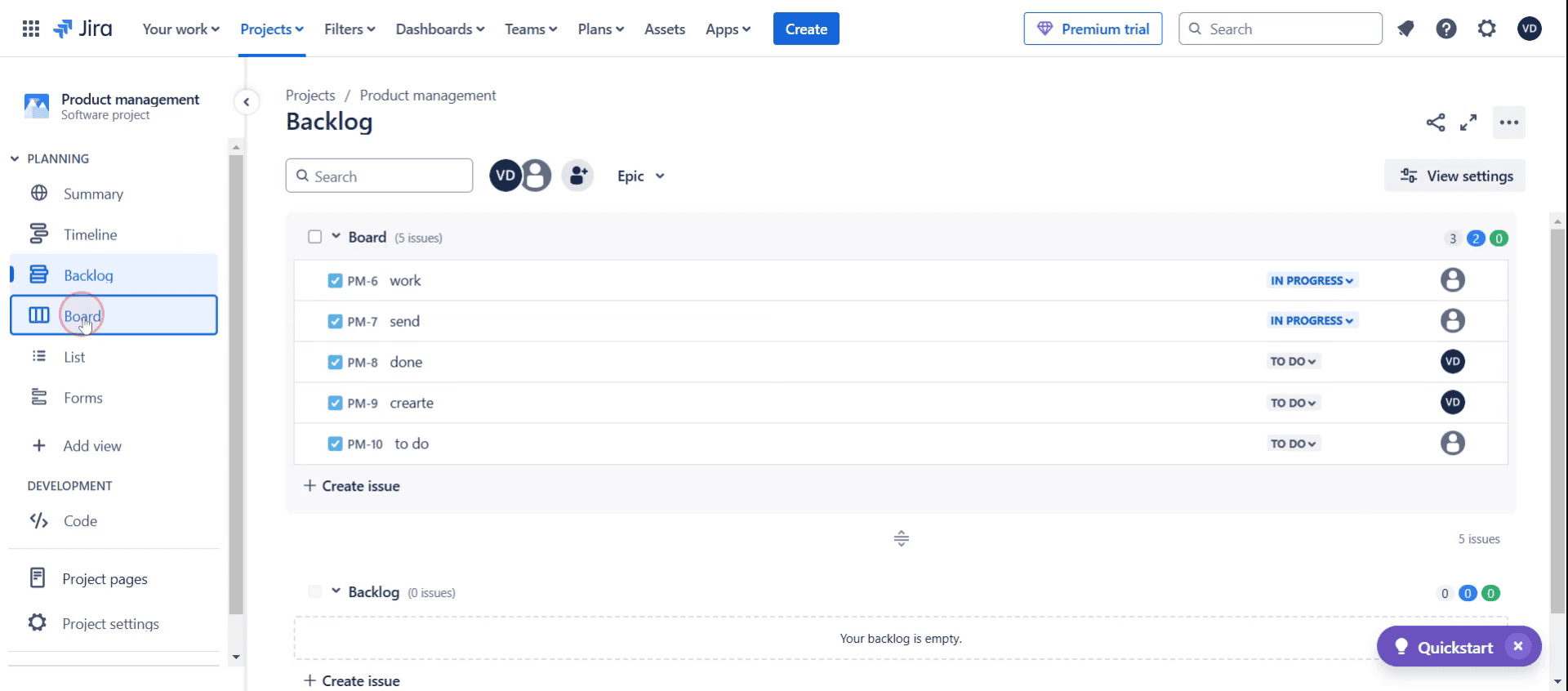
Passo 1
Fai clic sull'opzione bacheca.

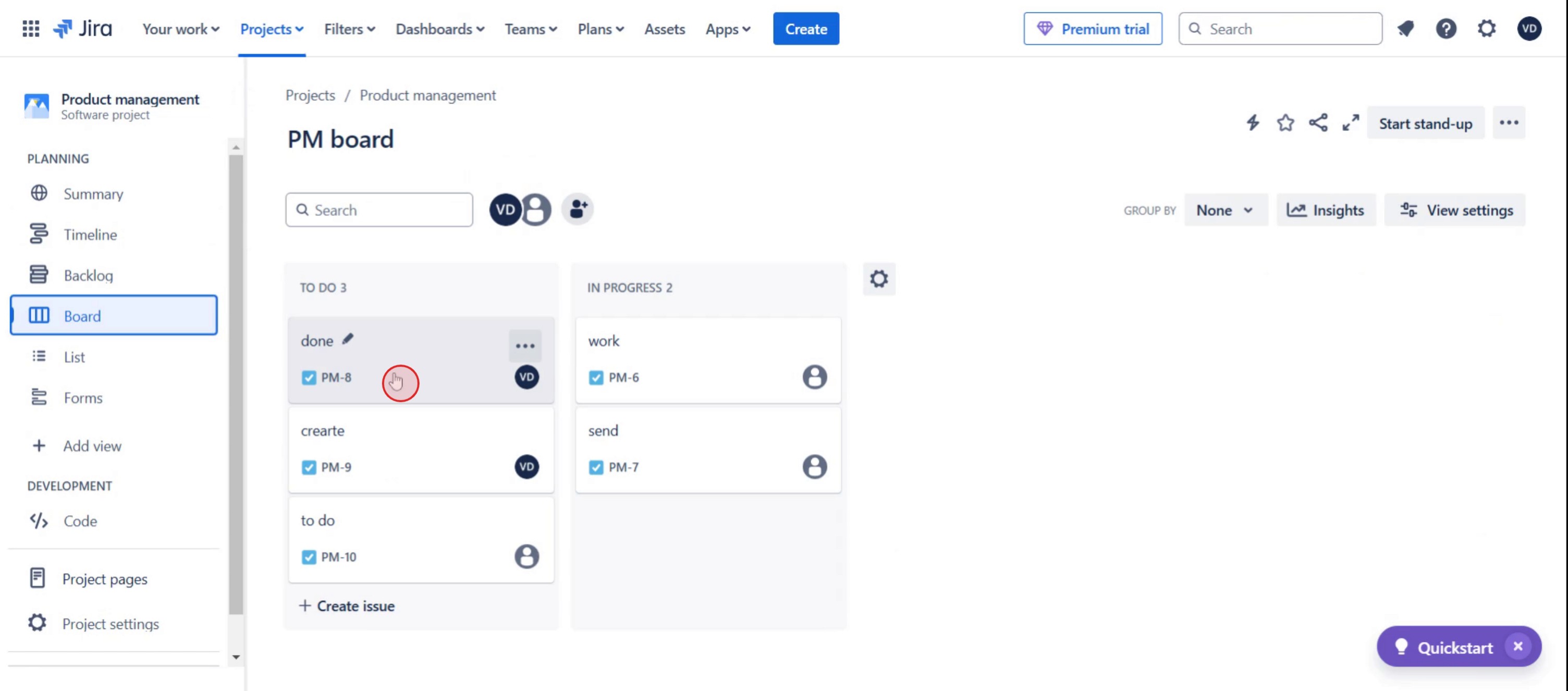
Passo 2
Quindi seleziona il ticket specifico di Jira.

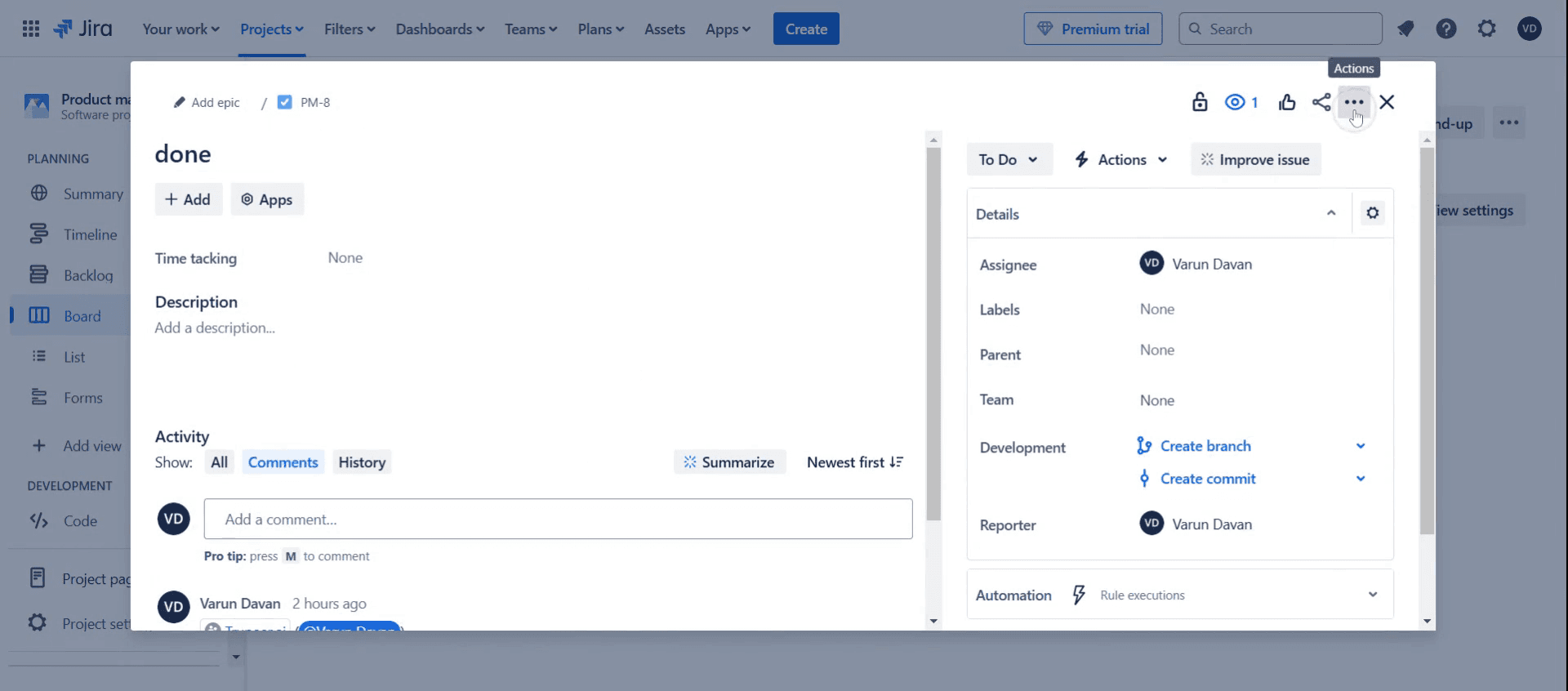
Passo 3
Fai clic sulle opzioni aggiuntive.

Passo 4
Fai clic su Sposta.

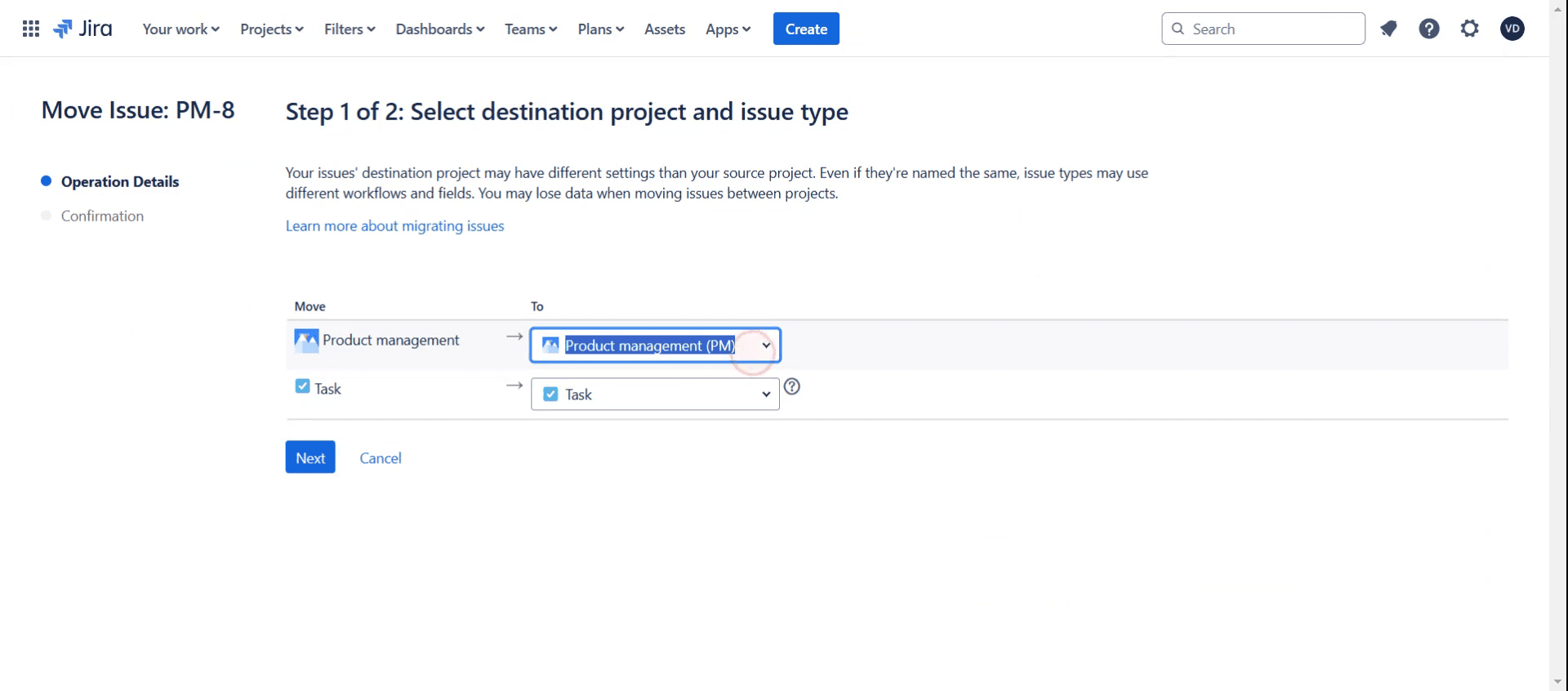
Passo 5
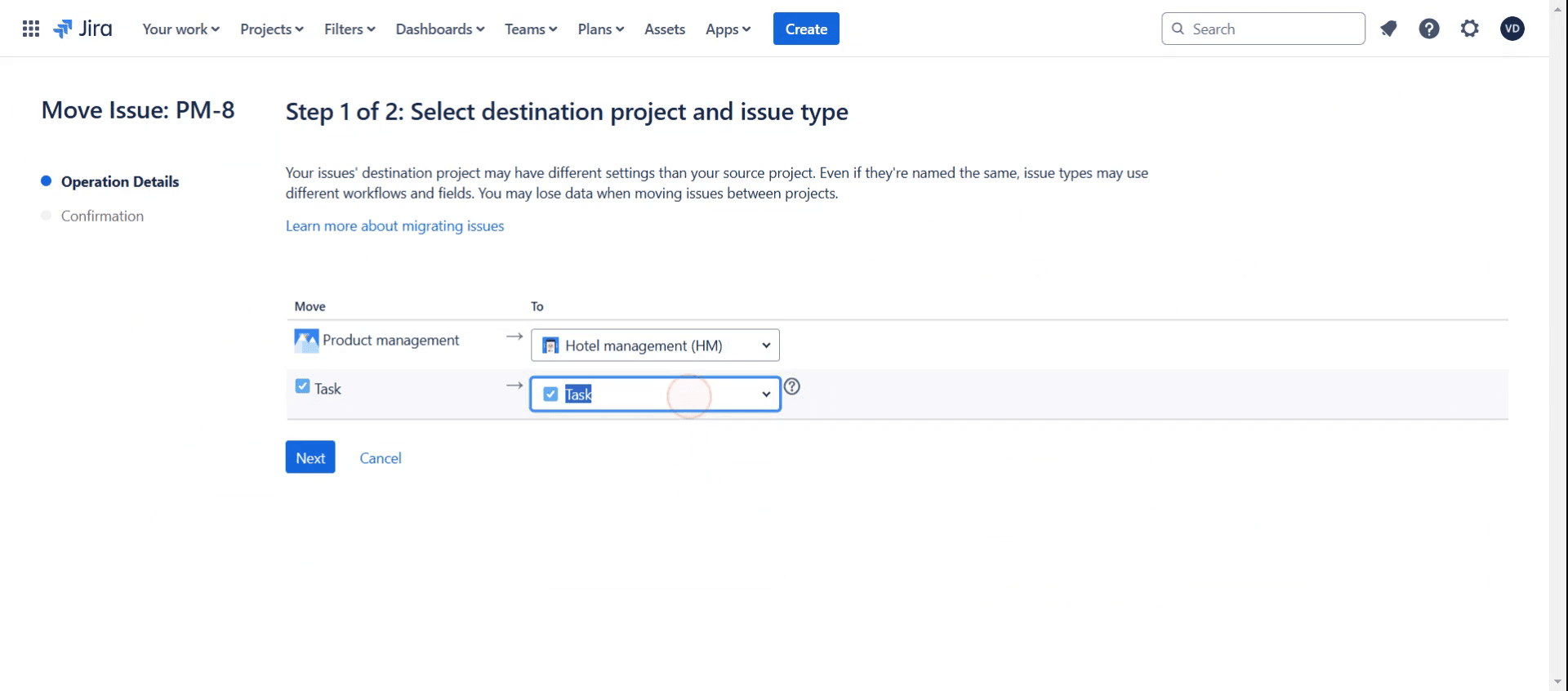
Seleziona il progetto specifico.

Passo 6
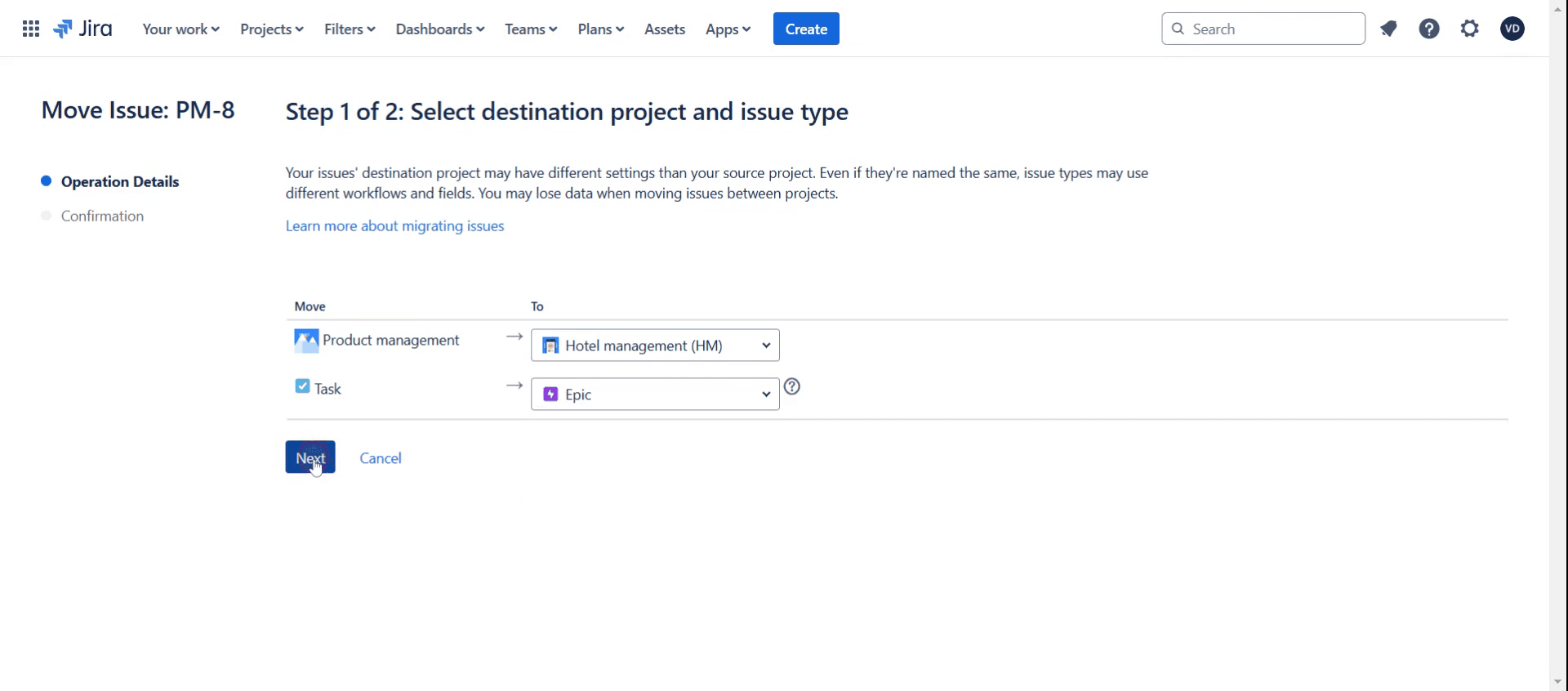
Selezione del compito appropriato,

Passo 7
Quindi fai clic su Avanti,

Passo 8
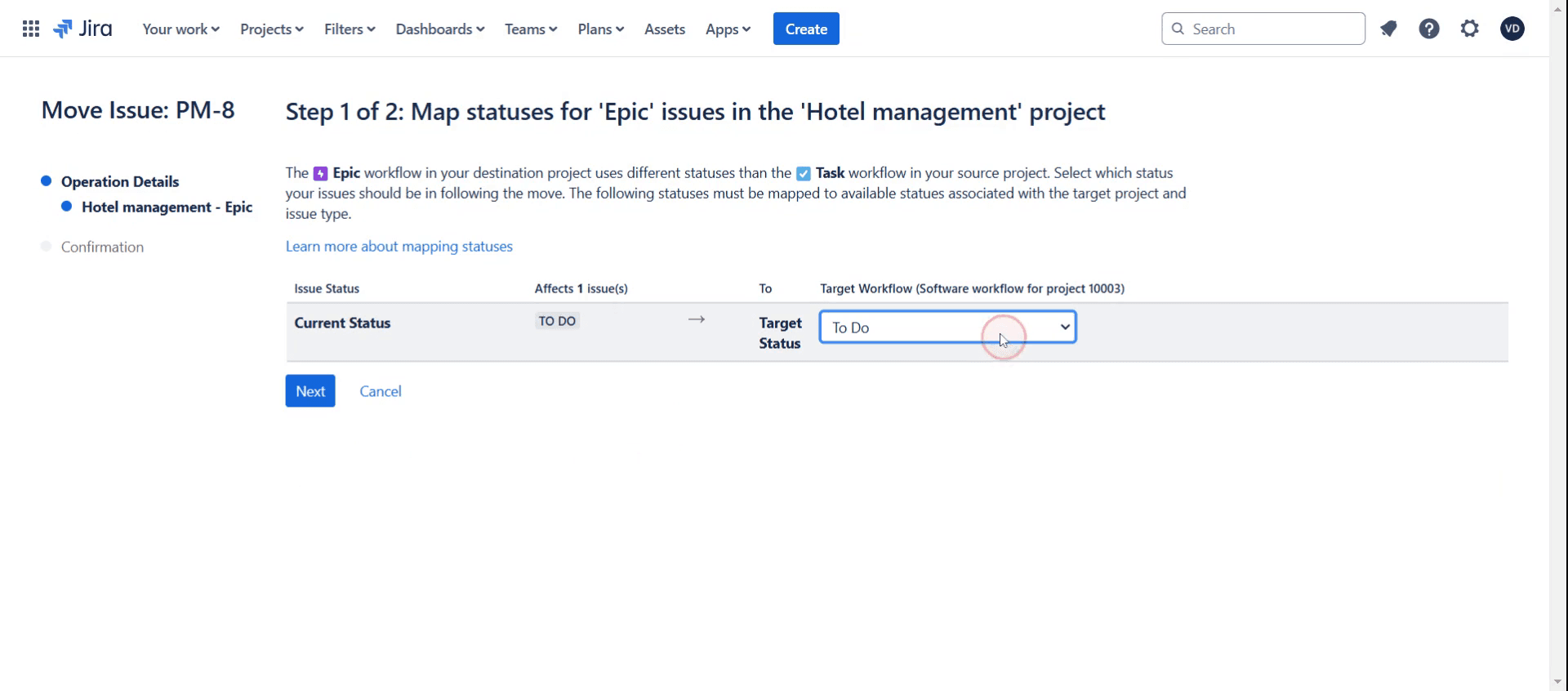
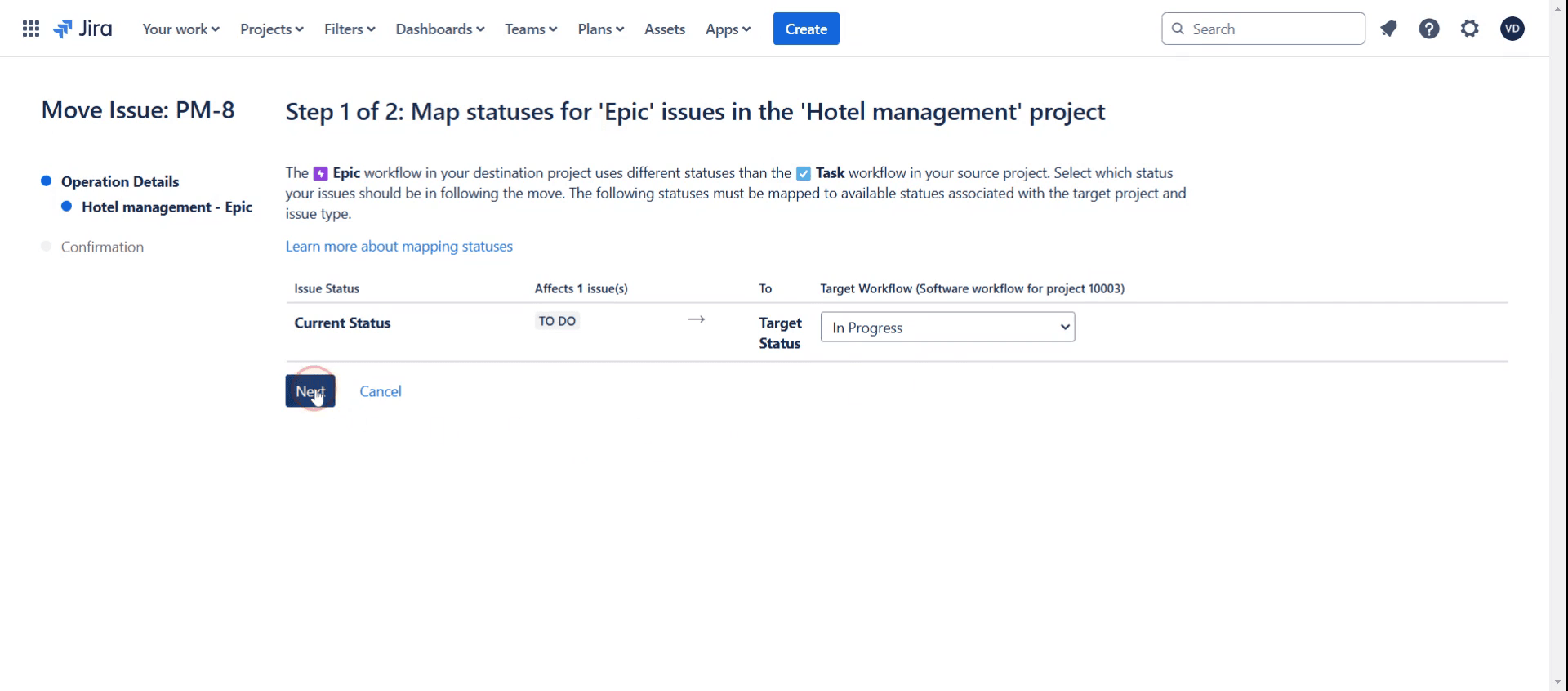
Seleziona lo stato di destinazione desiderato.

Passo 9
Quindi fai clic su Avanti,

Passo 10
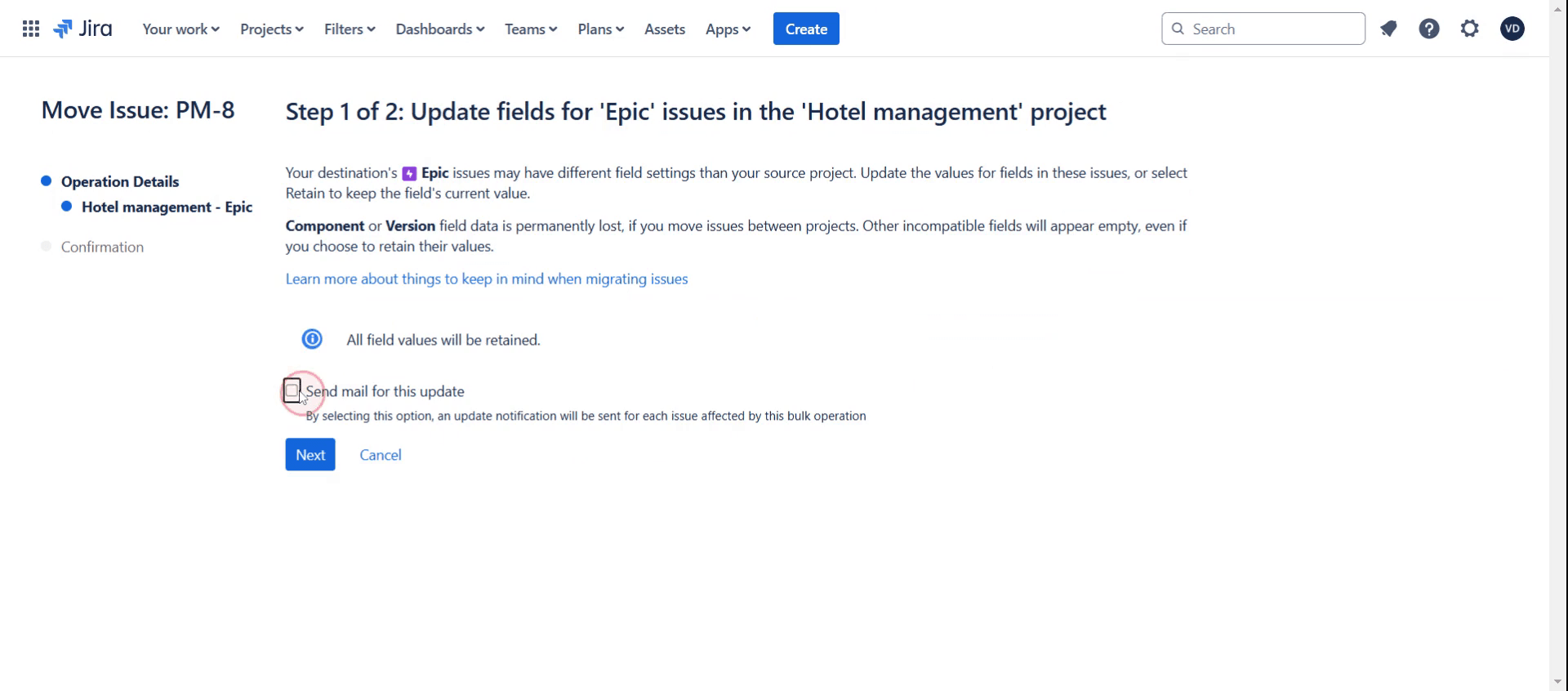
Fai clic sulla casella di controllo.

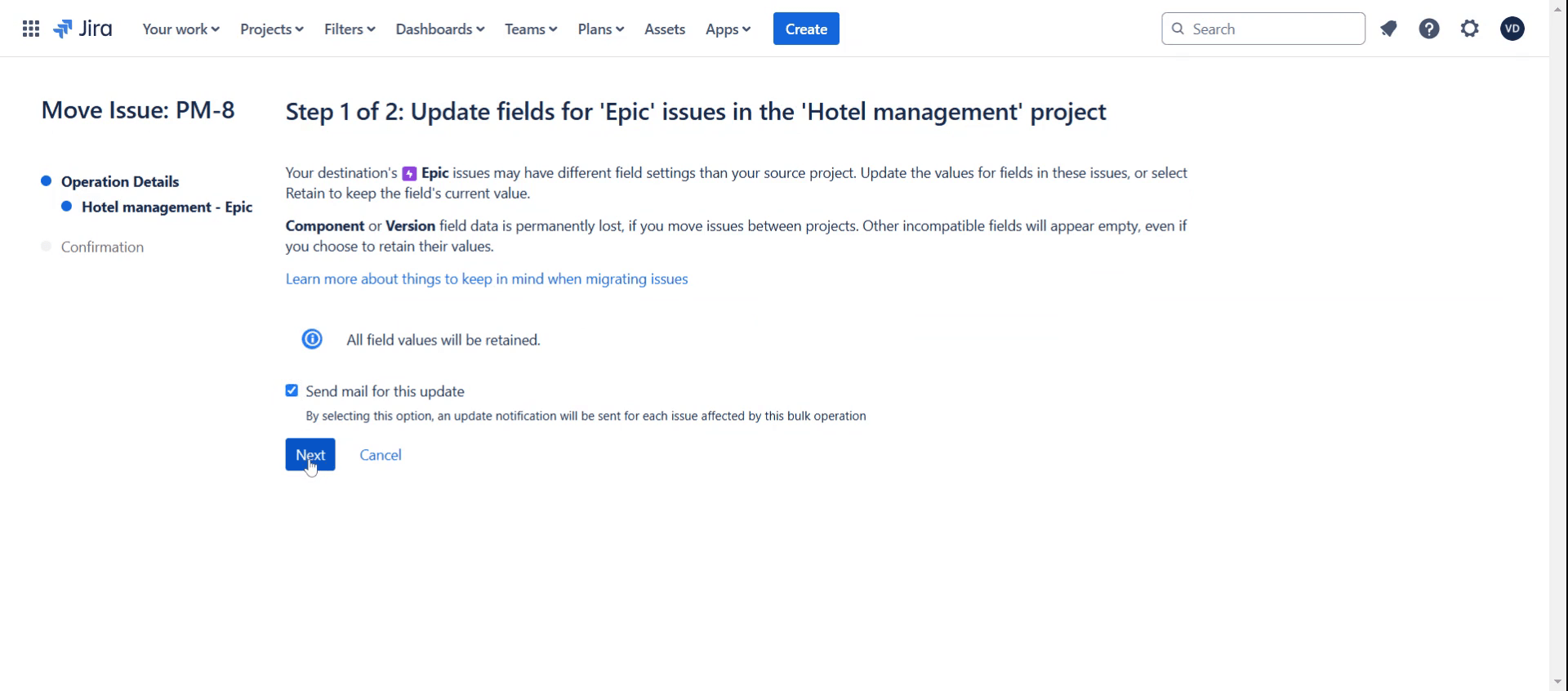
Passo 11
Quindi, procedi facendo clic su Avanti.

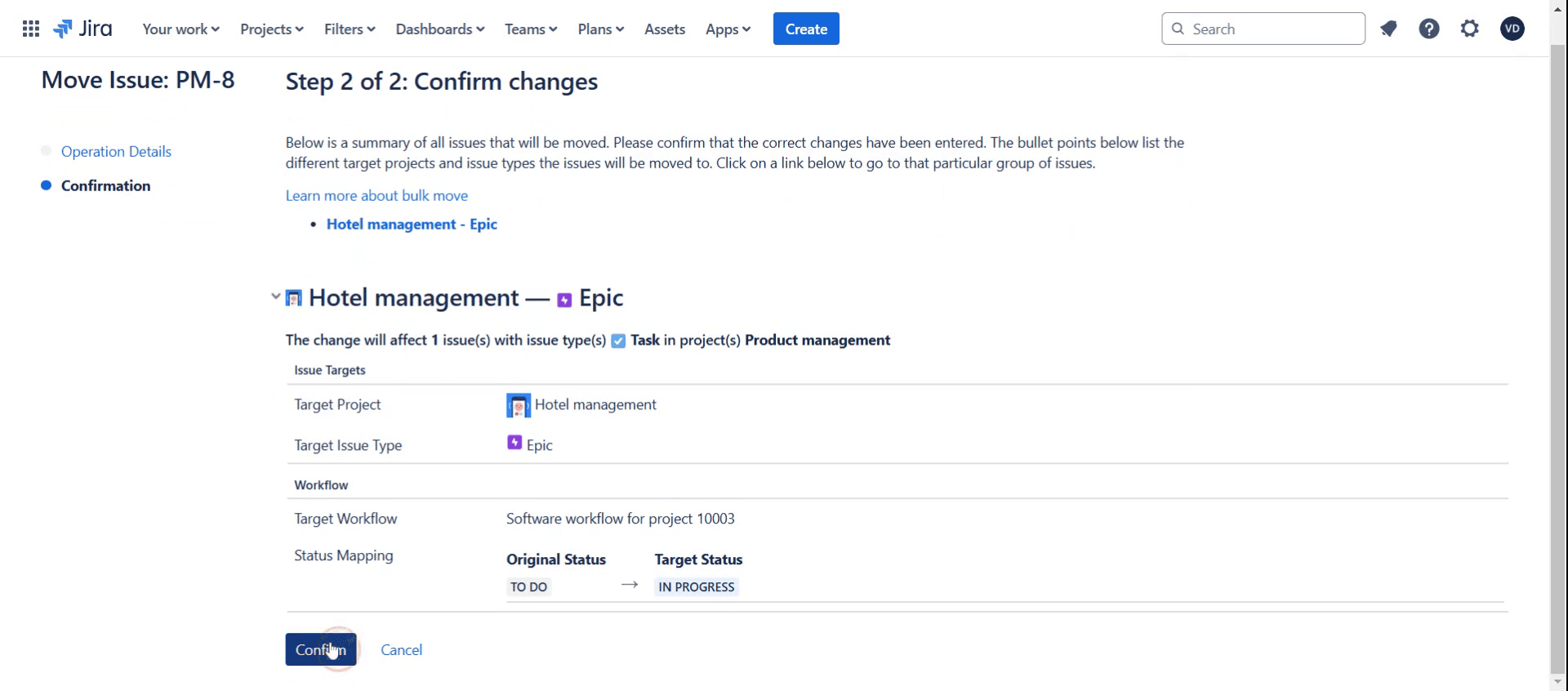
Passo 12
Quindi fai clic su Conferma.

Questo documento fornisce un processo dettagliato per cambiare il tipo di problema in Jira, garantendo un flusso di lavoro senza intoppi per gli utenti. Seguire queste istruzioni con attenzione per aggiornare il tipo di problema senza alcun problema.
Puoi cambiare un tipo di problema in due modi: utilizzando la funzione "Sposta" (metodo più affidabile) o, in alcune istanze di Jira, direttamente tramite l'icona del tipo di problema (se abilitata).
Metodo 1: Utilizzo dell'opzione Sposta
Apri il Problema
Naviga al problema che desideri modificare.Fai clic su Altro (•••) > Sposta
Questo apre la procedura guidata di spostamento in cui puoi cambiare il tipo di problema, progetto e altri attributi.Seleziona il Nuovo Tipo di Problema
Scegli il tipo di problema desiderato (ad esempio, da "Bug" a "Compito").Mappa i Campi
Jira ti chiederà di mappare i campi richiesti dal tipo attuale a quello nuovo. Compila eventuali informazioni mancanti.Rivedi e Conferma
Controlla attentamente le modifiche e fai clic su Conferma per applicarle.
Metodo 2: Cambia dall'icona del tipo di problema (se disponibile)
Apri il Problema
Vai alla vista dettagliata del problema.Fai clic sull'icona del tipo di problema
Situata vicino al sommario o alla chiave del problema.Seleziona Nuovo Tipo di Problema
Scegli un nuovo tipo dal menu a discesa. Jira potrebbe ricaricare o chiedere conferma.
Guida Passo-Passo: Come Cambiare il Tipo di Problema in Jira
Passo 1
Fai clic sull'opzione bacheca.

Passo 2
Quindi seleziona il ticket specifico di Jira.

Passo 3
Fai clic sulle opzioni aggiuntive.

Passo 4
Fai clic su Sposta.

Passo 5
Seleziona il progetto specifico.

Passo 6
Selezione del compito appropriato,

Passo 7
Quindi fai clic su Avanti,

Passo 8
Seleziona lo stato di destinazione desiderato.

Passo 9
Quindi fai clic su Avanti,

Passo 10
Fai clic sulla casella di controllo.

Passo 11
Quindi, procedi facendo clic su Avanti.

Passo 12
Quindi fai clic su Conferma.

Inizia a creare video con il nostro generatore di video e documenti AI gratuitamente
Consigli utili su come cambiare il tipo di problema in Jira
Assicurati che il tipo di problema target sia disponibile nel piano dei tipi di problema del progetto prima di tentare di cambiarlo.
Utilizza l'opzione Sposta di Jira per cambiare il tipo di problema preservando tutti i dettagli chiave come allegati e commenti.
Se il tipo di problema richiede campi diversi, mappali correttamente durante la transizione per prevenire la perdita di dati.
Trappole comuni e come evitarle
Cambiare il tipo di problema senza controllare i campi richiesti può portare a informazioni mancanti; rivedi sempre le mappature dei campi prima di confermare.
Utilizzare un flusso di lavoro che non supporta il nuovo tipo di problema può causare errori; conferma la compatibilità prima di apportare modifiche.
Non avere le necessarie autorizzazioni di progetto può impedire le modifiche; assicurati di avere le autorizzazioni per Spostare Problemi in Jira.
Consigli utili su come cambiare il tipo di problema in Jira
Assicurati che il tipo di problema target sia disponibile nel piano dei tipi di problema del progetto prima di tentare di cambiarlo.
Utilizza l'opzione Sposta di Jira per cambiare il tipo di problema preservando tutti i dettagli chiave come allegati e commenti.
Se il tipo di problema richiede campi diversi, mappali correttamente durante la transizione per prevenire la perdita di dati.
Trappole comuni e come evitarle
Cambiare il tipo di problema senza controllare i campi richiesti può portare a informazioni mancanti; rivedi sempre le mappature dei campi prima di confermare.
Utilizzare un flusso di lavoro che non supporta il nuovo tipo di problema può causare errori; conferma la compatibilità prima di apportare modifiche.
Non avere le necessarie autorizzazioni di progetto può impedire le modifiche; assicurati di avere le autorizzazioni per Spostare Problemi in Jira.
Domande frequenti su come cambiare il tipo di problema in Jira
Perché non posso cambiare il tipo di problema in Jira?
Se non puoi cambiare il tipo di problema, controlla i permessi del tuo progetto, assicurati che il tipo di problema faccia parte dello schema del progetto e conferma che il flusso di lavoro supporti il nuovo tipo.Cambiare il tipo di problema cancellerà dei dati?
No, ma se il nuovo tipo di problema ha campi obbligatori diversi, potresti dover reinserire o modificare manualmente alcune informazioni.Posso cambiare il tipo di problema per più problemi contemporaneamente?
Sì, puoi utilizzare la funzione di modifica in massa di Jira per aggiornare il tipo di problema per più problemi simultaneamente.Cambiare il tipo di problema influisce su report o dashboard?
Potrebbe, a seconda di come i report e le dashboard filtrano i problemi, aggiorna i tuoi filtri se necessario dopo aver apportato modifiche.Come registrare lo schermo su Mac?
Per registrare lo schermo su un Mac, puoi utilizzare Trupeer AI. Ti consente di catturare l'intero schermo e fornisce funzionalità di intelligenza artificiale come l'aggiunta di avatar AI, aggiunta di voiceover, aggiunta di zoom in e out nel video. Con la funzionalità di traduzione video AI di trupeer, puoi tradurre il video in oltre 30 lingue.Come aggiungere un avatar AI alla registrazione dello schermo?
Per aggiungere un avatar AI a una registrazione dello schermo, dovrai utilizzare un strumento di registrazione dello schermo AI. Trupeer AI è uno strumento di registrazione dello schermo AI, che ti aiuta a creare video con più avatar, ti aiuta anche a creare il tuo avatar per il video.Come registrare lo schermo su Windows?
Per registrare lo schermo su Windows, puoi utilizzare la Game Bar integrata (Windows + G) o uno strumento AI avanzato come Trupeer AI per funzionalità più avanzate come avatar AI, voiceover, traduzione, ecc.Come aggiungere voiceover a un video?
Per aggiungere voiceover ai video, scarica l'estensione chrome di trupeer ai. Una volta registrato, carica il tuo video con audio, scegli il voiceover desiderato da trupeer ed esporta il tuo video modificato.Come faccio a ingrandire una registrazione dello schermo?
Per ingrandire durante una registrazione dello schermo, utilizza gli effetti di zoom in Trupeer AI che ti consentono di zoomare in e out in momenti specifici, migliorando l'impatto visivo del tuo contenuto video.
Le persone chiedono anche
Generatore di documentazione tecnica
Software della base di conoscenza
Come esportare il backlog di Jira in Excel
Come aggiornare in massa in Jira
Domande frequenti su come cambiare il tipo di problema in Jira
Perché non posso cambiare il tipo di problema in Jira?
Se non puoi cambiare il tipo di problema, controlla i permessi del tuo progetto, assicurati che il tipo di problema faccia parte dello schema del progetto e conferma che il flusso di lavoro supporti il nuovo tipo.Cambiare il tipo di problema cancellerà dei dati?
No, ma se il nuovo tipo di problema ha campi obbligatori diversi, potresti dover reinserire o modificare manualmente alcune informazioni.Posso cambiare il tipo di problema per più problemi contemporaneamente?
Sì, puoi utilizzare la funzione di modifica in massa di Jira per aggiornare il tipo di problema per più problemi simultaneamente.Cambiare il tipo di problema influisce su report o dashboard?
Potrebbe, a seconda di come i report e le dashboard filtrano i problemi, aggiorna i tuoi filtri se necessario dopo aver apportato modifiche.Come registrare lo schermo su Mac?
Per registrare lo schermo su un Mac, puoi utilizzare Trupeer AI. Ti consente di catturare l'intero schermo e fornisce funzionalità di intelligenza artificiale come l'aggiunta di avatar AI, aggiunta di voiceover, aggiunta di zoom in e out nel video. Con la funzionalità di traduzione video AI di trupeer, puoi tradurre il video in oltre 30 lingue.Come aggiungere un avatar AI alla registrazione dello schermo?
Per aggiungere un avatar AI a una registrazione dello schermo, dovrai utilizzare un strumento di registrazione dello schermo AI. Trupeer AI è uno strumento di registrazione dello schermo AI, che ti aiuta a creare video con più avatar, ti aiuta anche a creare il tuo avatar per il video.Come registrare lo schermo su Windows?
Per registrare lo schermo su Windows, puoi utilizzare la Game Bar integrata (Windows + G) o uno strumento AI avanzato come Trupeer AI per funzionalità più avanzate come avatar AI, voiceover, traduzione, ecc.Come aggiungere voiceover a un video?
Per aggiungere voiceover ai video, scarica l'estensione chrome di trupeer ai. Una volta registrato, carica il tuo video con audio, scegli il voiceover desiderato da trupeer ed esporta il tuo video modificato.Come faccio a ingrandire una registrazione dello schermo?
Per ingrandire durante una registrazione dello schermo, utilizza gli effetti di zoom in Trupeer AI che ti consentono di zoomare in e out in momenti specifici, migliorando l'impatto visivo del tuo contenuto video.
Le persone chiedono anche
Generatore di documentazione tecnica
Software della base di conoscenza
Come esportare il backlog di Jira in Excel
Come aggiornare in massa in Jira

Video e documenti di prodotto AI istantanei da registrazioni dello schermo grezze
Inizia gratis
Inizia gratis
Tutoriali Simili
Inizia gratis
Inizia gratis
Strumenti Popolari
Inizia gratis
Inizia gratis
Experience the new & faster way of creating product videos.
Instant AI Product Videos and Docs from Rough Screen Recordings.
Inizia gratis
Inizia gratis
Experience the new & faster way of creating product videos.
Instant AI Product Videos and Docs from Rough Screen Recordings.
Inizia gratis
Inizia gratis
Experience the new & faster way of creating product videos.
Instant AI Product Videos and Docs from Rough Screen Recordings.
Inizia gratis
Inizia gratis
Crea dimostrazioni e documentazione fantastiche in 2 minuti