
Tutorial
Come cambiare l'immagine del profilo in Microsoft Teams
Scopri come cambiare la tua foto del profilo in Microsoft Teams su desktop, web o mobile. Segui questo breve tutorial e crea video di flusso di lavoro chiari con Trupeer.
Questa guida ti accompagnerà attraverso i passaggi per aggiornare l'immagine del profilo del tuo team. Segui attentamente le istruzioni per garantire un aggiornamento senza problemi a una nuova immagine.
Puoi aggiornare la tua immagine del profilo sia nell'app desktop che nella versione web di Teams. Ecco come:
1. Apri Microsoft Teams
Avvia l'app desktop Microsoft Teams o vai su teams.microsoft.com nel tuo browser web.
2. Accedi al tuo profilo
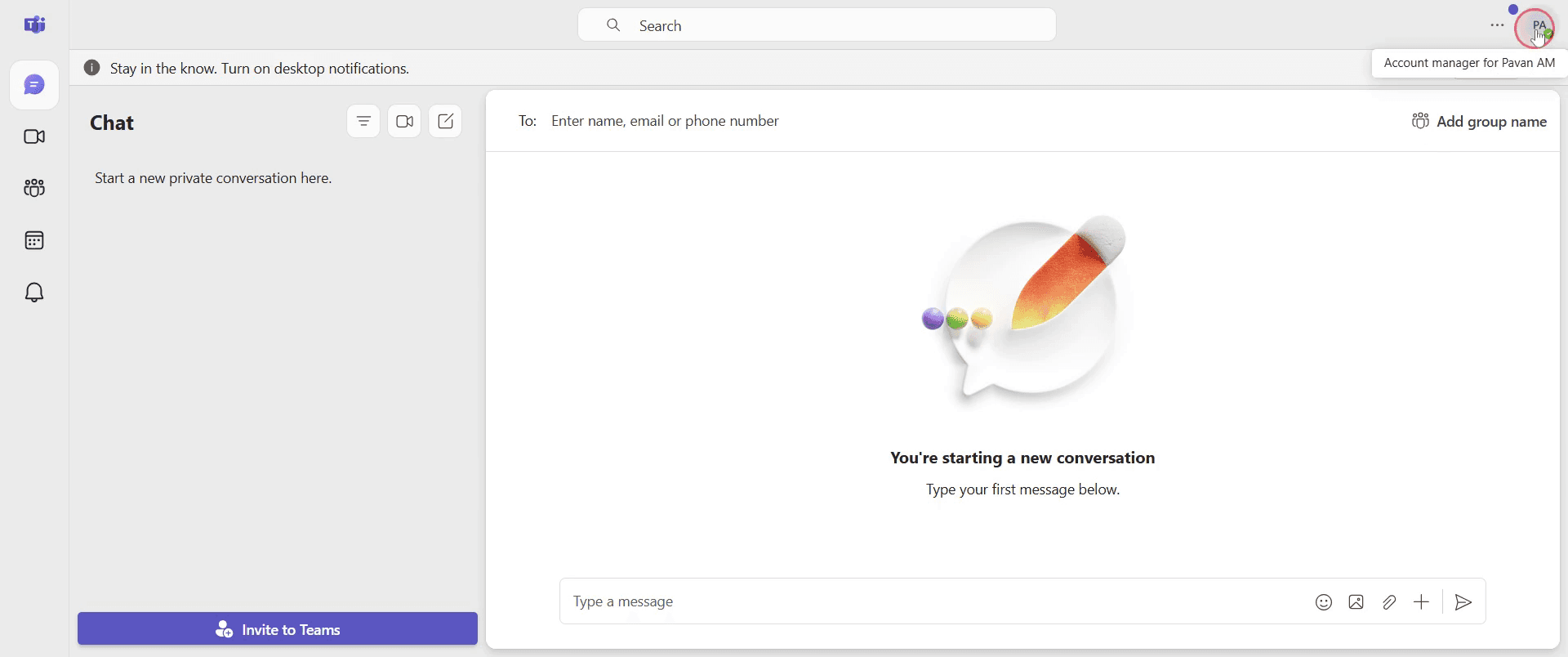
Clicca sulla tua immagine del profilo o sulle tue iniziali nell'angolo in alto a destra della finestra di Teams.
3. Modifica l'immagine del profilo
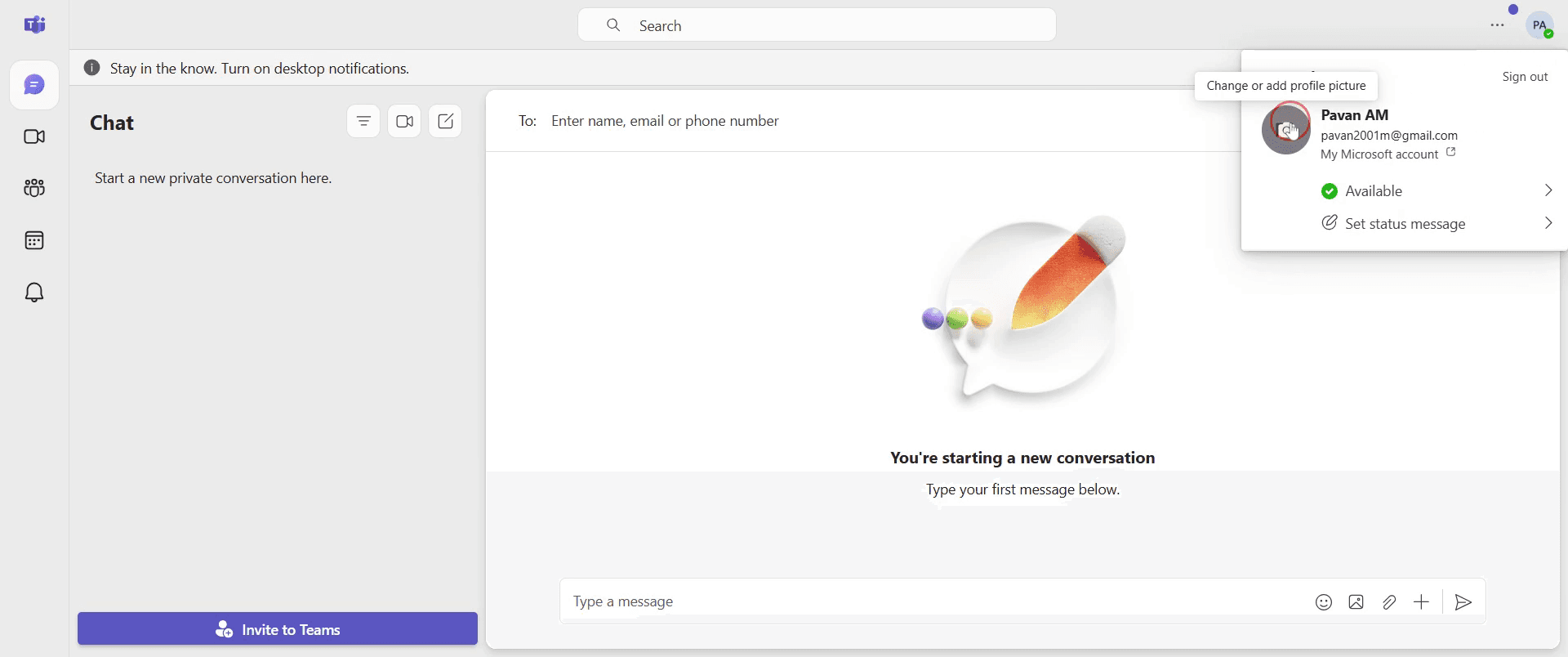
Nel menu a discesa, clicca di nuovo sulla tua immagine del profilo (o sulle iniziali).
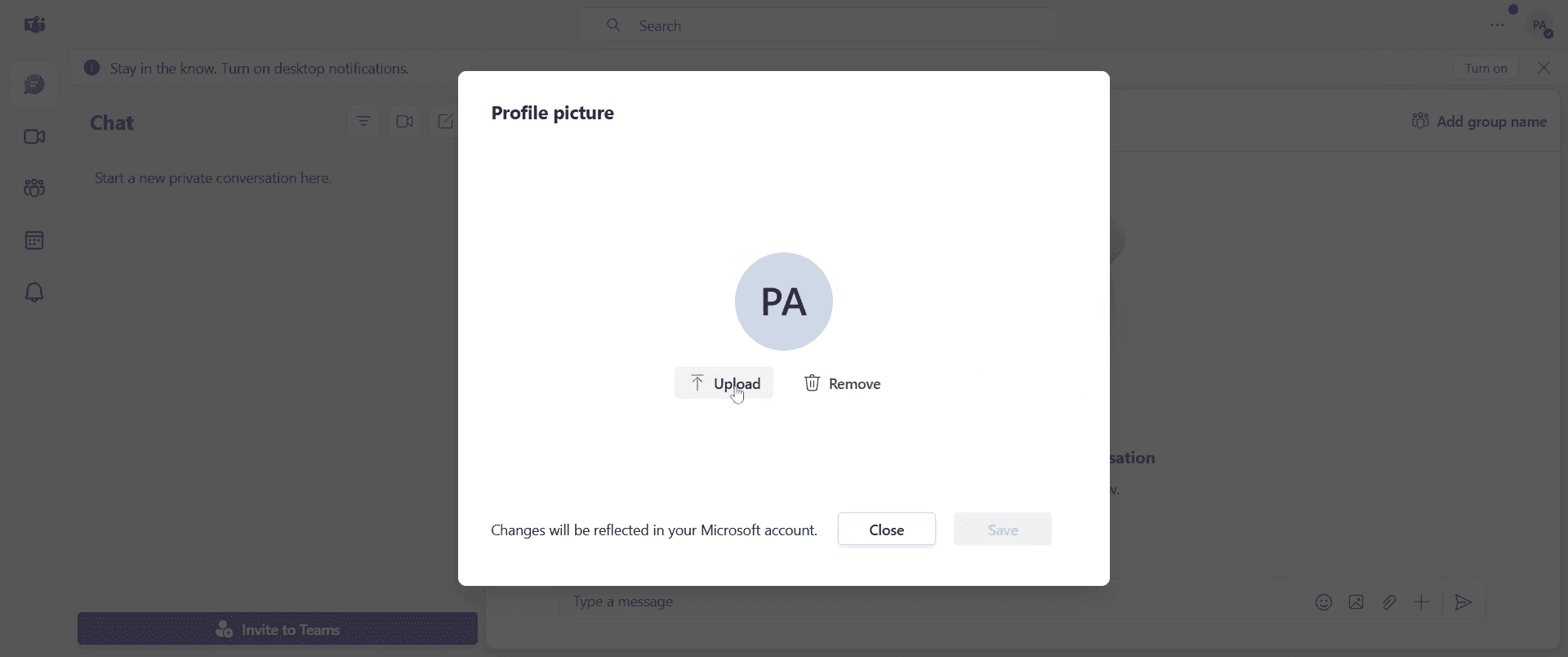
Clicca su "Carica immagine" per aggiungere una nuova immagine, o su "Rimuovi immagine" per eliminare quella attuale.
4. Seleziona e salva
Scegli una nuova immagine dal tuo dispositivo e clicca su "Apri".
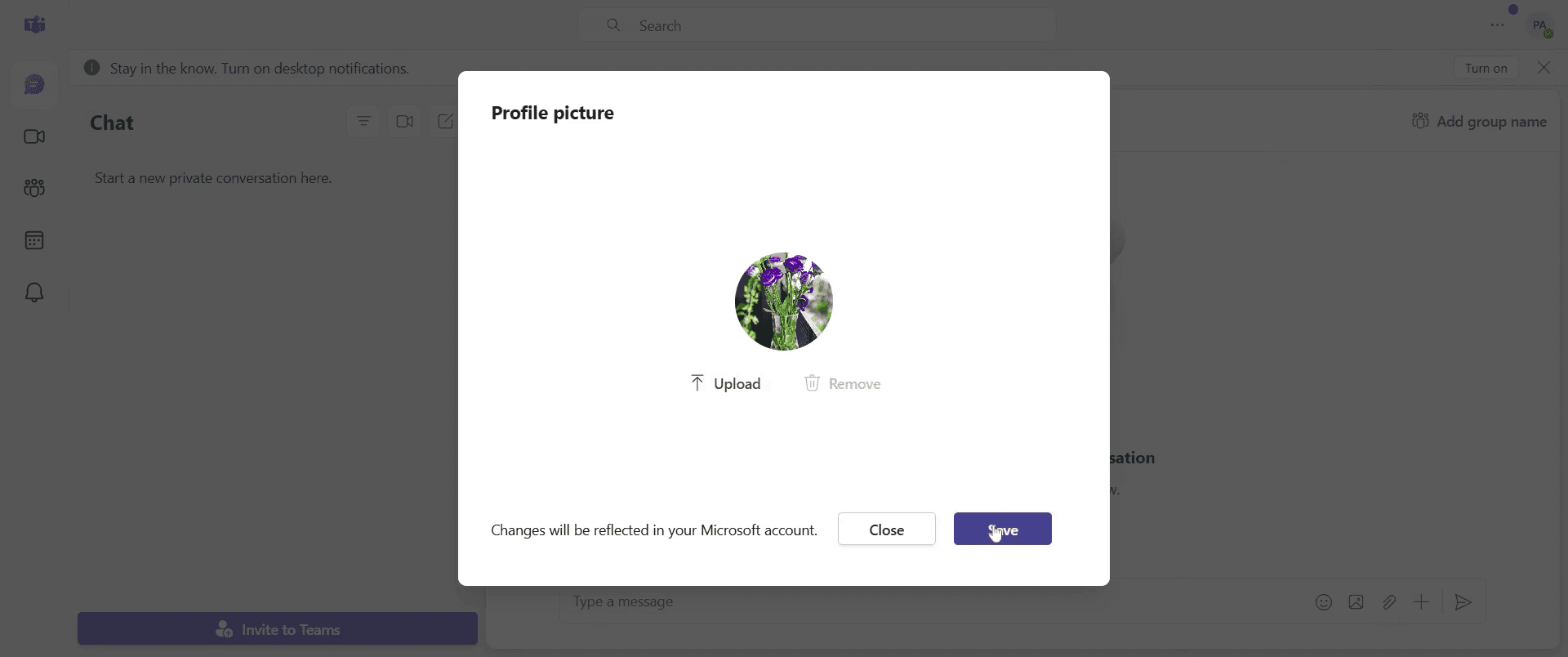
Fai clic su "Salva" se richiesto. La tua immagine verrà aggiornata in Teams (a volte ci vogliono alcuni minuti per riflettersi a tutti).
Guida Passo-Passo: Come Cambiare Immagine del Profilo in Microsoft Teams
Passo 1
Vai alla sezione del profilo e clicca su di essa per procedere.
Passo 2
clicca sull'attuale immagine del profilo per aprire la sezione di caricamento.
Passo 3
Fai clic sulla sezione di caricamento, quindi procedi a cliccare su di essa per caricare l'immagine desiderata.
Passo 4
Clicca sul pulsante di salvataggio per applicare la nuova immagine del profilo.
Questa guida ti accompagnerà attraverso i passaggi per aggiornare l'immagine del profilo del tuo team. Segui attentamente le istruzioni per garantire un aggiornamento senza problemi a una nuova immagine.
Puoi aggiornare la tua immagine del profilo sia nell'app desktop che nella versione web di Teams. Ecco come:
1. Apri Microsoft Teams
Avvia l'app desktop Microsoft Teams o vai su teams.microsoft.com nel tuo browser web.
2. Accedi al tuo profilo
Clicca sulla tua immagine del profilo o sulle tue iniziali nell'angolo in alto a destra della finestra di Teams.
3. Modifica l'immagine del profilo
Nel menu a discesa, clicca di nuovo sulla tua immagine del profilo (o sulle iniziali).
Clicca su "Carica immagine" per aggiungere una nuova immagine, o su "Rimuovi immagine" per eliminare quella attuale.
4. Seleziona e salva
Scegli una nuova immagine dal tuo dispositivo e clicca su "Apri".
Fai clic su "Salva" se richiesto. La tua immagine verrà aggiornata in Teams (a volte ci vogliono alcuni minuti per riflettersi a tutti).
Guida Passo-Passo: Come Cambiare Immagine del Profilo in Microsoft Teams
Passo 1
Vai alla sezione del profilo e clicca su di essa per procedere.
Passo 2
clicca sull'attuale immagine del profilo per aprire la sezione di caricamento.
Passo 3
Fai clic sulla sezione di caricamento, quindi procedi a cliccare su di essa per caricare l'immagine desiderata.
Passo 4
Clicca sul pulsante di salvataggio per applicare la nuova immagine del profilo.
Inizia a creare video con il nostro generatore di video e documenti AI gratuitamente
Inizia a creare video con il nostro generatore di video e documenti AI gratuitamente
Consigli per cambiare l'immagine del profilo Teams
Usa un'immagine di alta qualità e dall'aspetto professionale per una migliore visibilità e riconoscibilità
Assicurati che l'immagine segua le linee guida aziendali se stai usando Teams per lavoro
Ritaglia e ridimensiona l'immagine per adattarla correttamente prima di caricarla
Trappole comuni e come evitarle mentre cambi l'immagine del profilo Teams
Caricamento di un formato di file non supportato - Assicurati che la tua immagine sia in formato PNG, JPG o BMP per un caricamento riuscito
L'immagine non si aggiorna immediatamente - Disconnettiti e riconnettiti se la tua immagine del profilo non cambia istantaneamente
Restrizioni dell'amministratore - Alcune organizzazioni disabilitano i cambiamenti dell'immagine del profilo, verifica con il tuo amministratore IT se non riesci ad aggiornare
Consigli per cambiare l'immagine del profilo Teams
Usa un'immagine di alta qualità e dall'aspetto professionale per una migliore visibilità e riconoscibilità
Assicurati che l'immagine segua le linee guida aziendali se stai usando Teams per lavoro
Ritaglia e ridimensiona l'immagine per adattarla correttamente prima di caricarla
Trappole comuni e come evitarle mentre cambi l'immagine del profilo Teams
Caricamento di un formato di file non supportato - Assicurati che la tua immagine sia in formato PNG, JPG o BMP per un caricamento riuscito
L'immagine non si aggiorna immediatamente - Disconnettiti e riconnettiti se la tua immagine del profilo non cambia istantaneamente
Restrizioni dell'amministratore - Alcune organizzazioni disabilitano i cambiamenti dell'immagine del profilo, verifica con il tuo amministratore IT se non riesci ad aggiornare
Domande frequenti comuni per cambiare l'immagine del profilo di Teams
Posso cambiare la mia immagine del profilo nell'app mobile di Teams?
Sì, vai alla sezione del profilo nell'app, tocca la tua immagine, seleziona “Modifica immagine” e carica una nuova immaginePerché non posso cambiare la mia immagine del profilo in Teams?
La tua organizzazione potrebbe aver limitato questa funzione, contatta il tuo amministratore IT per assistenzaQuali formati di file sono supportati per le immagini del profilo di Teams?
I formati PNG, JPG e BMP sono supportatiCome registrare lo schermo su Mac?
Per registrare lo schermo su un Mac, puoi utilizzare Trupeer AI. Ti consente di catturare l'intero schermo e offre funzionalità AI come l'aggiunta di avatar AI, l'aggiunta di voiceover e lo zoom avanti e indietro nel video. Con la funzione di traduzione video AI di trupeer, puoi tradurre il video in oltre 30 lingue.Come aggiungere un avatar AI alla registrazione dello schermo?
Per aggiungere un avatar AI a una registrazione dello schermo, dovrai utilizzare un strumento di registrazione dello schermo AI. Trupeer AI è uno strumento di registrazione dello schermo AI, che ti aiuta a creare video con più avatar e ti aiuta anche a creare il tuo avatar per il video.Come registrare lo schermo su Windows?
Per registrare lo schermo su Windows, puoi utilizzare la Game Bar integrata (Windows + G) o uno strumento avanzato di intelligenza artificiale come Trupeer AI per funzionalità più avanzate come avatar AI, voiceover, traduzione, ecc.Come aggiungere voiceover a un video?
Per aggiungere un voiceover ai video, scarica l'estensione Chrome di trupeer ai. Una volta registrato, carica il tuo video con il suono, scegli il voiceover desiderato da trupeer e esporta il tuo video modificato.Come posso ingrandire in una registrazione dello schermo?
Per ingrandire durante una registrazione dello schermo, utilizza gli effetti di zoom in Trupeer AI che ti permettono di ingrandire e ridurre in momenti specifici, migliorando l'impatto visivo del tuo contenuto video.
Le persone chiedono anche
Generatore di documentazione tecnica
Software di base di conoscenza
Come giocare ai giochi di Github
Come condividere un repository GitHub tramite link
Come condividere il tuo profilo GitHub
Domande frequenti comuni per cambiare l'immagine del profilo di Teams
Posso cambiare la mia immagine del profilo nell'app mobile di Teams?
Sì, vai alla sezione del profilo nell'app, tocca la tua immagine, seleziona “Modifica immagine” e carica una nuova immaginePerché non posso cambiare la mia immagine del profilo in Teams?
La tua organizzazione potrebbe aver limitato questa funzione, contatta il tuo amministratore IT per assistenzaQuali formati di file sono supportati per le immagini del profilo di Teams?
I formati PNG, JPG e BMP sono supportatiCome registrare lo schermo su Mac?
Per registrare lo schermo su un Mac, puoi utilizzare Trupeer AI. Ti consente di catturare l'intero schermo e offre funzionalità AI come l'aggiunta di avatar AI, l'aggiunta di voiceover e lo zoom avanti e indietro nel video. Con la funzione di traduzione video AI di trupeer, puoi tradurre il video in oltre 30 lingue.Come aggiungere un avatar AI alla registrazione dello schermo?
Per aggiungere un avatar AI a una registrazione dello schermo, dovrai utilizzare un strumento di registrazione dello schermo AI. Trupeer AI è uno strumento di registrazione dello schermo AI, che ti aiuta a creare video con più avatar e ti aiuta anche a creare il tuo avatar per il video.Come registrare lo schermo su Windows?
Per registrare lo schermo su Windows, puoi utilizzare la Game Bar integrata (Windows + G) o uno strumento avanzato di intelligenza artificiale come Trupeer AI per funzionalità più avanzate come avatar AI, voiceover, traduzione, ecc.Come aggiungere voiceover a un video?
Per aggiungere un voiceover ai video, scarica l'estensione Chrome di trupeer ai. Una volta registrato, carica il tuo video con il suono, scegli il voiceover desiderato da trupeer e esporta il tuo video modificato.Come posso ingrandire in una registrazione dello schermo?
Per ingrandire durante una registrazione dello schermo, utilizza gli effetti di zoom in Trupeer AI che ti permettono di ingrandire e ridurre in momenti specifici, migliorando l'impatto visivo del tuo contenuto video.
Le persone chiedono anche
Generatore di documentazione tecnica
Software di base di conoscenza
Come giocare ai giochi di Github
Come condividere un repository GitHub tramite link
Come condividere il tuo profilo GitHub

Video e documenti di prodotto AI istantanei da registrazioni dello schermo grezze
Inizia gratis
Inizia gratis
Tutoriali Simili
Inizia gratis
Inizia gratis



Strumenti Popolari
Inizia gratis
Inizia gratis
Experience the new & faster way of creating product videos.
Instant AI Product Videos and Docs from Rough Screen Recordings.
Inizia gratis
Inizia gratis
Experience the new & faster way of creating product videos.
Instant AI Product Videos and Docs from Rough Screen Recordings.
Inizia gratis
Inizia gratis
Experience the new & faster way of creating product videos.
Instant AI Product Videos and Docs from Rough Screen Recordings.
Inizia gratis
Inizia gratis
Crea dimostrazioni e documentazione fantastiche in 2 minuti
Crea dimostrazioni e documentazione fantastiche in 2 minuti