
Come scaricare un Foglio Google come Excel – Guida rapida all'esportazione
Scopri come scaricare il tuo Google Sheet come file Excel (.xlsx) in pochi clic. Guida passo passo per esportarlo facilmente.
Questa guida offre una panoramica semplice su come scaricare un foglio dati selezionato come file Excel.
Seguendo i passaggi qui sotto, imparerai come accedere e salvare rapidamente i tuoi dati in formato Excel per un uso e una condivisione facili.
Puoi convertire facilmente un Foglio Google in formato file Excel (.xlsx) con pochi clic.
Istruzioni passo passo
Apri il tuo Foglio Google
Vai al Foglio Google che desideri scaricare.Vai su File > Scarica
Fai clic su “File” nella barra dei menu in alto a sinistra, passa il mouse su “Scarica” e poi seleziona “Microsoft Excel (.xlsx)” dal menu a discesa.Scarica e salva
Il file verrà scaricato automaticamente nella cartella Download predefinita del tuo computer in formato Excel.
Puoi quindi aprirlo con Microsoft Excel, LibreOffice o qualsiasi software compatibile per fogli di calcolo.
Guida passo passo: come scaricare un foglio come Excel
Passo 1.
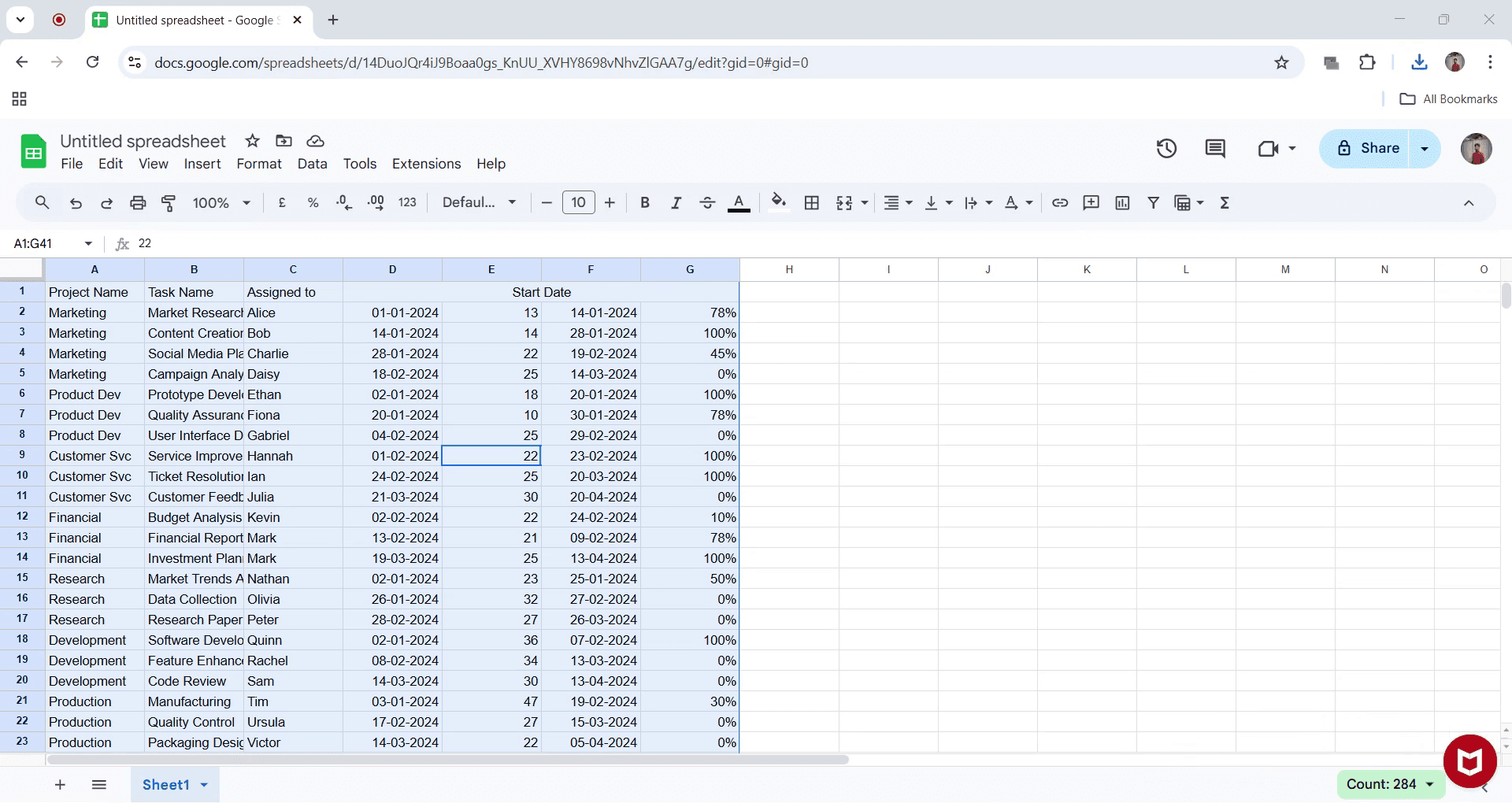
Seleziona i dati che desideri scaricare come file Excel.
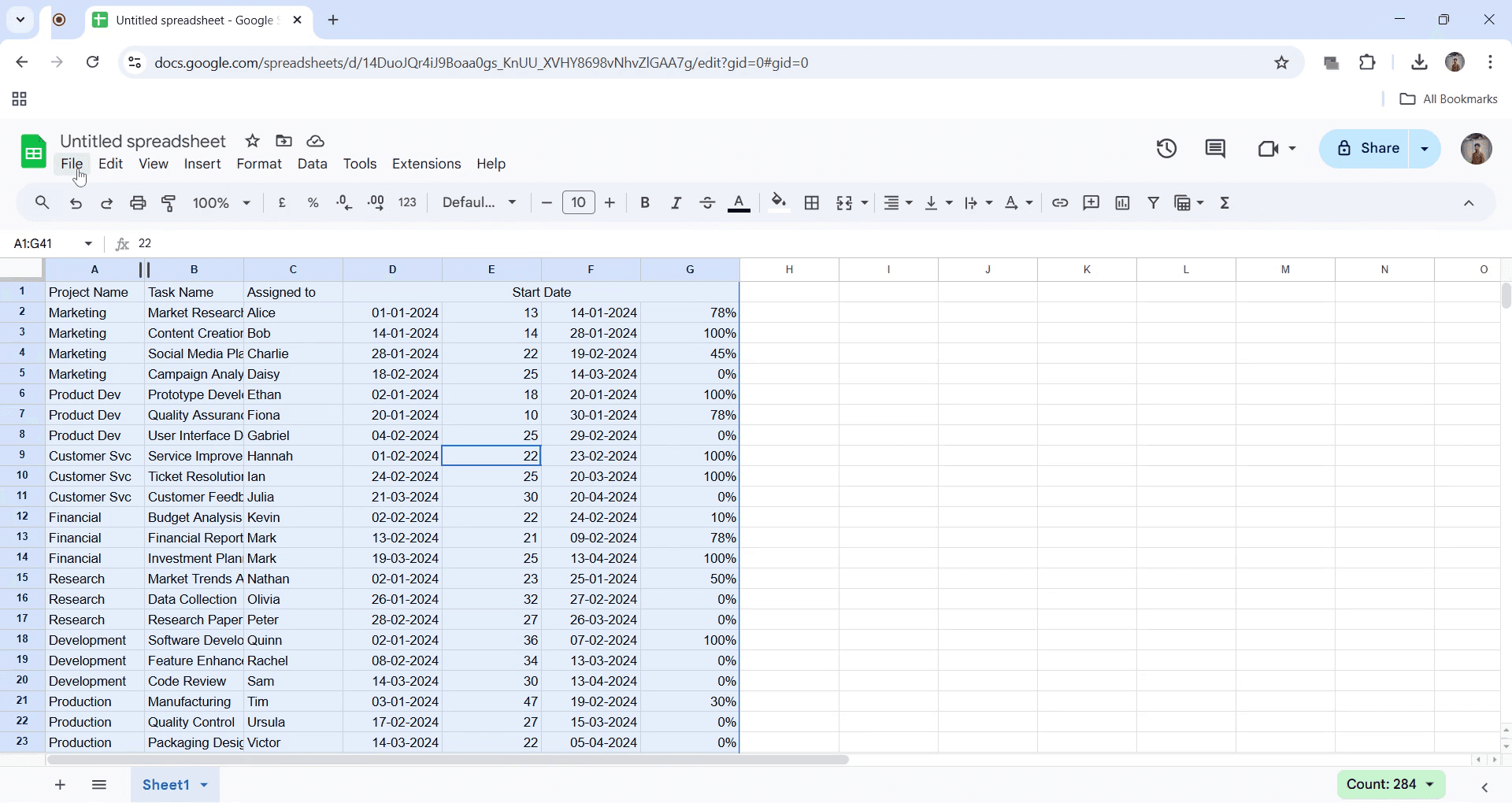
Passo 2
Vai al menu "File" e seleziona l'opzione Scarica come mostrato nella schermata qui sotto.
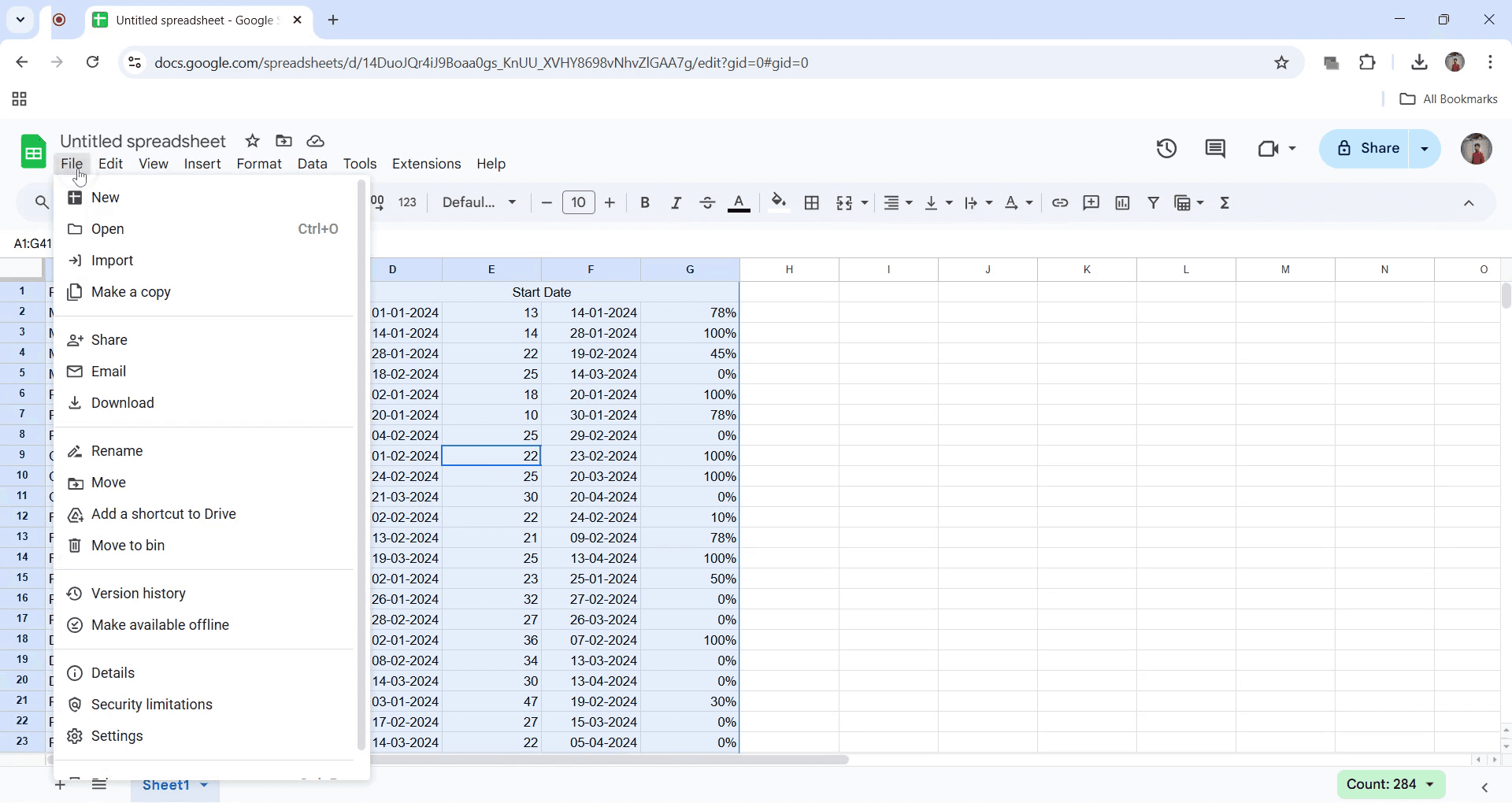
Passo 3
Fai clic sul pulsante di download, seleziona il formato Excel e fai clic su di esso.
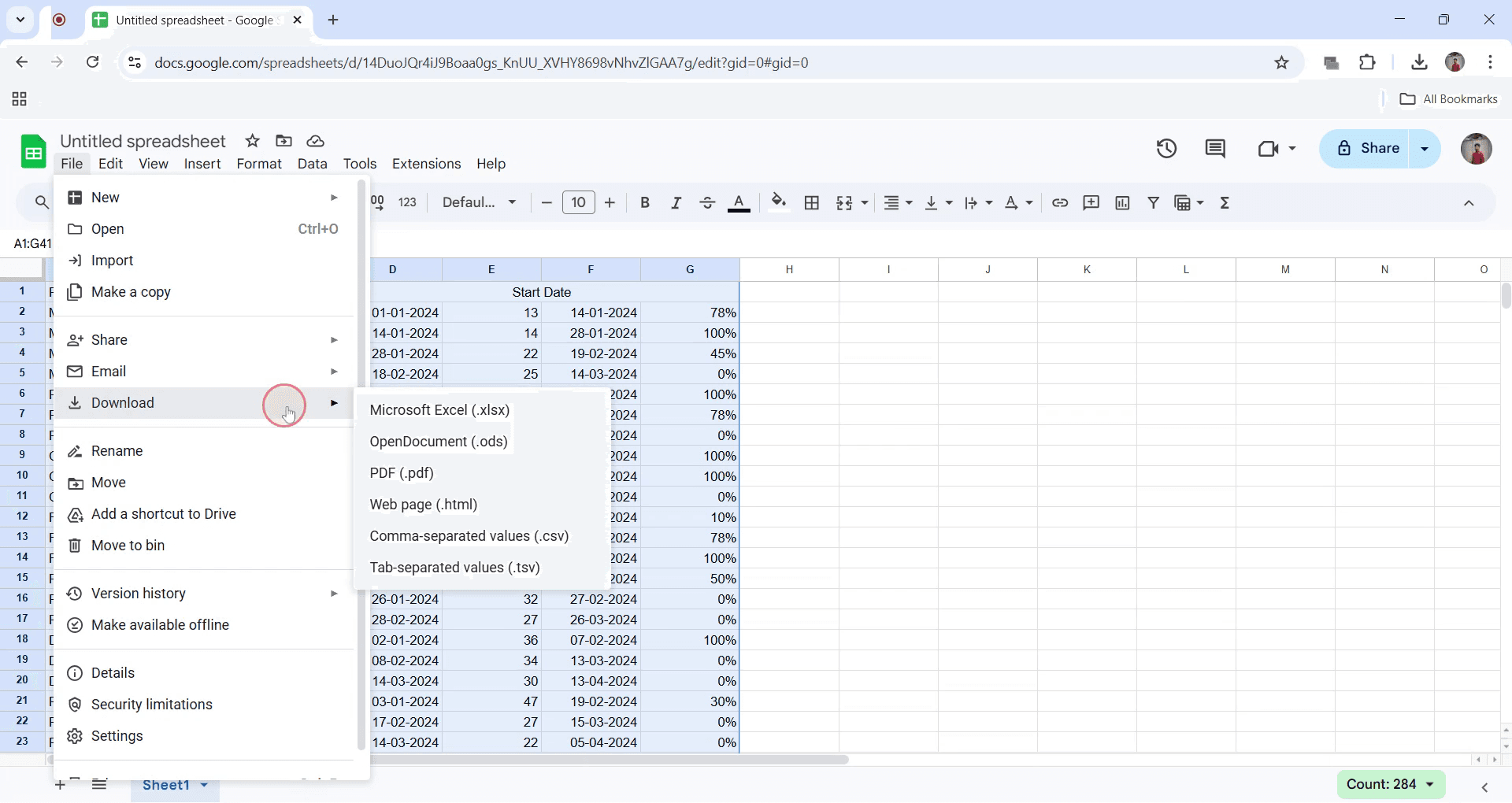
Passo 4
Il file inizierà quindi a scaricarsi e verrà salvato sul tuo dispositivo.
Consigli utili per scaricare un foglio come file Excel
Seleziona sempre il formato file corretto (.xlsx o .xls) per garantire la compatibilità con le diverse versioni di Excel.
Prima di scaricare, controlla se ci sono righe o colonne nascoste per assicurarti che tutti i dati siano inclusi nel file esportato.
Organizza i file scaricati con convenzioni di denominazione chiare per trovarli e gestirli rapidamente in seguito.
Insidie comuni e come evitarle durante il download di un foglio come file Excel
Dimenticare di selezionare il foglio corretto può comportare il download dei dati sbagliati: verifica sempre prima di esportare.
L'uso di un browser obsoleto può causare problemi di formattazione: mantieni aggiornato il browser per download senza intoppi.
Ignorare i limiti di dimensione dei file può portare a download incompleti: suddividi i dataset di grandi dimensioni, se necessario, prima di esportare.
Domande frequenti comuni sul download di un foglio come Excel.
Come posso mantenere intatte le formule quando scarico un foglio come Excel?
Se scarichi da Google Sheets, Excel di solito preserva le formule. Assicurati che le formule siano compatibili con Excel testandole prima del download. Se le formule vengono perse, controlla se utilizzavano funzioni specifiche di Google Sheets.Come posso scaricare solo un foglio specifico da un documento di Google Sheets come Excel?
Duplica il foglio desiderato in un nuovo file di Google Sheets. Vai su File > Scarica > Microsoft Excel (.xlsx). In questo modo verrà scaricato solo il foglio selezionato.Come registrare lo schermo su Mac?
Per registrare lo schermo su un Mac, puoi usare Trupeer AI. Ti consente di acquisire l'intero schermo e offre funzionalità di IA come l'aggiunta di avatar IA, l'aggiunta di voiceover e l'ingrandimento e riduzione dello zoom nel video. Con la funzione di traduzione video basata su IA di Trupeer, puoi tradurre il video in oltre 30 lingue.Come aggiungere un avatar IA a una registrazione dello schermo?
Per aggiungere un avatar IA a una registrazione dello schermo, dovrai usare uno strumento di registrazione dello schermo con IA. Trupeer AI è uno strumento di registrazione dello schermo con IA, che ti aiuta a creare video con più avatar e ti aiuta anche a creare il tuo avatar per il video.Come registrare lo schermo su Windows?
Per registrare lo schermo su Windows, puoi usare la Game Bar integrata (Windows + G) oppure uno strumento IA avanzato come Trupeer AI per funzionalità più avanzate come avatar IA, voiceover, traduzione, ecc.Come aggiungere un voiceover al video?
Per aggiungere un voiceover ai video, scarica l'estensione Chrome di trupeer ai. Una volta registrato, carica il tuo video con audio, scegli il voiceover desiderato da trupeer ed esporta il video modificato.Come faccio a ingrandire in una registrazione dello schermo?
Per ingrandire durante una registrazione dello schermo, usa gli effetti di zoom in Trupeer AI, che ti consentono di ingrandire e ridurre lo zoom in momenti specifici, migliorando l'impatto visivo dei contenuti del tuo video.
Letture suggerite
Generatore di documentazione tecnica
Come trasformare un'immagine in una pagina da colorare in Canva
Come stampare fronte-retro su Canva
Come allungare il testo in Canva

