
Tutorial
Come creare grafici in Google Fogli
Impara a creare e formattare tabelle in Google Sheets. Questa guida tratta di ordinamento, filtraggio, bordi, intestazioni e suggerimenti di stile per fogli di lavoro puliti e ben organizzati.
Questo documento delinea i passaggi per creare grafici utilizzando i dati sulla popolazione.
La guida è progettata per aiutarti a selezionare diversi tipi di grafici per visualizzare i dati in modo efficace, utilizzando un set di dati sulla popolazione per città in India.
Se stai lavorando in Google Sheets e vuoi organizzare i tuoi dati in modo gradevole, creare una tabella è una grande opzione. Puoi trasformare i tuoi dati attuali in una tabella o utilizzare uno dei modelli predefiniti di Google. Ecco come puoi fare entrambi:
1. Trasformare i tuoi dati esistenti in una tabella
Apri il tuo foglio di calcolo
Per prima cosa, assicurati di aver aperto il Google Sheet in cui vuoi creare la tabella.Seleziona i tuoi dati
Fai clic e trascina per evidenziare le celle che contengono le informazioni che desideri formattare come una tabella.Formattalo come una tabella
Vai al menu in alto e fai clic su Formato, quindi scegli Converti in tabella. Apparirà un piccolo riquadro che chiederà alcuni dettagli, come se la tua prima riga deve essere utilizzata come intestazione.Applica le modifiche
Una volta che sei soddisfatto delle impostazioni, fai clic su Converti in tabella. Google Sheets formatterà i tuoi dati in una tabella pulita e strutturata con opzioni di ordinamento e filtraggio.
2. Utilizzare un modello di tabella
Apri il tuo foglio di calcolo
Inizia con il foglio in cui desideri inserire la nuova tabella.Cerca modelli di tabella
Fai clic su Inserisci nella barra dei menu, quindi vai su Tabelle. Apparirà un pannello con diversi modelli di tabella predefiniti raggruppati in base a cose come pianificazione eventi, monitoraggio progetti o pianificazione viaggi.Scegli quello che ti piace
Passa il mouse sopra ogni modello per vedere un'anteprima. Una volta trovato quello che si adatta alle tue esigenze, fai clic su di esso per inserirlo nel tuo foglio.Personalizza la tua tabella
Ora aggiorna semplicemente il contenuto—sostituisci i dati di esempio con i tuoi, regola le intestazioni, cambia i colori e rendila come desideri.
Guida passo passo: come creare una tabella in Google Sheets
Passo 1
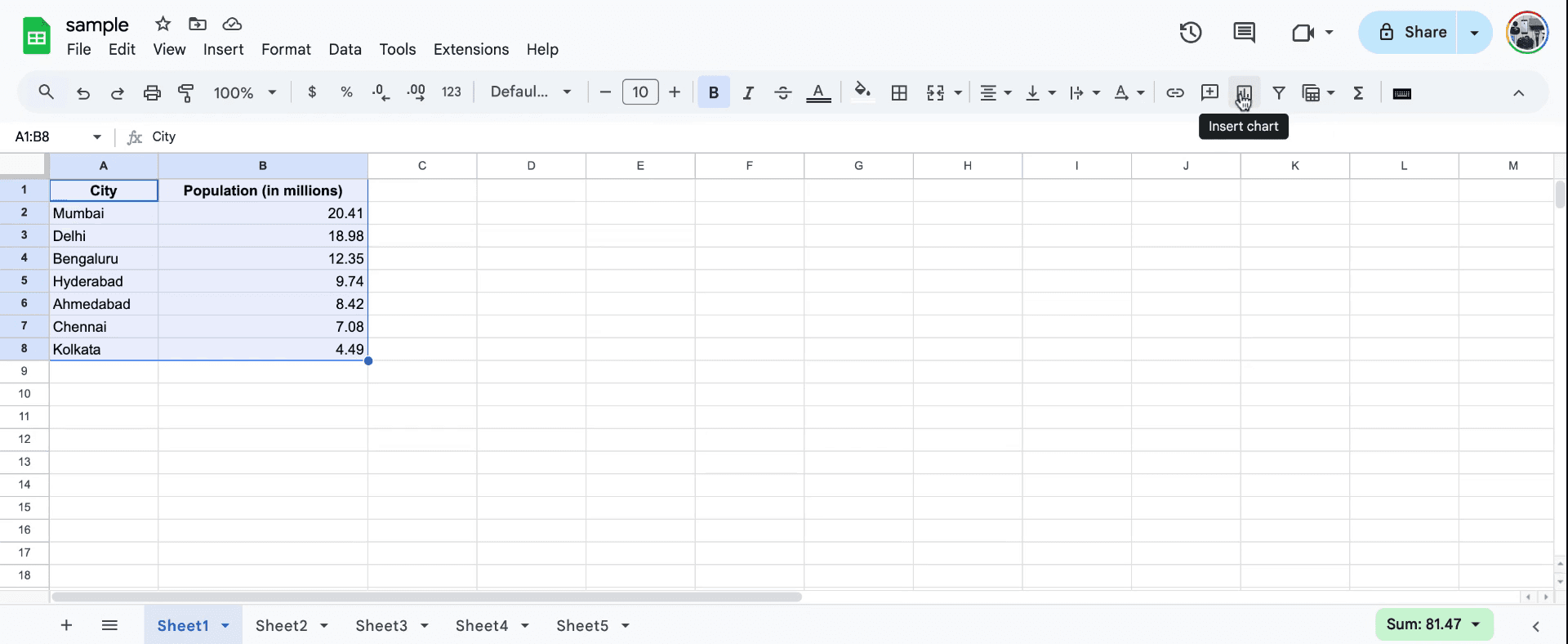
Inizia guardando il video tutorial, che ti guiderà nella creazione di macchine grafiche. Viene fornita un'elenco della popolazione. Successivamente, seleziona la cella corrispondente ai dati sulla popolazione per città in milioni all'interno dell'India. Vai sul lato destro per trovare l'opzione "Inserisci grafico". Seleziona questa opzione per procedere con la scelta del tipo di grafico.
Passo 2
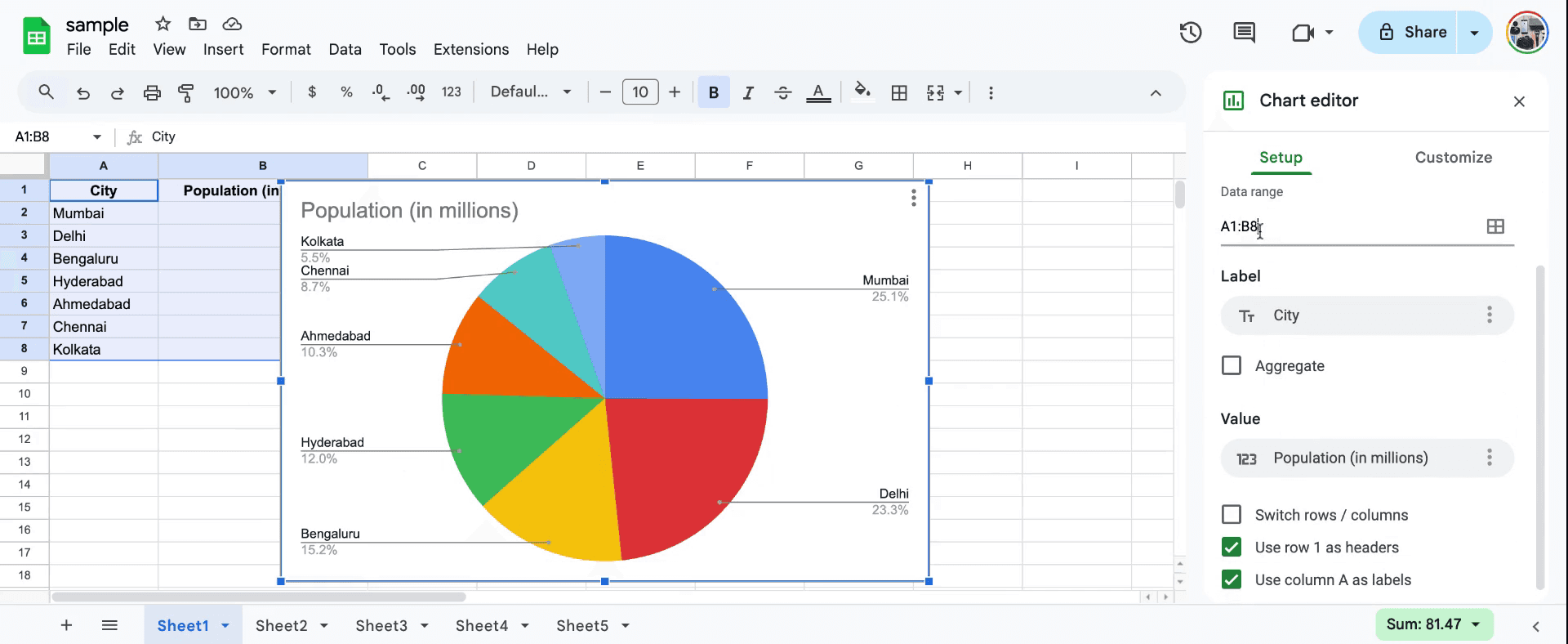
Avrai la possibilità di scegliere tra vari tipi di grafici, come un grafico a torta. Seleziona l'intervallo di dati che desideri utilizzare per il grafico, specificando i punti iniziali e finali. Etichetta il grafico in modo appropriato con categorie come "Città" e "Popolazione." Questo aiuta a mostrare chiaramente la relazione tra i nomi delle città e i loro numeri di popolazione.
Passo 3
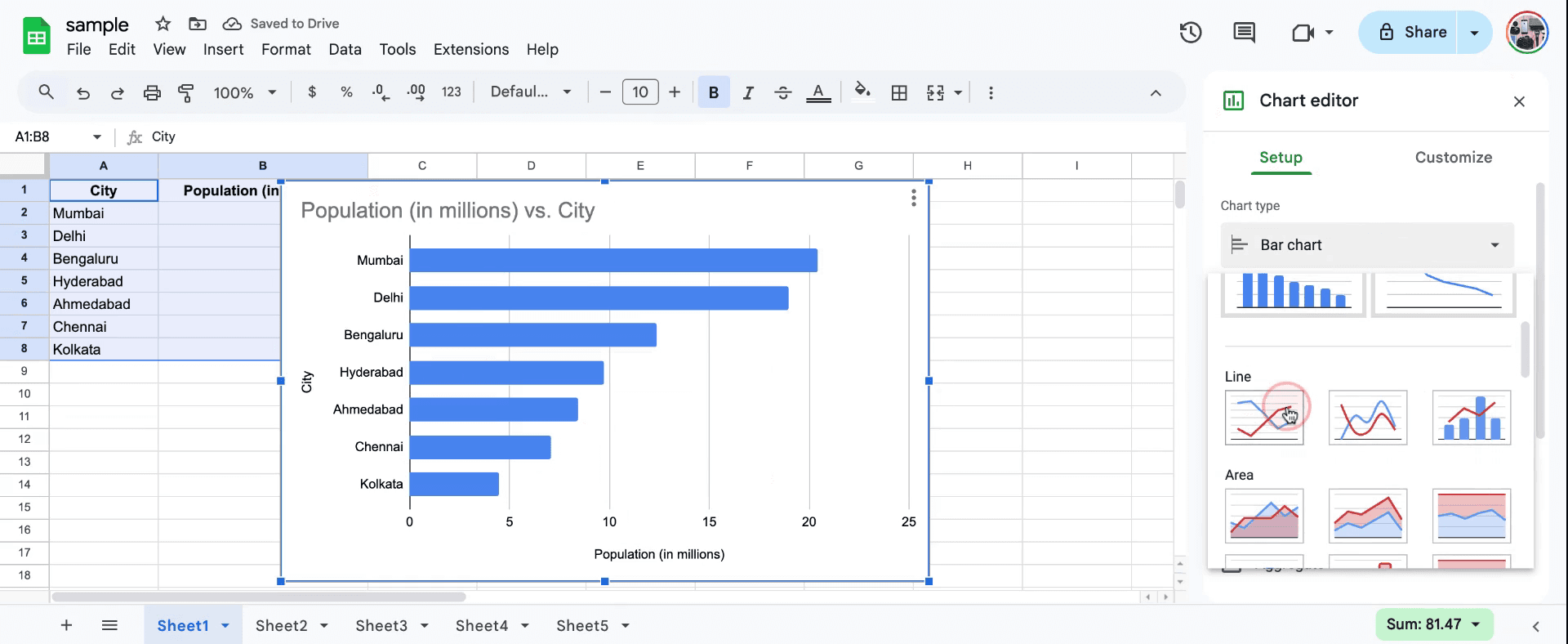
Esplora ulteriori tipi di grafici come i grafici a linee. Seleziona il tipo che rappresenta meglio i tuoi dati e preferenze. Ecco come creare grafici in un foglio.
Passo 4
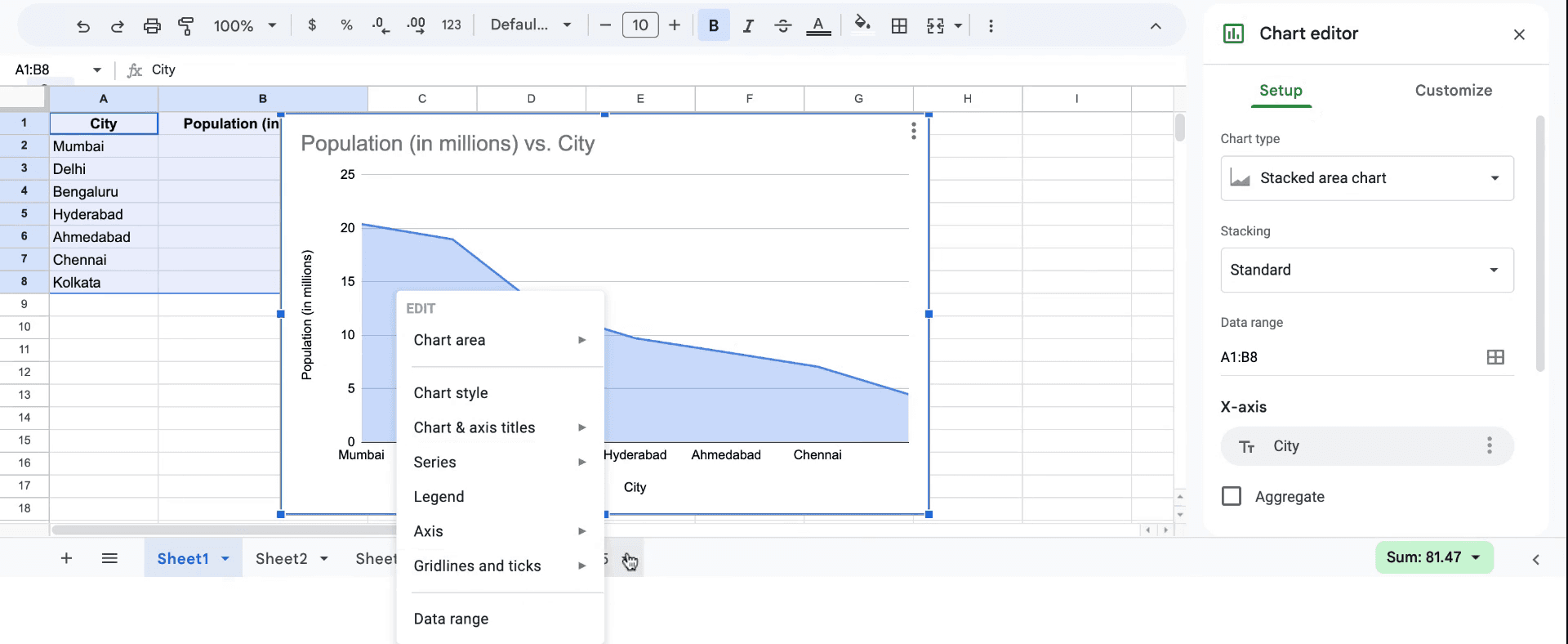
Controlla il grafico per assicurarti che tutte le etichette siano corrette e che rappresenti accuratamente i tuoi dati. Con questo, hai preparato con successo un grafico utilizzando il software di foglio di calcolo. Grazie per aver seguito.
Consigli utili per creare grafici in un Google Sheet
Seleziona correttamente i tuoi dati: Evidenzia i dati che desideri visualizzare, inclusi etichette e numeri. Poi, vai su Inserisci > Grafico per permettere a Google Sheets di creare automaticamente un grafico basato sui tuoi dati.
Personalizza il tuo grafico: Una volta creato il grafico, puoi perfezionarlo facendo clic sul grafico, quindi selezionando il pannello Editore grafico sulla destra. Qui puoi cambiare il tipo di grafico, le etichette degli assi e i colori per rendere il tuo grafico più leggibile.
Usa diversi tipi di grafico: A seconda del tipo di dati, potresti voler utilizzare diversi stili di grafico. Usa grafici a linee per le tendenze, grafici a barre per confronti e grafici a torta per le parti di un tutto. Puoi cambiare il tipo di grafico nell' Editore grafico sotto la scheda "Impostazioni".
Falle comuni e come evitarle per creare grafici in un Google Sheet
Etichette dati mancanti: Non includere etichette per i tuoi dati può rendere il grafico poco chiaro. Risolvi: Assicurati sempre che le tue righe/colonne includano intestazioni o etichette chiare.
Tipo di grafico errato: Selezionare il tipo di grafico errato può confondere il messaggio che stai cercando di trasmettere. Risolvi: Scegli sempre un tipo di grafico che si adatta ai dati che stai rappresentando, come grafici a linee per tendenze o grafici a torta per proporzioni.
Intervallo di dati incoerente: A volte, i grafici non riescono a catturare tutti i dati necessari se selezioni un intervallo errato. Risolvi: Controlla sempre che il tuo intervallo di dati includa tutte le righe e colonne pertinenti prima di creare il grafico.
Domande comuni per creare grafici in un Google Sheet
Come posso cambiare il tipo di grafico in Google Sheets? Dopo aver selezionato il tuo grafico, vai all' Editore grafico e fai clic sul menu a discesa "Tipo di grafico" per scegliere tra varie opzioni di grafico come barre, linee o torte.
Posso aggiungere titoli e etichette al mio grafico? Sì, puoi aggiungere e modificare titoli e etichette degli assi sotto l' Editore grafico > scheda Personalizza.
Perché il mio grafico non viene visualizzato correttamente? Questo potrebbe essere dovuto a un intervallo di dati errato o a una discordanza tra il tipo di dati e il grafico. Risolvi: Controlla l'intervallo di dati e assicurati che i valori corrispondano al tipo di grafico selezionato.
Come registrare lo schermo su Mac?
Per registrare lo schermo su un Mac, puoi usare Trupeer AI. Ti consente di catturare l'intero schermo e offre funzionalità AI come aggiungere avatar AI, aggiungere voiceover, ingrandire e rimpicciolire nel video. Con la funzione di traduzione video AI di trupeer, puoi tradurre il video in oltre 30 lingue.Come aggiungere un avatar AI alla registrazione dello schermo?
Per aggiungere un avatar AI a una registrazione dello schermo, dovrai utilizzare un tool per la registrazione dello schermo AI. Trupeer AI è un tool di registrazione dello schermo AI, che ti aiuta a creare video con più avatar, e ti aiuta anche a creare il tuo avatar per il video.Come registrare lo schermo su Windows?
Per registrare lo schermo su Windows, puoi usare la Game Bar integrata (Windows + G) o un tool AI avanzato come Trupeer AI per funzionalità più avanzate come avatar AI, voiceover, traduzione, ecc.Come aggiungere voiceover a un video?
Per aggiungere voiceover ai video, scarica l'estensione di chrome di trupeer ai. Una volta registrato, carica il tuo video con la voce, scegli il voiceover desiderato da trupeer e exporta il tuo video modificato.Come posso ingrandire una registrazione dello schermo?
Per ingrandire durante una registrazione dello schermo, usa gli effetti di zoom in Trupeer AI che ti permettono di ingrandire e rimpicciolire in momenti specifici, migliorando l'impatto visivo del tuo contenuto video.
Questo documento delinea i passaggi per creare grafici utilizzando i dati sulla popolazione.
La guida è progettata per aiutarti a selezionare diversi tipi di grafici per visualizzare i dati in modo efficace, utilizzando un set di dati sulla popolazione per città in India.
Se stai lavorando in Google Sheets e vuoi organizzare i tuoi dati in modo gradevole, creare una tabella è una grande opzione. Puoi trasformare i tuoi dati attuali in una tabella o utilizzare uno dei modelli predefiniti di Google. Ecco come puoi fare entrambi:
1. Trasformare i tuoi dati esistenti in una tabella
Apri il tuo foglio di calcolo
Per prima cosa, assicurati di aver aperto il Google Sheet in cui vuoi creare la tabella.Seleziona i tuoi dati
Fai clic e trascina per evidenziare le celle che contengono le informazioni che desideri formattare come una tabella.Formattalo come una tabella
Vai al menu in alto e fai clic su Formato, quindi scegli Converti in tabella. Apparirà un piccolo riquadro che chiederà alcuni dettagli, come se la tua prima riga deve essere utilizzata come intestazione.Applica le modifiche
Una volta che sei soddisfatto delle impostazioni, fai clic su Converti in tabella. Google Sheets formatterà i tuoi dati in una tabella pulita e strutturata con opzioni di ordinamento e filtraggio.
2. Utilizzare un modello di tabella
Apri il tuo foglio di calcolo
Inizia con il foglio in cui desideri inserire la nuova tabella.Cerca modelli di tabella
Fai clic su Inserisci nella barra dei menu, quindi vai su Tabelle. Apparirà un pannello con diversi modelli di tabella predefiniti raggruppati in base a cose come pianificazione eventi, monitoraggio progetti o pianificazione viaggi.Scegli quello che ti piace
Passa il mouse sopra ogni modello per vedere un'anteprima. Una volta trovato quello che si adatta alle tue esigenze, fai clic su di esso per inserirlo nel tuo foglio.Personalizza la tua tabella
Ora aggiorna semplicemente il contenuto—sostituisci i dati di esempio con i tuoi, regola le intestazioni, cambia i colori e rendila come desideri.
Guida passo passo: come creare una tabella in Google Sheets
Passo 1
Inizia guardando il video tutorial, che ti guiderà nella creazione di macchine grafiche. Viene fornita un'elenco della popolazione. Successivamente, seleziona la cella corrispondente ai dati sulla popolazione per città in milioni all'interno dell'India. Vai sul lato destro per trovare l'opzione "Inserisci grafico". Seleziona questa opzione per procedere con la scelta del tipo di grafico.
Passo 2
Avrai la possibilità di scegliere tra vari tipi di grafici, come un grafico a torta. Seleziona l'intervallo di dati che desideri utilizzare per il grafico, specificando i punti iniziali e finali. Etichetta il grafico in modo appropriato con categorie come "Città" e "Popolazione." Questo aiuta a mostrare chiaramente la relazione tra i nomi delle città e i loro numeri di popolazione.
Passo 3
Esplora ulteriori tipi di grafici come i grafici a linee. Seleziona il tipo che rappresenta meglio i tuoi dati e preferenze. Ecco come creare grafici in un foglio.
Passo 4
Controlla il grafico per assicurarti che tutte le etichette siano corrette e che rappresenti accuratamente i tuoi dati. Con questo, hai preparato con successo un grafico utilizzando il software di foglio di calcolo. Grazie per aver seguito.
Consigli utili per creare grafici in un Google Sheet
Seleziona correttamente i tuoi dati: Evidenzia i dati che desideri visualizzare, inclusi etichette e numeri. Poi, vai su Inserisci > Grafico per permettere a Google Sheets di creare automaticamente un grafico basato sui tuoi dati.
Personalizza il tuo grafico: Una volta creato il grafico, puoi perfezionarlo facendo clic sul grafico, quindi selezionando il pannello Editore grafico sulla destra. Qui puoi cambiare il tipo di grafico, le etichette degli assi e i colori per rendere il tuo grafico più leggibile.
Usa diversi tipi di grafico: A seconda del tipo di dati, potresti voler utilizzare diversi stili di grafico. Usa grafici a linee per le tendenze, grafici a barre per confronti e grafici a torta per le parti di un tutto. Puoi cambiare il tipo di grafico nell' Editore grafico sotto la scheda "Impostazioni".
Falle comuni e come evitarle per creare grafici in un Google Sheet
Etichette dati mancanti: Non includere etichette per i tuoi dati può rendere il grafico poco chiaro. Risolvi: Assicurati sempre che le tue righe/colonne includano intestazioni o etichette chiare.
Tipo di grafico errato: Selezionare il tipo di grafico errato può confondere il messaggio che stai cercando di trasmettere. Risolvi: Scegli sempre un tipo di grafico che si adatta ai dati che stai rappresentando, come grafici a linee per tendenze o grafici a torta per proporzioni.
Intervallo di dati incoerente: A volte, i grafici non riescono a catturare tutti i dati necessari se selezioni un intervallo errato. Risolvi: Controlla sempre che il tuo intervallo di dati includa tutte le righe e colonne pertinenti prima di creare il grafico.
Domande comuni per creare grafici in un Google Sheet
Come posso cambiare il tipo di grafico in Google Sheets? Dopo aver selezionato il tuo grafico, vai all' Editore grafico e fai clic sul menu a discesa "Tipo di grafico" per scegliere tra varie opzioni di grafico come barre, linee o torte.
Posso aggiungere titoli e etichette al mio grafico? Sì, puoi aggiungere e modificare titoli e etichette degli assi sotto l' Editore grafico > scheda Personalizza.
Perché il mio grafico non viene visualizzato correttamente? Questo potrebbe essere dovuto a un intervallo di dati errato o a una discordanza tra il tipo di dati e il grafico. Risolvi: Controlla l'intervallo di dati e assicurati che i valori corrispondano al tipo di grafico selezionato.
Come registrare lo schermo su Mac?
Per registrare lo schermo su un Mac, puoi usare Trupeer AI. Ti consente di catturare l'intero schermo e offre funzionalità AI come aggiungere avatar AI, aggiungere voiceover, ingrandire e rimpicciolire nel video. Con la funzione di traduzione video AI di trupeer, puoi tradurre il video in oltre 30 lingue.Come aggiungere un avatar AI alla registrazione dello schermo?
Per aggiungere un avatar AI a una registrazione dello schermo, dovrai utilizzare un tool per la registrazione dello schermo AI. Trupeer AI è un tool di registrazione dello schermo AI, che ti aiuta a creare video con più avatar, e ti aiuta anche a creare il tuo avatar per il video.Come registrare lo schermo su Windows?
Per registrare lo schermo su Windows, puoi usare la Game Bar integrata (Windows + G) o un tool AI avanzato come Trupeer AI per funzionalità più avanzate come avatar AI, voiceover, traduzione, ecc.Come aggiungere voiceover a un video?
Per aggiungere voiceover ai video, scarica l'estensione di chrome di trupeer ai. Una volta registrato, carica il tuo video con la voce, scegli il voiceover desiderato da trupeer e exporta il tuo video modificato.Come posso ingrandire una registrazione dello schermo?
Per ingrandire durante una registrazione dello schermo, usa gli effetti di zoom in Trupeer AI che ti permettono di ingrandire e rimpicciolire in momenti specifici, migliorando l'impatto visivo del tuo contenuto video.
Inizia a creare video con il nostro generatore di video e documenti AI gratuitamente
Inizia a creare video con il nostro generatore di video e documenti AI gratuitamente

Video e documenti di prodotto AI istantanei da registrazioni dello schermo grezze
Inizia gratis
Inizia gratis
Tutoriali Simili
Inizia gratis
Inizia gratis



Strumenti Popolari
Inizia gratis
Inizia gratis
Experience the new & faster way of creating product videos.
Instant AI Product Videos and Docs from Rough Screen Recordings.
Inizia gratis
Inizia gratis
Experience the new & faster way of creating product videos.
Instant AI Product Videos and Docs from Rough Screen Recordings.
Inizia gratis
Inizia gratis
Experience the new & faster way of creating product videos.
Instant AI Product Videos and Docs from Rough Screen Recordings.
Inizia gratis
Inizia gratis
Crea dimostrazioni e documentazione fantastiche in 2 minuti
Crea dimostrazioni e documentazione fantastiche in 2 minuti