

Come creare un registro voti in MS Excel
Scopri come creare una pagella professionale in Microsoft Excel. Tutorial passo dopo passo che illustra formule, formattazione e automazione per calcolare facilmente i risultati degli studenti
Ecco una guida passo dopo passo:
1. Imposta la struttura di base:
Apri un nuovo foglio Excel.
Crea colonne per Numero di matricola, Nome, Materia, ecc., e Totale, Percentuale, Voto, Risultato (Promosso/Bocciato).
Inserisci i dati degli studenti e i voti nelle rispettive colonne.
2. Calcola il totale dei voti: nella colonna "Totale", usa la funzione SOMMA per aggiungere i voti di ogni studente.
Per esempio, se i voti per tre materie sono nelle celle C2, D2 ed E2, la formula sarà =SUM(C2:E2).
Copia questa formula verso il basso per calcolare i totali di tutti gli studenti.
3. Calcola la percentuale: nella colonna "Percentuale", dividi il "Totale" per il punteggio massimo possibile e moltiplica per 100.
Se il punteggio massimo possibile è 300, la formula sarà =(F2/300)*100 (supponendo che il Totale sia in F2).
Copia questa formula verso il basso.
4. Assegna i voti: usa le funzioni IFS o IF nidificati per assegnare i voti in base alla percentuale.
Per esempio: =IFS(G2>=90,"A+",G2>=75,"A",G2>=60,"B",G2>=50,"C",G2>=35,"D",G2<35,"F") (supponendo che la Percentuale sia in G2).
Questo assegna i voti in base agli intervalli di percentuale.
5. Determina lo stato Promosso/Bocciato: Usa la funzione IF per verificare se la percentuale è superiore a una soglia di superamento (ad es. 35%).
Per esempio: =IF(G2>=35,"Pass","Fail") (supponendo che la Percentuale sia in G2).
6. Applica la formattazione condizionale: seleziona le celle della colonna "Risultato".
Vai a Home > Formattazione condizionale > Regole evidenziazione celle > Testo che contiene.
Inserisci "Fail" e scegli un colore di riempimento rosso per i risultati non superati.
Allo stesso modo, puoi evidenziare i risultati "Pass" con un riempimento verde.
7. Miglioramenti opzionali: puoi aggiungere una colonna per classificare gli studenti in base al loro punteggio totale usando la funzione RANK.
Usa la funzione VLOOKUP per visualizzare informazioni aggiuntive sugli studenti da un altro foglio o tabella.
Usa la funzione AVERAGE per calcolare la media dei voti degli studenti.
Guida passo dopo passo: come creare un foglio voti in MS Excel
Passaggio 1
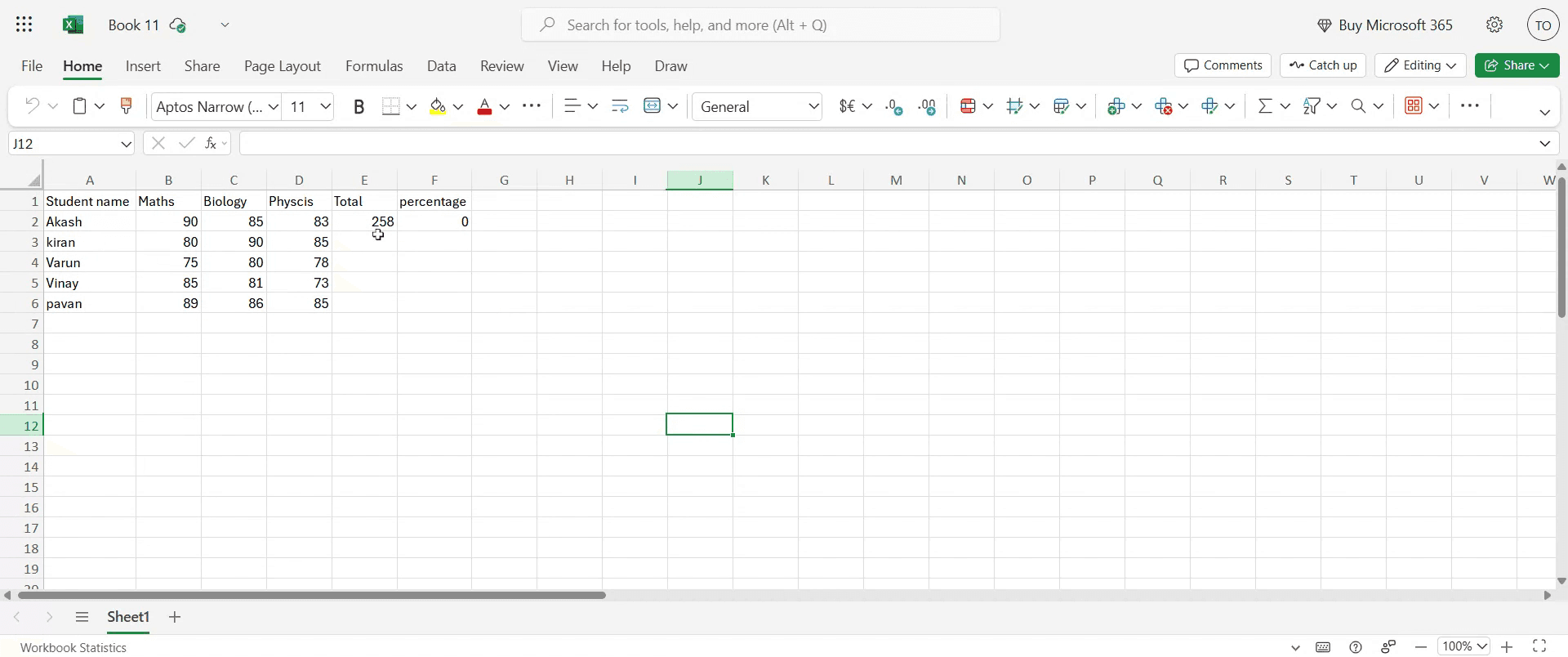
Una volta inseriti i dettagli nel foglio, il nostro compito successivo è calcolare il totale dei voti.
Passaggio 2
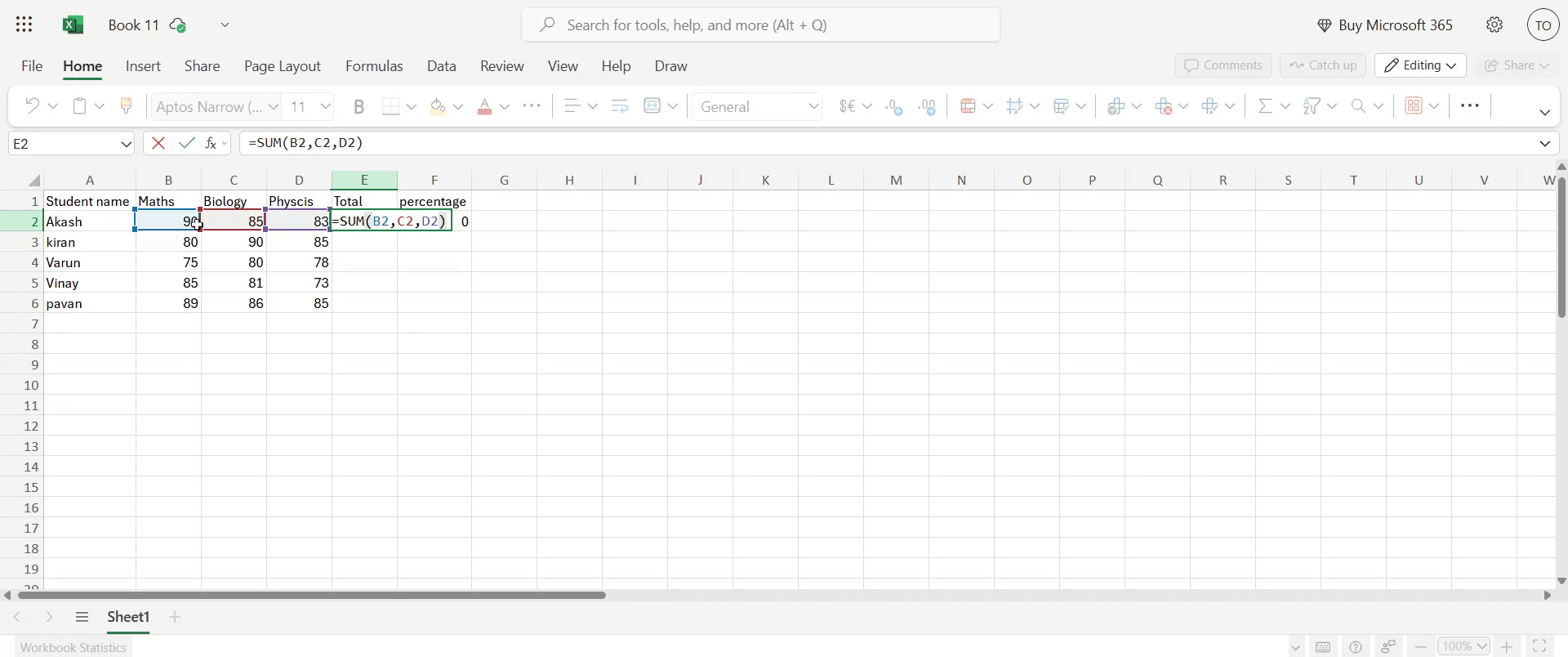
Seleziona la cella desiderata in cui vuoi che appaia il totale. Inserisci la formula in questo formato: =SUM(cell2, cell3, cell4). Dopo aver inserito la formula, premi Invio. Vedrai ora il totale dei voti calcolato visualizzato.
Passaggio 3
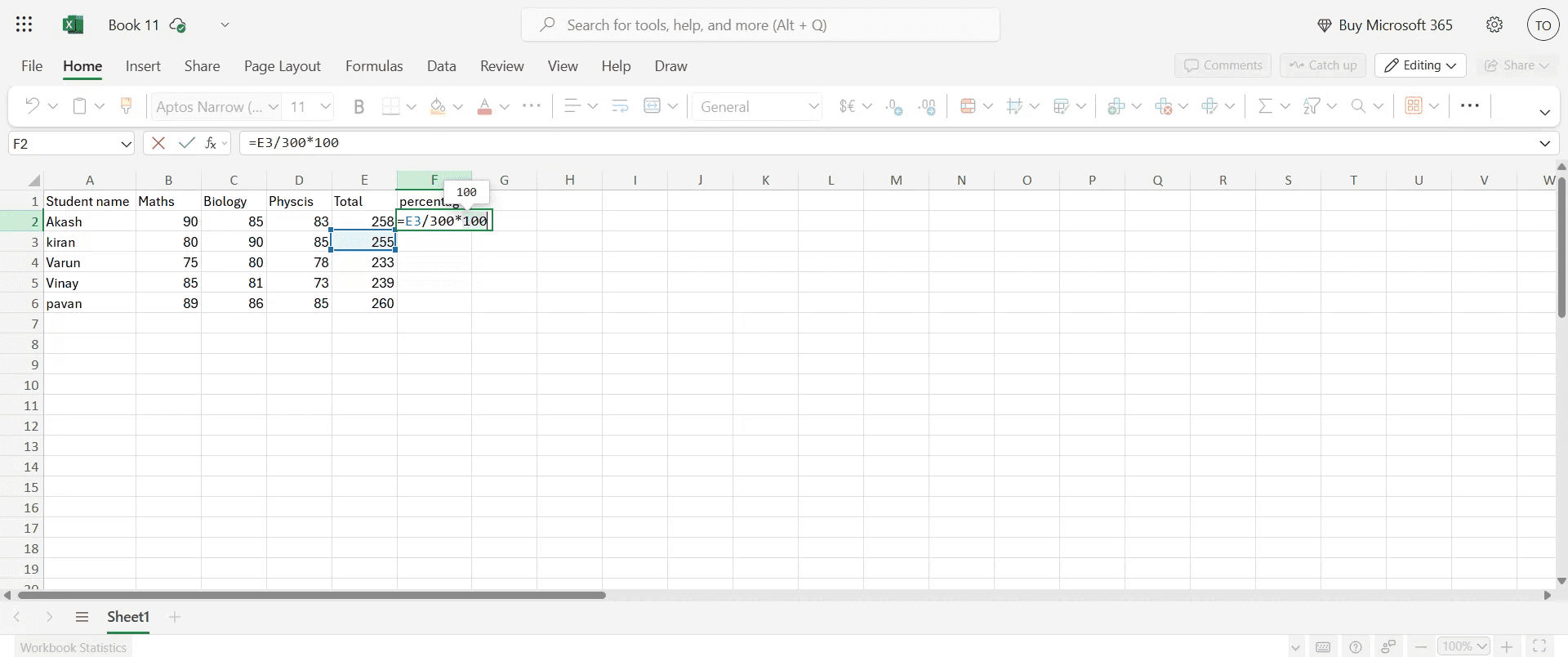
Per il calcolo della percentuale, seleziona la cella della percentuale e inserisci la formula: =(E3/TotalNumberOfSubjects)*100
Passaggio 4
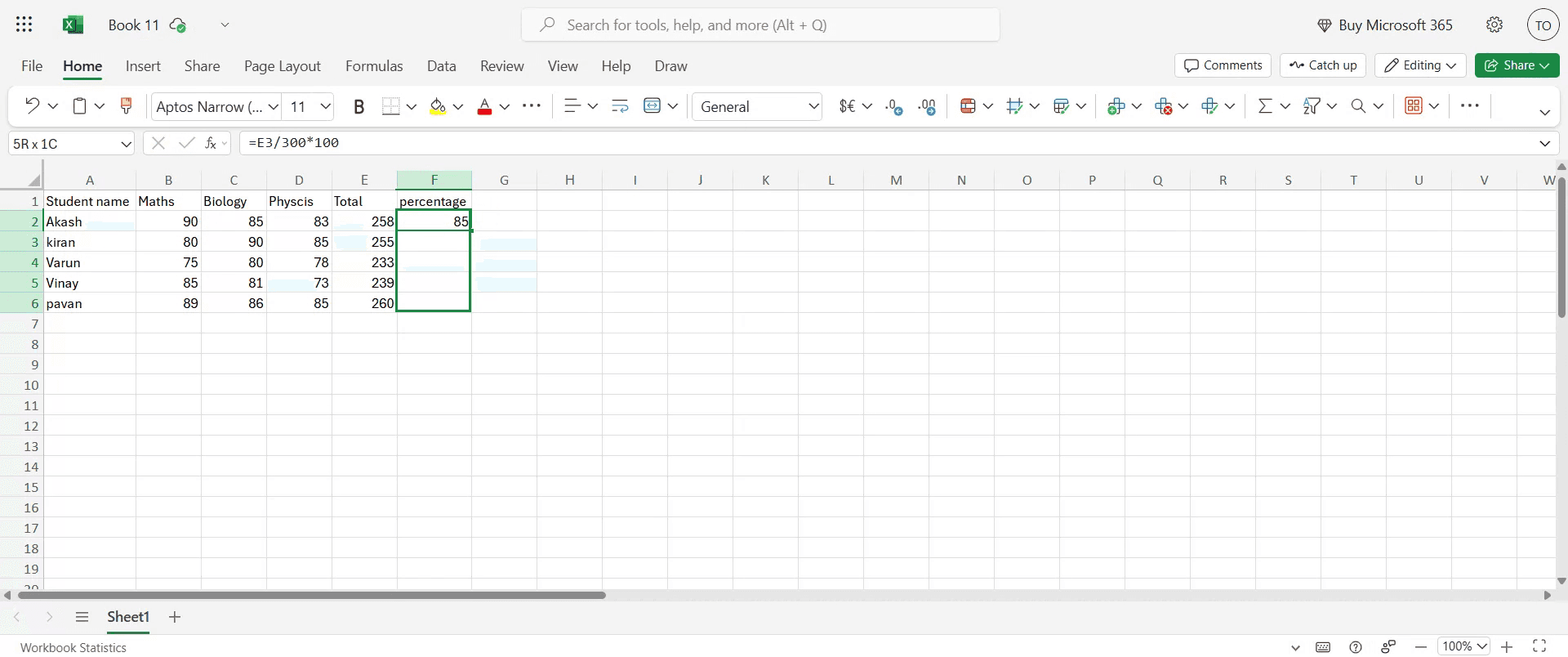
Per applicare il calcolo della percentuale a tutte le materie, usa il metodo di trascinamento per estendere la formula alle celle rimanenti.
Passaggio 5
Questa azione visualizzerà la percentuale per ogni materia.
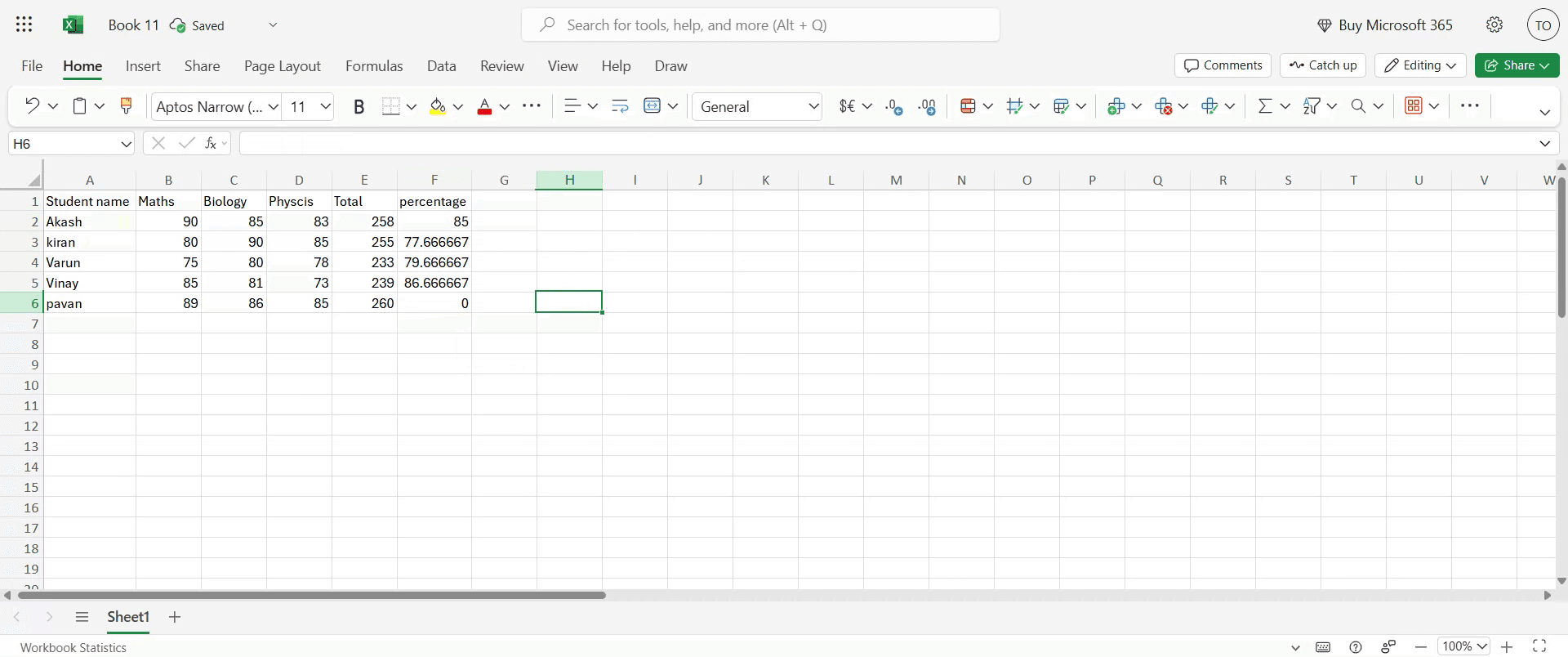
Suggerimenti professionali per creare un registro dei voti in Excel
Apri Microsoft Excel
Avvia Microsoft Excel e apri una nuova cartella di lavoro vuota in cui progetterai il tuo registro dei voti.Imposta le intestazioni delle colonne
Nella prima riga, inserisci intestazioni come Numero di matricola, Nome studente, Materia 1, Materia 2, Materia 3, Totale, Media e Voto.Inserisci dati di esempio
Compila i dettagli degli studenti e i voti per ogni materia. Mantieni i dati organizzati così sarà facile calcolare totali e medie.Calcola il totale dei voti
Nella colonna Totale, usa una formula come =SUM(C2:E2) se i voti delle materie sono nelle colonne C, D ed E. Trascina la formula verso il basso per applicarla a tutte le righe.Calcola la media dei voti
Nella colonna Media, usa una formula come =AVERAGE(C2:E2) per calcolare la media dei voti di ogni studente.Aggiungi un sistema di valutazione
Nella colonna Voto, usa una formula IF annidata come:
=IF(F2>=90, "A+", IF(F2>=75, "A", IF(F2>=60, "B", IF(F2>=40, "C", "F"))))
Questo assegna i voti in base alla media o al totale dei voti.
Errori comuni e come evitarli
Intervalli di formula errati
Assicurati che le formule (come SUM o AVERAGE) includano le celle corrette. Errori nei riferimenti di cella possono causare totali o medie errati.Dimenticare di copiare le formule verso il basso
Dopo aver inserito le formule in una riga, trascinale verso il basso per applicarle a tutti gli studenti. Altrimenti verrà calcolata solo una riga.Sovrascrivere le celle con formule
Blocca le colonne delle formule o usa la protezione delle celle per evitare sovrascritture accidentali da parte degli utenti che inseriscono dati.Non standardizzare la logica dei voti
Assicurati che il tuo sistema di valutazione sia coerente e rifletta la politica del tuo istituto. Esamina con attenzione la logica usata nelle istruzioni IF.Ignorare la formattazione
Un foglio semplice può essere difficile da leggere. Usa bordi, intestazioni in grassetto e codifica a colori per rendere il registro dei voti visivamente ordinato.
FAQ comuni su come creare un registro voti in Excel
Come calcolo il punteggio totale in Excel?
Usa =SUM(cell1:cellN) per sommare i punteggi di più materie. Ad esempio, =SUM(C2:E2) aggiunge i punteggi di tre materie.Excel può assegnare i voti automaticamente?
Sì, usando formule IF o IF annidate, puoi assegnare i voti in base ai punteggi o alle medie.Come faccio a fare in modo che le mie formule non vengano eliminate?
Proteggi il foglio andando su Revisione → Proteggi foglio e blocca le celle che contengono formule.C'è un modo per evidenziare gli studenti bocciati?
Sì, usa la Formattazione condizionale per evidenziare le righe in cui il voto è "F" o in cui la media è inferiore a una certa soglia.Posso riutilizzare il design del mio registro voti?
Sì, dopo aver configurato il tuo primo registro voti, salvalo come Modello di Excel (*.xltx) così potrai riutilizzare la struttura con nuovi dati.Come registrare lo schermo su Mac?
Per registrare lo schermo su un Mac, puoi usare Trupeer AI. Ti permette di acquisire l'intero schermo e offre funzionalità AI come l'aggiunta di avatar AI, l'aggiunta di una voce fuori campo e lo zoom avanti e indietro nel video. Con la funzione di traduzione video AI di Trupeer, puoi tradurre il video in oltre 30 lingue.Come aggiungere un avatar AI alla registrazione dello schermo?
Per aggiungere un avatar AI a una registrazione dello schermo, dovrai usare uno strumento di registrazione dello schermo AI. Trupeer AI è uno strumento di registrazione dello schermo basato su AI, che ti aiuta a creare video con più avatar e ti aiuta anche a creare il tuo avatar per il video.Come registrare lo schermo su Windows?
Per registrare lo schermo su Windows, puoi usare la Game Bar integrata (Windows + G) o uno strumento AI avanzato come Trupeer AI per funzionalità più avanzate, come avatar AI, voce fuori campo, traduzione, ecc.Come aggiungere una voce fuori campo al video?
Per aggiungere una voce fuori campo ai video, scarica l'estensione Chrome di trupeer ai. Una volta registrato, carica il tuo video con la voce, scegli la voce fuori campo desiderata da trupeer ed esporta il tuo video modificato.
Come faccio a ingrandire in una registrazione dello schermo?
Per ingrandire durante una registrazione dello schermo, usa gli effetti zoom in Trupeer AI, che ti consentono di ingrandire e rimpicciolire in momenti specifici, migliorando l'impatto visivo dei contenuti video.
Letture suggerite
Generatore di documentazione tecnica
Software per la base di conoscenza
Come abilitare il righello in Microsoft Excel
Come mantenere visibile la riga superiore in Microsoft Excel
Come inserire un nuovo foglio di lavoro in Microsoft Excel
Come aggiungere un calendario selettore data alle celle in MS Excel
Come fare riferimento a una cella da un altro foglio in Microsoft Exce

