

Come eliminare una bacheca in Jira
Vuoi eliminare una bacheca in Jira? Segui questa guida passo passo per rimuovere in sicurezza le bacheche Scrum o Kanban senza influire sui tuoi progetti e dati Jira.
Per eliminare una board in Jira, vai a "Il tuo lavoro", poi a "Board" e quindi a "Visualizza tutte le board". Individua la board che desideri eliminare, fai clic sui tre puntini (ellissi) accanto ad essa e seleziona "Elimina". Conferma l'eliminazione nel popup successivo.
Ecco una suddivisione più dettagliata:
Accedi alle board: Vai al menu principale di Jira, trova "Il tuo lavoro" e poi seleziona "Board".
Trova la board: Fai clic su "Visualizza tutte le board" per vedere un elenco di tutte le tue board Jira. Individua la board specifica che vuoi eliminare.
Inizia l'eliminazione: Fai clic sui tre puntini (ellissi) accanto alla board che vuoi rimuovere.
Conferma eliminazione: Dal menu a discesa, seleziona "Elimina".
Completa: Apparirà un messaggio di conferma. Fai clic di nuovo su "Elimina" per rimuovere definitivamente la board.
Guida passo passo: come eliminare una board in Jira
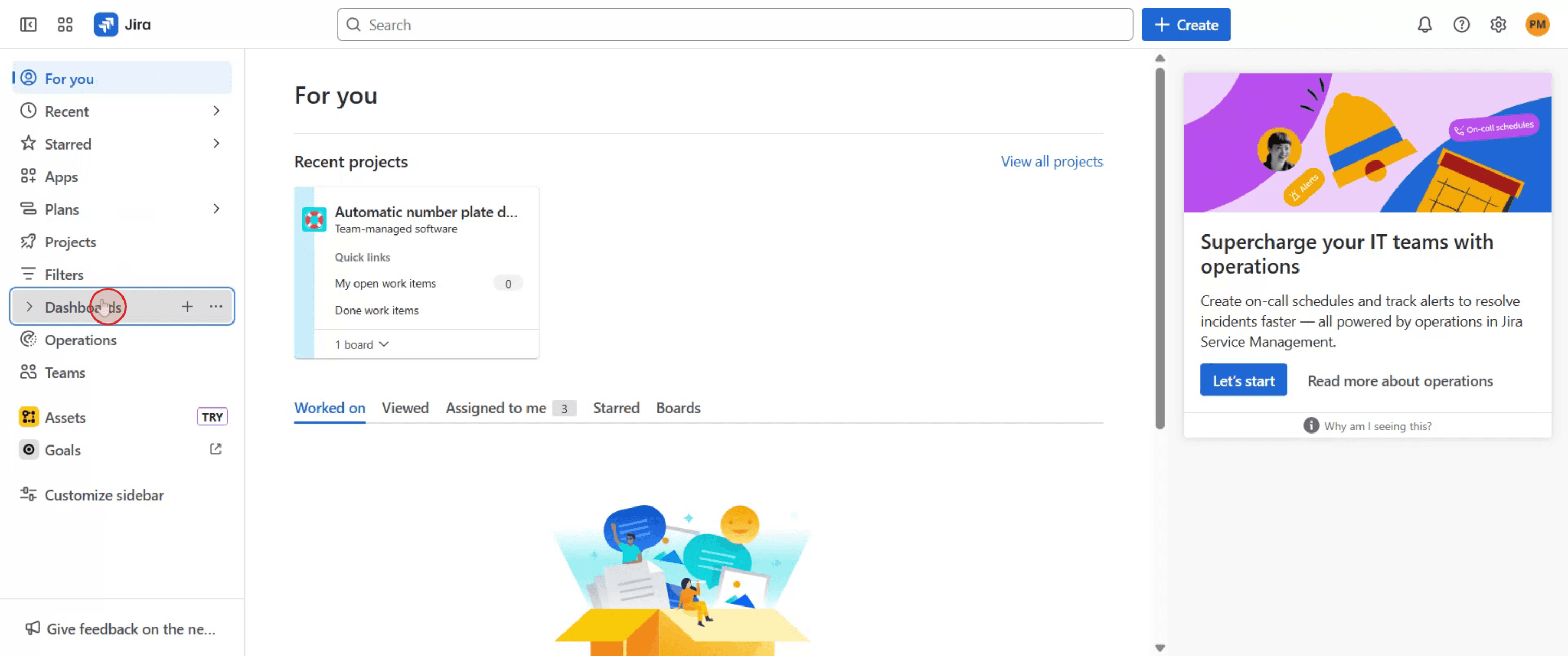
Passaggio 1
Per iniziare il processo di eliminazione di una board in Jira, vai alla dashboard e selezionala.
Passaggio 2
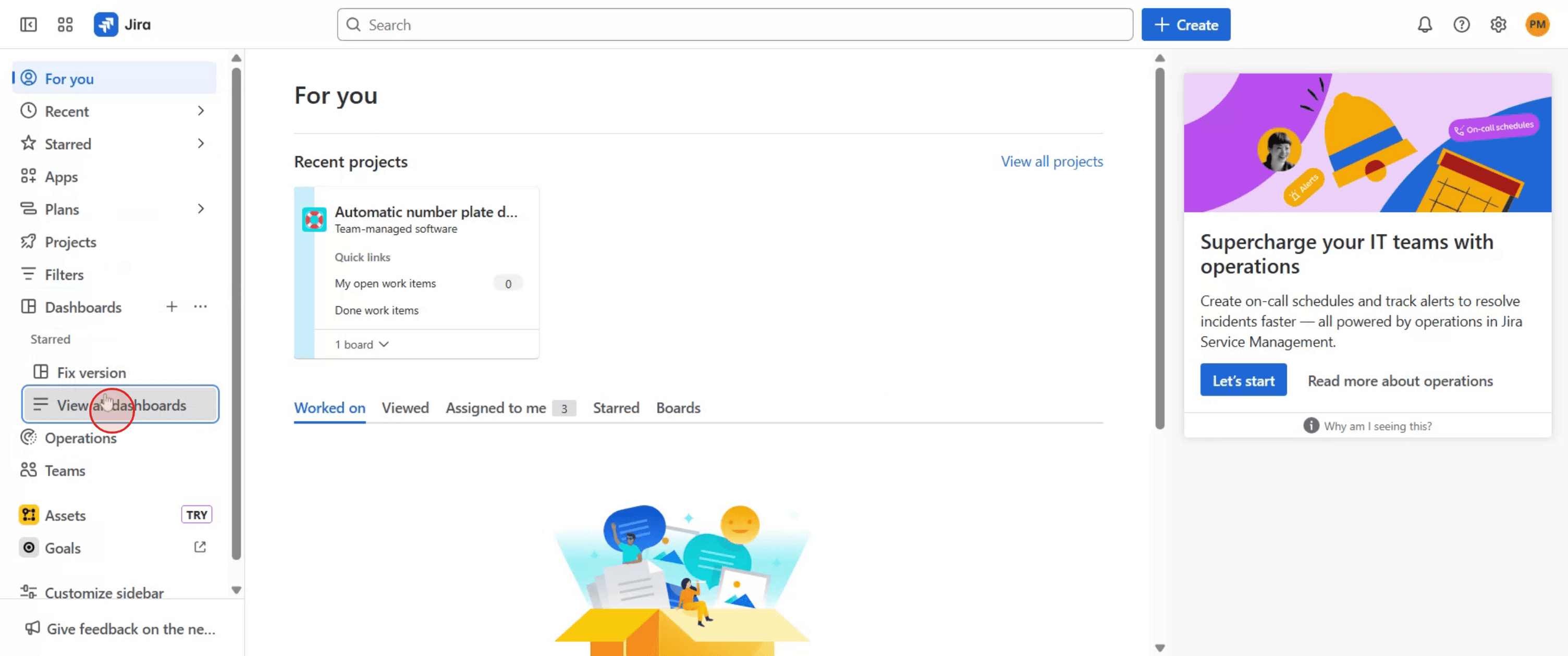
Una volta nella dashboard, fai clic sull'opzione etichettata "Visualizza tutte le dashboard."
Passaggio 3
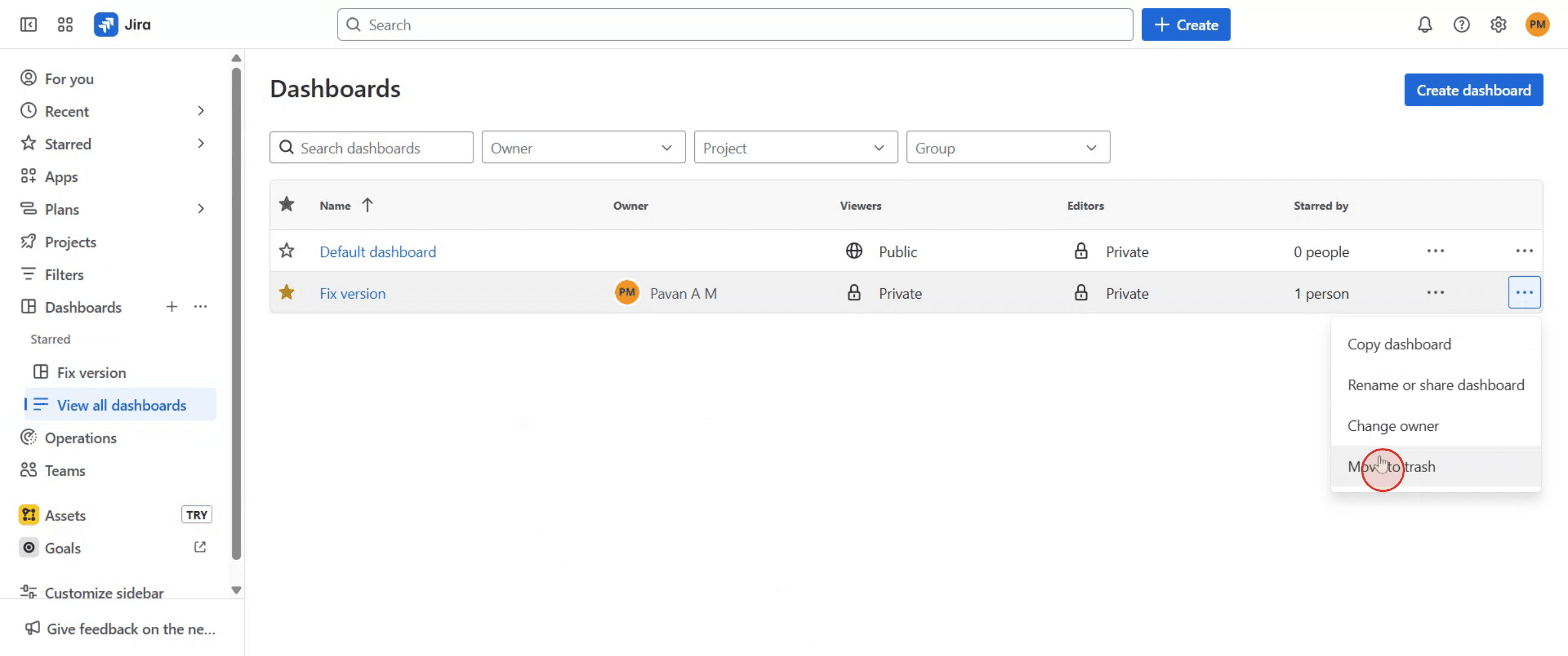
Seleziona Impostazioni board, scorri fino in fondo e scegli 'Sposta nel cestino' per confermare.
Passaggio 4
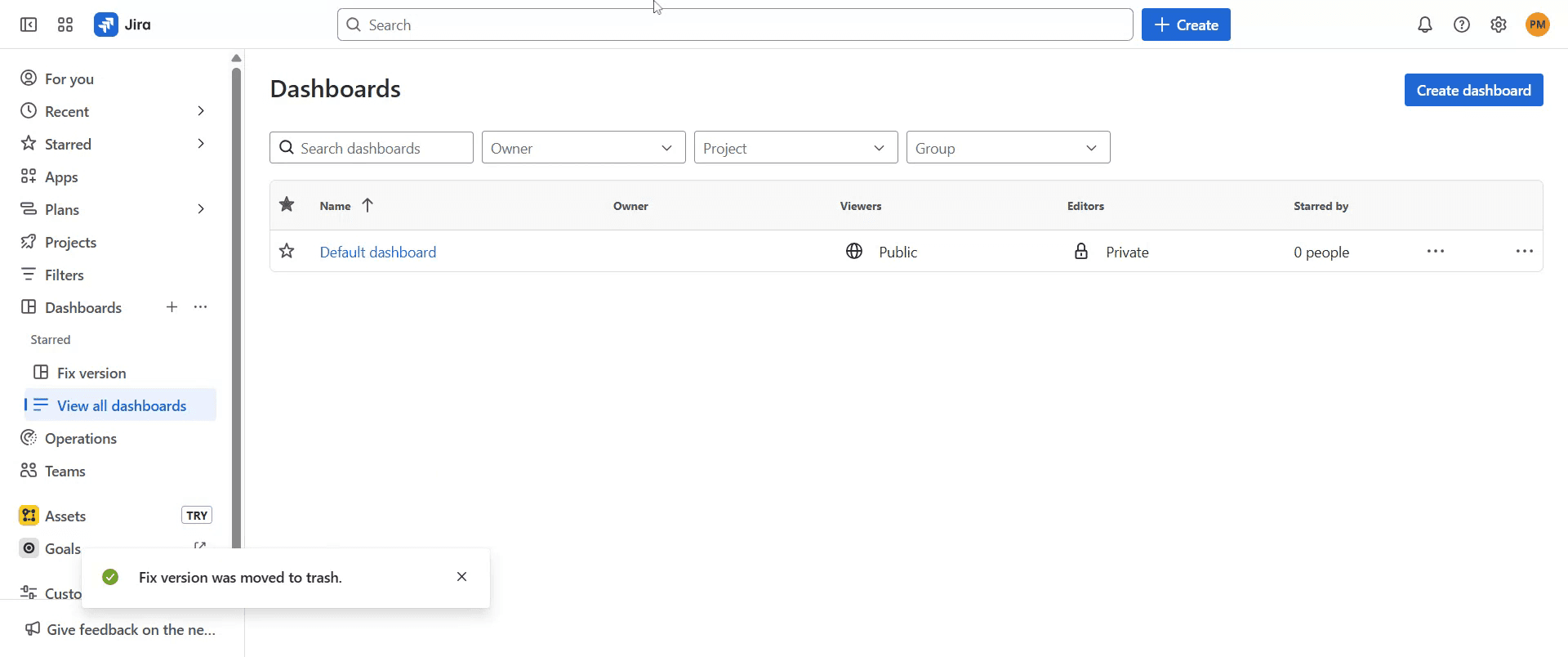
Riceverai un prompt che contrassegna la board come Spostata nel cestino.
Consigli pratici per eliminare una board in Jira
Accedi al tuo account Jira con permessi di amministratore.
Solo gli amministratori o gli utenti con i permessi corretti possono eliminare le board.Vai alla board che desideri eliminare.
Usa la ricerca o il menu di navigazione per aprire la board specifica.Apri le impostazioni della board.
Fai clic sul menu con i tre puntini (Altre opzioni) nell'angolo in alto a destra della board e seleziona “Impostazioni della board.”Individua l'opzione di eliminazione.
Scorri verso il basso nel pannello o nel menu delle impostazioni finché non trovi “Elimina board.”Conferma l'eliminazione.
Fai clic su “Elimina” e conferma la tua scelta nella finestra di dialogo pop-up. In questo modo la board verrà rimossa definitivamente da Jira.Aggiorna la tua dashboard.
Dopo l'eliminazione, torna alla dashboard di Jira e aggiorna per verificare che la board sia stata rimossa.
Errori comuni e come evitarli
Non avere i permessi corretti.
Assicurati di essere un amministratore Jira o il proprietario della board.Confondere l'eliminazione della board con l'eliminazione del progetto.
Eliminare una board non elimina le issue né il progetto; rimuove solo la visualizzazione.Eliminare accidentalmente la board sbagliata.
Controlla attentamente il nome della board prima di confermare l'eliminazione.Nessuna opzione di eliminazione visibile.
Se non vedi l'opzione, significa che non disponi dei permessi richiesti.Perdere i filtri della board.
Una volta eliminata, anche eventuali filtri salvati associati alla board potrebbero andare persi, a meno che non siano stati salvati separatamente.
Domande frequenti comuni sull'eliminazione di una board in Jira
Come faccio a eliminare una board in Jira?
Vai alle impostazioni della board, scorri in basso, fai clic su “Elimina board” e conferma.Posso ripristinare una board eliminata?
No, una volta eliminata una board, non può essere ripristinata a meno che non la ricrei manualmente.L'eliminazione di una board rimuove le issue?
No, le issue restano nel progetto. Viene rimossa solo la visualizzazione della board.Perché non vedo l'opzione di eliminazione?
Devi avere i diritti di amministratore o essere il proprietario della board per eliminarla.Posso eliminare una board dall'app mobile di Jira?
No, l'eliminazione della board deve essere eseguita dalla versione desktop/web di Jira.Come registrare lo schermo su Mac?
Per registrare lo schermo su un Mac, puoi usare Trupeer AI. Ti consente di acquisire l'intero schermo e offre funzionalità AI come l'aggiunta di avatar AI, l'aggiunta di voiceover, l'ingrandimento e la riduzione dello zoom nel video. Con la funzione di traduzione video AI di trupeer, puoi tradurre il video in oltre 30 lingue.Come aggiungere un avatar AI a una registrazione dello schermo?
Per aggiungere un avatar AI a una registrazione dello schermo, dovrai usare uno strumento di registrazione dello schermo con AI. Trupeer AI è uno strumento di registrazione dello schermo con AI, che ti aiuta a creare video con più avatar e ti aiuta anche a creare il tuo avatar per il video.Come registrare lo schermo su Windows?
Per registrare lo schermo su Windows, puoi usare la Game Bar integrata (Windows + G) oppure uno strumento AI avanzato come Trupeer AI per funzionalità più avanzate come avatar AI, voiceover, traduzione ecc.Come aggiungere una voce narrata al video?
Per aggiungere una voce narrata ai video, scarica l'estensione Chrome di trupeer ai. Una volta registrato, carica il tuo video con voce, scegli la voce narrata desiderata da trupeer ed esporta il video modificato.Come faccio a ingrandire in una registrazione dello schermo?
Per ingrandire durante una registrazione dello schermo, usa gli effetti di zoom in Trupeer AI, che ti consentono di ingrandire e ridurre lo zoom in momenti specifici, migliorando l'impatto visivo dei contenuti del tuo video.
Letture consigliate
Generatore di documentazione tecnica
Software per la knowledge base
Come trasformare un'immagine in una pagina da colorare in Canva
Come stampare fronte-retro su Canva
Come allungare il testo in Canva

