
Tutorial
Come fare le note a piè di pagina in Google Docs – Guida semplice alle citazioni
Scopri come inserire le note a piè di pagina in Google Docs per citare fonti o aggiungere riferimenti. Questa guida passo-passo mostra come formattare e gestire facilmente le note a piè di pagina.
Questa guida fornisce un processo semplice per aggiungere note a piè di pagina ai tuoi Google Docs.
Per aggiungere una nota a piè di pagina in Google Docs, posiziona il cursore nel punto in cui desideri che appaia la citazione, quindi vai su Inserisci > Nota a piè di pagina. Google Docs inserirà automaticamente un piccolo numero in apice e ti porterà in fondo alla pagina in modo che tu possa digitare la tua nota.
Guida passo-passo:
1. Apri il tuo Google Doc:
Inizia aprendo il documento in cui desideri aggiungere la nota a piè di pagina.
2. Clicca dove vuoi la nota a piè di pagina:
Posiziona il cursore nel punto esatto del testo in cui dovrebbe apparire la nota a piè di pagina.
3. Inserisci la nota a piè di pagina:
Nel menu in alto, fai clic su Inserisci, quindi scegli Nota a piè di pagina dal menu a discesa.
4. Scrivi la tua nota a piè di pagina:
Verrai automaticamente portato in fondo alla pagina. Qui puoi scrivere il testo della tua nota a piè di pagina.
5. Ripeti se necessario:
Puoi seguire gli stessi passaggi per aggiungere altre note a piè di pagina ovunque nel tuo documento.
Guida Passo-Passo: Come Fare le Note a Piè di Pagina in Google Docs
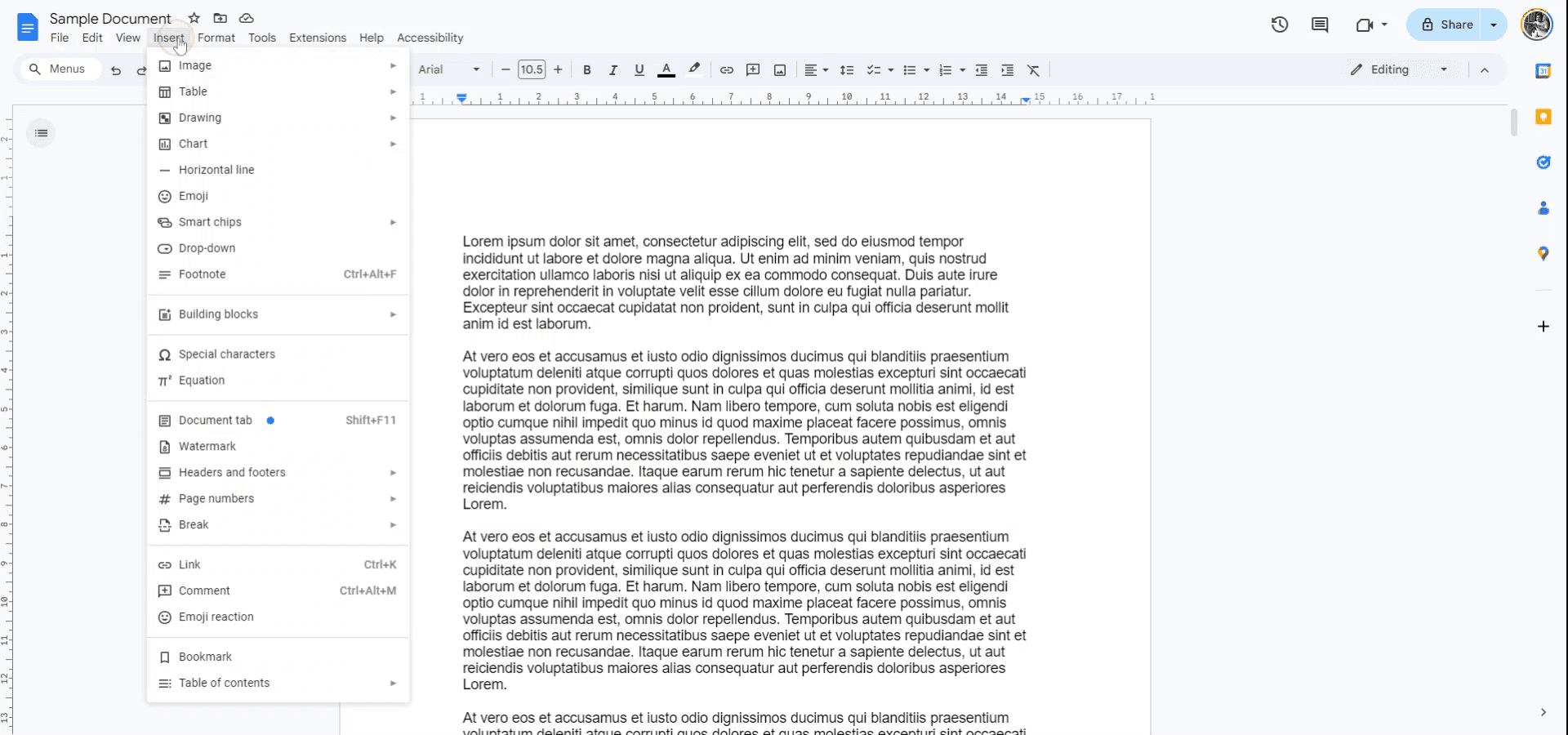
Passo 1
Per aggiungere note a piè di pagina in Google Docs, inizia aprendo il documento in cui desideri inserire una nota a piè di pagina. Naviga nel menu "Inserisci" nella lista a discesa.
Passo 2
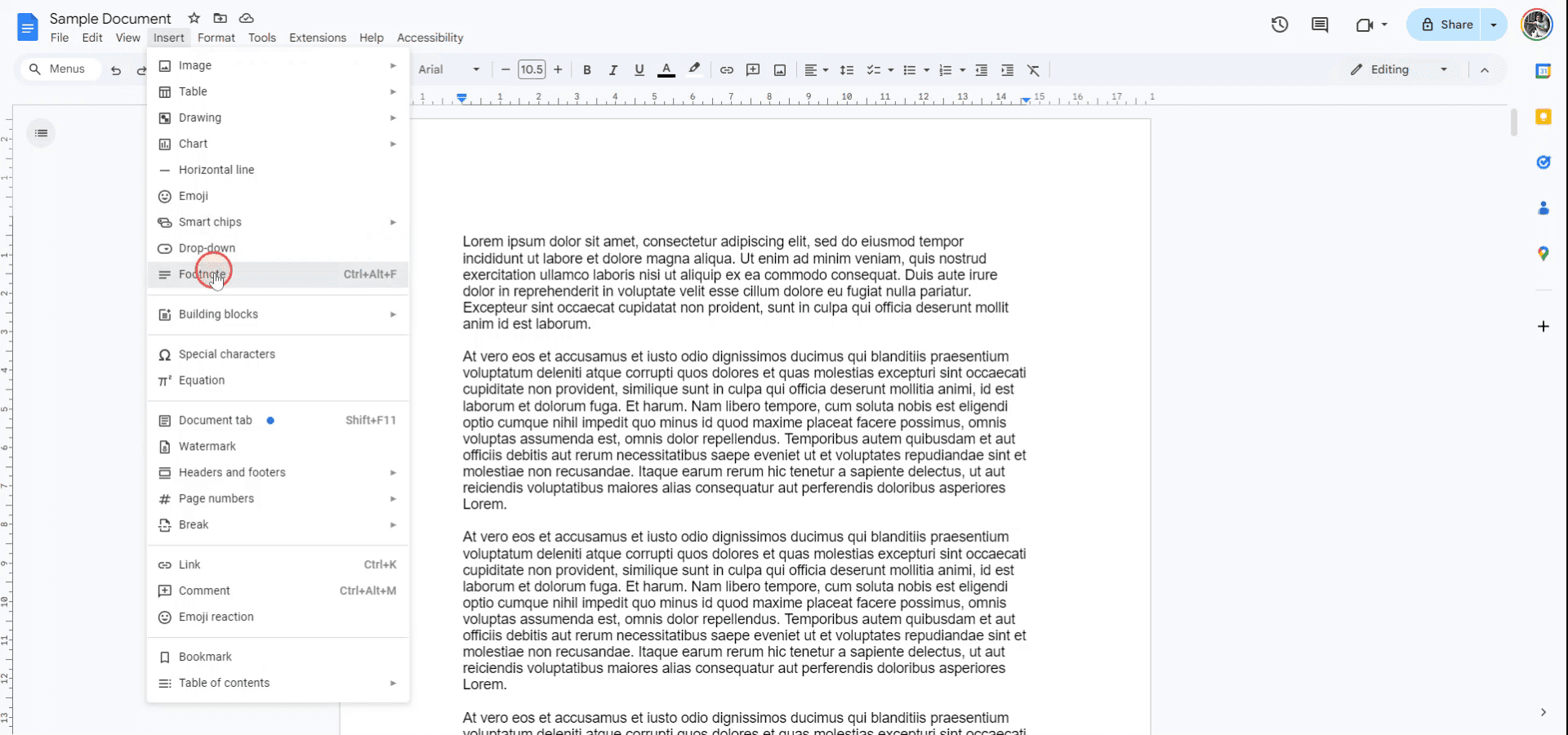
Dalla lista a discesa, seleziona "Nota a piè di pagina." In alternativa, puoi premere Ctrl + Alt + F per inserire rapidamente una nota a piè di pagina. Selezionando questa opzione, noterai che è stata aggiunta una nota a piè di pagina.
Passo 3
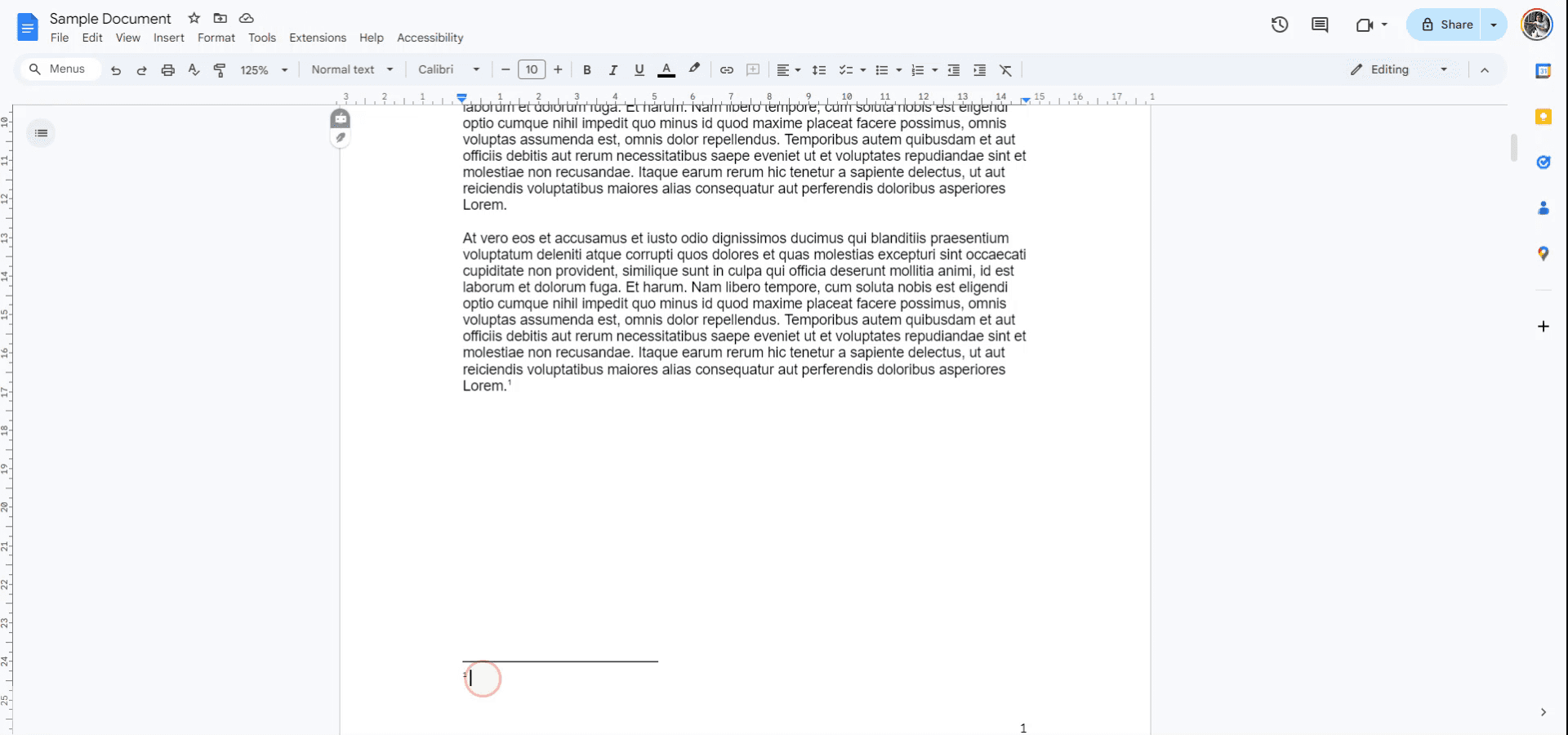
Una volta che la nota a piè di pagina appare in fondo alla tua pagina, procedi a scrivere il contenuto della nota a piè di pagina secondo necessità. Questo completa il processo.
Questa guida fornisce un processo semplice per aggiungere note a piè di pagina ai tuoi Google Docs.
Per aggiungere una nota a piè di pagina in Google Docs, posiziona il cursore nel punto in cui desideri che appaia la citazione, quindi vai su Inserisci > Nota a piè di pagina. Google Docs inserirà automaticamente un piccolo numero in apice e ti porterà in fondo alla pagina in modo che tu possa digitare la tua nota.
Guida passo-passo:
1. Apri il tuo Google Doc:
Inizia aprendo il documento in cui desideri aggiungere la nota a piè di pagina.
2. Clicca dove vuoi la nota a piè di pagina:
Posiziona il cursore nel punto esatto del testo in cui dovrebbe apparire la nota a piè di pagina.
3. Inserisci la nota a piè di pagina:
Nel menu in alto, fai clic su Inserisci, quindi scegli Nota a piè di pagina dal menu a discesa.
4. Scrivi la tua nota a piè di pagina:
Verrai automaticamente portato in fondo alla pagina. Qui puoi scrivere il testo della tua nota a piè di pagina.
5. Ripeti se necessario:
Puoi seguire gli stessi passaggi per aggiungere altre note a piè di pagina ovunque nel tuo documento.
Guida Passo-Passo: Come Fare le Note a Piè di Pagina in Google Docs
Passo 1
Per aggiungere note a piè di pagina in Google Docs, inizia aprendo il documento in cui desideri inserire una nota a piè di pagina. Naviga nel menu "Inserisci" nella lista a discesa.
Passo 2
Dalla lista a discesa, seleziona "Nota a piè di pagina." In alternativa, puoi premere Ctrl + Alt + F per inserire rapidamente una nota a piè di pagina. Selezionando questa opzione, noterai che è stata aggiunta una nota a piè di pagina.
Passo 3
Una volta che la nota a piè di pagina appare in fondo alla tua pagina, procedi a scrivere il contenuto della nota a piè di pagina secondo necessità. Questo completa il processo.
Inizia a creare video con il nostro generatore di video e documenti AI gratuitamente
Inizia a creare video con il nostro generatore di video e documenti AI gratuitamente
Consigli per aggiungere con successo le note a piè di pagina in Google Docs
Usa la funzione di nota a piè di pagina integrata: Per aggiungere una nota a piè di pagina, vai semplicemente su Inserisci > Nota a piè di pagina. Google Docs posizionerà automaticamente un numero nella posizione del cursore e creerà spazio in fondo alla pagina per la tua nota a piè di pagina.
Personalizzazione delle note a piè di pagina: Puoi aggiungere testo, link o persino riferimenti nello spazio della nota a piè di pagina. Google Docs ti consente di formattare il testo della nota a piè di pagina proprio come qualsiasi testo normale.
Scorciatoia da tastiera per le note a piè di pagina: Usa la scorciatoia da tastiera Ctrl + Alt + F (Windows) o Cmd + Option + F (Mac) per aggiungere rapidamente una nota a piè di pagina nella posizione del cursore.
Numerazione automatica: Le note a piè di pagina sono numerate automaticamente e Google Docs terrà traccia della numerazione per te, anche quando aggiungi o rimuovi note a piè di pagina.
Usa le note a piè di pagina per le citazioni: Le note a piè di pagina sono perfette per la scrittura accademica e puoi includere citazioni o riferimenti aggiuntivi nell'area della nota a piè di pagina per supportare il tuo testo principale.
Trappole comuni e come evitarle mentre si aggiungono note a piè di pagina in Google Docs
Perdita di formattazione delle note a piè di pagina: Se copi e incolli testo nell'area della nota a piè di pagina, la formattazione potrebbe non essere coerente.
Correzione: Dopo aver incollato, regola manualmente la formattazione per farla corrispondere al resto del testo della nota a piè di pagina, utilizzando il menu Formato per coerenza.La numerazione delle note a piè di pagina non si aggiorna: Se le note a piè di pagina vengono eliminate o spostate, la numerazione potrebbe non aggiornarsi correttamente.
Correzione: Controlla sempre la numerazione dopo aver modificato il documento. Google Docs dovrebbe aggiornarsi automaticamente, ma a volte è necessario un intervento manuale.Troppo poche note a piè di pagina su una pagina: Aggiungere numerose note a piè di pagina può causare la loro affollamento in fondo alla pagina, rendendo il documento disordinato.
Correzione: Se necessario, considera di ridurre il numero di note a piè di pagina per pagina o di utilizzare le note di chiusura invece delle note a piè di pagina.Le note a piè di pagina non compaiono durante la stampa o l'esportazione: Le note a piè di pagina potrebbero a volte essere spostate o mancanti quando si stampa o si salva il documento come PDF.
Correzione: Anteprima del documento prima della stampa o dell'esportazione per assicurarti che tutte le note a piè di pagina siano visualizzate correttamente.Nessuna chiara distinzione tra testo e note a piè di pagina: A volte, il testo della nota a piè di pagina e il testo del corpo potrebbero sembrare troppo simili nello stile.
Correzione: Assicurati che il testo della nota a piè di pagina sia formattato in modo diverso (ad esempio, dimensione del carattere più piccola) per renderlo visivamente distintivo dal contenuto principale.
Consigli per aggiungere con successo le note a piè di pagina in Google Docs
Usa la funzione di nota a piè di pagina integrata: Per aggiungere una nota a piè di pagina, vai semplicemente su Inserisci > Nota a piè di pagina. Google Docs posizionerà automaticamente un numero nella posizione del cursore e creerà spazio in fondo alla pagina per la tua nota a piè di pagina.
Personalizzazione delle note a piè di pagina: Puoi aggiungere testo, link o persino riferimenti nello spazio della nota a piè di pagina. Google Docs ti consente di formattare il testo della nota a piè di pagina proprio come qualsiasi testo normale.
Scorciatoia da tastiera per le note a piè di pagina: Usa la scorciatoia da tastiera Ctrl + Alt + F (Windows) o Cmd + Option + F (Mac) per aggiungere rapidamente una nota a piè di pagina nella posizione del cursore.
Numerazione automatica: Le note a piè di pagina sono numerate automaticamente e Google Docs terrà traccia della numerazione per te, anche quando aggiungi o rimuovi note a piè di pagina.
Usa le note a piè di pagina per le citazioni: Le note a piè di pagina sono perfette per la scrittura accademica e puoi includere citazioni o riferimenti aggiuntivi nell'area della nota a piè di pagina per supportare il tuo testo principale.
Trappole comuni e come evitarle mentre si aggiungono note a piè di pagina in Google Docs
Perdita di formattazione delle note a piè di pagina: Se copi e incolli testo nell'area della nota a piè di pagina, la formattazione potrebbe non essere coerente.
Correzione: Dopo aver incollato, regola manualmente la formattazione per farla corrispondere al resto del testo della nota a piè di pagina, utilizzando il menu Formato per coerenza.La numerazione delle note a piè di pagina non si aggiorna: Se le note a piè di pagina vengono eliminate o spostate, la numerazione potrebbe non aggiornarsi correttamente.
Correzione: Controlla sempre la numerazione dopo aver modificato il documento. Google Docs dovrebbe aggiornarsi automaticamente, ma a volte è necessario un intervento manuale.Troppo poche note a piè di pagina su una pagina: Aggiungere numerose note a piè di pagina può causare la loro affollamento in fondo alla pagina, rendendo il documento disordinato.
Correzione: Se necessario, considera di ridurre il numero di note a piè di pagina per pagina o di utilizzare le note di chiusura invece delle note a piè di pagina.Le note a piè di pagina non compaiono durante la stampa o l'esportazione: Le note a piè di pagina potrebbero a volte essere spostate o mancanti quando si stampa o si salva il documento come PDF.
Correzione: Anteprima del documento prima della stampa o dell'esportazione per assicurarti che tutte le note a piè di pagina siano visualizzate correttamente.Nessuna chiara distinzione tra testo e note a piè di pagina: A volte, il testo della nota a piè di pagina e il testo del corpo potrebbero sembrare troppo simili nello stile.
Correzione: Assicurati che il testo della nota a piè di pagina sia formattato in modo diverso (ad esempio, dimensione del carattere più piccola) per renderlo visivamente distintivo dal contenuto principale.
FAQ comuni per l'aggiunta di note a piè di pagina in Google Docs
Come aggiungo una nota a piè di pagina in Google Docs?
Vai su Inserisci > Nota a piè di pagina, oppure usa la scorciatoia Ctrl + Alt + F (Windows) o Cmd + Option + F (Mac) per aggiungere una nota a piè di pagina al tuo documento.Posso modificare il testo della nota a piè di pagina in Google Docs?
Sì, puoi modificare il testo della nota a piè di pagina proprio come un testo normale. Puoi anche aggiungere collegamenti, citazioni o regolare la formattazione.Come funziona il numero delle note a piè di pagina in Google Docs?
I numeri delle note a piè di pagina vengono assegnati e aggiornati automaticamente da Google Docs. Se elimini o aggiungi note a piè di pagina, la numerazione si adatta di conseguenza.È possibile personalizzare la formattazione delle note a piè di pagina?
Sì, puoi formattare le note a piè di pagina utilizzando le opzioni standard di formattazione del testo (dimensione del carattere, stile, ecc.) nel menu Formato.Cosa devo fare se le note a piè di pagina non vengono visualizzate correttamente quando stampo o esporta il documento?
Fai un'anteprima del documento per assicurarti che le note a piè di pagina siano a posto e controlla le impostazioni di stampa o esportazione prima di finalizzare il documento per la stampa o il PDF.Come registrare lo schermo su Mac?
Per registrare lo schermo su un Mac, puoi usare Trupeer AI. Ti consente di catturare l'intero schermo e offre funzionalità AI come l'aggiunta di avatar AI, aggiunta di voiceover, ingrandimento e riduzione nel video. Con la funzione di traduzione video di trupeer, puoi tradurre il video in oltre 30 lingue.Come aggiungere un avatar AI alla registrazione dello schermo?
Per aggiungere un avatar AI a una registrazione dello schermo, devi utilizzare un strumento di registrazione dello schermo AI. Trupeer AI è uno strumento di registrazione dello schermo AI che ti aiuta a creare video con più avatar e ti aiuta anche a creare il tuo avatar per il video.Come registrare lo schermo su Windows?
Per registrare lo schermo su Windows, puoi utilizzare la Game Bar integrata (Windows + G) o uno strumento AI avanzato come Trupeer AI per funzionalità più avanzate come avatar AI, voiceover, traduzione, ecc.Come aggiungere il voiceover a un video?
Per aggiungere il voiceover ai video, scarica l'estensione per Chrome di trupeer ai. Una volta registrato, carica il tuo video con voce, scegli il voiceover desiderato da trupeer e esporta il tuo video modificato.Come zoomare in una registrazione dello schermo?
Per zoomare durante una registrazione dello schermo, utilizza gli effetti di zoom in Trupeer AI che ti consentono di ingrandire e ridurre in momenti specifici, migliorando l'impatto visivo del contenuto del tuo video.
Letture suggerite
Generatore di documentazione tecnica
Software per la base di conoscenze
Come cambiare in orizzontale in Google Docs
Come inserire un video in Google Docs
Come impostare la doppia interlinea in Google Docs
Come diminuire l'indentazione della casella di controllo in Google Docs
FAQ comuni per l'aggiunta di note a piè di pagina in Google Docs
Come aggiungo una nota a piè di pagina in Google Docs?
Vai su Inserisci > Nota a piè di pagina, oppure usa la scorciatoia Ctrl + Alt + F (Windows) o Cmd + Option + F (Mac) per aggiungere una nota a piè di pagina al tuo documento.Posso modificare il testo della nota a piè di pagina in Google Docs?
Sì, puoi modificare il testo della nota a piè di pagina proprio come un testo normale. Puoi anche aggiungere collegamenti, citazioni o regolare la formattazione.Come funziona il numero delle note a piè di pagina in Google Docs?
I numeri delle note a piè di pagina vengono assegnati e aggiornati automaticamente da Google Docs. Se elimini o aggiungi note a piè di pagina, la numerazione si adatta di conseguenza.È possibile personalizzare la formattazione delle note a piè di pagina?
Sì, puoi formattare le note a piè di pagina utilizzando le opzioni standard di formattazione del testo (dimensione del carattere, stile, ecc.) nel menu Formato.Cosa devo fare se le note a piè di pagina non vengono visualizzate correttamente quando stampo o esporta il documento?
Fai un'anteprima del documento per assicurarti che le note a piè di pagina siano a posto e controlla le impostazioni di stampa o esportazione prima di finalizzare il documento per la stampa o il PDF.Come registrare lo schermo su Mac?
Per registrare lo schermo su un Mac, puoi usare Trupeer AI. Ti consente di catturare l'intero schermo e offre funzionalità AI come l'aggiunta di avatar AI, aggiunta di voiceover, ingrandimento e riduzione nel video. Con la funzione di traduzione video di trupeer, puoi tradurre il video in oltre 30 lingue.Come aggiungere un avatar AI alla registrazione dello schermo?
Per aggiungere un avatar AI a una registrazione dello schermo, devi utilizzare un strumento di registrazione dello schermo AI. Trupeer AI è uno strumento di registrazione dello schermo AI che ti aiuta a creare video con più avatar e ti aiuta anche a creare il tuo avatar per il video.Come registrare lo schermo su Windows?
Per registrare lo schermo su Windows, puoi utilizzare la Game Bar integrata (Windows + G) o uno strumento AI avanzato come Trupeer AI per funzionalità più avanzate come avatar AI, voiceover, traduzione, ecc.Come aggiungere il voiceover a un video?
Per aggiungere il voiceover ai video, scarica l'estensione per Chrome di trupeer ai. Una volta registrato, carica il tuo video con voce, scegli il voiceover desiderato da trupeer e esporta il tuo video modificato.Come zoomare in una registrazione dello schermo?
Per zoomare durante una registrazione dello schermo, utilizza gli effetti di zoom in Trupeer AI che ti consentono di ingrandire e ridurre in momenti specifici, migliorando l'impatto visivo del contenuto del tuo video.
Letture suggerite
Generatore di documentazione tecnica
Software per la base di conoscenze
Come cambiare in orizzontale in Google Docs
Come inserire un video in Google Docs
Come impostare la doppia interlinea in Google Docs
Come diminuire l'indentazione della casella di controllo in Google Docs

Video e documenti di prodotto AI istantanei da registrazioni dello schermo grezze
Inizia gratis
Inizia gratis
Tutoriali Simili
Inizia gratis
Inizia gratis



Strumenti Popolari
Inizia gratis
Inizia gratis
Experience the new & faster way of creating product videos.
Instant AI Product Videos and Docs from Rough Screen Recordings.
Inizia gratis
Inizia gratis
Experience the new & faster way of creating product videos.
Instant AI Product Videos and Docs from Rough Screen Recordings.
Inizia gratis
Inizia gratis
Experience the new & faster way of creating product videos.
Instant AI Product Videos and Docs from Rough Screen Recordings.
Inizia gratis
Inizia gratis
Crea dimostrazioni e documentazione fantastiche in 2 minuti
Crea dimostrazioni e documentazione fantastiche in 2 minuti