
Tutorial

Come scaricare più file contemporaneamente da Canva

Scopri come scaricare più file contemporaneamente da Canva selezionando pagine o design ed esportandoli in formato ZIP o PDF. Segui questo rapido tutorial e crea guide con Trupeer.

Inizia a creare video con il nostro generatore di video + documenti AI

Inizia a creare video con il nostro generatore di video + documenti AI

Questa guida fornisce un processo passo-passo per scaricare più file da Canva in modo efficiente.

Segui le istruzioni qui sotto per accedere facilmente ai tuoi caricamenti e design.

Hai bisogno di scaricare diversi elementi, pagine o addirittura interi design in una sola volta? Canva rende tutto piuttosto semplice, che tu stia lavorando su un singolo design o gestendo più progetti.

Ecco come fare, passo dopo passo:

1. Scarica più elementi da un design

Se sei su mobile o stai usando dispositivi touchscreen:

  • Tieni premuto un elemento nel tuo design per far apparire il menu di selezione.

  • Seleziona “Seleziona più elementi”, quindi tocca ciascun elemento che vuoi includere.

  • Una volta selezionati, tocca “Scarica selezione”.

  • Scegli il tuo tipo di file (PNG, JPEG, ecc.), quindi tocca “Scarica”.

2. Scarica più pagine da un design multi-pagina

Per i design con più di una pagina (come eBook, presentazioni o manifesti multi-pagina)

  • Clicca su “Condividi” in alto a destra e seleziona “Scarica”.

  • Scegli il tuo tipo di file (PDF, PNG, JPEG, ecc.).

  • Nel menu a discesa etichettato “Pagine”, scegli quelle che desideri, tutte, corrente o pagine personalizzate.

  • Clicca “Scarica” per ottenere le pagine selezionate in un unico file.

3. Scarica in blocco upload o design (solo desktop)

Se desideri fare un backup di tutti i tuoi file Canva:

  1. Accedi a Canva dal tuo desktop.

  2. Vai su Impostazioni dell'account > Accesso e Sicurezza.

  3. A seconda del tuo account, vedrai:

    • “Scarica i tuoi caricamenti e design Canva”

    • oppure “Scarica i caricamenti e i design del tuo team Canva.”

  4. Clicca su “Richiedi di scaricare”.

  5. Canva ti invierà un'email quando i file saranno pronti.

  6. Torna alle impostazioni del tuo account, clicca su “Scarica” e riceverai un file zip con tutto.

Guida passo-passo: come scaricare più file contemporaneamente da Canva

Passo 1

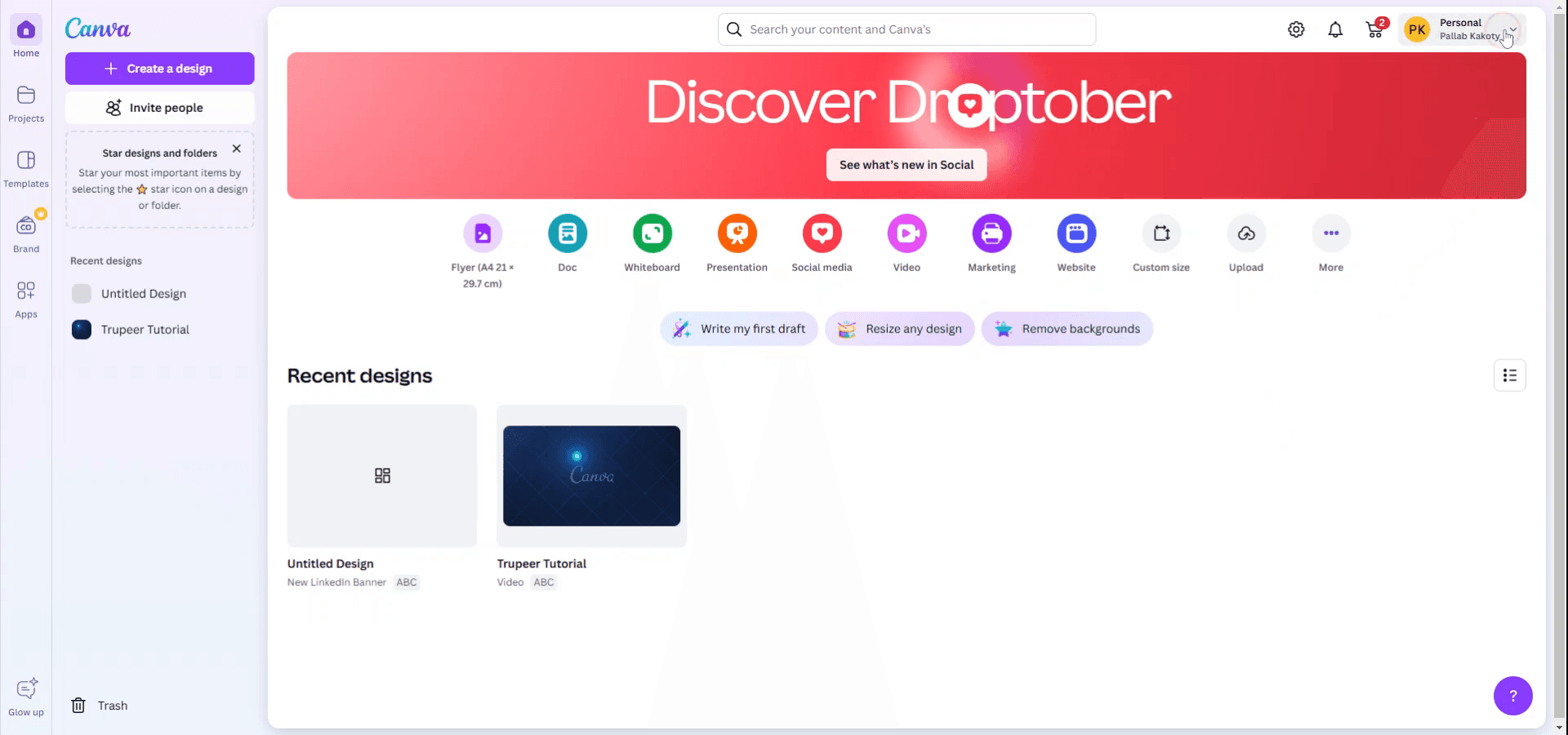
Per avviare il download di più file in Canva, inizia accedendo al tuo account dalla schermata principale. Clicca sul tuo account personale per procedere.

To initiate the download of multiple files in Canva, begin by accessing your account from the home screen. Click on your personal account to proceed.
Passo 2

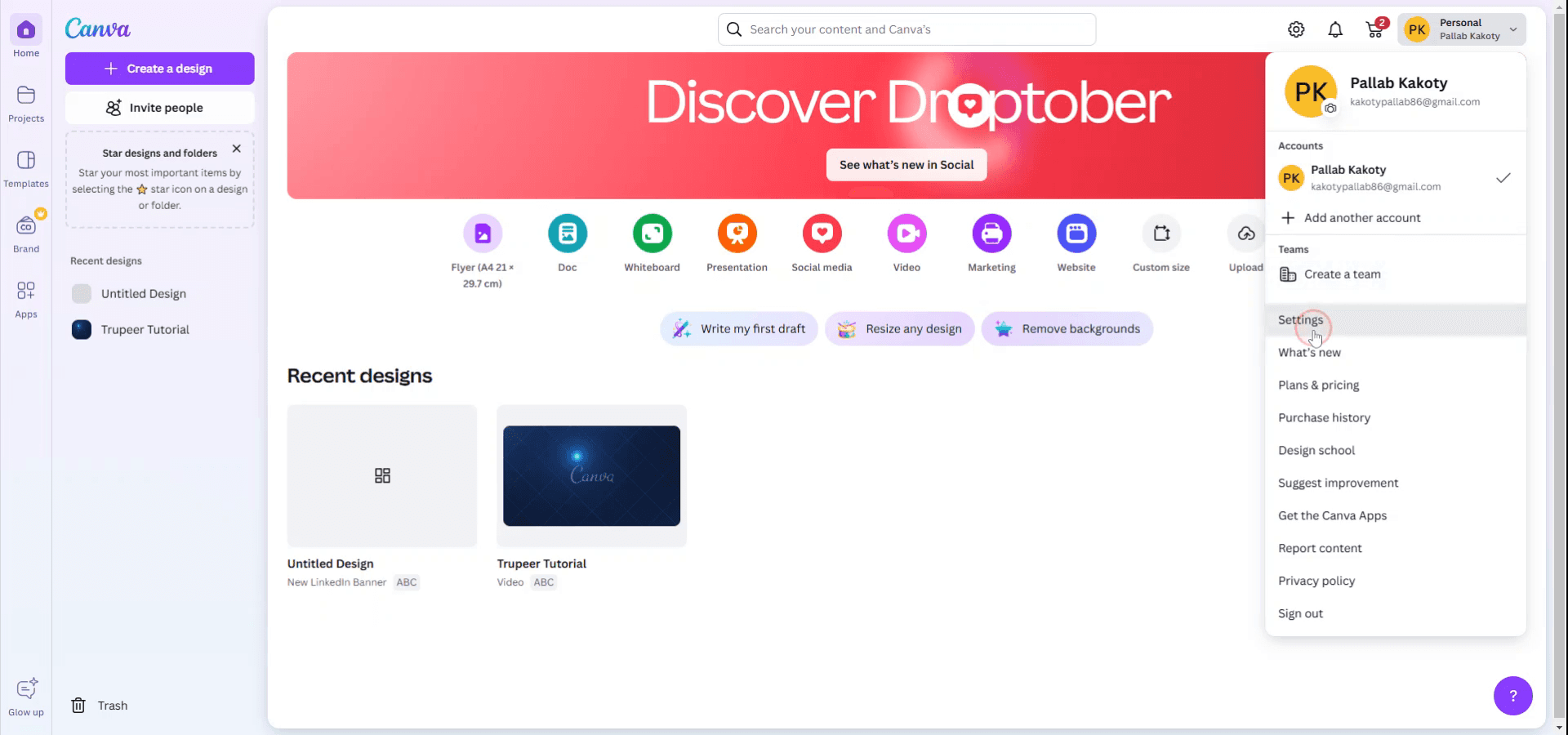
Una volta che il menu a discesa appare, seleziona l'opzione 'Impostazioni'.

Once the dropdown menu appears, select the 'Settings' option.
Passo 3

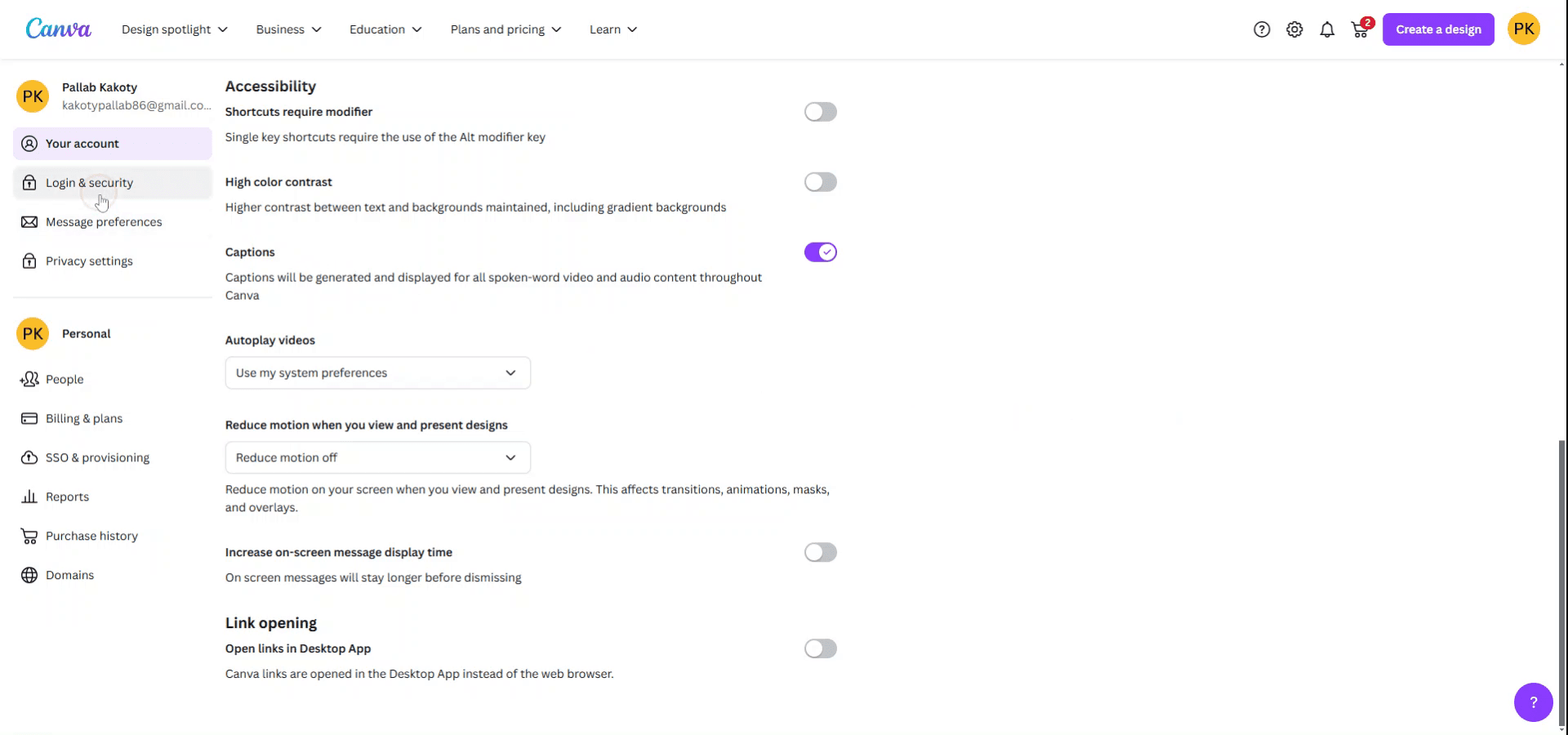
All'interno delle informazioni del tuo account, scorri verso il basso e seleziona 'Accesso e Sicurezza.'

Within your account information, scroll down and select 'Login and Security.'
Passo 4

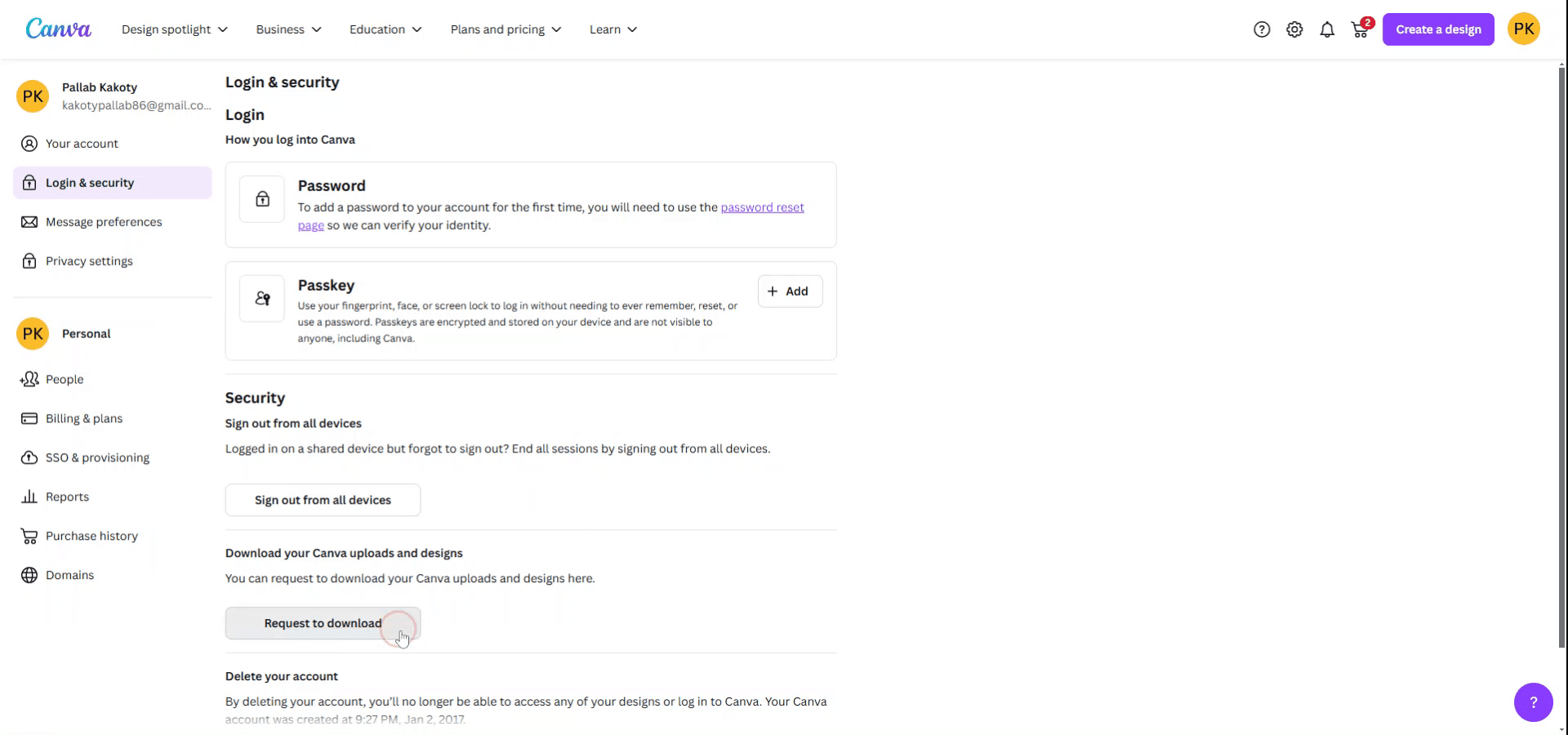
Nella sezione di sicurezza, trova e clicca su 'Scarica i tuoi caricamenti e design Canva' per fare una richiesta di download.

In the security section, locate and click on 'Download Your Canva Uploads and Designs' to make a download request.
Passo 5

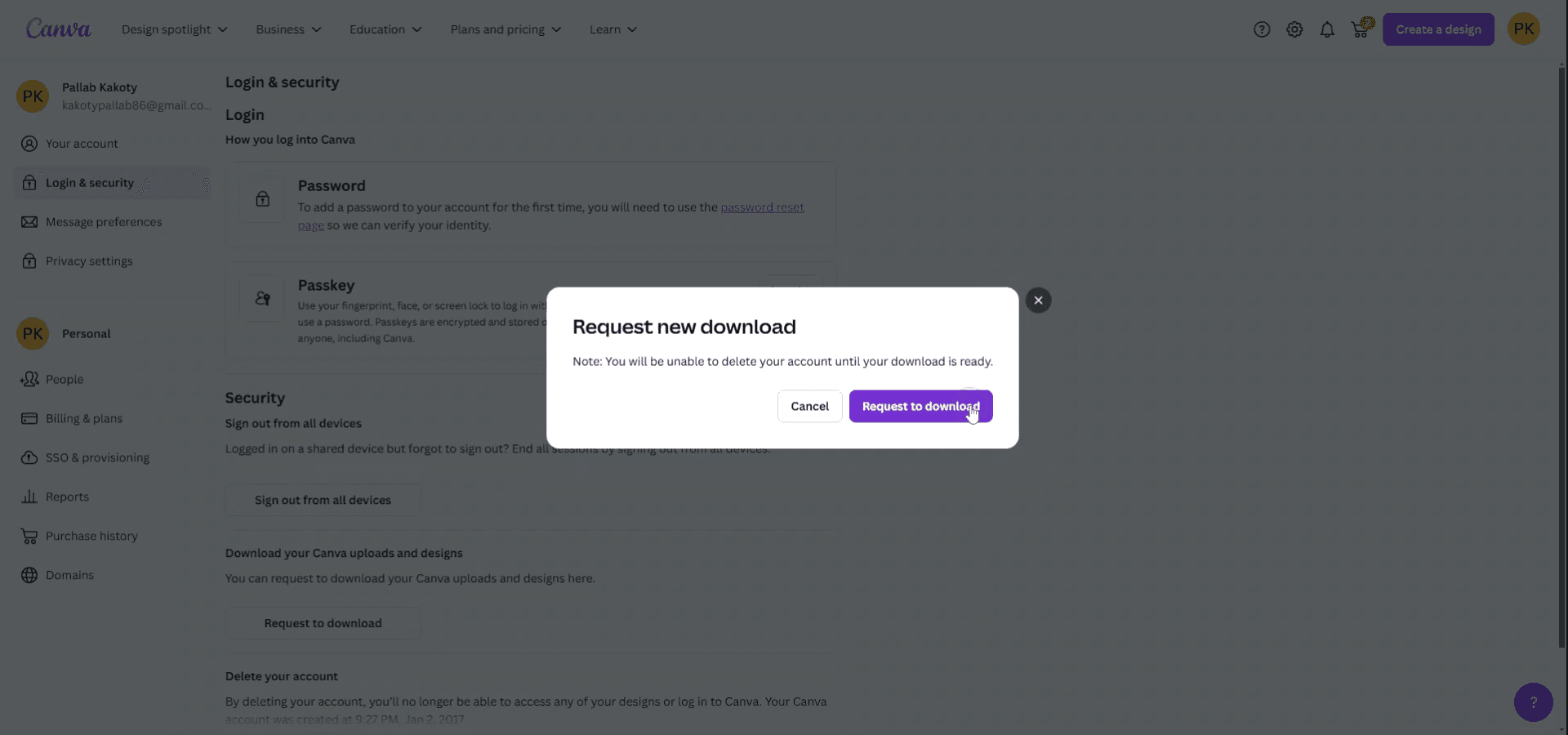
Invia una richiesta per nuovi download secondo le tue necessità.

Submit a request for new downloads as per your requirement.
Passo 6

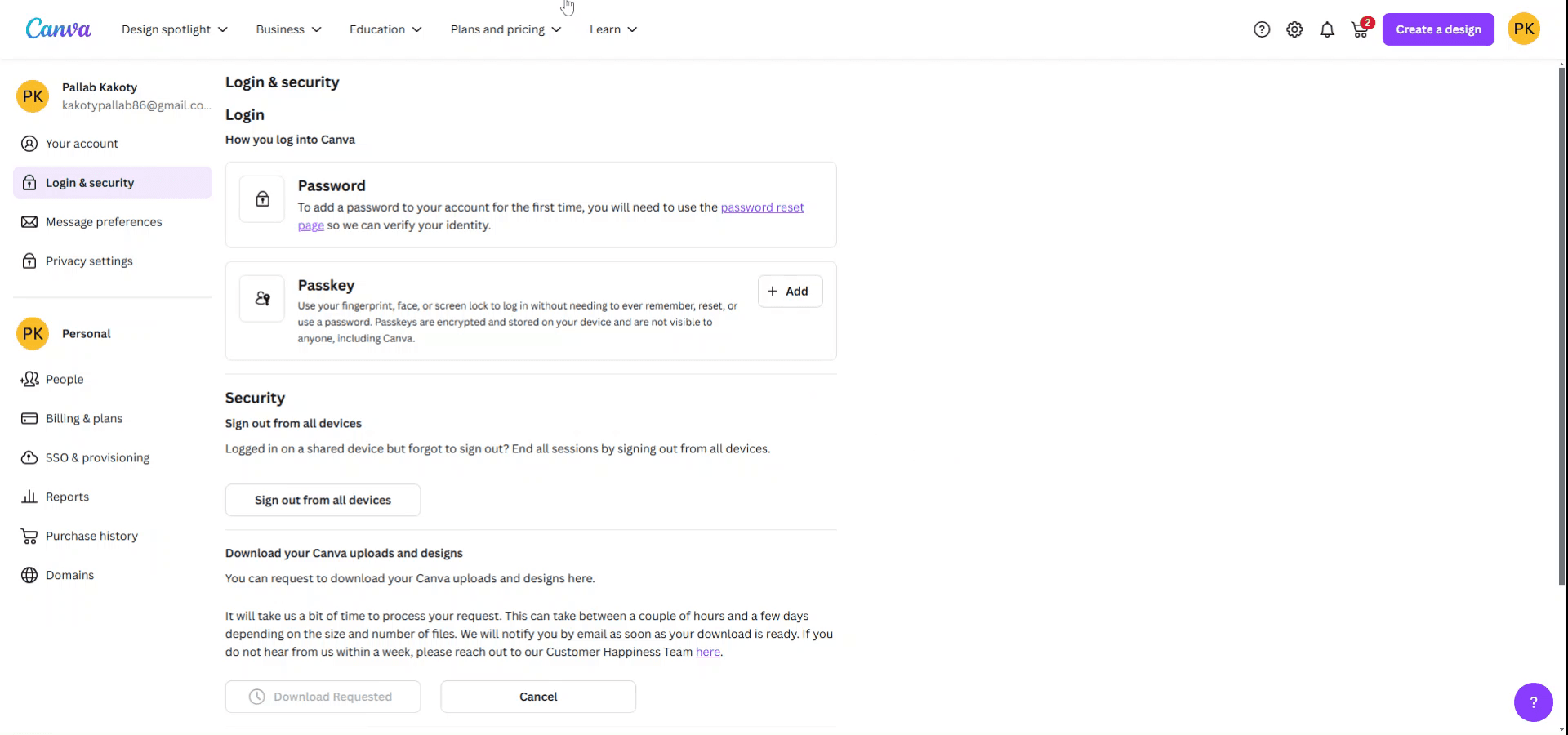
A seconda delle dimensioni dei tuoi file e delle cartelle, la preparazione del download potrebbe richiedere del tempo. Riceverai una notifica via email una volta pronti i tuoi download.

Depending on the size of your files and folders, the download preparation might take some time. You will be notified via email once your downloads are ready.
Questa guida fornisce un processo passo-passo per scaricare più file da Canva in modo efficiente.

Segui le istruzioni qui sotto per accedere facilmente ai tuoi caricamenti e design.

Hai bisogno di scaricare diversi elementi, pagine o addirittura interi design in una sola volta? Canva rende tutto piuttosto semplice, che tu stia lavorando su un singolo design o gestendo più progetti.

Ecco come fare, passo dopo passo:

1. Scarica più elementi da un design

Se sei su mobile o stai usando dispositivi touchscreen:

  • Tieni premuto un elemento nel tuo design per far apparire il menu di selezione.

  • Seleziona “Seleziona più elementi”, quindi tocca ciascun elemento che vuoi includere.

  • Una volta selezionati, tocca “Scarica selezione”.

  • Scegli il tuo tipo di file (PNG, JPEG, ecc.), quindi tocca “Scarica”.

2. Scarica più pagine da un design multi-pagina

Per i design con più di una pagina (come eBook, presentazioni o manifesti multi-pagina)

  • Clicca su “Condividi” in alto a destra e seleziona “Scarica”.

  • Scegli il tuo tipo di file (PDF, PNG, JPEG, ecc.).

  • Nel menu a discesa etichettato “Pagine”, scegli quelle che desideri, tutte, corrente o pagine personalizzate.

  • Clicca “Scarica” per ottenere le pagine selezionate in un unico file.

3. Scarica in blocco upload o design (solo desktop)

Se desideri fare un backup di tutti i tuoi file Canva:

  1. Accedi a Canva dal tuo desktop.

  2. Vai su Impostazioni dell'account > Accesso e Sicurezza.

  3. A seconda del tuo account, vedrai:

    • “Scarica i tuoi caricamenti e design Canva”

    • oppure “Scarica i caricamenti e i design del tuo team Canva.”

  4. Clicca su “Richiedi di scaricare”.

  5. Canva ti invierà un'email quando i file saranno pronti.

  6. Torna alle impostazioni del tuo account, clicca su “Scarica” e riceverai un file zip con tutto.

Guida passo-passo: come scaricare più file contemporaneamente da Canva

Passo 1

Per avviare il download di più file in Canva, inizia accedendo al tuo account dalla schermata principale. Clicca sul tuo account personale per procedere.

To initiate the download of multiple files in Canva, begin by accessing your account from the home screen. Click on your personal account to proceed.

Passo 2

Una volta che il menu a discesa appare, seleziona l'opzione 'Impostazioni'.

Once the dropdown menu appears, select the 'Settings' option.

Passo 3

All'interno delle informazioni del tuo account, scorri verso il basso e seleziona 'Accesso e Sicurezza.'

Within your account information, scroll down and select 'Login and Security.'

Passo 4

Nella sezione di sicurezza, trova e clicca su 'Scarica i tuoi caricamenti e design Canva' per fare una richiesta di download.

In the security section, locate and click on 'Download Your Canva Uploads and Designs' to make a download request.

Passo 5

Invia una richiesta per nuovi download secondo le tue necessità.

Submit a request for new downloads as per your requirement.

Passo 6

A seconda delle dimensioni dei tuoi file e delle cartelle, la preparazione del download potrebbe richiedere del tempo. Riceverai una notifica via email una volta pronti i tuoi download.

Depending on the size of your files and folders, the download preparation might take some time. You will be notified via email once your downloads are ready.

Inizia a creare video con il nostro generatore di video e documenti AI gratuitamente

Inizia a creare video con il nostro generatore di video e documenti AI gratuitamente

Consigli utili per scaricare più file contemporaneamente da Canva

  1. Utilizza il pulsante "Scarica":
    In Canva, apri il progetto con più pagine o design. Clicca sul pulsante "Scarica" nell'angolo in alto a destra.

  2. Seleziona tipi di file e pagine:
    Scegli il tuo tipo di file desiderato (PNG, JPG, PDF, ecc.). Puoi selezionare "Tutte le pagine" o selezionare manualmente pagine specifiche dal menu a discesa per scaricare più pagine contemporaneamente.

  3. Scarica come file ZIP:
    Se il tuo design ha più pagine o file, Canva ti consente di scaricarli in un file ZIP. Seleziona il pulsante "Scarica", scegli "PDF Standard" o un altro formato, e spunta l'opzione "Scarica come ZIP" per raggruppare tutti i file in una cartella compressa.

  4. Esporta più design utilizzando cartelle:
    Se stai lavorando con diversi design separati, organizzali in cartelle. Puoi scaricare intere cartelle selezionando la cartella e cliccando sull'opzione "Scarica".

  5. Download di gruppo da "Tutti i tuoi design":
    Dalla tua dashboard di Canva, clicca su "Tutti i tuoi design" e seleziona i design che vuoi scaricare. Usa il pulsante "Scarica" per l'esportazione in blocco.

Errori comuni e come evitarli per scaricare più file contemporaneamente da Canva

  1. Dimenticare di scegliere il formato corretto:
    Controlla attentamente il formato del file che selezioni prima di scaricare. Canva offre diverse opzioni come PNG, JPG, PDF e altre, quindi assicurati di scaricare nel formato di cui hai bisogno.

  2. Non selezionare tutte le pagine o i design:
    Quando scarichi più pagine da un singolo design, assicurati di selezionare "Tutte le pagine" o di scegliere manualmente le pagine di cui hai bisogno.

  3. Mancanza di file ZIP per download multipli:
    Se scarichi più design o pagine, assicurati sempre di spuntare l'opzione per scaricare come file ZIP per avere facile accesso a tutto il contenuto.

  4. Impossibilità di scaricare file di grandi dimensioni:
    Se i tuoi design sono molto grandi o contengono più elementi ad alta risoluzione, considera di scaricare in batch più piccoli per evitare potenziali problemi di download.

  5. Superare i limiti di esportazione di Canva:
    Canva potrebbe limitare il numero di file che puoi scaricare contemporaneamente a seconda del tuo piano (gratuito vs. Pro). Considera di scaricare in porzioni più piccole o di passare a un piano superiore per avere più funzionalità.

Consigli utili per scaricare più file contemporaneamente da Canva

  1. Utilizza il pulsante "Scarica":
    In Canva, apri il progetto con più pagine o design. Clicca sul pulsante "Scarica" nell'angolo in alto a destra.

  2. Seleziona tipi di file e pagine:
    Scegli il tuo tipo di file desiderato (PNG, JPG, PDF, ecc.). Puoi selezionare "Tutte le pagine" o selezionare manualmente pagine specifiche dal menu a discesa per scaricare più pagine contemporaneamente.

  3. Scarica come file ZIP:
    Se il tuo design ha più pagine o file, Canva ti consente di scaricarli in un file ZIP. Seleziona il pulsante "Scarica", scegli "PDF Standard" o un altro formato, e spunta l'opzione "Scarica come ZIP" per raggruppare tutti i file in una cartella compressa.

  4. Esporta più design utilizzando cartelle:
    Se stai lavorando con diversi design separati, organizzali in cartelle. Puoi scaricare intere cartelle selezionando la cartella e cliccando sull'opzione "Scarica".

  5. Download di gruppo da "Tutti i tuoi design":
    Dalla tua dashboard di Canva, clicca su "Tutti i tuoi design" e seleziona i design che vuoi scaricare. Usa il pulsante "Scarica" per l'esportazione in blocco.

Errori comuni e come evitarli per scaricare più file contemporaneamente da Canva

  1. Dimenticare di scegliere il formato corretto:
    Controlla attentamente il formato del file che selezioni prima di scaricare. Canva offre diverse opzioni come PNG, JPG, PDF e altre, quindi assicurati di scaricare nel formato di cui hai bisogno.

  2. Non selezionare tutte le pagine o i design:
    Quando scarichi più pagine da un singolo design, assicurati di selezionare "Tutte le pagine" o di scegliere manualmente le pagine di cui hai bisogno.

  3. Mancanza di file ZIP per download multipli:
    Se scarichi più design o pagine, assicurati sempre di spuntare l'opzione per scaricare come file ZIP per avere facile accesso a tutto il contenuto.

  4. Impossibilità di scaricare file di grandi dimensioni:
    Se i tuoi design sono molto grandi o contengono più elementi ad alta risoluzione, considera di scaricare in batch più piccoli per evitare potenziali problemi di download.

  5. Superare i limiti di esportazione di Canva:
    Canva potrebbe limitare il numero di file che puoi scaricare contemporaneamente a seconda del tuo piano (gratuito vs. Pro). Considera di scaricare in porzioni più piccole o di passare a un piano superiore per avere più funzionalità.

Domande frequenti per scaricare più file contemporaneamente da Canva

  1. Come faccio a scaricare più pagine da un unico design?
    Fare clic sul pulsante "Scarica", selezionare il formato desiderato e scegliere "Tutte le pagine" o selezionare manualmente le pagine da scaricare tutte insieme.

  2. Posso scaricare più file come un file ZIP?
    Sì, Canva offre un'opzione per scaricare più pagine o design come un file ZIP. Basta selezionare il formato di download e spuntare la casella "Scarica come ZIP".

  3. Posso scaricare più design diversi dal mio dashboard di Canva contemporaneamente?
    Sì, organizza i tuoi design in cartelle e seleziona "Scarica" dalla cartella per scaricare in batch più file.

  4. Posso scaricare in formati diversi contemporaneamente?
    No, puoi selezionare solo un formato per scaricare più file alla volta. Se hai bisogno di formati diversi, dovrai scaricarli separatamente.

  5. Posso scaricare più design se sto usando la versione gratuita di Canva?
    Sì, puoi comunque scaricare più file, ma tieni presente che alcune funzioni avanzate (come dimensioni di file maggiori o opzioni di esportazione specifiche) sono disponibili con un abbonamento a Canva Pro.

  6. Come registrare lo schermo su mac? 
    Per registrare lo schermo su un Mac, puoi utilizzare Trupeer AI. Ti consente di catturare l'intero schermo e offre funzionalità AI come l'aggiunta di avatar AI, aggiunta di voiceover, ingrandimento e riduzione nel video. Con la funzione di traduzione video AI di trupeer, puoi tradurre il video in più di 30 lingue. 

  7. Come aggiungere un avatar AI alla registrazione dello schermo?
    Per aggiungere un avatar AI a una registrazione dello schermo, dovrai utilizzare uno strumento di registrazione dello schermo AI. Trupeer AI è uno strumento di registrazione dello schermo AI, che ti aiuta a creare video con più avatar e ti aiuta anche a creare il tuo avatar per il video.

  8. Come registrare lo schermo su Windows?
    Per registrare lo schermo su Windows, puoi utilizzare la Game Bar integrata (Windows + G) o strumenti AI avanzati come Trupeer AI per funzionalità più avanzate come avatar AI, voiceover, traduzione, ecc.

  9. Come aggiungere un voiceover a un video?
    Per aggiungere un voiceover ai video, scarica l'estensione di Chrome trupeer ai. Una volta iscritto, carica il tuo video con audio, scegli il voiceover desiderato da trupeer ed esporta il tuo video modificato. 

  10. Come faccio a ingrandire in una registrazione dello schermo?
    Per ingrandire durante una registrazione dello schermo, utilizza gli effetti di zoom in Trupeer AI che ti consentono di ingrandire e ridurre in momenti specifici, migliorando l'impatto visivo del tuo contenuto video.

Le persone chiedono anche

Generatore di documentazione tecnica

Guida del manuale utente

Software di knowledge base

Come incorporare codice html in Canva

Come trasformare un'immagine in una pagina da colorare in Canva

Come stampare su entrambi i lati su Canva

Come allungare il testo in Canva

Come sfumare i bordi di una foto in Canva

Domande frequenti per scaricare più file contemporaneamente da Canva

  1. Come faccio a scaricare più pagine da un unico design?
    Fare clic sul pulsante "Scarica", selezionare il formato desiderato e scegliere "Tutte le pagine" o selezionare manualmente le pagine da scaricare tutte insieme.

  2. Posso scaricare più file come un file ZIP?
    Sì, Canva offre un'opzione per scaricare più pagine o design come un file ZIP. Basta selezionare il formato di download e spuntare la casella "Scarica come ZIP".

  3. Posso scaricare più design diversi dal mio dashboard di Canva contemporaneamente?
    Sì, organizza i tuoi design in cartelle e seleziona "Scarica" dalla cartella per scaricare in batch più file.

  4. Posso scaricare in formati diversi contemporaneamente?
    No, puoi selezionare solo un formato per scaricare più file alla volta. Se hai bisogno di formati diversi, dovrai scaricarli separatamente.

  5. Posso scaricare più design se sto usando la versione gratuita di Canva?
    Sì, puoi comunque scaricare più file, ma tieni presente che alcune funzioni avanzate (come dimensioni di file maggiori o opzioni di esportazione specifiche) sono disponibili con un abbonamento a Canva Pro.

  6. Come registrare lo schermo su mac? 
    Per registrare lo schermo su un Mac, puoi utilizzare Trupeer AI. Ti consente di catturare l'intero schermo e offre funzionalità AI come l'aggiunta di avatar AI, aggiunta di voiceover, ingrandimento e riduzione nel video. Con la funzione di traduzione video AI di trupeer, puoi tradurre il video in più di 30 lingue. 

  7. Come aggiungere un avatar AI alla registrazione dello schermo?
    Per aggiungere un avatar AI a una registrazione dello schermo, dovrai utilizzare uno strumento di registrazione dello schermo AI. Trupeer AI è uno strumento di registrazione dello schermo AI, che ti aiuta a creare video con più avatar e ti aiuta anche a creare il tuo avatar per il video.

  8. Come registrare lo schermo su Windows?
    Per registrare lo schermo su Windows, puoi utilizzare la Game Bar integrata (Windows + G) o strumenti AI avanzati come Trupeer AI per funzionalità più avanzate come avatar AI, voiceover, traduzione, ecc.

  9. Come aggiungere un voiceover a un video?
    Per aggiungere un voiceover ai video, scarica l'estensione di Chrome trupeer ai. Una volta iscritto, carica il tuo video con audio, scegli il voiceover desiderato da trupeer ed esporta il tuo video modificato. 

  10. Come faccio a ingrandire in una registrazione dello schermo?
    Per ingrandire durante una registrazione dello schermo, utilizza gli effetti di zoom in Trupeer AI che ti consentono di ingrandire e ridurre in momenti specifici, migliorando l'impatto visivo del tuo contenuto video.

Le persone chiedono anche

Generatore di documentazione tecnica

Guida del manuale utente

Software di knowledge base

Come incorporare codice html in Canva

Come trasformare un'immagine in una pagina da colorare in Canva

Come stampare su entrambi i lati su Canva

Come allungare il testo in Canva

Come sfumare i bordi di una foto in Canva

Inizia a creare video con il nostro generatore di video + documenti AI

Inizia a creare video con il nostro generatore di video + documenti AI

Inizia a creare video con il nostro generatore di video + documenti AI

Video e documenti di prodotto AI istantanei da registrazioni dello schermo grezze

Inizia gratis

Inizia gratis

Experience the new & faster way of creating product videos.

Instant AI Product Videos and Docs from Rough Screen Recordings.

Inizia gratis

Inizia gratis

Experience the new & faster way of creating product videos.

Instant AI Product Videos and Docs from Rough Screen Recordings.

Inizia gratis

Inizia gratis

Experience the new & faster way of creating product videos.

Instant AI Product Videos and Docs from Rough Screen Recordings.

Inizia gratis

Inizia gratis
