Tutorial
Come disegnare in Notion – Modi semplici per aggiungere note e schizzi scritti a mano
Scopri come disegnare in Notion incorporando lavagne bianche o strumenti di schizzo per aggiungere note visive e diagrammi. Segui questa guida passo-passo e crea video tutorial con Trupeer.


Amo Notion. La maggior parte dei miei compiti e note sono in Notion. Come utente, trascorri molto tempo nella gestione dei tuoi progetti e nella condivisione con il tuo team. Quando fai ciò, funzionalità semplici come il disegno in Notion ti consentono di rappresentare visivamente idee e concetti direttamente all'interno delle note.
Oggi daremo un'occhiata a una guida dettagliata su come disegnare in Notion. Leggi qui sotto
Notion non supporta il disegno nativo, ma puoi comunque aggiungere schizzi incorporando strumenti di disegno di terze parti come Witeboard, Notion Draw o Excalidraw.
Passaggi per disegnare in Notion:
Scegli uno strumento di disegno
Usa strumenti come:Witeboard (semplice e veloce)
Notion Draw (progettato per Notion)
Excalidraw (a mano libera, stile lavagna)
Crea un blocco di incorporamento in Notion
Digita
/embede seleziona Incorporamento dal menu.
Incolla il link dello strumento di disegno
Copia il link condivisibile dal tuo strumento di disegno.
Incollalo nel blocco di incorporamento e fai clic su Incorpora link.
Inizia a disegnare
L'interfaccia di disegno apparirà nella tua pagina Notion. Puoi interagire direttamente con essa o aggiornarla dallo strumento di origine.
Guida passo-passo: come disegnare in Notion
Passo 1
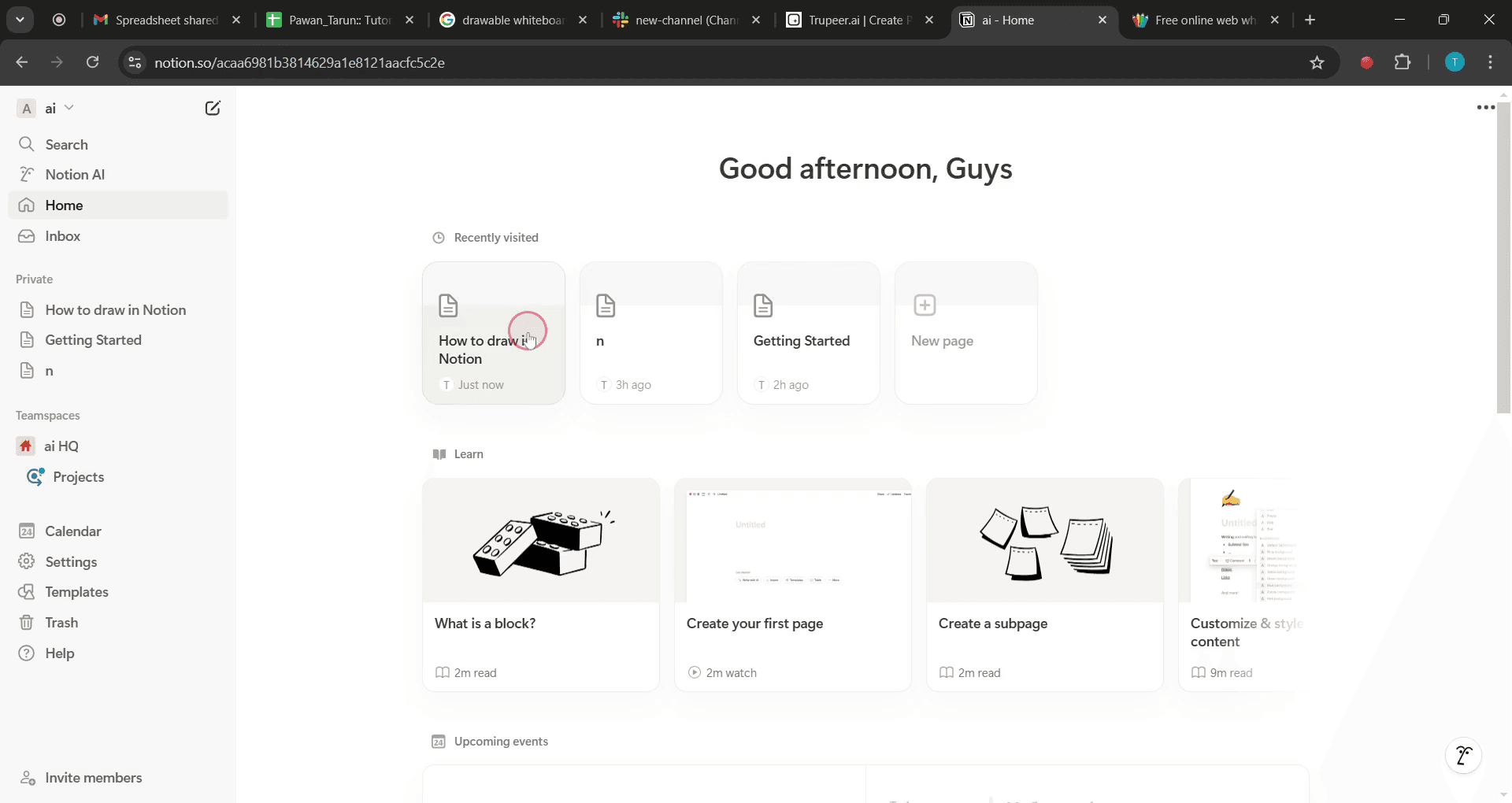
Fai clic su crea una nuova pagina.

Passo 2
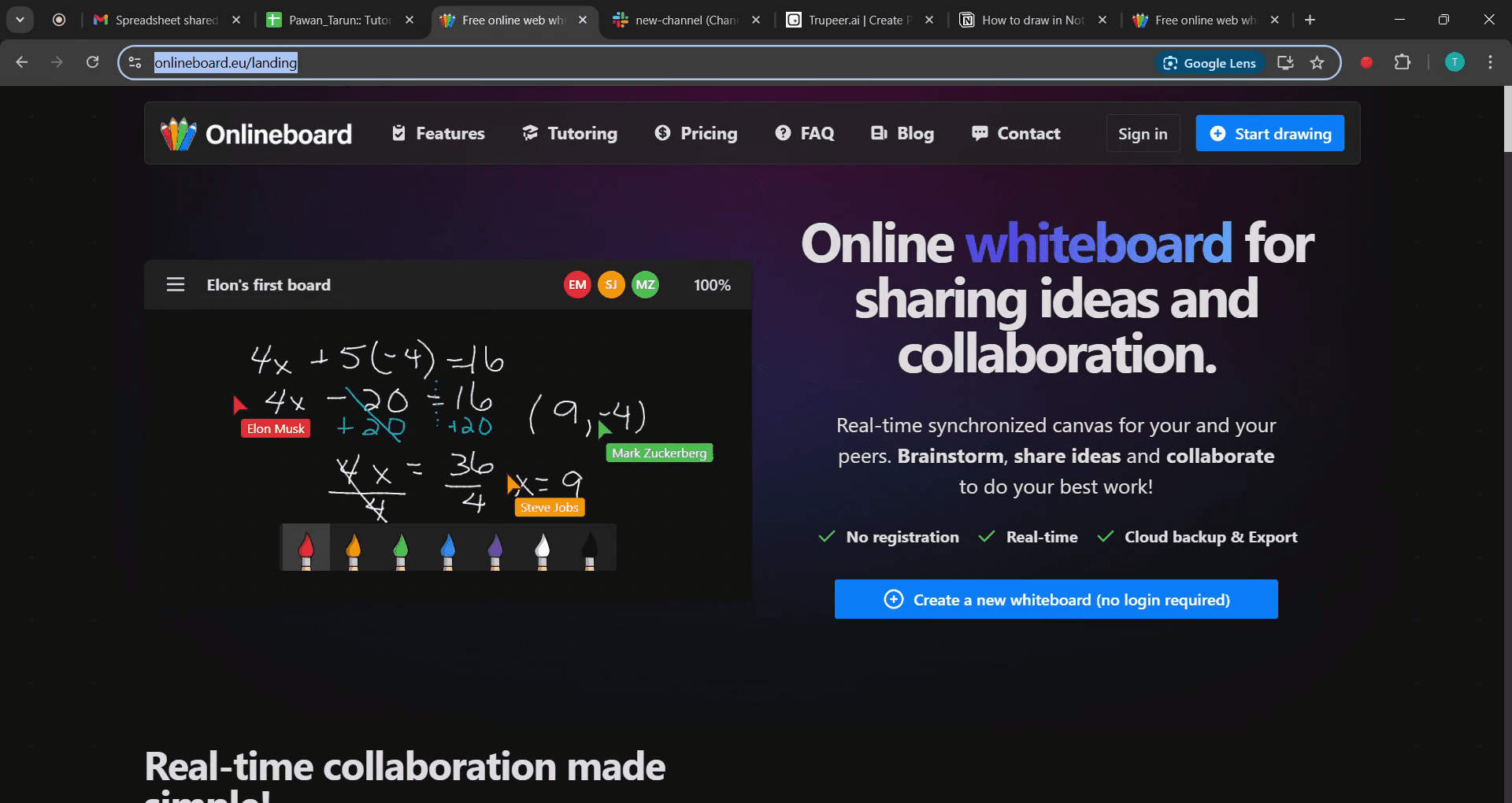
Quindi seleziona la lavagna bianca nei risultati di ricerca.

Passo 3
Copia l'URL della lavagna disegnabile scelta.

Passo 4
E incollalo nella tua pagina Notion.
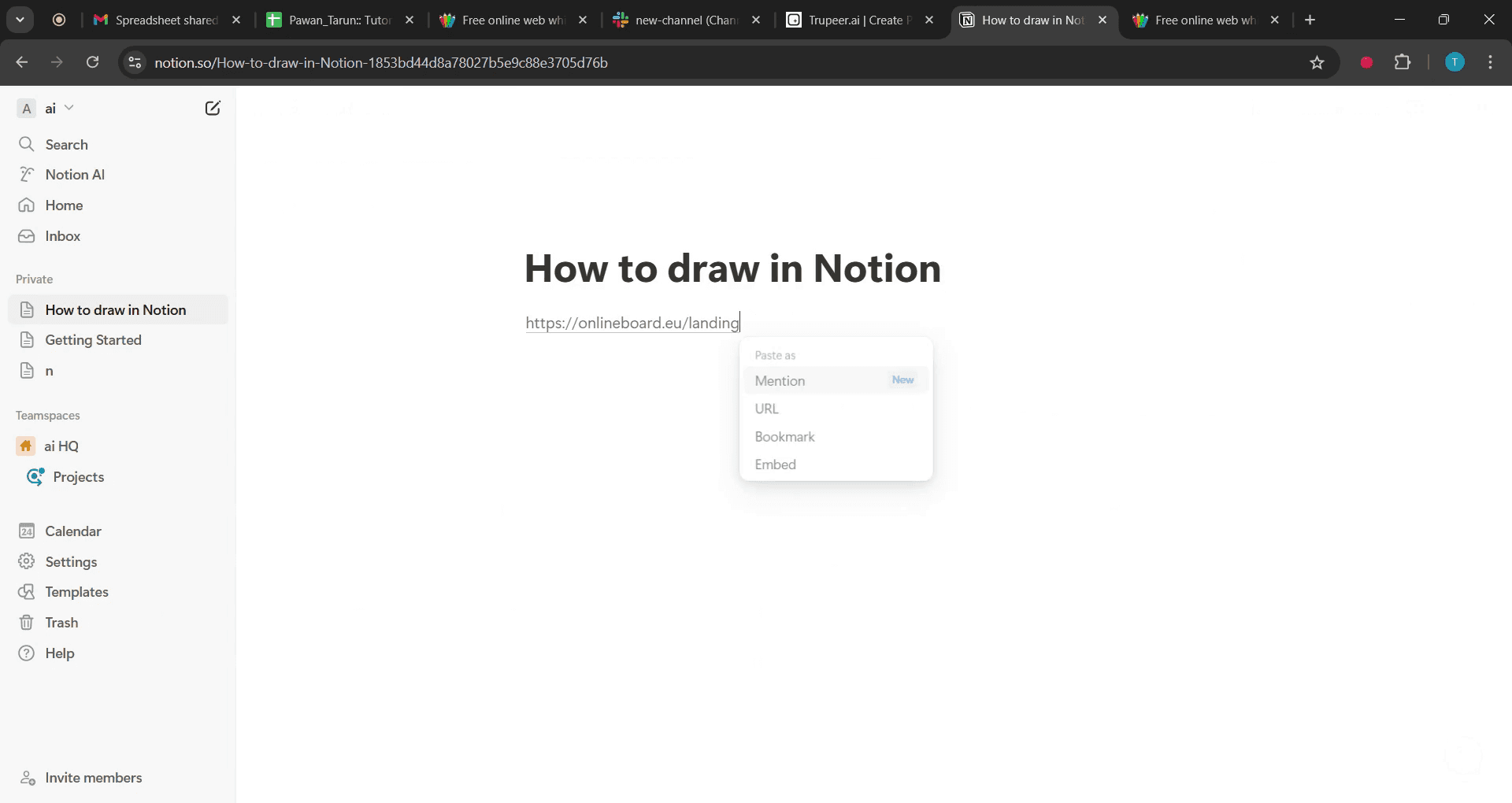
Passo 5
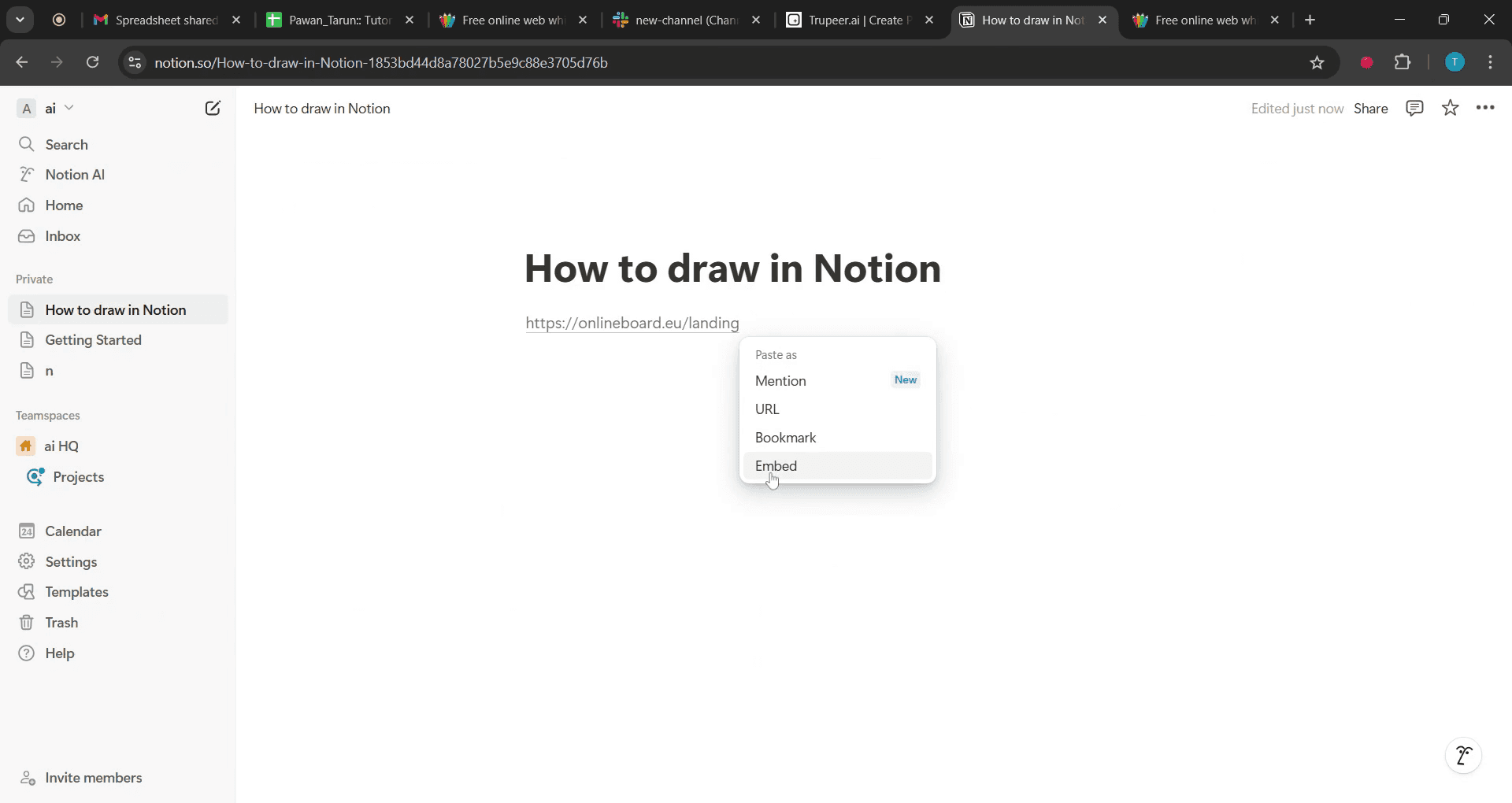
Fai clic sull'opzione di incorporamento,
Amo Notion. La maggior parte dei miei compiti e note sono in Notion. Come utente, trascorri molto tempo nella gestione dei tuoi progetti e nella condivisione con il tuo team. Quando fai ciò, funzionalità semplici come il disegno in Notion ti consentono di rappresentare visivamente idee e concetti direttamente all'interno delle note.
Oggi daremo un'occhiata a una guida dettagliata su come disegnare in Notion. Leggi qui sotto
Notion non supporta il disegno nativo, ma puoi comunque aggiungere schizzi incorporando strumenti di disegno di terze parti come Witeboard, Notion Draw o Excalidraw.
Passaggi per disegnare in Notion:
Scegli uno strumento di disegno
Usa strumenti come:Witeboard (semplice e veloce)
Notion Draw (progettato per Notion)
Excalidraw (a mano libera, stile lavagna)
Crea un blocco di incorporamento in Notion
Digita
/embede seleziona Incorporamento dal menu.
Incolla il link dello strumento di disegno
Copia il link condivisibile dal tuo strumento di disegno.
Incollalo nel blocco di incorporamento e fai clic su Incorpora link.
Inizia a disegnare
L'interfaccia di disegno apparirà nella tua pagina Notion. Puoi interagire direttamente con essa o aggiornarla dallo strumento di origine.
Guida passo-passo: come disegnare in Notion
Passo 1
Fai clic su crea una nuova pagina.

Passo 2
Quindi seleziona la lavagna bianca nei risultati di ricerca.

Passo 3
Copia l'URL della lavagna disegnabile scelta.

Passo 4
E incollalo nella tua pagina Notion.

Passo 5
Fai clic sull'opzione di incorporamento,

Inizia a creare video con il nostro generatore di video e documenti AI gratuitamente
Consigli utili su come disegnare in Notion
Utilizza integrazioni di terze parti come Figma per migliorare la tua esperienza di disegno all'interno di Notion.
Incorpora schizzi disegnati a mano caricando immagini o utilizzando un tablet con app di disegno e collegandoli alle pagine di Notion.
Sfrutta gli strumenti simili a una lavagna di Notion utilizzando blocchi di codice o tabelle per creare rappresentazioni visive strutturate.
Trappole comuni e come evitarle
Aspettarsi strumenti di disegno integrati Notion non supporta il disegno nativo, quindi utilizza incorporamenti o app esterne.
Caricare immagini a bassa risoluzione utilizza file PNG o SVG di alta qualità per garantire chiarezza negli schizzi incorporati.
Non organizzare correttamente i disegni crea pagine o database dedicati per contenuti visivi per mantenere ordinato il tuo spazio di lavoro.
Consigli utili su come disegnare in Notion
Utilizza integrazioni di terze parti come Figma per migliorare la tua esperienza di disegno all'interno di Notion.
Incorpora schizzi disegnati a mano caricando immagini o utilizzando un tablet con app di disegno e collegandoli alle pagine di Notion.
Sfrutta gli strumenti simili a una lavagna di Notion utilizzando blocchi di codice o tabelle per creare rappresentazioni visive strutturate.
Trappole comuni e come evitarle
Aspettarsi strumenti di disegno integrati Notion non supporta il disegno nativo, quindi utilizza incorporamenti o app esterne.
Caricare immagini a bassa risoluzione utilizza file PNG o SVG di alta qualità per garantire chiarezza negli schizzi incorporati.
Non organizzare correttamente i disegni crea pagine o database dedicati per contenuti visivi per mantenere ordinato il tuo spazio di lavoro.
Domande frequenti su come disegnare in Notion
Posso disegnare direttamente in Notion?
No, Notion non ha uno strumento di disegno integrato, ma puoi incorporare disegni da app come Figma o Google Drawings.Come posso aggiungere schizzi disegnati a mano in Notion?
Puoi caricare immagini scansionate, usare un tablet per disegnare e importare, o incorporare link da app di disegno.Esiste un modo per creare diagrammi in Notion?
Sì, puoi usare tabelle, blocchi di codice o strumenti di terze parti come Miro e Lucid Chart per diagrammi strutturati.Posso usare una penna digitale per disegnare in Notion?
Non direttamente, ma puoi disegnare in un'altra app e caricarlo o incorporarlo nel tuo spazio di lavoro Notion.Qual è il modo migliore per organizzare i disegni in Notion?
Crea un database o una pagina dedicata ai tuoi disegni e usa tag per classificarli per un facile accesso.Come registrare lo schermo su Mac?
Per registrare lo schermo su un Mac, puoi usare Trupeer AI. Ti consente di catturare l'intero schermo e fornisce funzionalità AI come l'aggiunta di avatar AI, aggiungere voiceover, e ingrandire e rimpicciolire nel video. Con la funzione di traduzione video AI di Trupeer, puoi tradurre il video in oltre 30 lingue.Come aggiungere un avatar AI alla registrazione dello schermo?
Per aggiungere un avatar AI a una registrazione dello schermo, dovrai usare uno strumento di registrazione dello schermo AI. Trupeer AI è uno strumento di registrazione dello schermo AI, che ti aiuta a creare video con più avatar, ti aiuta anche a creare il tuo avatar per il video.Come registrare lo schermo su Windows?
Per registrare lo schermo su Windows, puoi usare la Game Bar integrata (Windows + G) o uno strumento AI avanzato come Trupeer AI per funzionalità più avanzate come avatar AI, voiceover, traduzione, ecc.Come aggiungere voiceover a un video?
Per aggiungere voiceover ai video, scarica l'estensione di Chrome trupeer ai. Una volta registrato, carica il tuo video con il suono, scegli il voiceover desiderato da Trupeer ed esporta il tuo video modificato.Come posso ingrandire una registrazione dello schermo?
Per ingrandire durante una registrazione dello schermo, utilizza gli effetti di zoom in Trupeer AI che ti consentono di ingrandire e rimpicciolire in momenti specifici, migliorando l'impatto visivo del tuo contenuto video.
Consigli per la lettura
Generatore di Documentazione Tecnica
Come incorporare codice HTML in Canva
Come stampare fronte-retro su Canva
Come allungare il testo in Canva
Domande frequenti su come disegnare in Notion
Posso disegnare direttamente in Notion?
No, Notion non ha uno strumento di disegno integrato, ma puoi incorporare disegni da app come Figma o Google Drawings.Come posso aggiungere schizzi disegnati a mano in Notion?
Puoi caricare immagini scansionate, usare un tablet per disegnare e importare, o incorporare link da app di disegno.Esiste un modo per creare diagrammi in Notion?
Sì, puoi usare tabelle, blocchi di codice o strumenti di terze parti come Miro e Lucid Chart per diagrammi strutturati.Posso usare una penna digitale per disegnare in Notion?
Non direttamente, ma puoi disegnare in un'altra app e caricarlo o incorporarlo nel tuo spazio di lavoro Notion.Qual è il modo migliore per organizzare i disegni in Notion?
Crea un database o una pagina dedicata ai tuoi disegni e usa tag per classificarli per un facile accesso.Come registrare lo schermo su Mac?
Per registrare lo schermo su un Mac, puoi usare Trupeer AI. Ti consente di catturare l'intero schermo e fornisce funzionalità AI come l'aggiunta di avatar AI, aggiungere voiceover, e ingrandire e rimpicciolire nel video. Con la funzione di traduzione video AI di Trupeer, puoi tradurre il video in oltre 30 lingue.Come aggiungere un avatar AI alla registrazione dello schermo?
Per aggiungere un avatar AI a una registrazione dello schermo, dovrai usare uno strumento di registrazione dello schermo AI. Trupeer AI è uno strumento di registrazione dello schermo AI, che ti aiuta a creare video con più avatar, ti aiuta anche a creare il tuo avatar per il video.Come registrare lo schermo su Windows?
Per registrare lo schermo su Windows, puoi usare la Game Bar integrata (Windows + G) o uno strumento AI avanzato come Trupeer AI per funzionalità più avanzate come avatar AI, voiceover, traduzione, ecc.Come aggiungere voiceover a un video?
Per aggiungere voiceover ai video, scarica l'estensione di Chrome trupeer ai. Una volta registrato, carica il tuo video con il suono, scegli il voiceover desiderato da Trupeer ed esporta il tuo video modificato.Come posso ingrandire una registrazione dello schermo?
Per ingrandire durante una registrazione dello schermo, utilizza gli effetti di zoom in Trupeer AI che ti consentono di ingrandire e rimpicciolire in momenti specifici, migliorando l'impatto visivo del tuo contenuto video.
Consigli per la lettura
Generatore di Documentazione Tecnica
Come incorporare codice HTML in Canva
Come stampare fronte-retro su Canva
Come allungare il testo in Canva


Video e documenti di prodotto AI istantanei da registrazioni dello schermo grezze
Inizia gratis
Inizia gratis
Tutoriali Simili
Inizia gratis
Inizia gratis
Strumenti Popolari
Inizia gratis
Inizia gratis
Experience the new & faster way of creating product videos.
Instant AI Product Videos and Docs from Rough Screen Recordings.
Inizia gratis
Inizia gratis
Experience the new & faster way of creating product videos.
Instant AI Product Videos and Docs from Rough Screen Recordings.
Inizia gratis
Inizia gratis
Experience the new & faster way of creating product videos.
Instant AI Product Videos and Docs from Rough Screen Recordings.
Inizia gratis
Inizia gratis
Crea dimostrazioni e documentazione fantastiche in 2 minuti