
Tutorial
Come accedere a Gmail
Impariamo a effettuare il login a Gmail utilizzando un account Google da desktop o dispositivi mobili. Segui questo semplice tutorial passo passo per accedere rapidamente alla tua casella di posta e creare una guida con Trupeer.
Procedura per accedere da un computer:
Accedi a Gmail: Apri un browser web e vai sul sito web di Gmail.
Inserisci l'indirizzo email/numero di telefono: Inserisci il tuo indirizzo Gmail (es. yourname@gmail.com) o il numero di telefono associato al tuo account.
Inserisci la password: Inserisci la tua password e clicca su "Avanti".
Cambia account (se necessario): Se hai già effettuato l'accesso a un altro Google account, clicca su "Usa un altro account" per accedere con l'account corretto.
Disconnettersi (se usi un computer pubblico): Dopo aver utilizzato un computer pubblico, non dimenticare di disconnetterti dal tuo account Google per proteggere la tua privacy.
Guida passo passo: come accedere a Gmail
Passo 1
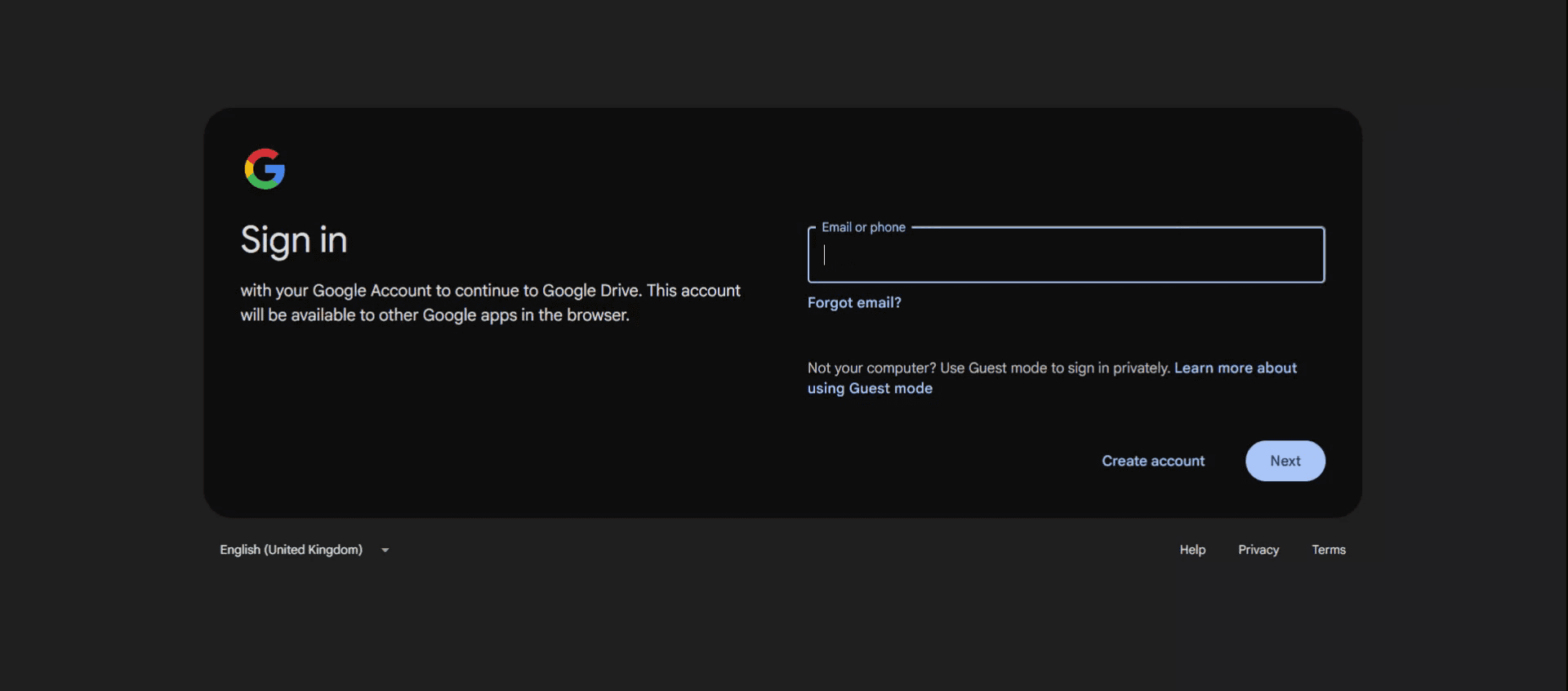
Prima di tutto, accedi alla pagina di accesso del tuo account Google. Inserisci il tuo email ID nel campo richiesto.
Passo 2
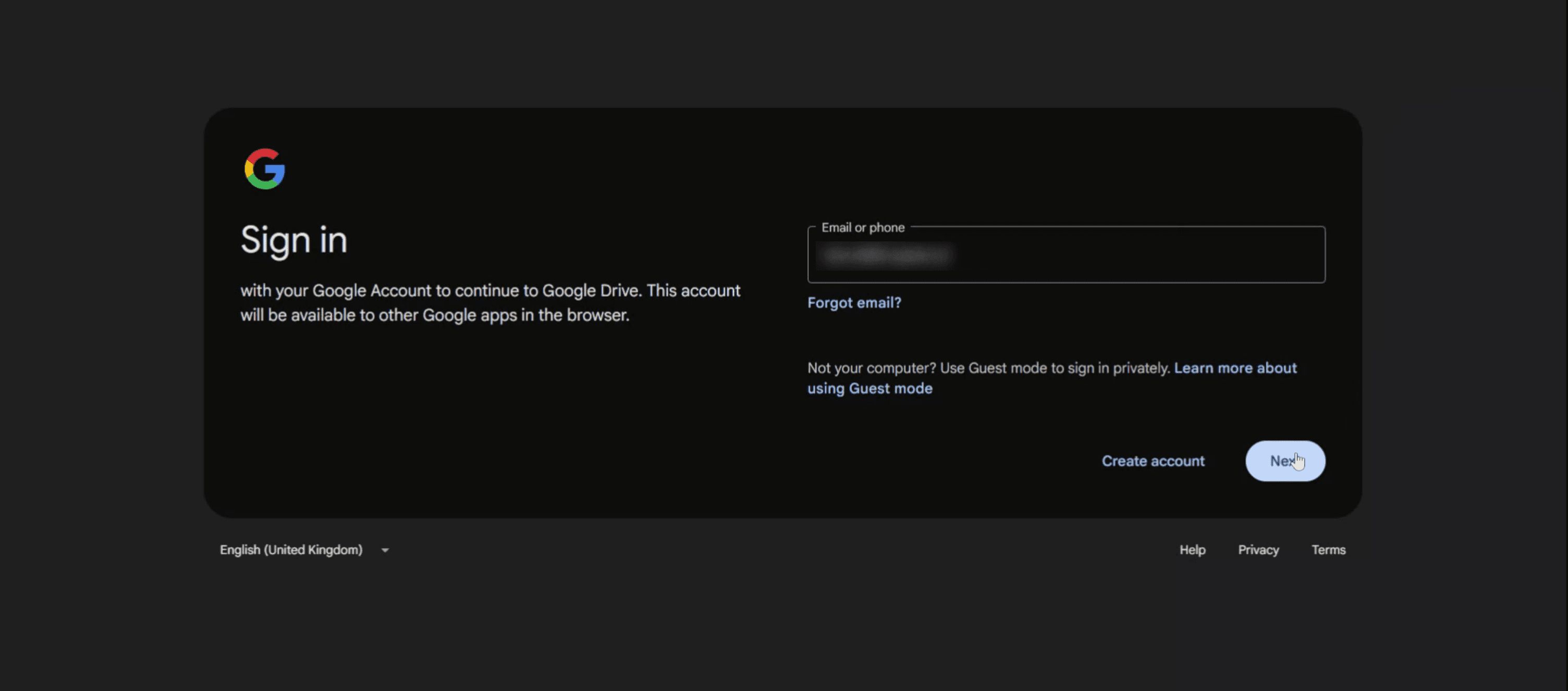
Clicca sul pulsante "Avanti" per procedere.
Passo 3
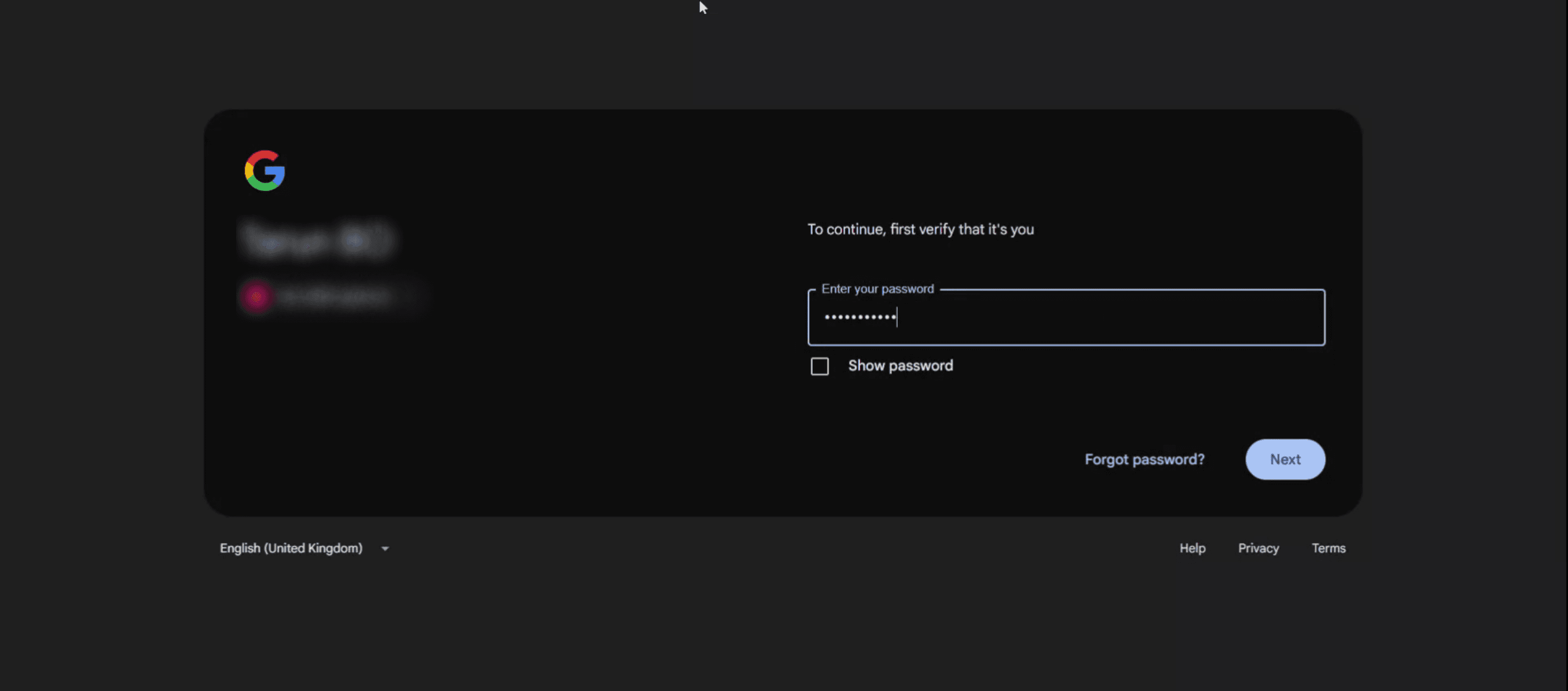
Inserisci la password nel campo appropriato. Dopo aver inserito la password, clicca sul pulsante "Avanti" per completare il processo di accesso.
Consiglio professionale (Passi per accedere a Gmail)
Accedi a Gmail nel browser
Prima di tutto, apri il browser che stai usando (Chrome, Safari, Edge, ecc.) e digita "https://mail.google.com" nella barra degli indirizzi per aprire la pagina di accesso di Gmail.Inserisci l'indirizzo email del tuo account Google
Quando appare la pagina di accesso, inserisci il tuo indirizzo email di Gmail (es. yourname@gmail.com) e clicca su "Avanti".Inserisci la password
Nella schermata successiva, inserisci la tua password e clicca su "Avanti". Assicurati di inserire correttamente la password. Verifica che il Caps Lock non sia attivato.Verifica in caso di autenticazione a due fattori
Se hai impostato l'autenticazione a due fattori, verifica il codice inviato sul tuo smartphone o tramite l'app di Google Authenticator. Segui le istruzioni per completare la verifica.Accesso alla casella di posta dopo il login
Una volta completata la verifica, apparirà la casella di posta di Gmail. A questo punto, potrai inviare e ricevere email.
Errori comuni e come evitarli
Errore di battitura nell'indirizzo email
Se manca "@gmail.com" o se hai scritto male il nome, non riuscirai ad accedere. Controlla attentamente prima di inserire.Errore nella password
La password è case sensitive. Disattiva il Caps Lock e inserisci esattamente.Non ricevo il codice di verifica dell'autenticazione a due fattori
Controlla la ricezione sul tuo telefono e le impostazioni delle notifiche. Se ci sono problemi, utilizza un'opzione di backup.Account bloccato
Se fallisci più volte nell'accesso, il tuo account potrebbe bloccarsi temporaneamente. Riprova dopo un po' di tempo.Uso di un browser obsoleto
Gmail funziona meglio con browser aggiornati. Potresti non riuscire ad accedere con versioni precedenti, quindi assicurati di fare l'aggiornamento.
Domande frequenti (FAQ)
È necessario un account Google per accedere a Gmail?
Sì, Gmail fa parte di un account Google. Se non hai un account, devi crearlo prima.È sicuro salvare le informazioni di accesso?
Non è un problema su un computer personale, ma non salvare informazioni su computer condivisi.Riceverò notifiche se accedo da uno smartphone?
Sì, se accedi per la prima volta da un dispositivo o luogo, riceverai una notifica di sicurezza.Qual è la differenza tra l'app Gmail e il browser?
L'app Gmail ha un'interfaccia ottimizzata per smartphone ed è in grado di inviare notifiche push. Il browser offre funzionalità complete adatte alla navigazione su PC.Come disconnettersi dopo aver effettuato l'accesso?
Clicca sull'immagine del profilo in alto a destra e seleziona "Disconnetti" per uscire.Come registrare lo schermo su Mac?
Per registrare lo schermo su Mac, puoi utilizzare Trupeer AI. Puoi catturare l'intero schermo e aggiungere avatar AI, narrazioni, zoom in e zoom out tra le altre funzionalità AI. Utilizzando la funzione di traduzione video AI di Trupeer, puoi tradurre video in oltre 30 lingue.Come aggiungere un avatar AI alla registrazione dello schermo?
Per aggiungere un avatar AI alla registrazione dello schermo, devi utilizzare uno strumento di registrazione dello schermo AI. Trupeer AI è uno strumento di registrazione dello schermo AI che consente di creare video utilizzando più avatar e di creare il tuo avatar per i video.Come registrare lo schermo su Windows?
Per registrare lo schermo su Windows, puoi utilizzare la Game Bar integrata (Windows + G) oppure strumenti AI avanzati come Trupeer AI, che offre funzionalità avanzate come avatar AI, narrazioni, traduzione e altro.Come aggiungere narrazione a un video?
Per aggiungere una narrazione a un video, scarica l'estensione Chrome di Trupeer AI. Dopo esserti registrato, carica un video con audio e scegli la narrazione desiderata da Trupeer per esportare il video modificato.Come zoomare durante la registrazione dello schermo?
Per zoomare durante la registrazione dello schermo, utilizza l'effetto zoom di Trupeer AI. Questo ti permetterà di ingrandire e rimpicciolire in momenti specifici, aumentando l'impatto visivo del contenuto video.
Procedura per accedere da un computer:
Accedi a Gmail: Apri un browser web e vai sul sito web di Gmail.
Inserisci l'indirizzo email/numero di telefono: Inserisci il tuo indirizzo Gmail (es. yourname@gmail.com) o il numero di telefono associato al tuo account.
Inserisci la password: Inserisci la tua password e clicca su "Avanti".
Cambia account (se necessario): Se hai già effettuato l'accesso a un altro Google account, clicca su "Usa un altro account" per accedere con l'account corretto.
Disconnettersi (se usi un computer pubblico): Dopo aver utilizzato un computer pubblico, non dimenticare di disconnetterti dal tuo account Google per proteggere la tua privacy.
Guida passo passo: come accedere a Gmail
Passo 1
Prima di tutto, accedi alla pagina di accesso del tuo account Google. Inserisci il tuo email ID nel campo richiesto.
Passo 2
Clicca sul pulsante "Avanti" per procedere.
Passo 3
Inserisci la password nel campo appropriato. Dopo aver inserito la password, clicca sul pulsante "Avanti" per completare il processo di accesso.
Consiglio professionale (Passi per accedere a Gmail)
Accedi a Gmail nel browser
Prima di tutto, apri il browser che stai usando (Chrome, Safari, Edge, ecc.) e digita "https://mail.google.com" nella barra degli indirizzi per aprire la pagina di accesso di Gmail.Inserisci l'indirizzo email del tuo account Google
Quando appare la pagina di accesso, inserisci il tuo indirizzo email di Gmail (es. yourname@gmail.com) e clicca su "Avanti".Inserisci la password
Nella schermata successiva, inserisci la tua password e clicca su "Avanti". Assicurati di inserire correttamente la password. Verifica che il Caps Lock non sia attivato.Verifica in caso di autenticazione a due fattori
Se hai impostato l'autenticazione a due fattori, verifica il codice inviato sul tuo smartphone o tramite l'app di Google Authenticator. Segui le istruzioni per completare la verifica.Accesso alla casella di posta dopo il login
Una volta completata la verifica, apparirà la casella di posta di Gmail. A questo punto, potrai inviare e ricevere email.
Errori comuni e come evitarli
Errore di battitura nell'indirizzo email
Se manca "@gmail.com" o se hai scritto male il nome, non riuscirai ad accedere. Controlla attentamente prima di inserire.Errore nella password
La password è case sensitive. Disattiva il Caps Lock e inserisci esattamente.Non ricevo il codice di verifica dell'autenticazione a due fattori
Controlla la ricezione sul tuo telefono e le impostazioni delle notifiche. Se ci sono problemi, utilizza un'opzione di backup.Account bloccato
Se fallisci più volte nell'accesso, il tuo account potrebbe bloccarsi temporaneamente. Riprova dopo un po' di tempo.Uso di un browser obsoleto
Gmail funziona meglio con browser aggiornati. Potresti non riuscire ad accedere con versioni precedenti, quindi assicurati di fare l'aggiornamento.
Domande frequenti (FAQ)
È necessario un account Google per accedere a Gmail?
Sì, Gmail fa parte di un account Google. Se non hai un account, devi crearlo prima.È sicuro salvare le informazioni di accesso?
Non è un problema su un computer personale, ma non salvare informazioni su computer condivisi.Riceverò notifiche se accedo da uno smartphone?
Sì, se accedi per la prima volta da un dispositivo o luogo, riceverai una notifica di sicurezza.Qual è la differenza tra l'app Gmail e il browser?
L'app Gmail ha un'interfaccia ottimizzata per smartphone ed è in grado di inviare notifiche push. Il browser offre funzionalità complete adatte alla navigazione su PC.Come disconnettersi dopo aver effettuato l'accesso?
Clicca sull'immagine del profilo in alto a destra e seleziona "Disconnetti" per uscire.Come registrare lo schermo su Mac?
Per registrare lo schermo su Mac, puoi utilizzare Trupeer AI. Puoi catturare l'intero schermo e aggiungere avatar AI, narrazioni, zoom in e zoom out tra le altre funzionalità AI. Utilizzando la funzione di traduzione video AI di Trupeer, puoi tradurre video in oltre 30 lingue.Come aggiungere un avatar AI alla registrazione dello schermo?
Per aggiungere un avatar AI alla registrazione dello schermo, devi utilizzare uno strumento di registrazione dello schermo AI. Trupeer AI è uno strumento di registrazione dello schermo AI che consente di creare video utilizzando più avatar e di creare il tuo avatar per i video.Come registrare lo schermo su Windows?
Per registrare lo schermo su Windows, puoi utilizzare la Game Bar integrata (Windows + G) oppure strumenti AI avanzati come Trupeer AI, che offre funzionalità avanzate come avatar AI, narrazioni, traduzione e altro.Come aggiungere narrazione a un video?
Per aggiungere una narrazione a un video, scarica l'estensione Chrome di Trupeer AI. Dopo esserti registrato, carica un video con audio e scegli la narrazione desiderata da Trupeer per esportare il video modificato.Come zoomare durante la registrazione dello schermo?
Per zoomare durante la registrazione dello schermo, utilizza l'effetto zoom di Trupeer AI. Questo ti permetterà di ingrandire e rimpicciolire in momenti specifici, aumentando l'impatto visivo del contenuto video.

Video e documenti di prodotto AI istantanei da registrazioni dello schermo grezze
Inizia gratis
Inizia gratis
Tutoriali Simili
Inizia gratis
Inizia gratis



Strumenti Popolari
Inizia gratis
Inizia gratis
Experience the new & faster way of creating product videos.
Instant AI Product Videos and Docs from Rough Screen Recordings.
Inizia gratis
Inizia gratis
Experience the new & faster way of creating product videos.
Instant AI Product Videos and Docs from Rough Screen Recordings.
Inizia gratis
Inizia gratis
Experience the new & faster way of creating product videos.
Instant AI Product Videos and Docs from Rough Screen Recordings.
Inizia gratis
Inizia gratis
Crea dimostrazioni e documentazione fantastiche in 2 minuti
Crea dimostrazioni e documentazione fantastiche in 2 minuti