Tutorial
Come mascherare in Canva
Scopri come mascherare le immagini in Canva utilizzando cornici, forme e tecniche di ritaglio. Segui questo tutorial passo dopo passo e crea video dimostrativi chiari con Trupeer.
Questo documento fornisce una guida concisa su come aggiungere maschere in Canva, guidandoti dalla selezione delle cornici alla condivisione del tuo design completato.
Il masking in Canva ti aiuta a ritagliare immagini in modo creativo o sovrapporre contenuti utilizzando forme, testo o sovrapposizioni personalizzate. Ci sono diversi metodi a seconda delle tue esigenze di design.
Metodo 1: Utilizzare Cornici (Modo più Facile per Mascherare Immagini)
Carica o Seleziona un'Immagine
Usa la libreria di immagini di Canva o carica la tua.Aggiungi una Cornice
Vai su "Elementi" nella barra laterale.
Cerca "Cornice" e scegli una forma (es. cerchio, cuore, lettera, ecc.).
Trascina e Rilascia l'Immagine nella Cornice
L'immagine si adatterà automaticamente alla forma della cornice.Regola l'Immagine
Doppio clic all'interno della cornice per riposizionare o ridimensionare l'immagine secondo necessità.
Metodo 2: Utilizzare “Imposta come Maschera” (Mascheramento di Testo o Forma)
Seleziona la Forma o il Testo di Mascheratura
Scegli l'elemento che desideri utilizzare come maschera (es. testo in grassetto).Aggiungi la Tua Immagine
Trascina l'immagine che desideri far apparire all'interno della forma o del testo.Fai clic con il tasto destro e scegli “Imposta come Maschera”
L'immagine verrà ritagliata all'interno della forma o del testo.
Metodo 3: Utilizzare l'App “Clipping Mask” (Maschere Avanzate e Creative)
Vai su “App” nella Barra Laterale
Scorri verso il basso fino a “App” dalla barra laterale dell'editor principale.Cerca “Clipping Mask”
Fai clic per aprire e installare l'app se necessario.Applica la Maschera
Scegli la tua immagine e applicala a una forma o sovrapposizione personalizzata fornita dall'app
Guida Pratica: Come Mascherare in Canva
Passo 1
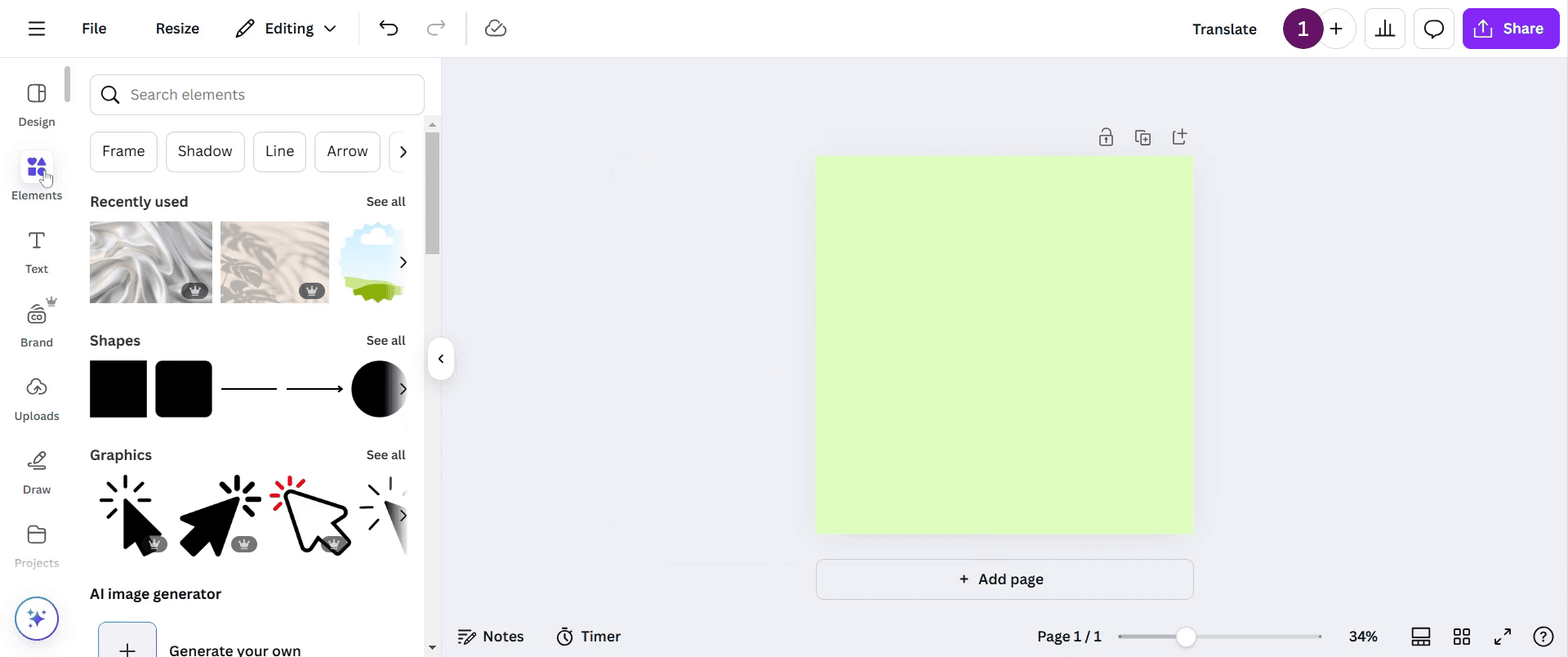
Per aggiungere una maschera in Canva, prima naviga nella barra degli strumenti e fai clic su Elementi.
Passo 2
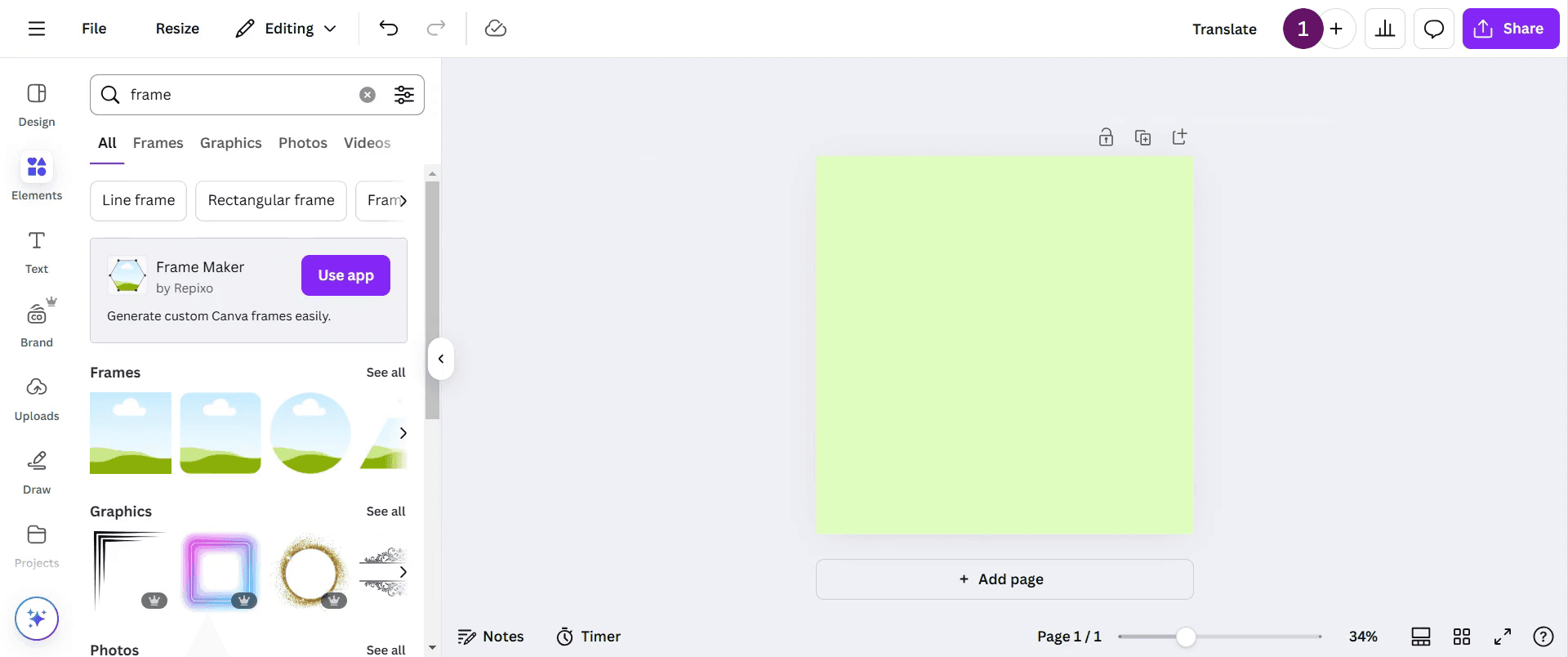
Nella barra di ricerca, digita cornice per trovare diverse forme disponibili per l'uso.
Passo 3
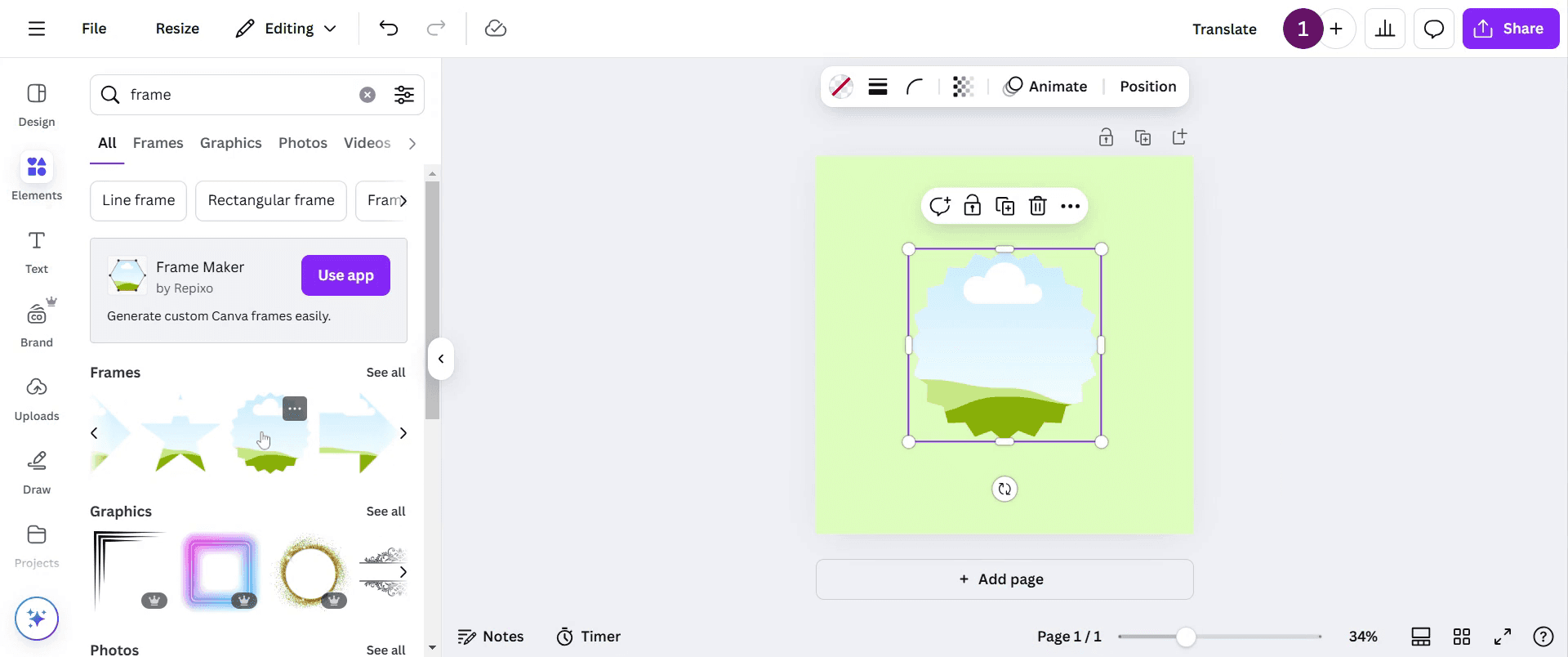
Scegli qualsiasi forma che soddisfi i tuoi requisiti. In questo esempio, ho scelto questa particolare cornice.
Passo 4
Dopo aver selezionato la tua cornice, ritorna alla barra di ricerca e digita sfondo estetico per esplorare varie opzioni.
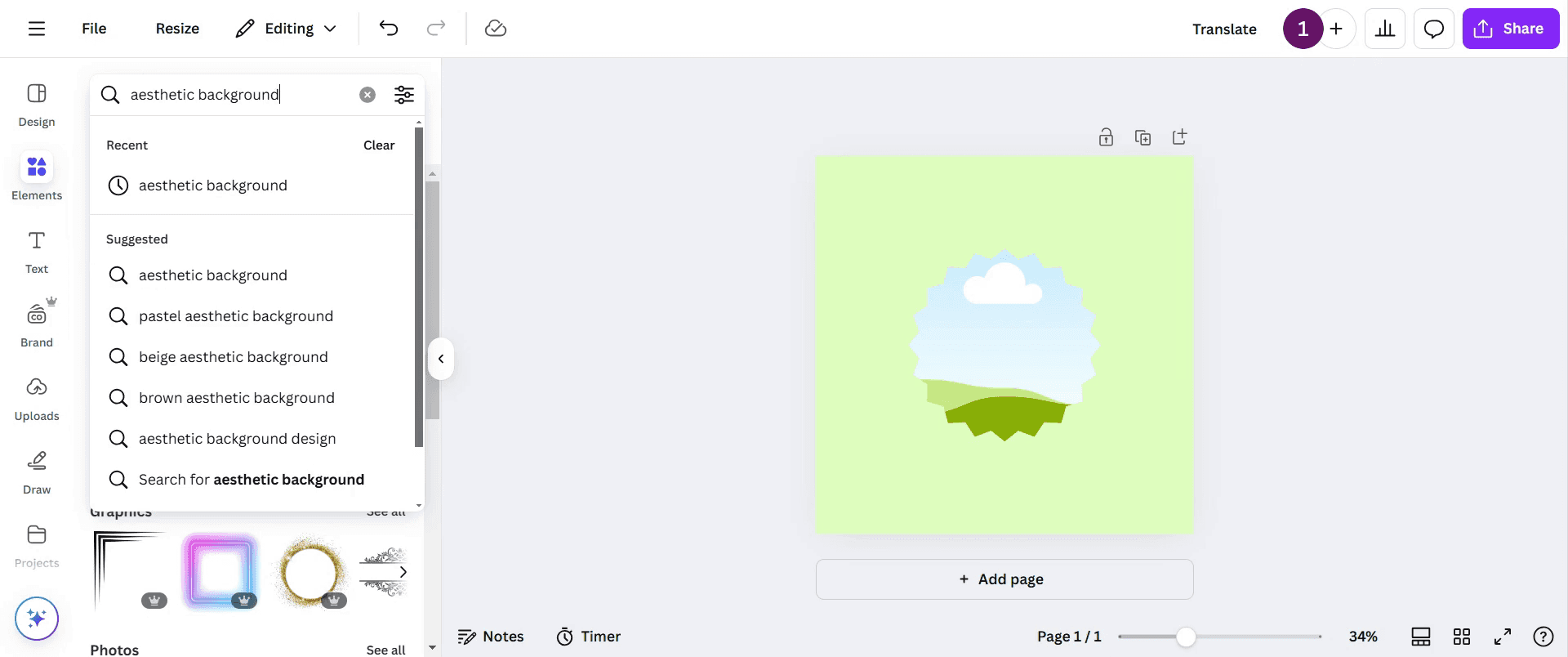
Passo 5
Scegli qualsiasi opzione che si adatti alle tue esigenze di design. Aggiungi la cornice selezionata al tuo design.
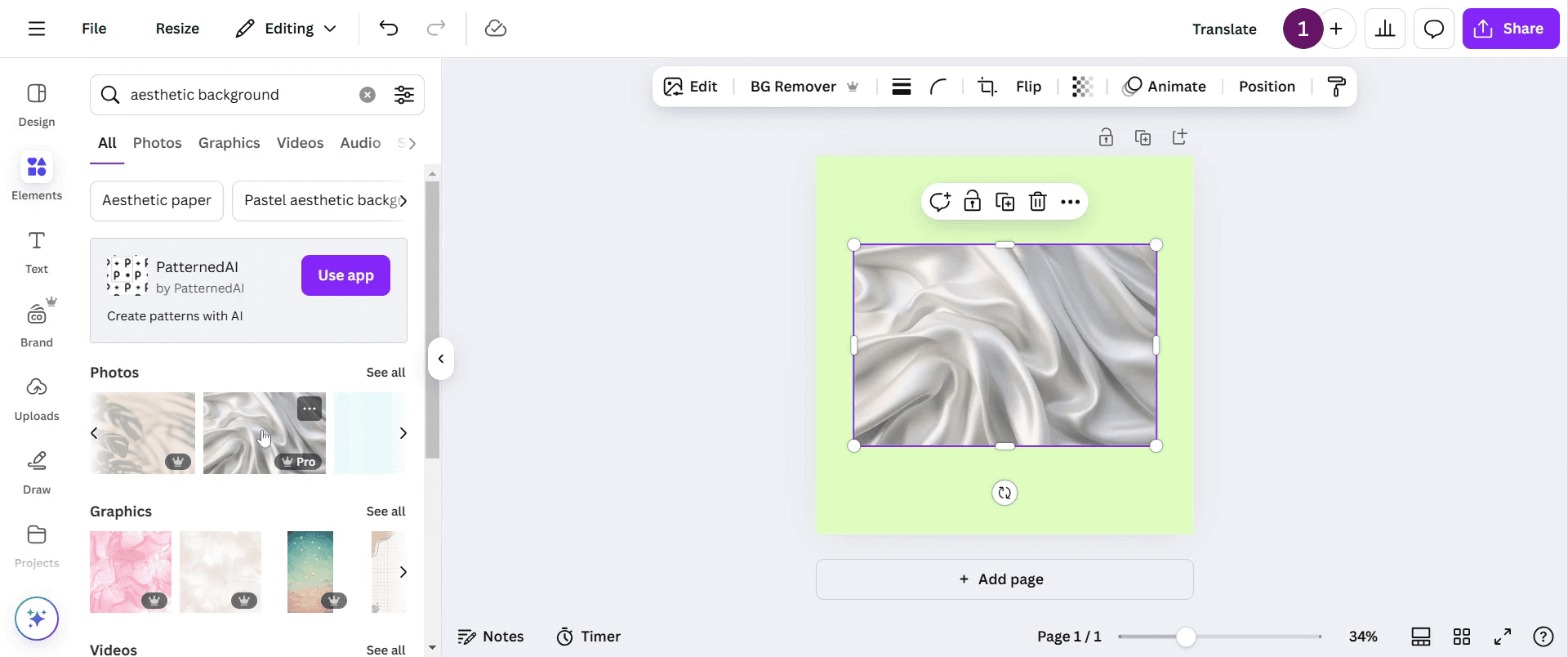
Passo 6
Fai clic sull'immagine della cornice e usa il drag-and-drop per posizionarla come desideri all'interno del tuo design. Regola finché non sei soddisfatto del layout.
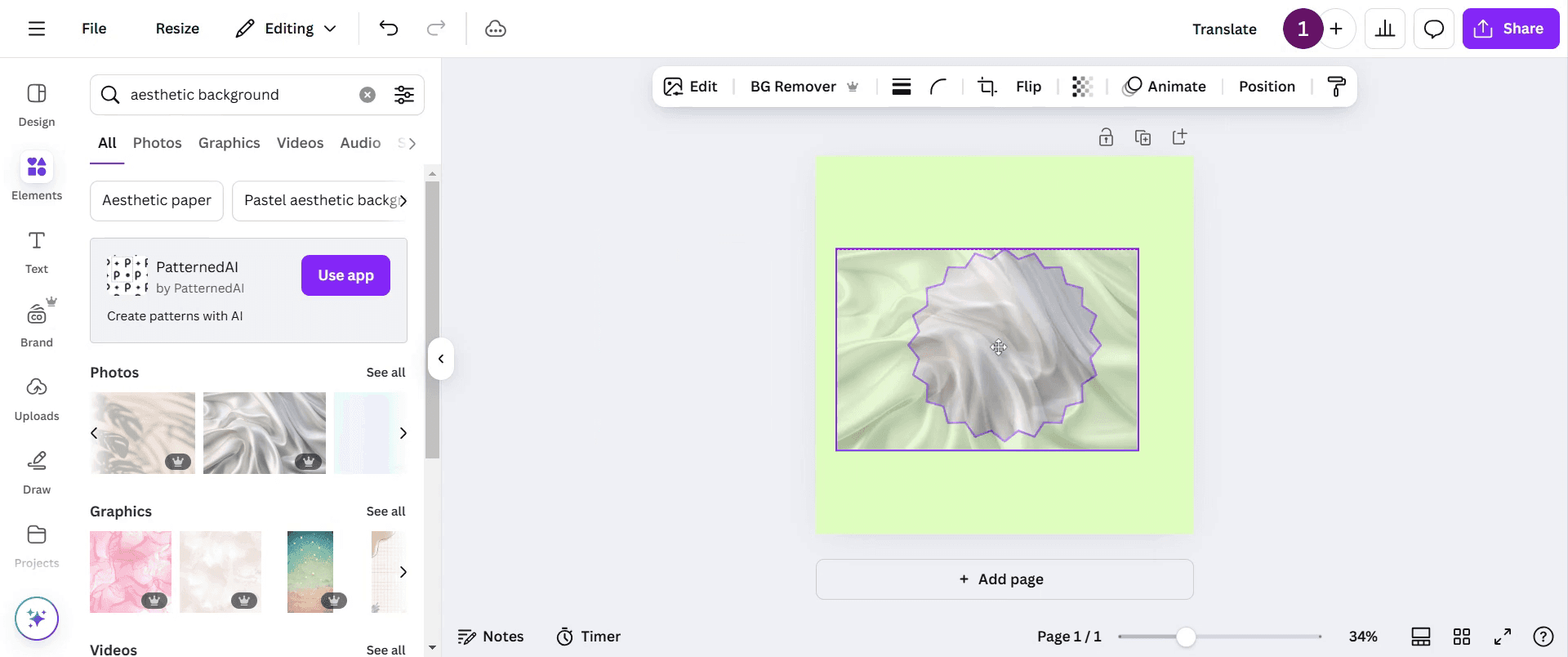
Passo 7
Una volta che hai finalizzato il tuo design, fai clic sul pulsante Condividi per condividere la tua creazione. Grazie.
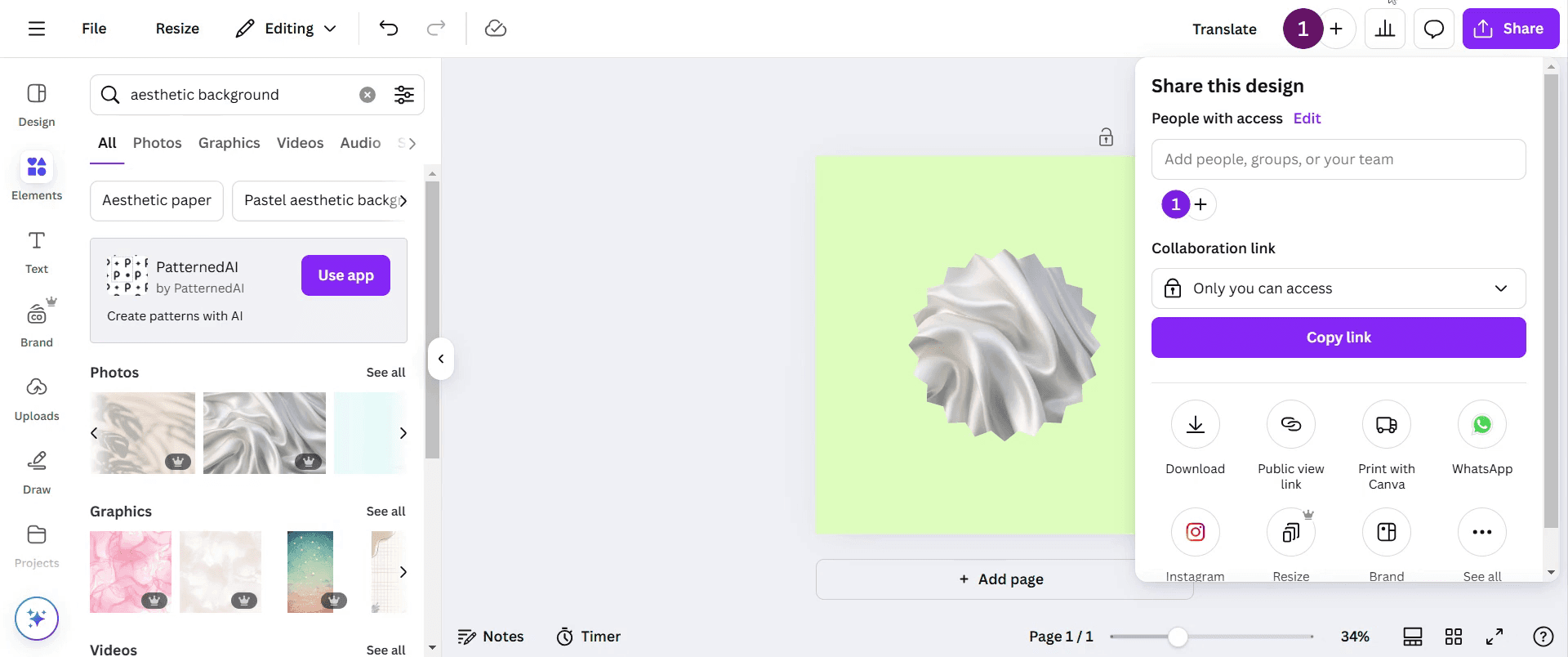
Questo documento fornisce una guida concisa su come aggiungere maschere in Canva, guidandoti dalla selezione delle cornici alla condivisione del tuo design completato.
Il masking in Canva ti aiuta a ritagliare immagini in modo creativo o sovrapporre contenuti utilizzando forme, testo o sovrapposizioni personalizzate. Ci sono diversi metodi a seconda delle tue esigenze di design.
Metodo 1: Utilizzare Cornici (Modo più Facile per Mascherare Immagini)
Carica o Seleziona un'Immagine
Usa la libreria di immagini di Canva o carica la tua.Aggiungi una Cornice
Vai su "Elementi" nella barra laterale.
Cerca "Cornice" e scegli una forma (es. cerchio, cuore, lettera, ecc.).
Trascina e Rilascia l'Immagine nella Cornice
L'immagine si adatterà automaticamente alla forma della cornice.Regola l'Immagine
Doppio clic all'interno della cornice per riposizionare o ridimensionare l'immagine secondo necessità.
Metodo 2: Utilizzare “Imposta come Maschera” (Mascheramento di Testo o Forma)
Seleziona la Forma o il Testo di Mascheratura
Scegli l'elemento che desideri utilizzare come maschera (es. testo in grassetto).Aggiungi la Tua Immagine
Trascina l'immagine che desideri far apparire all'interno della forma o del testo.Fai clic con il tasto destro e scegli “Imposta come Maschera”
L'immagine verrà ritagliata all'interno della forma o del testo.
Metodo 3: Utilizzare l'App “Clipping Mask” (Maschere Avanzate e Creative)
Vai su “App” nella Barra Laterale
Scorri verso il basso fino a “App” dalla barra laterale dell'editor principale.Cerca “Clipping Mask”
Fai clic per aprire e installare l'app se necessario.Applica la Maschera
Scegli la tua immagine e applicala a una forma o sovrapposizione personalizzata fornita dall'app
Guida Pratica: Come Mascherare in Canva
Passo 1
Per aggiungere una maschera in Canva, prima naviga nella barra degli strumenti e fai clic su Elementi.
Passo 2
Nella barra di ricerca, digita cornice per trovare diverse forme disponibili per l'uso.
Passo 3
Scegli qualsiasi forma che soddisfi i tuoi requisiti. In questo esempio, ho scelto questa particolare cornice.
Passo 4
Dopo aver selezionato la tua cornice, ritorna alla barra di ricerca e digita sfondo estetico per esplorare varie opzioni.
Passo 5
Scegli qualsiasi opzione che si adatti alle tue esigenze di design. Aggiungi la cornice selezionata al tuo design.
Passo 6
Fai clic sull'immagine della cornice e usa il drag-and-drop per posizionarla come desideri all'interno del tuo design. Regola finché non sei soddisfatto del layout.
Passo 7
Una volta che hai finalizzato il tuo design, fai clic sul pulsante Condividi per condividere la tua creazione. Grazie.
Inizia a creare video con il nostro generatore di video e documenti AI gratuitamente
Inizia a creare video con il nostro generatore di video e documenti AI gratuitamente
Consigli pro per il mascheramento in Canva
Utilizza lo strumento Cornice per mascherare facilmente le immagini in forme specifiche e migliorare l'estetica del tuo design.
Regola il posizionamento e la scalatura della tua immagine all'interno della cornice facendo doppio clic e trascinando per un'adattamento perfetto.
Sperimenta con diverse forme e effetti della cornice per creare visualizzazioni uniche e accattivanti.
Trappole comuni e come evitarle durante il mascheramento in Canva
Caricare immagini a bassa risoluzione può risultare in pixelizzazione, utilizza sempre immagini di alta qualità per risultati migliori.
Non allineare correttamente l'immagine all'interno della maschera può portare a ritagli imbarazzanti, regola il posizionamento con attenzione.
Dimenticare che il testo e altri elementi non possono essere mascherati direttamente, utilizza invece tecniche di sovrapposizione creative.
Consigli pro per il mascheramento in Canva
Utilizza lo strumento Cornice per mascherare facilmente le immagini in forme specifiche e migliorare l'estetica del tuo design.
Regola il posizionamento e la scalatura della tua immagine all'interno della cornice facendo doppio clic e trascinando per un'adattamento perfetto.
Sperimenta con diverse forme e effetti della cornice per creare visualizzazioni uniche e accattivanti.
Trappole comuni e come evitarle durante il mascheramento in Canva
Caricare immagini a bassa risoluzione può risultare in pixelizzazione, utilizza sempre immagini di alta qualità per risultati migliori.
Non allineare correttamente l'immagine all'interno della maschera può portare a ritagli imbarazzanti, regola il posizionamento con attenzione.
Dimenticare che il testo e altri elementi non possono essere mascherati direttamente, utilizza invece tecniche di sovrapposizione creative.
Domande frequenti comuni per il mascheramento in Canva
Posso mascherare il testo in Canva?
Canva non dispone di una funzione di mascheramento del testo diretta, ma puoi utilizzare le cornici per lettere e inserire immagini in ogni lettera come soluzione alternativa.Come faccio ad aggiustare un'immagine all'interno di una maschera in Canva?
Fai doppio clic sull'immagine all'interno della cornice, quindi trascinala e ridimensionala per adattarla perfettamente alla maschera prima di finalizzare il tuo design.Come registrare lo schermo su Mac?
Per registrare lo schermo su un Mac, puoi utilizzare Trupeer AI. Ti permette di catturare l'intero schermo e offre funzionalità AI come l'aggiunta di avatar AI, aggiungere voiceover, aggiungere ingrandimento e riduzione nel video. Con la funzione di traduzione video AI di trupeer, puoi tradurre il video in oltre 30 lingue.Come aggiungere un avatar AI alla registrazione dello schermo?
Per aggiungere un avatar AI a una registrazione dello schermo, devi utilizzare un strumento di registrazione dello schermo AI. Trupeer AI è uno strumento di registrazione dello schermo AI, che ti aiuta a creare video con più avatar, ti aiuta anche a creare il tuo avatar per il video.Come registrare lo schermo su Windows?
Per registrare lo schermo su Windows, puoi utilizzare la Game Bar integrata (Windows + G) o strumenti AI avanzati come Trupeer AI per funzionalità più avanzate come avatar AI, voiceover, traduzione, ecc.Come aggiungere un voiceover a un video?
Per aggiungere un voiceover ai video, scarica l'estensione Chrome trupeer ai. Una volta registrato, carica il tuo video con audio, scegli il voiceover desiderato da trupeer ed esporta il tuo video modificato.Come faccio a ingrandire durante una registrazione dello schermo?
Per ingrandire durante una registrazione dello schermo, utilizza gli effetti di ingrandimento in Trupeer AI che ti consentono di ingrandire e ridurre in momenti specifici, migliorando l'impatto visivo del tuo contenuto video.
Lectures Suggerite
Generatore di documentazione tecnica
Come ruotare un documento in Canva
Come aumentare il tempo nei video di Canva
Domande frequenti comuni per il mascheramento in Canva
Posso mascherare il testo in Canva?
Canva non dispone di una funzione di mascheramento del testo diretta, ma puoi utilizzare le cornici per lettere e inserire immagini in ogni lettera come soluzione alternativa.Come faccio ad aggiustare un'immagine all'interno di una maschera in Canva?
Fai doppio clic sull'immagine all'interno della cornice, quindi trascinala e ridimensionala per adattarla perfettamente alla maschera prima di finalizzare il tuo design.Come registrare lo schermo su Mac?
Per registrare lo schermo su un Mac, puoi utilizzare Trupeer AI. Ti permette di catturare l'intero schermo e offre funzionalità AI come l'aggiunta di avatar AI, aggiungere voiceover, aggiungere ingrandimento e riduzione nel video. Con la funzione di traduzione video AI di trupeer, puoi tradurre il video in oltre 30 lingue.Come aggiungere un avatar AI alla registrazione dello schermo?
Per aggiungere un avatar AI a una registrazione dello schermo, devi utilizzare un strumento di registrazione dello schermo AI. Trupeer AI è uno strumento di registrazione dello schermo AI, che ti aiuta a creare video con più avatar, ti aiuta anche a creare il tuo avatar per il video.Come registrare lo schermo su Windows?
Per registrare lo schermo su Windows, puoi utilizzare la Game Bar integrata (Windows + G) o strumenti AI avanzati come Trupeer AI per funzionalità più avanzate come avatar AI, voiceover, traduzione, ecc.Come aggiungere un voiceover a un video?
Per aggiungere un voiceover ai video, scarica l'estensione Chrome trupeer ai. Una volta registrato, carica il tuo video con audio, scegli il voiceover desiderato da trupeer ed esporta il tuo video modificato.Come faccio a ingrandire durante una registrazione dello schermo?
Per ingrandire durante una registrazione dello schermo, utilizza gli effetti di ingrandimento in Trupeer AI che ti consentono di ingrandire e ridurre in momenti specifici, migliorando l'impatto visivo del tuo contenuto video.
Lectures Suggerite
Generatore di documentazione tecnica
Come ruotare un documento in Canva
Come aumentare il tempo nei video di Canva

Video e documenti di prodotto AI istantanei da registrazioni dello schermo grezze
Inizia gratis
Inizia gratis
Tutoriali Simili
Inizia gratis
Inizia gratis



Strumenti Popolari
Inizia gratis
Inizia gratis
Experience the new & faster way of creating product videos.
Instant AI Product Videos and Docs from Rough Screen Recordings.
Inizia gratis
Inizia gratis
Experience the new & faster way of creating product videos.
Instant AI Product Videos and Docs from Rough Screen Recordings.
Inizia gratis
Inizia gratis
Experience the new & faster way of creating product videos.
Instant AI Product Videos and Docs from Rough Screen Recordings.
Inizia gratis
Inizia gratis
Crea dimostrazioni e documentazione fantastiche in 2 minuti
Crea dimostrazioni e documentazione fantastiche in 2 minuti