
Come silenziare le notifiche di Teams
Scopri come disattivare le notifiche di Microsoft Teams per ridurre le distrazioni. Segui le istruzioni passo dopo passo per silenziare temporaneamente gli avvisi o personalizzarli su desktop e dispositivi mobili.
Guida passo passo: come disattivare le notifiche di Teams
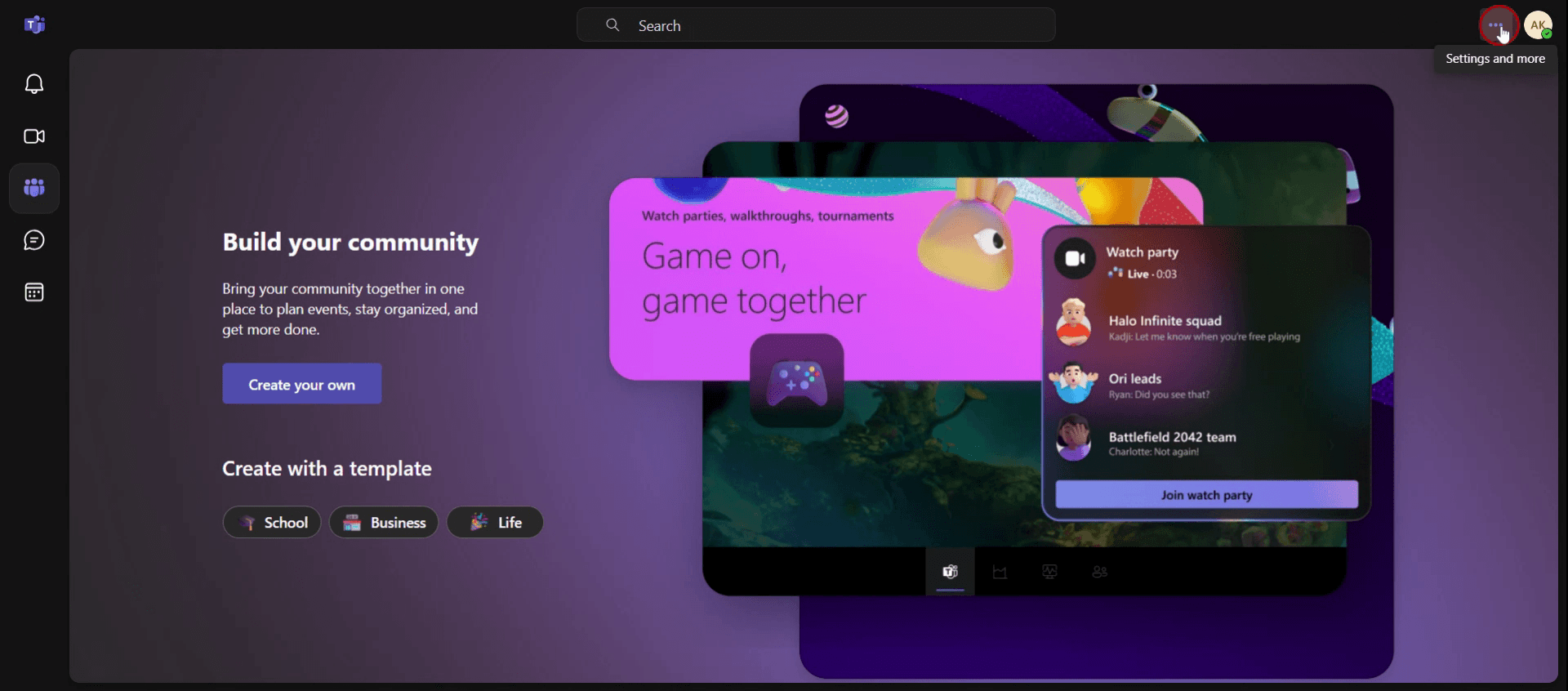
Passaggio 1
Fai clic sull'icona con i tre puntini.
Passaggio 2
Quindi seleziona l'opzione Impostazioni.

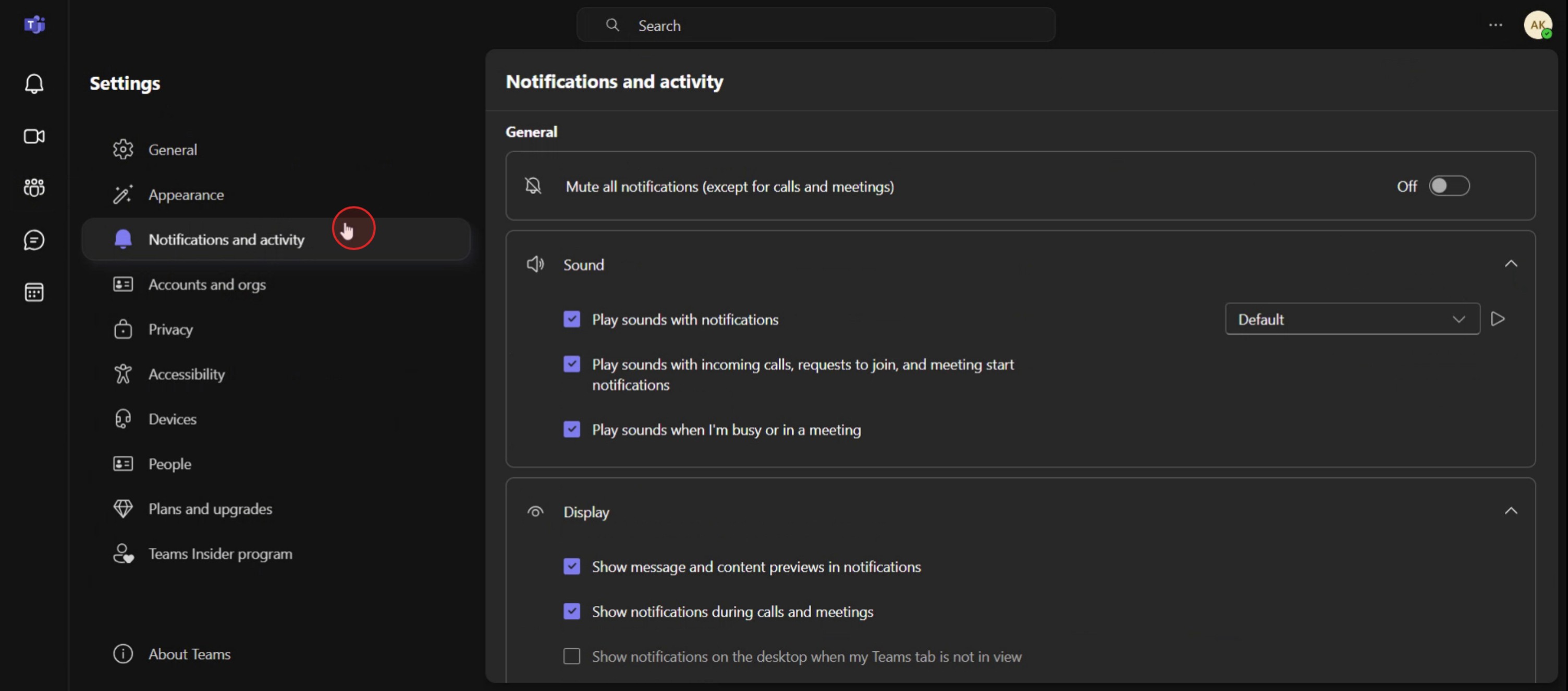
Passaggio 3
Fai clic su notifiche e attività.
Passaggio 4
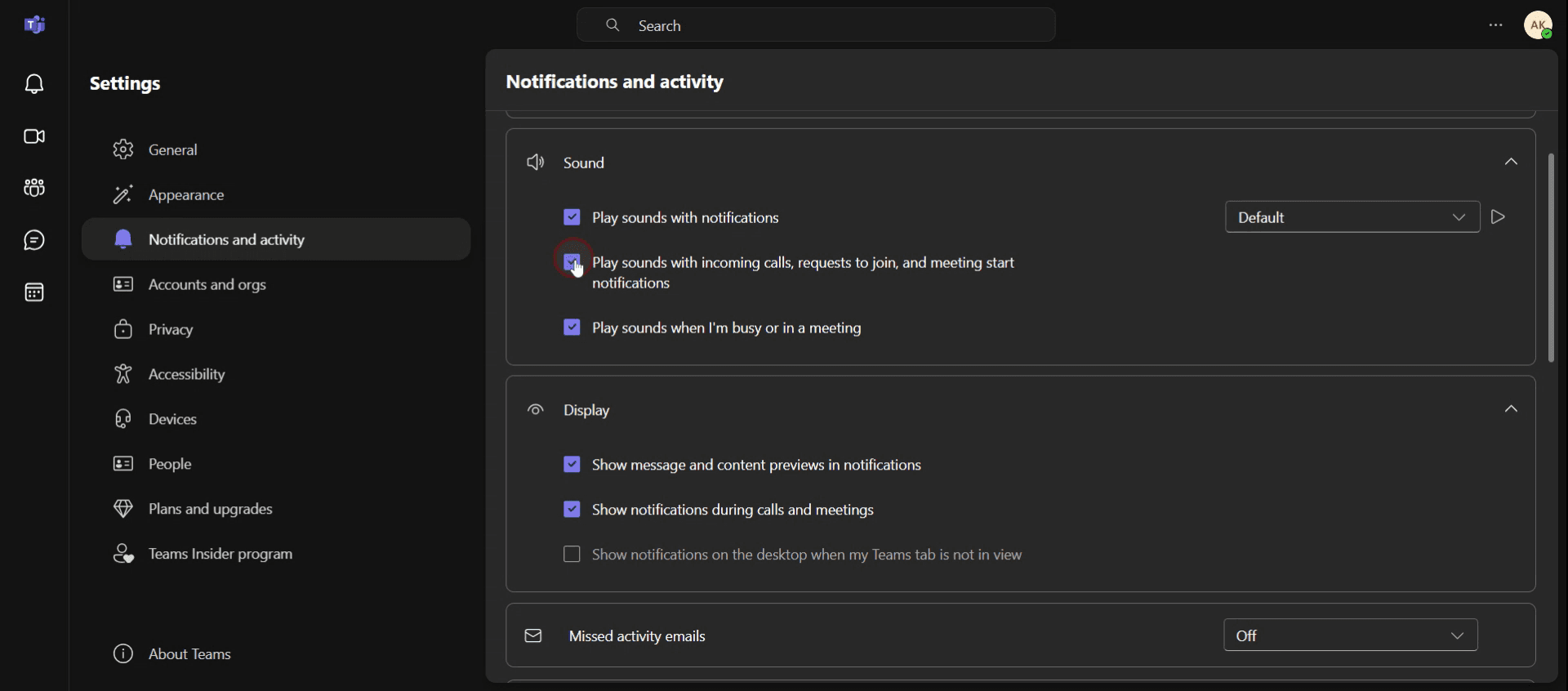
Vedrai l'opzione denominata, Riproduci suoni con le chiamate in arrivo; disattiva questa opzione,
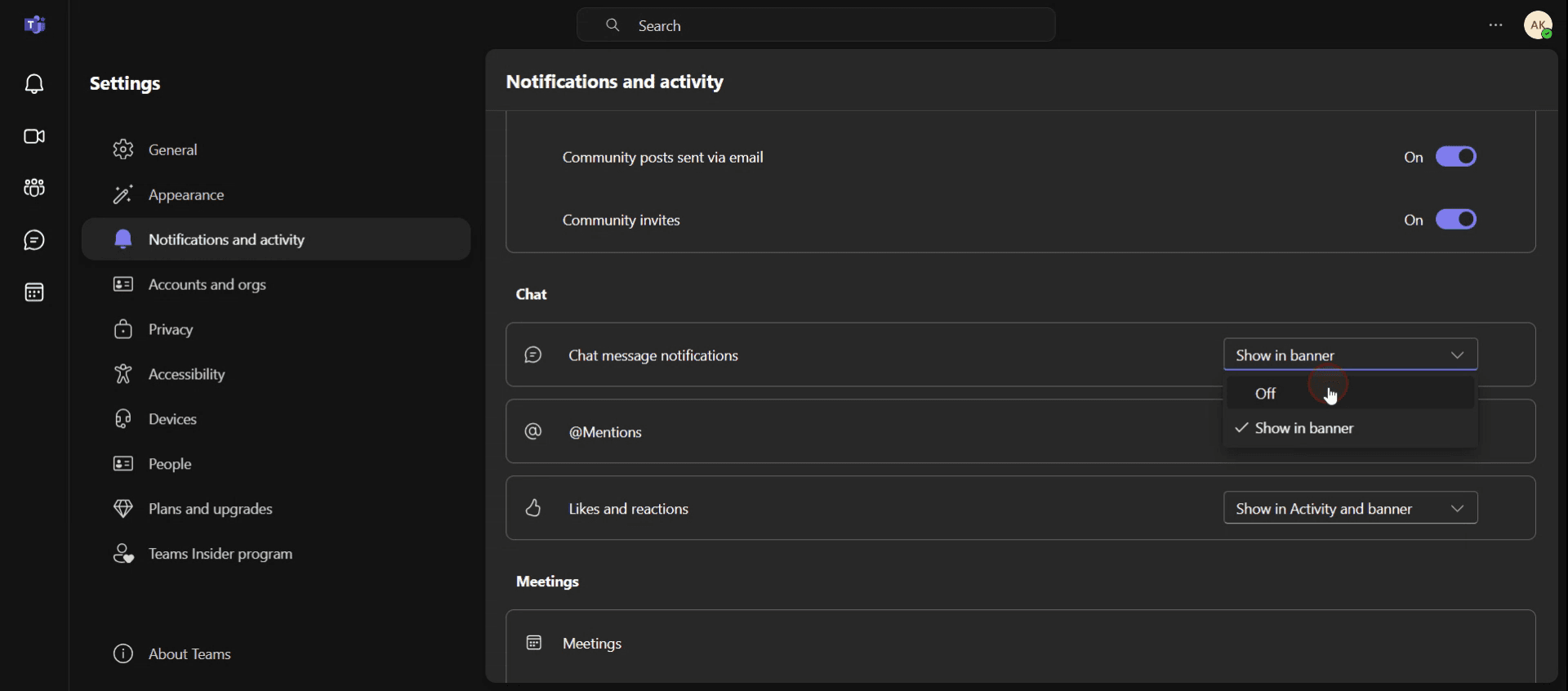
Passaggio 5
Troverai le impostazioni della chat. Dal menu a discesa, individua l'opzione di notifica dei messaggi della chat e impostala su Disattivato.
Consigli pro per silenziare le notifiche di Teams
Usa la modalità Non disturbare – Imposta lo stato di Teams su Non disturbare per silenziare le notifiche mentre lavori su attività importanti. In questo modo i popup non interrompono il tuo flusso di lavoro.
Personalizza le impostazioni delle notifiche – Vai su Impostazioni > Notifiche e regola le preferenze degli avvisi per messaggi, menzioni e chiamate per controllare cosa viene visualizzato.
Silenzia chat o canali specifici – Se alcune conversazioni ti distraggono, silenziale singolarmente facendo clic sul menu con i tre puntini in una chat o in un canale e selezionando Silenzia.
Errori comuni e come evitarli
Dimenticare di riattivare conversazioni importanti – Possono sfuggire aggiornamenti critici se silenzi le chat sbagliate. Controlla sempre le impostazioni dopo le riunioni o le sessioni di lavoro concentrato.
Affidarsi solo alla modalità Non disturbare – Questa blocca tutte le notifiche, anche quelle ad alta priorità. Piuttosto, personalizza le impostazioni per silenziare solo gli avvisi non necessari.
Non regolare separatamente le notifiche mobili – Le notifiche di Teams sui dispositivi mobili potrebbero essere ancora attive anche se silenziate sul desktop. Configura le notifiche separatamente sul mobile per evitare distrazioni.
Domande frequenti comuni per silenziare le notifiche di Teams
Posso disattivare tutte le notifiche di Teams contemporaneamente?
Sì, puoi andare su Impostazioni > Notifiche e disattivare tutti gli avvisi, oppure impostare il tuo stato su Non disturbare per bloccare temporaneamente le notifiche.Riceverò ancora messaggi se silenzio le notifiche?
Sì, silenziare disattiva solo gli avvisi, ma tutti i messaggi continueranno a comparire nell'elenco delle chat.Come faccio a silenziare le notifiche durante una riunione di Teams?
Durante una riunione, fai clic sulla tua immagine del profilo, vai su Impostazioni > Notifiche e imposta gli avvisi di chat e chiamata su Silenzia durante le riunioni.Posso silenziare le notifiche di Teams sul telefono separatamente dal desktop?
Sì, devi regolare separatamente le notifiche mobili aprendo l'app mobile di Teams, andando su Impostazioni > Notifiche e selezionando cosa silenziare.Come registrare lo schermo su Mac?
Per registrare lo schermo su un Mac, puoi usare Trupeer AI. Ti consente di catturare l'intero schermo e offre funzionalità AI come l'aggiunta di avatar AI, l'aggiunta di una voce narrante, l'ingrandimento e la riduzione dello zoom nel video. Con la funzionalità di traduzione video AI di trupeer, puoi tradurre il video in oltre 30 lingue.Come aggiungere un avatar AI a una registrazione dello schermo?
Per aggiungere un avatar AI a una registrazione dello schermo, dovrai usare uno strumento di registrazione dello schermo con AI. Trupeer AI è uno strumento di registrazione dello schermo con AI, che ti aiuta a creare video con più avatar e ti aiuta anche a creare il tuo avatar per il video.Come registrare lo schermo su Windows?
Per registrare lo schermo su Windows, puoi usare la Game Bar integrata (Windows + G) oppure uno strumento AI avanzato come Trupeer AI per funzionalità più avanzate come avatar AI, voce narrante, traduzione, ecc.Come aggiungere una voce narrante al video?
Per aggiungere una voce narrante ai video, scarica l'estensione Chrome di trupeer ai. Una volta registrato, carica il tuo video con voce, scegli la voce narrante desiderata da trupeer ed esporta il video modificato.Come faccio a ingrandire in una registrazione dello schermo?
Per ingrandire durante una registrazione dello schermo, usa gli effetti zoom in Trupeer AI, che ti permettono di ingrandire e ridurre lo zoom in momenti specifici, migliorando l'impatto visivo dei contenuti del tuo video.
Letture suggerite
Generatore di documentazione tecnica
Come giocare ai giochi di GitHub
Come condividere un repository GitHub tramite link
Come condividere il tuo profilo GitHub

