

Come assegnare un nome a una chat in Teams
Scopri strategie efficaci per assegnare un nome alla tua chat in Teams. Migliora la comunicazione e l’organizzazione con i nostri consigli esperti e le migliori pratiche per la collaborazione di team.
Questo documento fornisce una guida dettagliata su come assegnare un nome a una chat in Microsoft Teams. Segui questi semplici passaggi per dare rapidamente e in modo efficiente un nome al tuo gruppo chat.
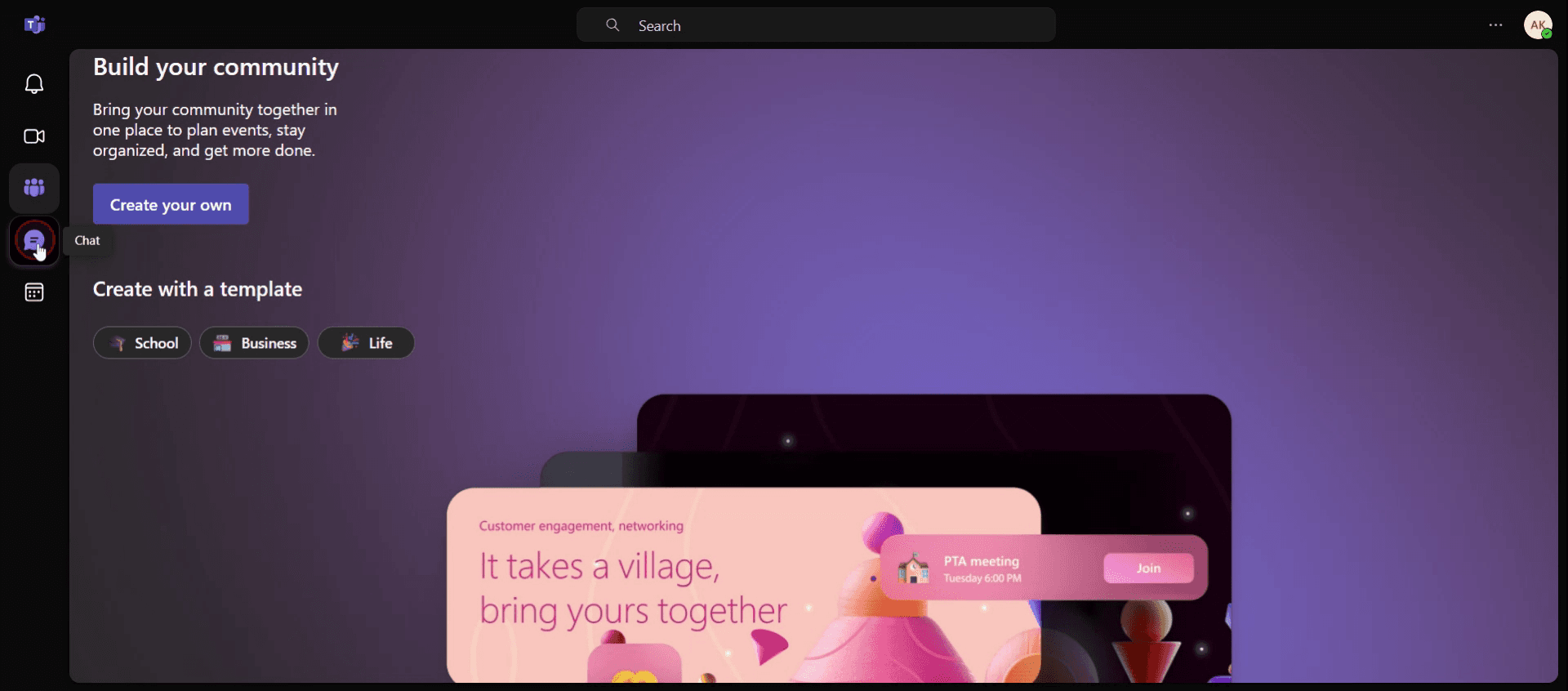
Passaggio 1
Fai clic sulla chat.
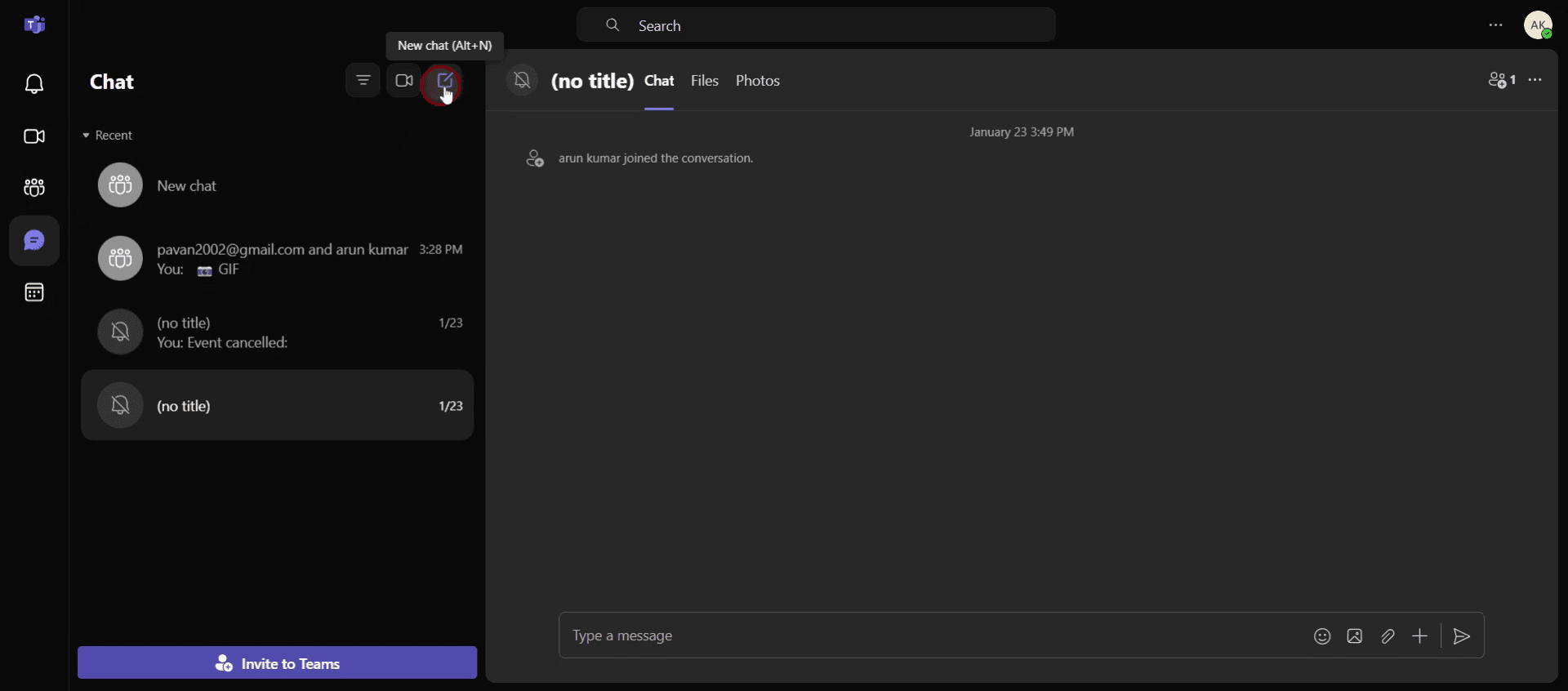
Passaggio 2
E fai clic su nuova chat.
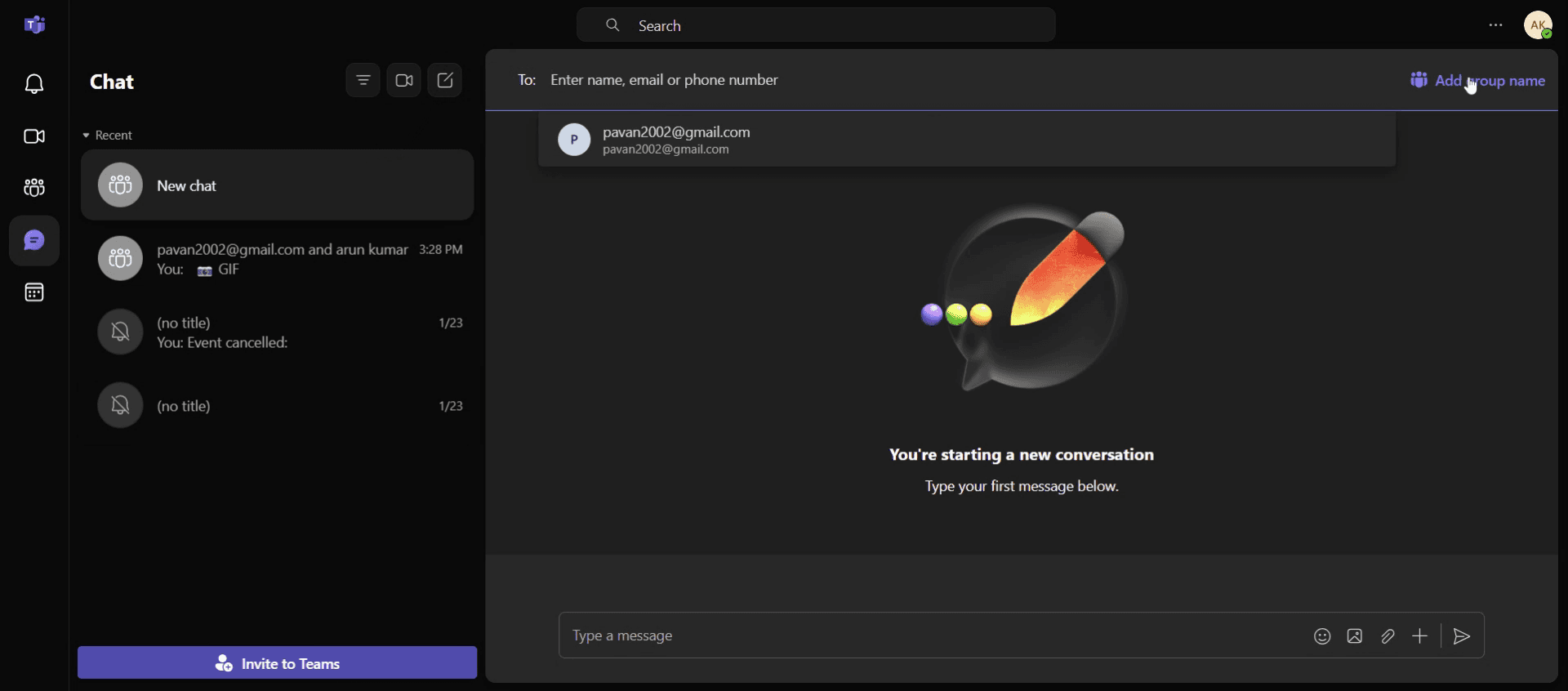
Passaggio 3
Quindi seleziona l'opzione aggiungi un nome al gruppo.
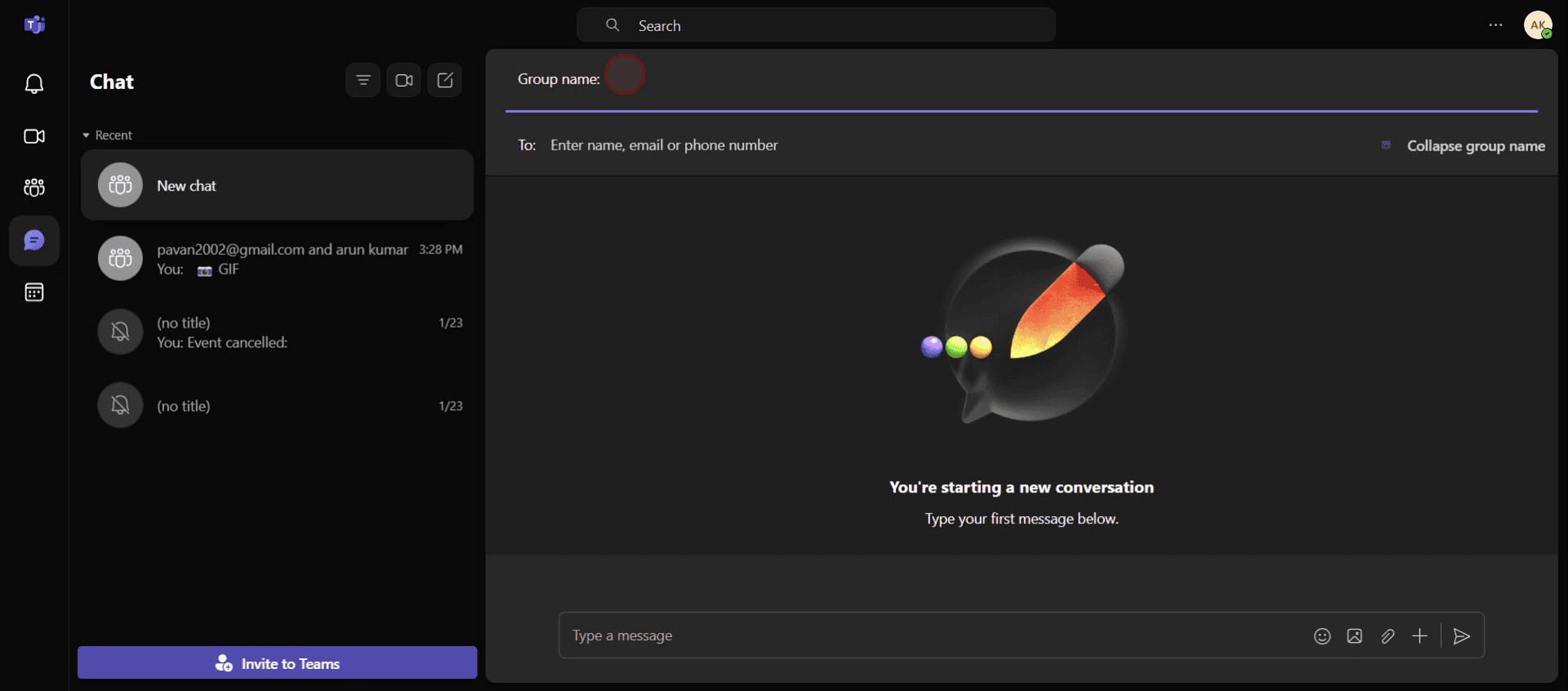
Passaggio 4
Quindi inserisci il nome.
Questa è la procedura passo per passo per assegnare un nome a una chat in Teams. Vediamo alcuni suggerimenti.
Consigli utili per assegnare un nome a una chat in Teams
Apri la Chat – Inizia aprendo la chat che vuoi rinominare. Può trattarsi di una chat uno a uno o di una chat di gruppo. Se stai rinominando una chat di gruppo, assicurati di far parte della conversazione.
Fai clic sul Nome della Chat – In una chat di gruppo, fai clic sul nome del gruppo nella parte superiore della finestra della conversazione. Per una chat uno a uno, fai clic sul nome del contatto. Questo ti porterà alla pagina delle impostazioni della chat.
Seleziona Modifica – Nella pagina delle impostazioni vedrai un'opzione per modificare il nome della chat. Fai clic su di essa per digitare il nuovo nome della chat.
Errori comuni & come evitarli
Non avere le autorizzazioni – Nelle chat di gruppo, solo il proprietario della chat o la persona che l'ha creata ha la possibilità di rinominarla. Se non hai le autorizzazioni, non potrai rinominare la chat.
Rinominare le chat uno a uno – A differenza delle chat di gruppo, non puoi rinominare una chat uno a uno. Solo le chat di gruppo o le chat con più persone possono essere rinominate.
Nomi troppo lunghi o vaghi – Cerca di mantenere il nome della chat breve, pertinente e descrittivo. Nomi eccessivamente lunghi o vaghi potrebbero rendere più difficile per i membri del team identificare la chat..
Domande frequenti comuni sull'assegnazione di un nome a una chat in Teams
Tutti possono vedere il nuovo nome della chat in Teams?
Sì, una volta aggiornato il nome della chat, tutti i partecipanti alla chat di gruppo vedranno il nuovo nome. Sarà visibile a tutti nella finestra della chat.Come dovrei chiamare una chat di gruppo in Teams?
Scegli un nome descrittivo e pertinente alla conversazione. Ad esempio, chiamala in base al progetto, al team o all'argomento trattato, come Strategia di marketing o Revisione trimestrale.Posso cambiare il nome di una chat in Teams se non sono il creatore?
Puoi cambiare il nome di una chat solo se sei il proprietario o il creatore della chat. Se non hai le autorizzazioni, non potrai rinominarla.Posso rinominare una chat uno a uno in Teams?
No, non puoi rinominare una chat uno a uno in Microsoft Teams. Solo le chat di gruppo o le chat con più persone possono essere rinominate.
Se sei un insegnante o un creatore di contenuti che desidera realizzare video tutorial, dagliene una prova. Trasforma le registrazioni dello schermo grezze in video rifiniti, in stile studio, pronti per essere condivisi con il tuo pubblico. Inoltre, genera automaticamente una guida passo per passo basata sul video che crei. Affascinante, vero? Inizia creando gratuitamente il tuo primo tutorial con trupeer.ai .

