
Come aprire un documento Word in Google Docs
Scopri i semplici passaggi per aprire un documento Word in Google Docs. Migliora la tua produttività passando senza problemi da un formato all'altro con la nostra guida.
Questo documento fornisce un processo dettagliato su come aprire documenti Word in Google Docs. Segui i passaggi per visualizzare e modificare facilmente i tuoi file Word tramite Google Docs utilizzando Google Chrome.
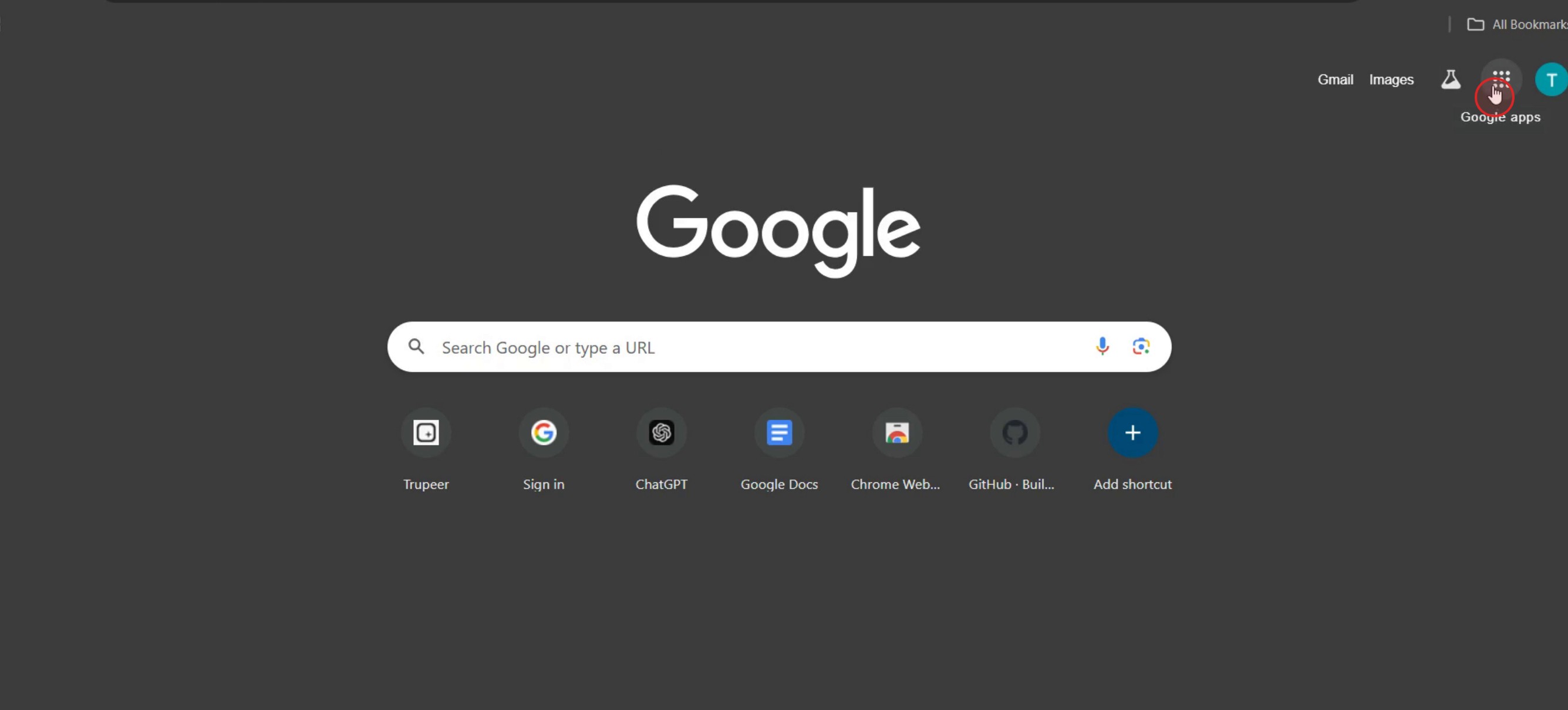
Passaggio 1
Fai clic sul pulsante Google Apps.
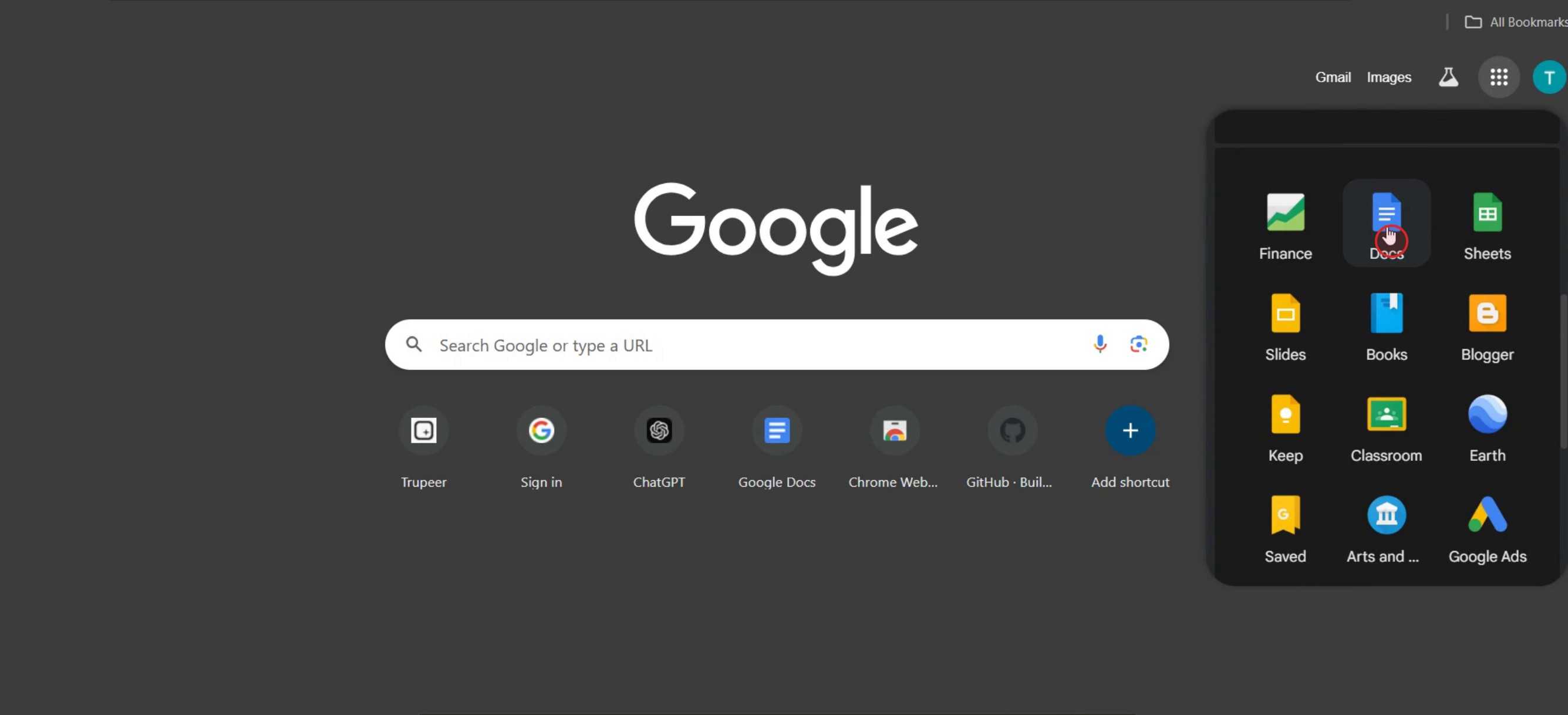
Passaggio 2
Fai clic su Google Docs.
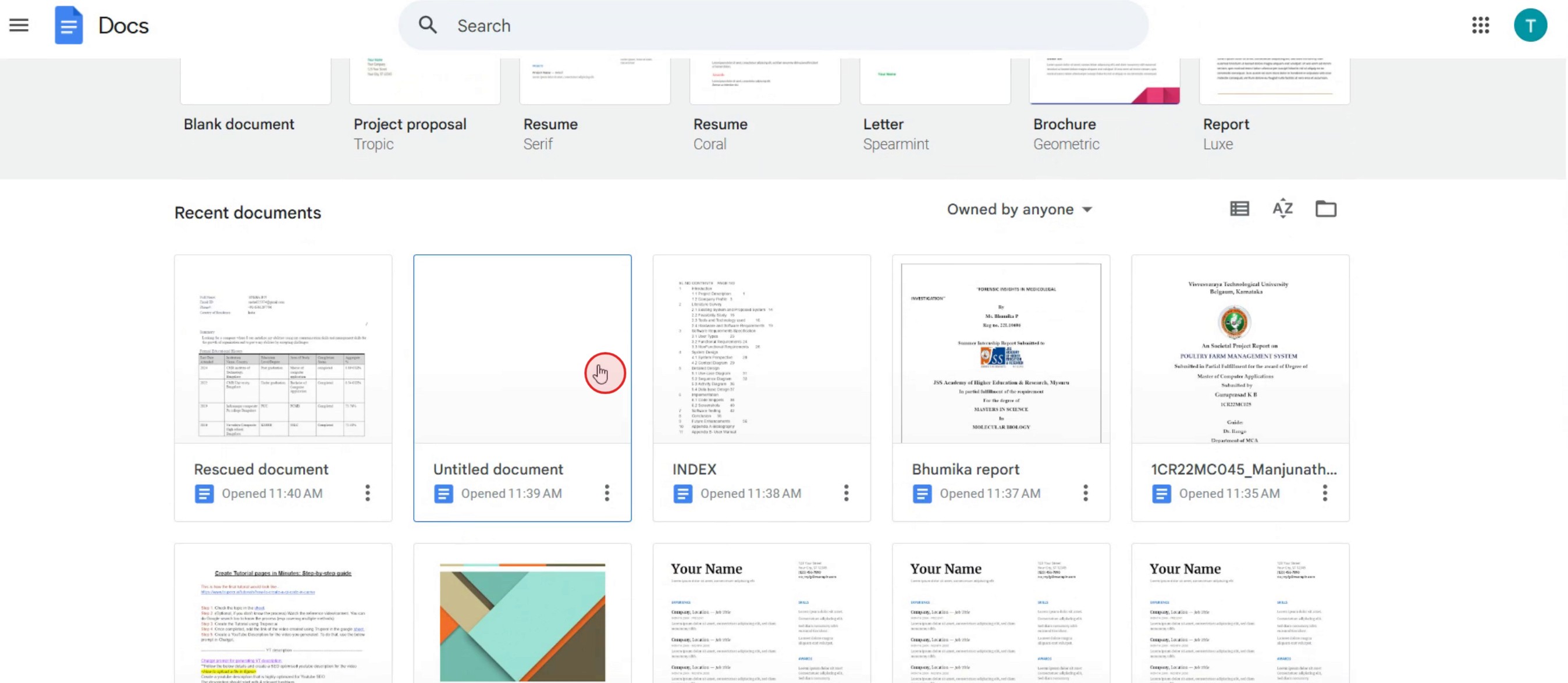
Passaggio 3
Seleziona il modello di documento che preferisci.
Passaggio 4
Fai clic sul menu File.
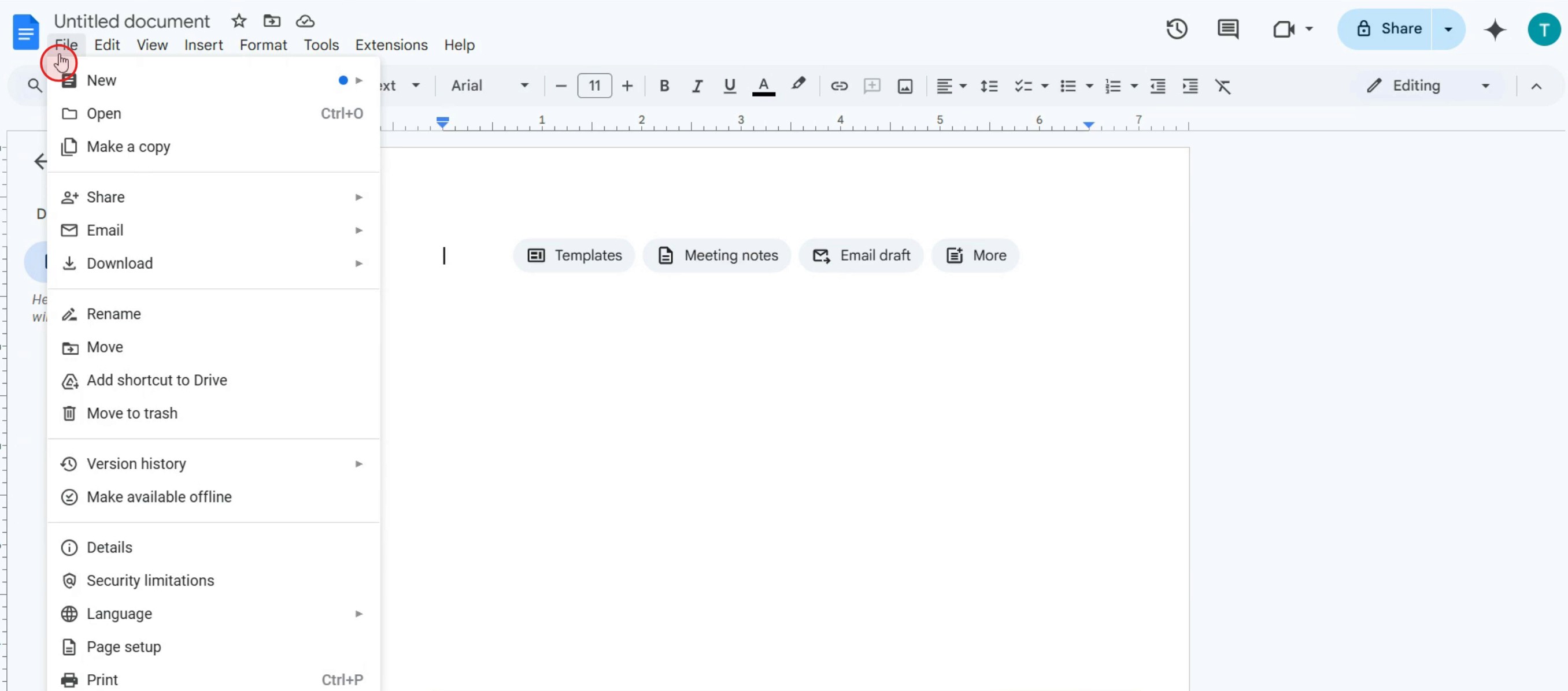
Passaggio 5
Fai clic sull'apri opzione,
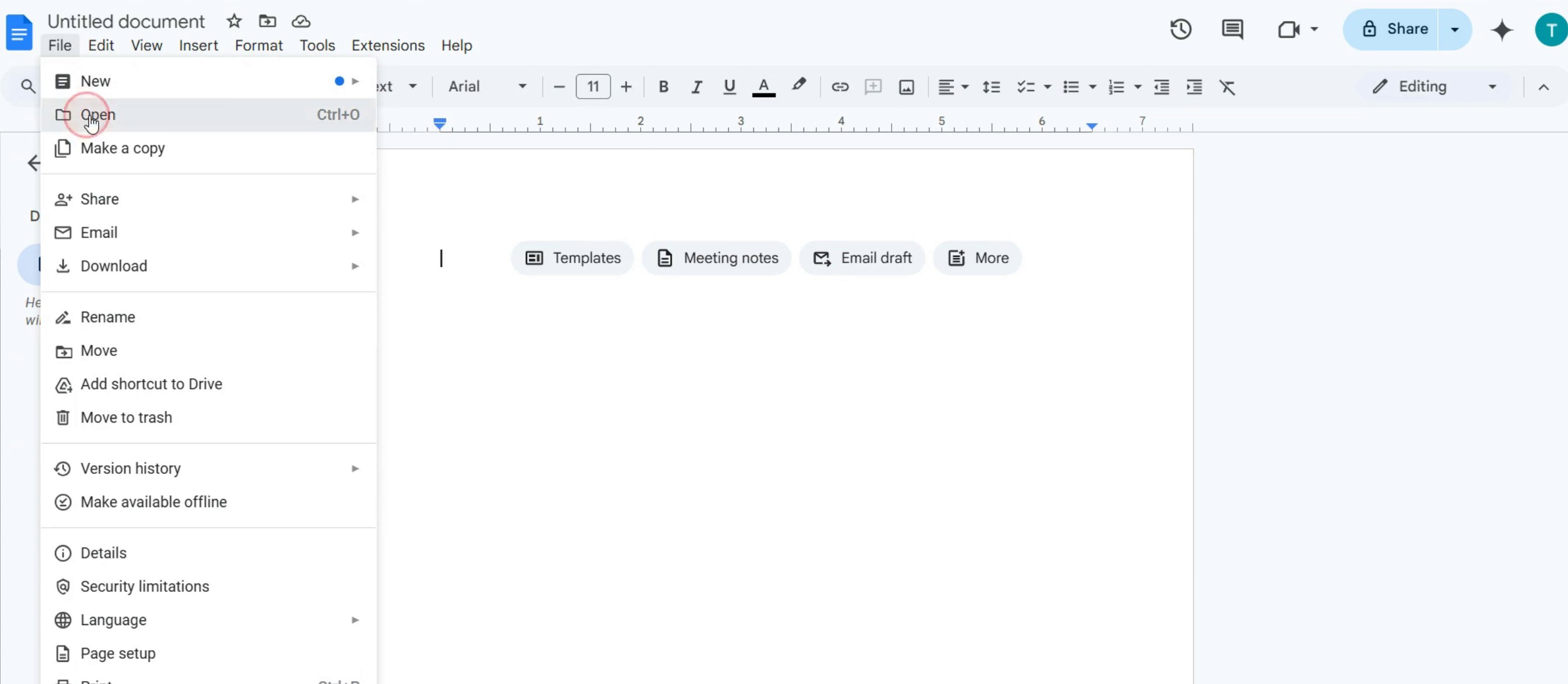
Passaggio 6
Fai clic su Sfoglia.
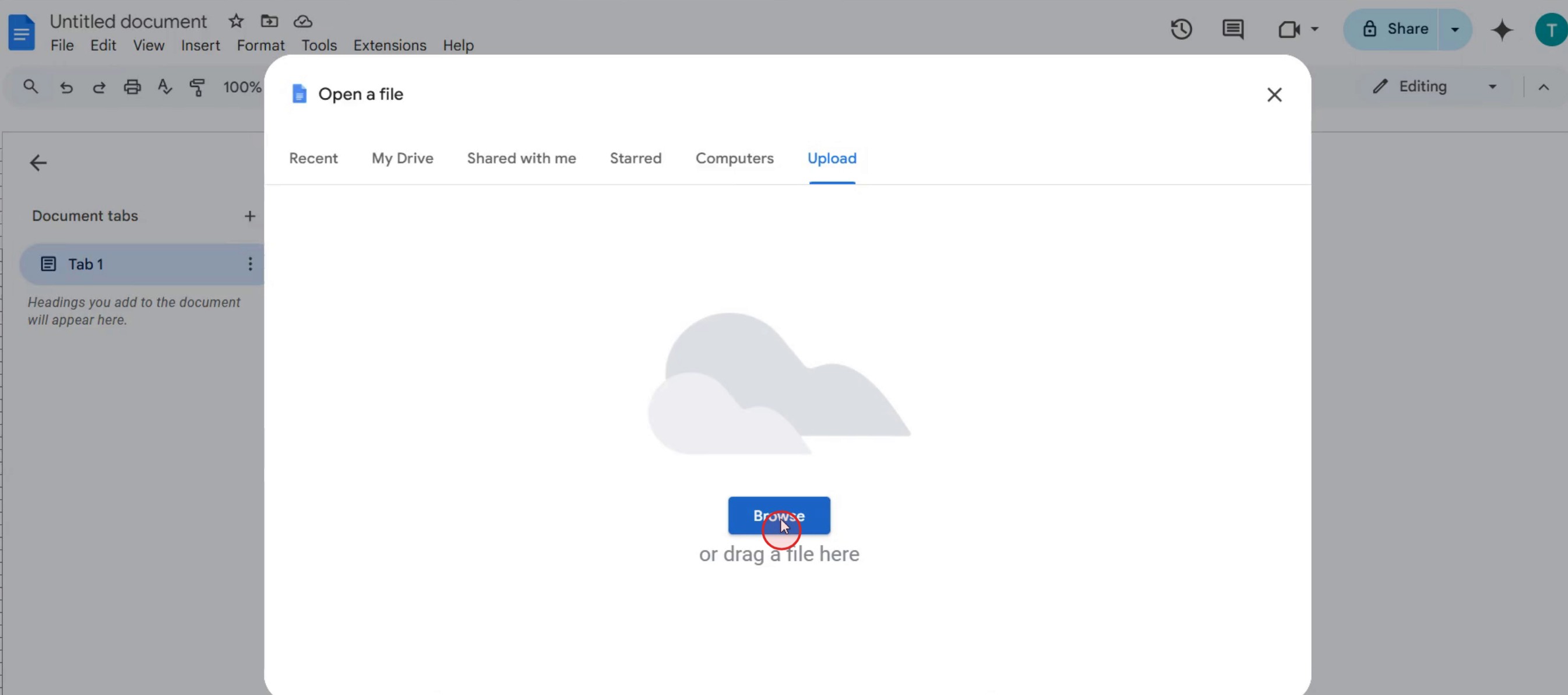
Passaggio 7
Seleziona il documento Word che desideri aprire in Google Docs,
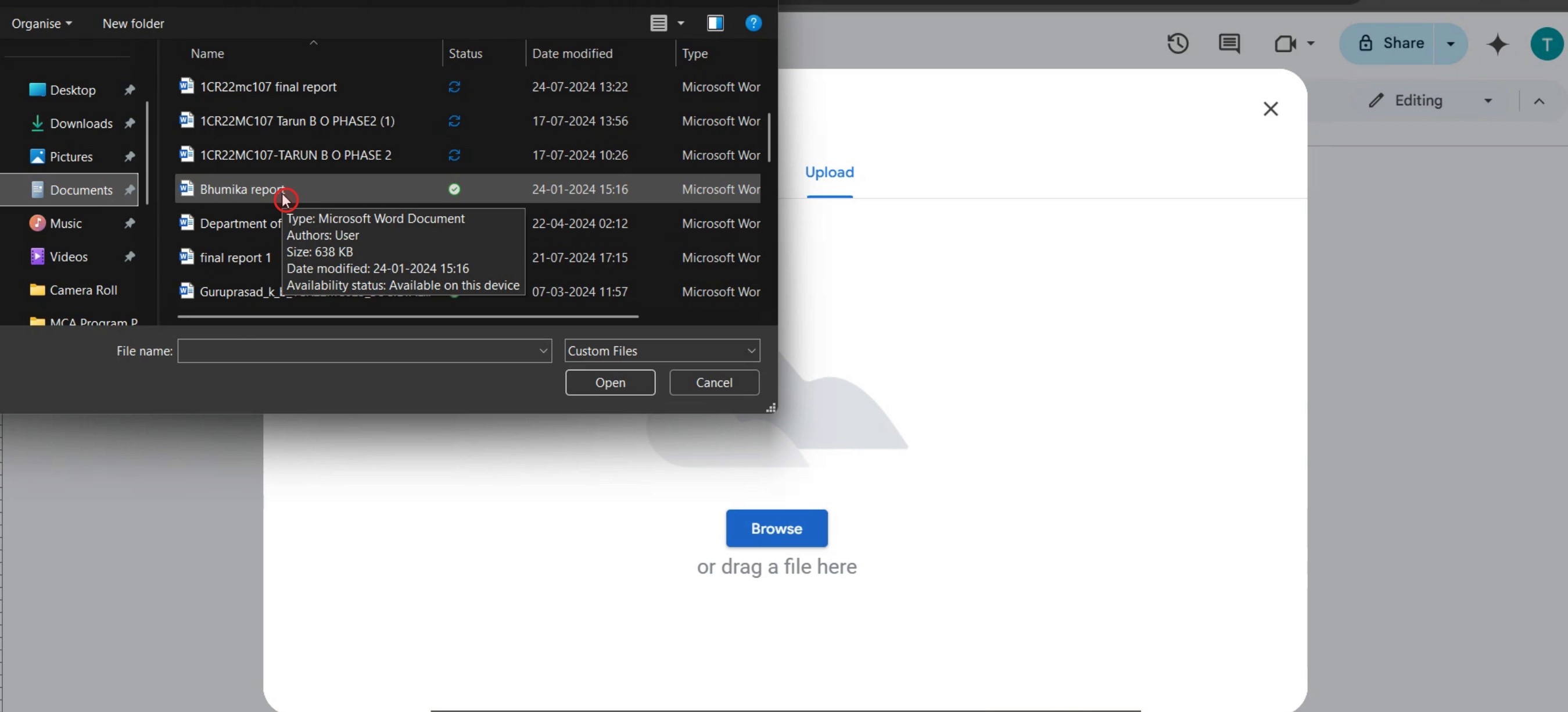
Questa è una guida passo passo su come aprire un documento Word in Google Docs.
Suggerimenti professionali su come aprire un documento Word in Google Docs
Assicurati che il tuo documento Word sia salvato in un formato compatibile (.docx) per caricarlo e aprirlo facilmente in Google Docs senza problemi di formattazione.
Usa la funzione di trascinamento di Google Drive per caricare rapidamente il documento Word e poi aprirlo direttamente in Google Docs per un accesso semplice.
Dopo aver aperto il documento Word in Google Docs, controlla la formattazione e il layout, poiché alcune funzionalità Word complesse potrebbero non essere completamente supportate.
Errori comuni e come evitarli
Non controllare il formato del documento Word prima del caricamento può causare problemi di compatibilità, quindi assicurati che sia in formato .docx per una conversione fluida quando lo apri in Google Docs.
Ignorare il processo di conversione tra Word e Google Docs può portare a formattazione mancante o alterata, quindi assicurati di ricontrollare il documento una volta aperto.
Caricare file Word molto grandi può causare prestazioni più lente o errori, quindi considera di comprimere il documento o suddividerlo in parti più piccole, se necessario.
Domande frequenti comuni su come aprire un documento Word in Google Docs
Posso modificare un documento Word in Google Docs?
Sì, una volta aperto in Google Docs, puoi modificare il documento, ma parte della formattazione potrebbe cambiare.La formattazione del mio documento Word rimarrà la stessa in Google Docs?
La maggior parte della formattazione rimane intatta, ma elementi complessi come font, tabelle e layout avanzati potrebbero richiedere modifiche.Posso convertire un documento Word nel formato Google Docs?
Sì, dopo aver aperto il documento Word in Google Docs, fai clic su File > Salva come Google Docs per convertirlo.Posso scaricare un file Google Docs di nuovo in formato Word?
Sì, vai su File > Scarica > Microsoft Word (.docx) per salvare il tuo file Google Docs come documento Word.
Se sei un insegnante o un creatore di contenuti alla ricerca di un modo per realizzare video tutorial, provalo. Trasforma registrazioni grezze dello schermo in video rifiniti, in stile studio, pronti per essere condivisi con il tuo pubblico. Inoltre, genera automaticamente una guida passo passo basata sul video che crei. Affascinante, vero? Inizia creando gratuitamente il tuo primo tutorial con trupeer.ai .

