
Come stampare la conversazione di ChatGPT
Scopri come stampare una conversazione di ChatGPT copiando la chat, formattandola in un documento e stampandola o salvandola in PDF. Segui questo breve tutorial e crea guide con Trupeer.
Ecco una descrizione più dettagliata del processo:
1. Copiare la conversazione:
Evidenzia l'intera conversazione: Puoi trascinare manualmente il cursore sul testo oppure usare la scorciatoia da tastiera Ctrl+A (Windows) o Cmd+A (Mac).Copia il testo: Premi Ctrl+C (Windows) o Cmd+C (Mac) per copiare il testo selezionato.
2. Salvare come PDF:
Apri la finestra di dialogo di stampa: fai clic con il tasto destro in qualsiasi punto della pagina e seleziona "Stampa" dal menu, oppure usa la scorciatoia Ctrl+P (Windows) o Cmd+P (Mac).
Cambia la destinazione: nelle impostazioni di stampa, trova l'opzione "Destinazione" e seleziona "Salva come PDF".
Salva il file: fai clic sul pulsante "Salva" e scegli una posizione in cui salvare il file PDF.
Guida passo passo: come stampare una conversazione di ChatGPT
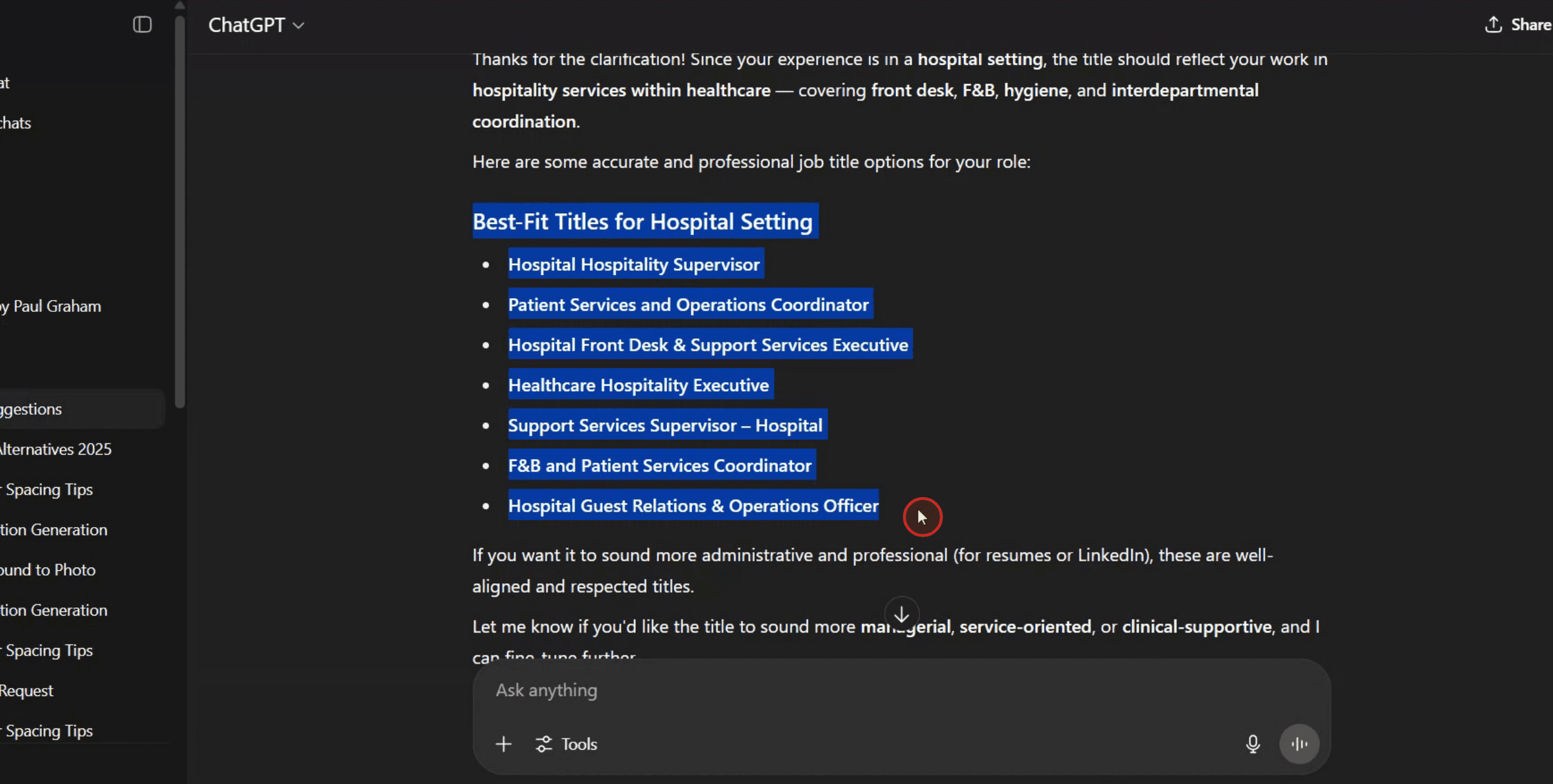
Passaggio 1
Evidenzia la parte della conversazione che desideri stampare.
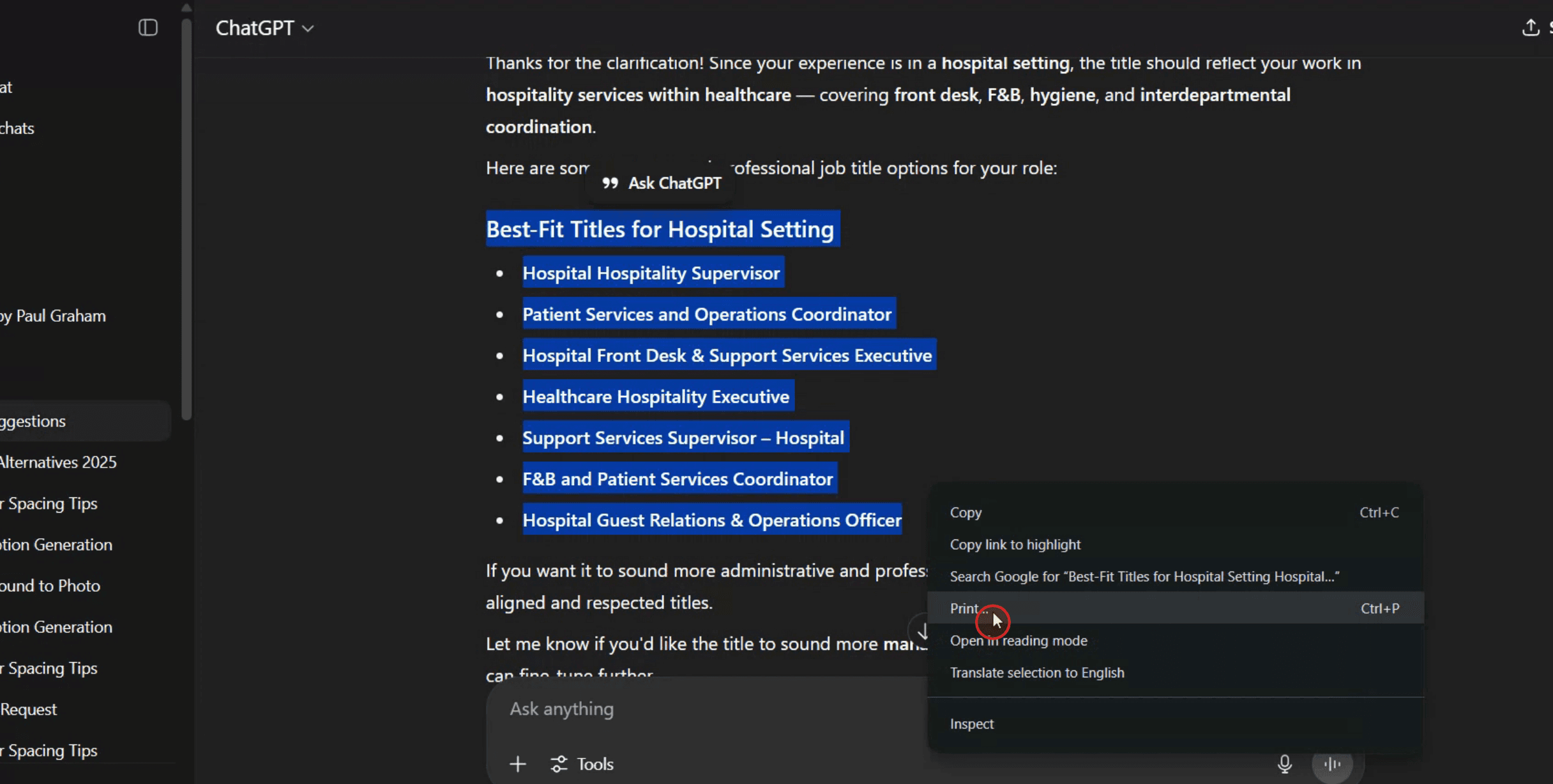
Passaggio 2
Dopo aver evidenziato, fai clic con il tasto destro del mouse e seleziona l'opzione 'Stampa' dal menu contestuale.
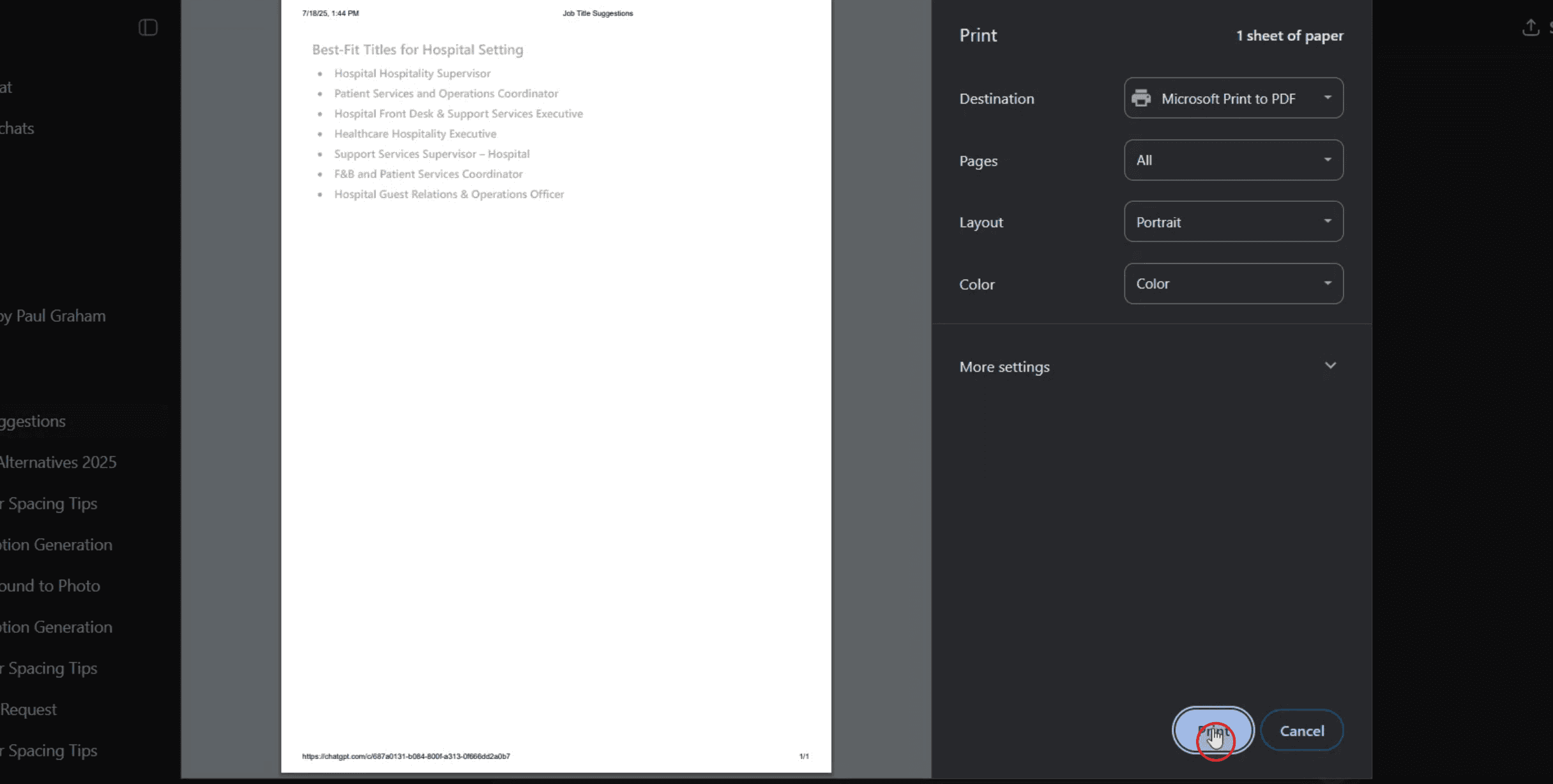
Passaggio 3
Conferma la tua selezione e fai clic sul pulsante 'Stampa' per finalizzare il processo di stampa.
Consigli professionali per stampare una conversazione ChatGPT
Apri la tua conversazione ChatGPT
Vai alla conversazione specifica che desideri stampare accedendo al tuo account ChatGPT e selezionando la chat dalla cronologia.Seleziona l'intera conversazione
Fai clic e trascina il cursore del mouse sul testo della conversazione per evidenziarlo dall'inizio alla fine.Copia il testo evidenziato
Fai clic con il pulsante destro del mouse sul testo selezionato e scegli “Copia”, oppure premi Ctrl + C (Cmd + C su Mac) per copiare la conversazione.Incolla in un editor di documenti
Apri qualsiasi editor di testo come Microsoft Word, Google Docs o Blocco note. Incolla la conversazione copiata usando Ctrl + V (Cmd + V su Mac).Formatta il testo se necessario
Regola l'interlinea, la dimensione del carattere e il layout per migliorare la leggibilità prima di stampare. Puoi anche rimuovere eventuali parti indesiderate della conversazione.Salva il file
Salva il documento in locale o nel cloud per assicurarti di potervi accedere in seguito, se necessario.Stampa dall'editor
Fai clic su “File” e poi su “Stampa” nel tuo editor oppure premi Ctrl + P (Cmd + P su Mac) per aprire la finestra di dialogo di stampa e completare il processo di stampa.
Insidie comuni e come evitarle
Non tutto il contenuto è selezionato
Assicurati di scorrere l'intera conversazione e confermare di aver selezionato tutto ciò che ti serve prima di copiare.Perdita di formattazione
Quando incolli in un editor di testo, parte della formattazione potrebbe andare persa. Usa editor come Google Docs o Word per un migliore controllo della formattazione.Contenuto tagliato durante la stampa
Usa la funzione “Anteprima di stampa” nel tuo editor per assicurarti che tutte le parti della conversazione siano visibili prima di stampare.Stampa direttamente dal browser
Evita di stampare direttamente dalla pagina di ChatGPT, poiché potrebbe tagliare alcune parti della conversazione. Invece, incolla in un editor di documenti.Preoccupazioni sulla privacy
Fai attenzione quando stampi conversazioni sensibili. Usa dispositivi e stampanti sicuri, soprattutto in ambienti condivisi.
FAQ comuni sulla stampa delle conversazioni di ChatGPT
Posso stampare direttamente dall’interfaccia di ChatGPT?
Non c’è un pulsante di stampa diretto in ChatGPT, quindi devi prima copiare e incollare il testo in un editor di documenti.Qual è il modo migliore per preservare il layout di una chat lunga?
Usa Google Docs o Microsoft Word per gestire meglio le chat lunghe e applica una formattazione coerente prima di stampare.Posso salvare la chat come PDF invece di stamparla?
Sì, dopo aver incollato il testo in un editor di documenti, puoi scegliere “Salva come PDF” dalla finestra di stampa invece di stampare fisicamente.Esiste un modo per scaricare automaticamente la conversazione?
Al momento no. Copiare e incollare manualmente è il modo migliore per preservare e stampare la cronologia della chat.Posso stampare una conversazione da mobile?
Sì, puoi copiare la chat da mobile e incollarla in un editor di testo mobile oppure inviarla via email a te stesso per stamparla da un desktop.Come registrare lo schermo su Mac?
Per registrare lo schermo su un Mac, puoi usare Trupeer AI. Ti permette di catturare l’intero schermo e offre funzionalità AI come l’aggiunta di avatar AI, l’aggiunta di voiceover e lo zoom avanti e indietro nel ვიდეო. Con la funzione di traduzione video AI di trupeer, puoi tradurre il video in oltre 30 lingue.Come aggiungere un avatar AI a una registrazione dello schermo?
Per aggiungere un avatar AI a una registrazione dello schermo, devi usare uno strumento di registrazione dello schermo con AI. Trupeer AI è uno strumento di registrazione dello schermo con AI, che ti aiuta a creare video con più avatar e ti aiuta anche a creare il tuo avatar per il video.Come registrare lo schermo su Windows?
Per registrare lo schermo su Windows, puoi usare la Game Bar integrata (Windows + G) oppure uno strumento AI avanzato come Trupeer AI per funzionalità più avanzate come avatar AI, voiceover, traduzione, ecc.Come aggiungere un voiceover a un video?
Per aggiungere un voiceover ai video, scarica l’estensione Chrome di trupeer ai. Una volta registrato, carica il tuo video con voce, scegli il voiceover desiderato da trupeer ed esporta il video modificato.Come faccio a zoomare su una registrazione dello schermo?
Per ingrandire durante una registrazione dello schermo, usa gli effetti di zoom in Trupeer AI, che ti permettono di zoomare avanti e indietro in momenti specifici, migliorando l’impatto visivo dei contenuti del tuo video.
Letture suggerite
Generatore di documentazione tecnica
Come giocare ai giochi di Github
Come condividere un repository GitHub tramite link
Come condividere il tuo profilo GitHub

