
Tutorial
Come stampare su entrambi i lati su Canva
Scopri come stampare su entrambi i lati in Canva progettando le pagine frontale e posteriore e utilizzando le impostazioni della stampante duplex. Segui questo rapido tutorial e crea guide chiare con Trupeer.
Questa guida fornisce istruzioni dettagliate per stampare un design davanti e dietro utilizzando Canva.
Segui questi passaggi per garantire che il tuo design venga stampato esattamente come lo immagini, con opzioni per personalizzare il tipo di carta e la quantità.
Se desideri stampare qualcosa su entrambi i lati utilizzando Canva, è piuttosto semplice, devi solo progettare sia il fronte che il retro del tuo documento, quindi scegliere le impostazioni giuste al momento dell'ordine delle stampe.
Ecco come farlo passo dopo passo:
Progettare il Fronte e il Retro
Inizia creando il tuo design in Canva. Utilizza una pagina per il lato anteriore e aggiungi una seconda pagina per il lato posteriore del tuo documento.Vai alla Sezione di Stampa
Una volta che il tuo design è pronto, fai clic sull'opzione di stampa in Canva.Imposta le tue Opzioni di Stampa
Cerca un'impostazione come Stampa in set o qualcosa di simile. Questo dice a Canva di abbinare le tue due pagine e stamparle fronte e retro sullo stesso foglio.Scegli la Stampa Duplex
Assicurati di selezionare Stampa a doppio lato o Stampa fronte e retro quando te lo chiedono.Anteprima e Checkout
Controlla il tuo design, verifica l'anteprima per assicurarti che tutto sembri buono e poi procedi con il processo di checkout.
Guida Passo-Passo: Come Stampare Doppio Lato Su Canva
Passo 1
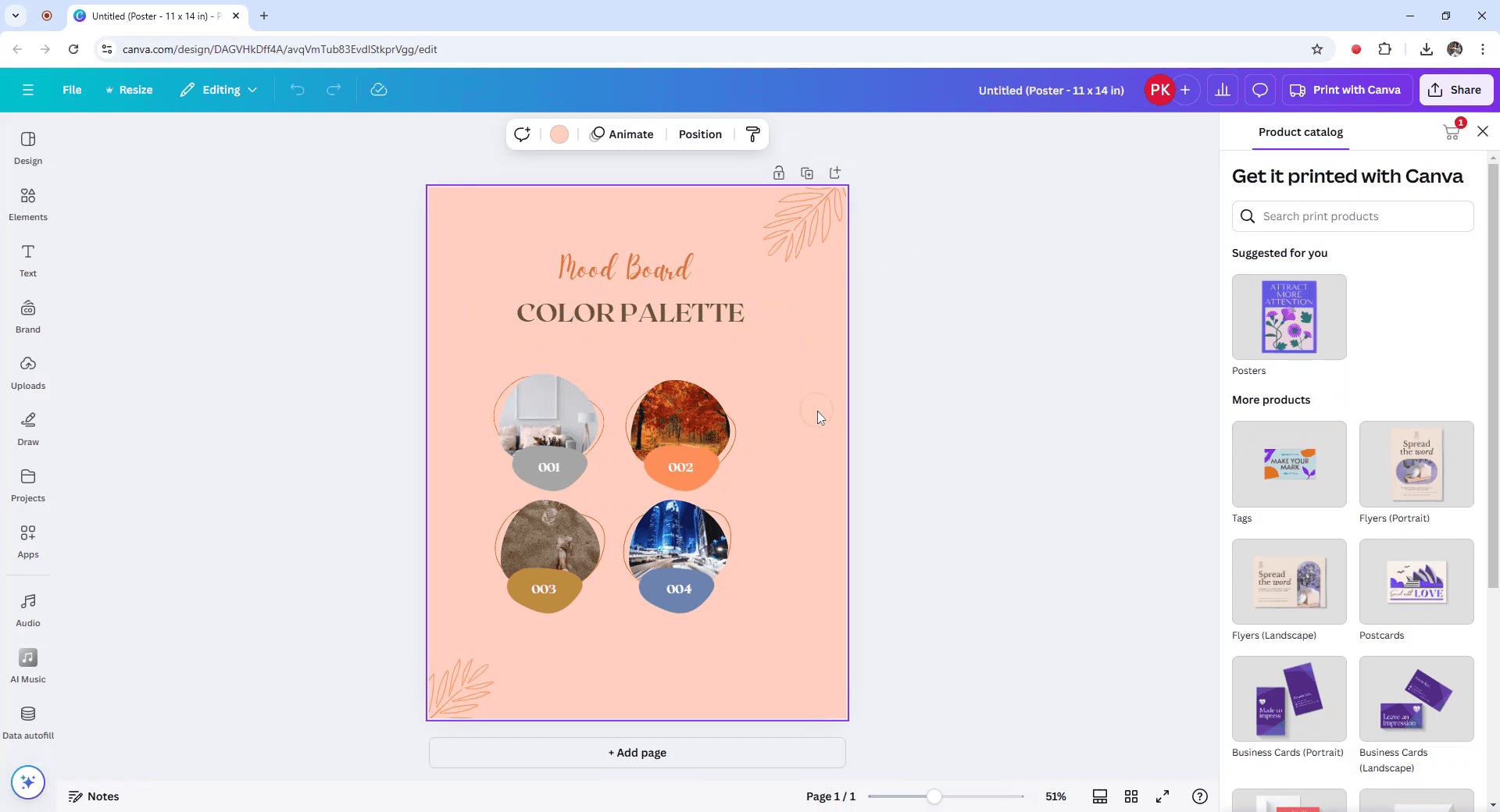
Per iniziare il processo di stampa di un design davanti e dietro in Canva, inizia selezionando il design che desideri stampare.
Passo 2
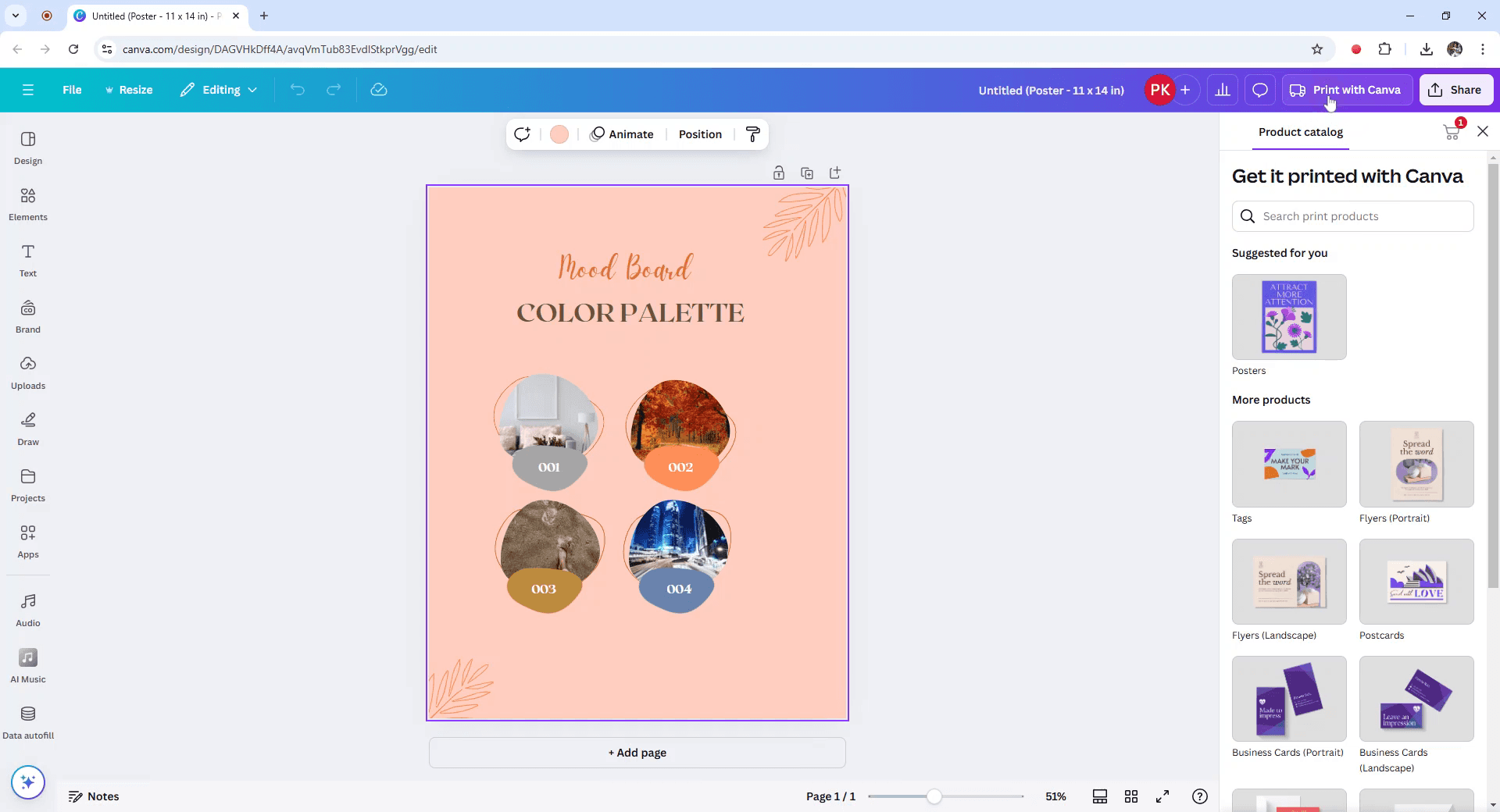
Successivamente, individua e fai clic sull'opzione "Stampa con Canva", situata nell'angolo in alto a destra.
Passo 3
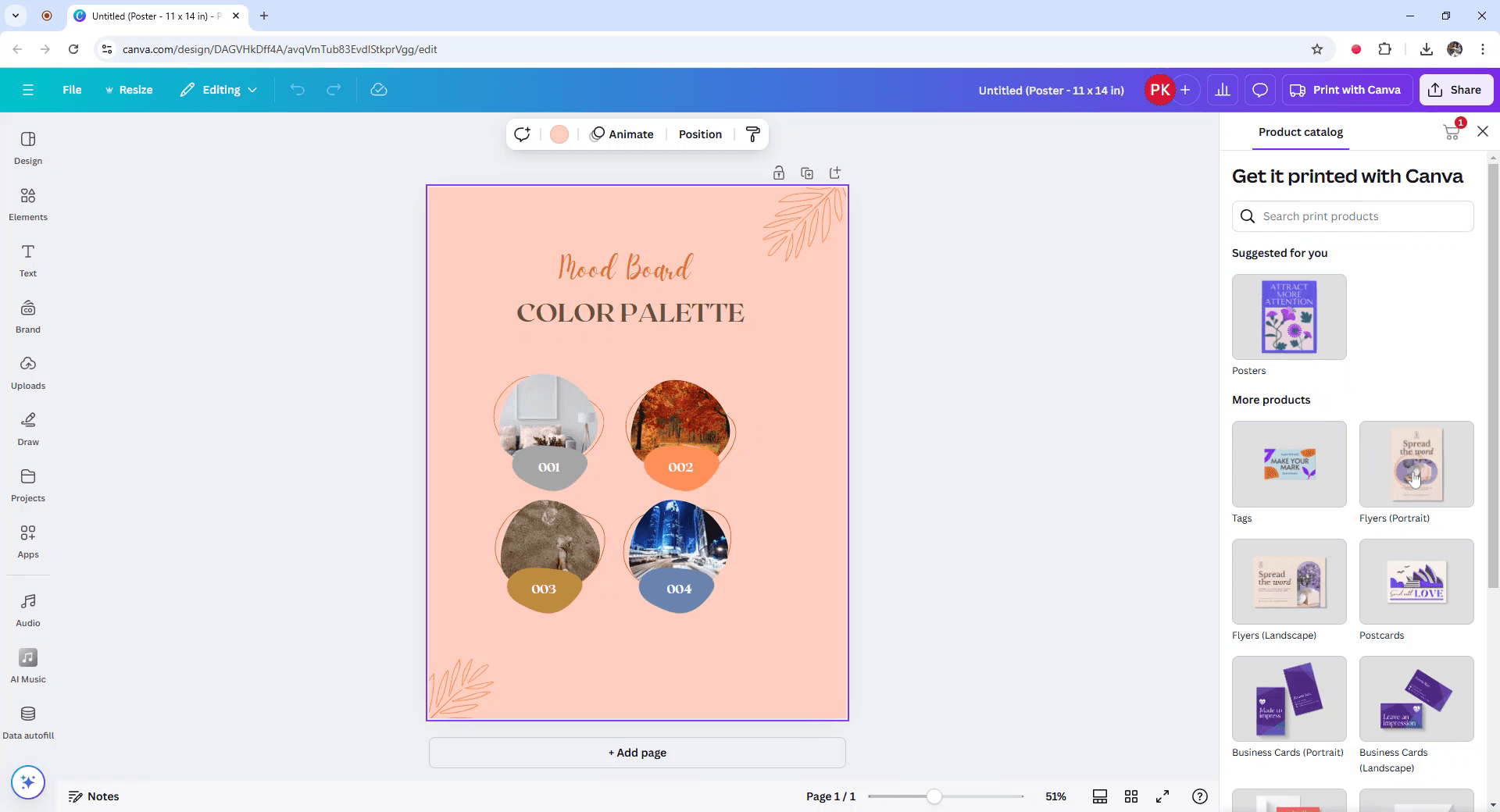
Nel menu Prodotti Selezionati, scegli l'opzione Volantini.
Passo 4
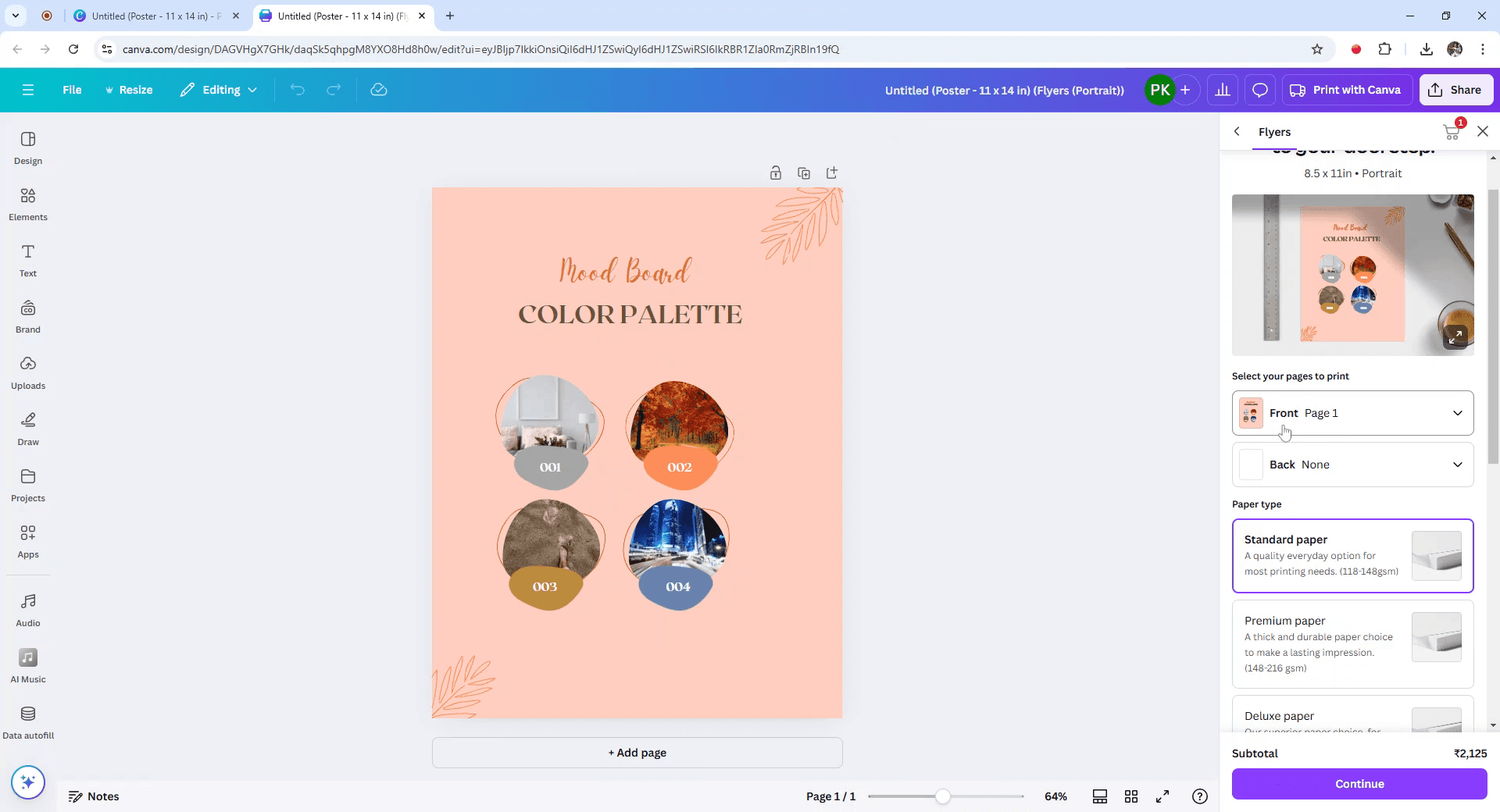
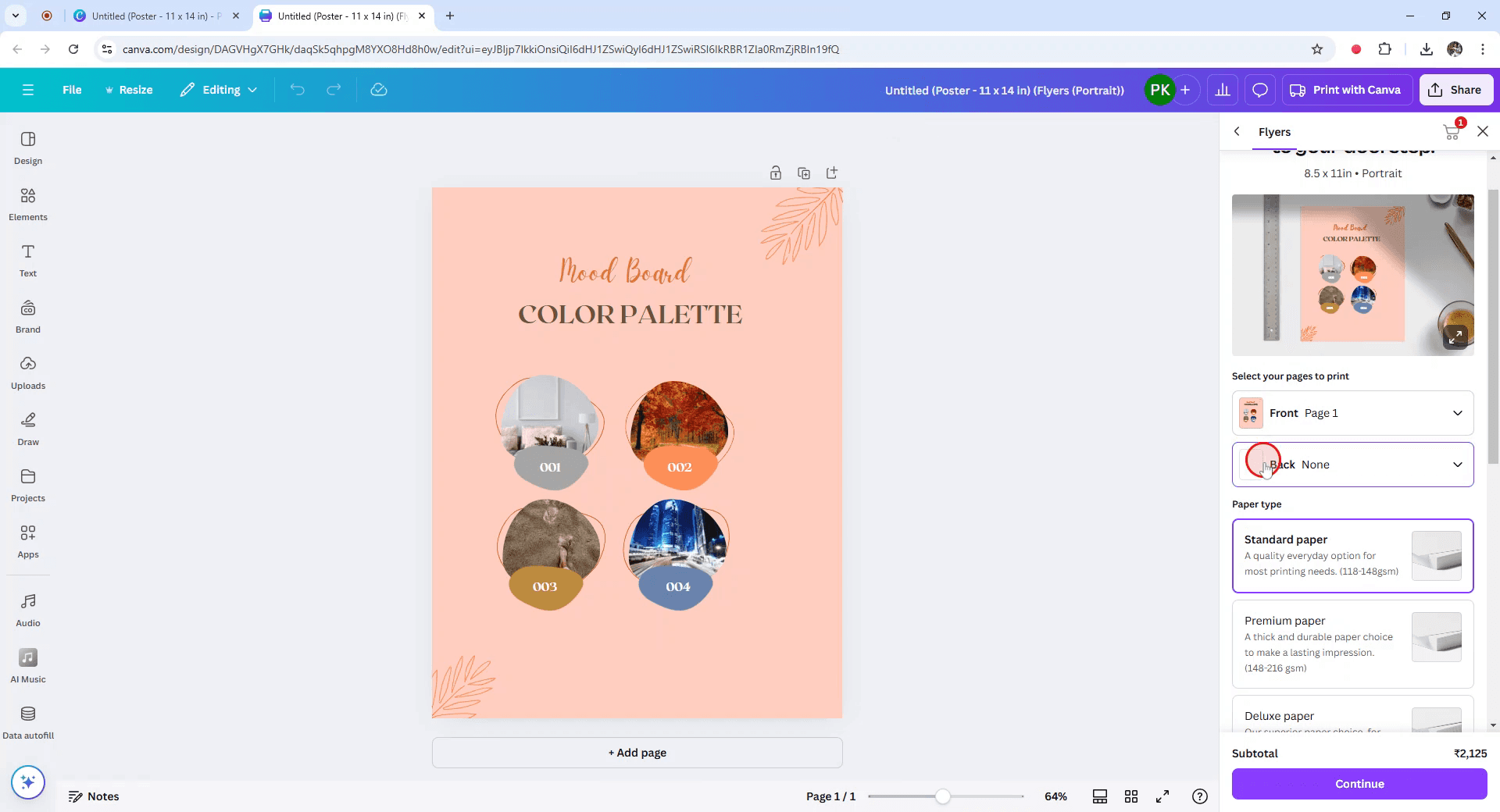
Si aprirà una nuova scheda, che ti permetterà di affinare la dimensione del prodotto. Assicurati di selezionare le pagine che desideri stampare, iniziando con la pagina anteriore.
Passo 5
Per lo stesso design sul retro, vai alla sezione posteriore e seleziona di nuovo la pagina 1.
Passo 6
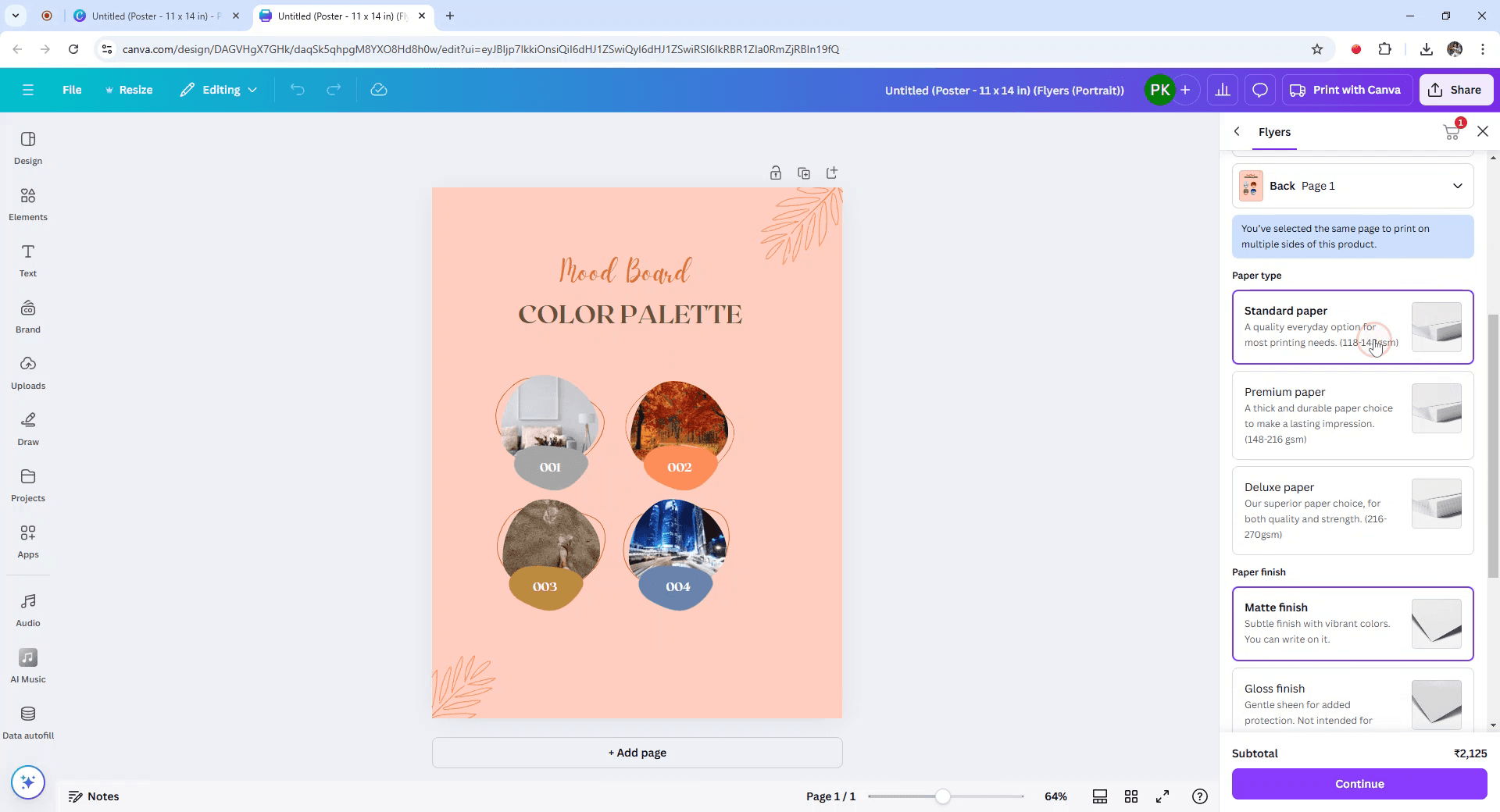
Procedi scegliendo il tipo di carta e la finitura della carta che preferisci.
Passo 7
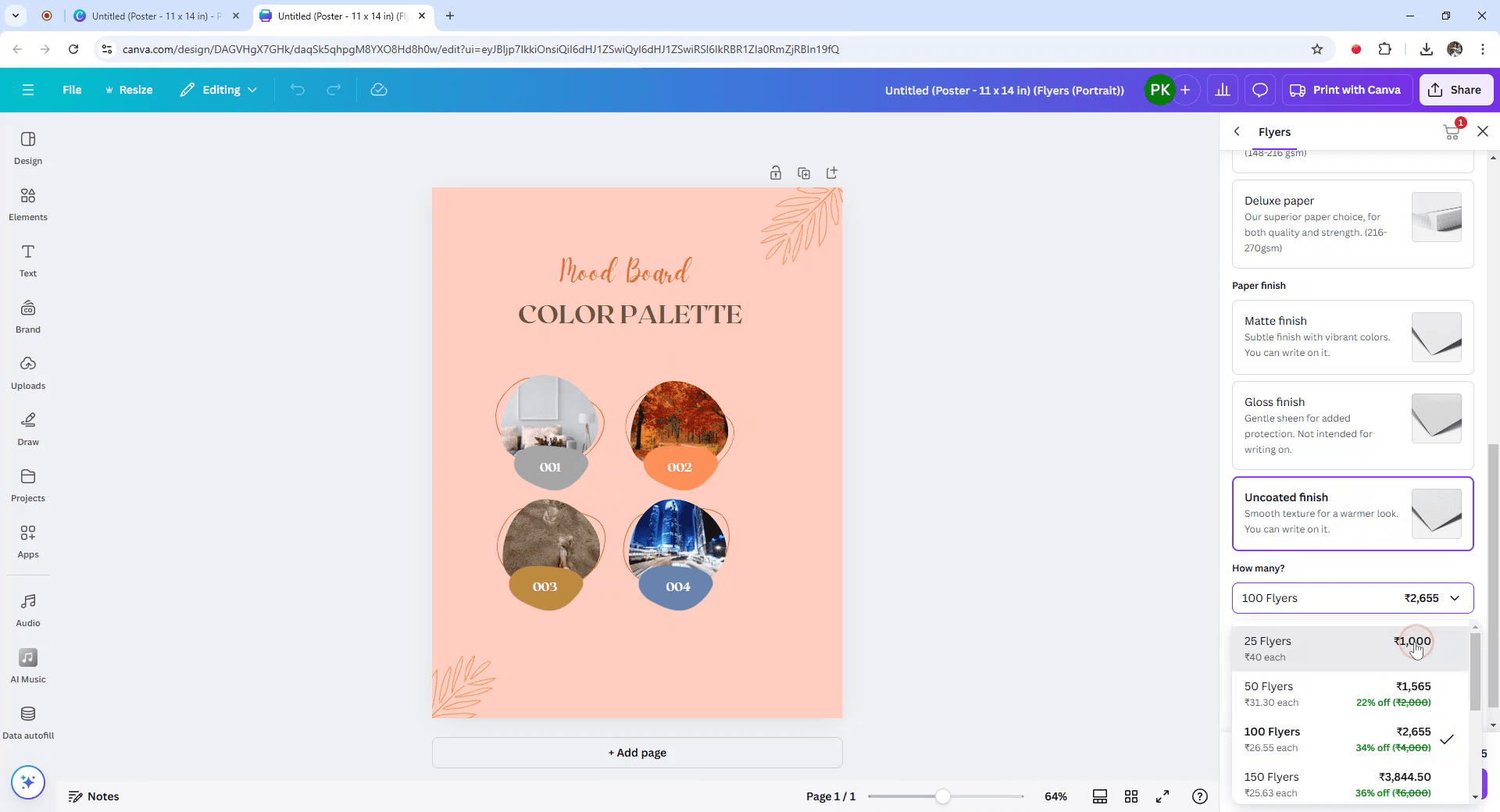
Specifica la quantità di prodotti di cui hai bisogno, quindi fai clic su Continua.
Passo 8
Infine, aggiungi gli articoli al tuo carrello e organizza la spedizione direttamente a casa tua.

Questa guida fornisce istruzioni dettagliate per stampare un design davanti e dietro utilizzando Canva.
Segui questi passaggi per garantire che il tuo design venga stampato esattamente come lo immagini, con opzioni per personalizzare il tipo di carta e la quantità.
Se desideri stampare qualcosa su entrambi i lati utilizzando Canva, è piuttosto semplice, devi solo progettare sia il fronte che il retro del tuo documento, quindi scegliere le impostazioni giuste al momento dell'ordine delle stampe.
Ecco come farlo passo dopo passo:
Progettare il Fronte e il Retro
Inizia creando il tuo design in Canva. Utilizza una pagina per il lato anteriore e aggiungi una seconda pagina per il lato posteriore del tuo documento.Vai alla Sezione di Stampa
Una volta che il tuo design è pronto, fai clic sull'opzione di stampa in Canva.Imposta le tue Opzioni di Stampa
Cerca un'impostazione come Stampa in set o qualcosa di simile. Questo dice a Canva di abbinare le tue due pagine e stamparle fronte e retro sullo stesso foglio.Scegli la Stampa Duplex
Assicurati di selezionare Stampa a doppio lato o Stampa fronte e retro quando te lo chiedono.Anteprima e Checkout
Controlla il tuo design, verifica l'anteprima per assicurarti che tutto sembri buono e poi procedi con il processo di checkout.
Guida Passo-Passo: Come Stampare Doppio Lato Su Canva
Passo 1
Per iniziare il processo di stampa di un design davanti e dietro in Canva, inizia selezionando il design che desideri stampare.
Passo 2
Successivamente, individua e fai clic sull'opzione "Stampa con Canva", situata nell'angolo in alto a destra.
Passo 3
Nel menu Prodotti Selezionati, scegli l'opzione Volantini.
Passo 4
Si aprirà una nuova scheda, che ti permetterà di affinare la dimensione del prodotto. Assicurati di selezionare le pagine che desideri stampare, iniziando con la pagina anteriore.
Passo 5
Per lo stesso design sul retro, vai alla sezione posteriore e seleziona di nuovo la pagina 1.
Passo 6
Procedi scegliendo il tipo di carta e la finitura della carta che preferisci.
Passo 7
Specifica la quantità di prodotti di cui hai bisogno, quindi fai clic su Continua.
Passo 8
Infine, aggiungi gli articoli al tuo carrello e organizza la spedizione direttamente a casa tua.
Inizia a creare video con il nostro generatore di video e documenti AI gratuitamente
Inizia a creare video con il nostro generatore di video e documenti AI gratuitamente
Consigli utili per stampare su entrambi i lati su Canva
Progetta la tua parte anteriore e posteriore separatamente:
Crea la parte anteriore del tuo design su una pagina e la parte posteriore su un'altra. In Canva, puoi progettare più pagine all'interno di un singolo progetto.Seleziona Download e Scegli PDF Print:
Una volta che il tuo design è pronto, fai clic su "Download" nell'angolo in alto a destra e seleziona "PDF Print" come tipo di file per una stampa di alta qualità.Scarica entrambe le pagine:
Assicurati che siano selezionati sia i design anteriori che posteriori (puoi scegliere pagine specifiche durante il download) e scaricali come PDF.Preparati per la stampa su entrambi i lati:
Dopo aver scaricato il PDF, aprilo in un visualizzatore di PDF. Assicurati che la tua stampante sia impostata per stampare su entrambi i lati della carta (stampa su entrambi i lati). La maggior parte delle stampanti moderne ha questa funzione.Controlla le impostazioni della stampante:
Prima di stampare, assicurati che le impostazioni della tua stampante siano impostate per stampare su entrambi i lati. Questo si trova spesso sotto le “Impostazioni di Stampa” o “Impostazioni Avanzate” della tua stampante.
Errori comuni e come evitarli quando si stampa su entrambi i lati su Canva
Design disallineati dopo la stampa:
Assicurati che i progetti anteriori e posteriori siano allineati correttamente controllando l'anteprima di stampa nel tuo visualizzatore di PDF prima di stampare.Orientamento di stampa errato:
Controlla due volte l'orientamento della pagina (paesaggio o ritratto) nelle impostazioni della tua stampante per abbinarlo al tuo design.Impostazioni di stampa non impostate su fronte e retro:
Assicurati di selezionare l'opzione di stampa su entrambi i lati (nota anche come "Stampa Duplex") nelle impostazioni della tua stampante.Bleed non incluso:
Se il tuo design arriva fino al bordo, assicurati di abilitare l'opzione bleed quando scarichi il tuo design come PDF. Questo garantisce che non rimangano bordi bianchi quando viene stampato.Perdita di qualità durante la stampa:
Utilizza immagini ad alta risoluzione (almeno 300 DPI) per garantire una buona qualità di stampa. Scegli "PDF Print" per il miglior download in qualità.
Consigli utili per stampare su entrambi i lati su Canva
Progetta la tua parte anteriore e posteriore separatamente:
Crea la parte anteriore del tuo design su una pagina e la parte posteriore su un'altra. In Canva, puoi progettare più pagine all'interno di un singolo progetto.Seleziona Download e Scegli PDF Print:
Una volta che il tuo design è pronto, fai clic su "Download" nell'angolo in alto a destra e seleziona "PDF Print" come tipo di file per una stampa di alta qualità.Scarica entrambe le pagine:
Assicurati che siano selezionati sia i design anteriori che posteriori (puoi scegliere pagine specifiche durante il download) e scaricali come PDF.Preparati per la stampa su entrambi i lati:
Dopo aver scaricato il PDF, aprilo in un visualizzatore di PDF. Assicurati che la tua stampante sia impostata per stampare su entrambi i lati della carta (stampa su entrambi i lati). La maggior parte delle stampanti moderne ha questa funzione.Controlla le impostazioni della stampante:
Prima di stampare, assicurati che le impostazioni della tua stampante siano impostate per stampare su entrambi i lati. Questo si trova spesso sotto le “Impostazioni di Stampa” o “Impostazioni Avanzate” della tua stampante.
Errori comuni e come evitarli quando si stampa su entrambi i lati su Canva
Design disallineati dopo la stampa:
Assicurati che i progetti anteriori e posteriori siano allineati correttamente controllando l'anteprima di stampa nel tuo visualizzatore di PDF prima di stampare.Orientamento di stampa errato:
Controlla due volte l'orientamento della pagina (paesaggio o ritratto) nelle impostazioni della tua stampante per abbinarlo al tuo design.Impostazioni di stampa non impostate su fronte e retro:
Assicurati di selezionare l'opzione di stampa su entrambi i lati (nota anche come "Stampa Duplex") nelle impostazioni della tua stampante.Bleed non incluso:
Se il tuo design arriva fino al bordo, assicurati di abilitare l'opzione bleed quando scarichi il tuo design come PDF. Questo garantisce che non rimangano bordi bianchi quando viene stampato.Perdita di qualità durante la stampa:
Utilizza immagini ad alta risoluzione (almeno 300 DPI) per garantire una buona qualità di stampa. Scegli "PDF Print" per il miglior download in qualità.
Domande frequenti comuni per stampare fronte/retro su Canva
Posso stampare sia il design anteriore che quello posteriore da Canva?
Sì, crea due pagine nel tuo design Canva, una per il fronte e una per il retro. Scarica il design come PDF per la stampa e stampa entrambi i lati usando la funzione fronte/retro della tua stampante.Come posso stampare fronte/retro da Canva?
Canva non gestisce direttamente la stampa fronte/retro. Scarica il tuo design come PDF e utilizza l'opzione di stampa fronte/retro della tua stampante.Cosa succede se la mia stampante non supporta la stampa fronte/retro?
Se la tua stampante non supporta la stampa fronte/retro, puoi stampare manualmente il fronte, poi girare la carta e stampare il retro.Posso usare Canva per creare biglietti da visita o volantini con stampa fronte/retro?
Sì, puoi progettare entrambi i lati in Canva, scaricare come PDF e stampare il fronte e il retro di biglietti da visita o volantini utilizzando una stampante compatibile.Come posso controllare l'allineamento del fronte e del retro del mio design?
Controlla l'allineamento esaminando l'anteprima di stampa nel tuo visualizzatore PDF e assicurandoti che entrambi i lati siano allineati come previsto.Come registrare lo schermo su mac?
Per registrare lo schermo su un Mac, puoi usare Trupeer AI. Ti consente di catturare l'intero schermo e offre funzionalità AI come l'aggiunta di avatar AI, aggiunta di voiceover, aggiunta di zoom in e out nel video. Con la funzione di traduzione video di trupeer, puoi tradurre il video in oltre 30 lingue.Come aggiungere un avatar AI alla registrazione dello schermo?
Per aggiungere un avatar AI a una registrazione dello schermo, dovrai utilizzare un strumento di registrazione dello schermo AI. Trupeer AI è uno strumento di registrazione dello schermo AI, che ti aiuta a creare video con più avatar e ti aiuta anche a creare il tuo avatar per il video.Come registrare lo schermo su Windows?
Per registrare lo schermo su Windows, puoi utilizzare la Game Bar integrata (Windows + G) o uno strumento AI avanzato come Trupeer AI per funzionalità più avanzate come avatar AI, voiceover, traduzione, ecc.Come aggiungere voiceover a un video?
Per aggiungere un voiceover ai video, scarica l'estensione chrome di trupeer ai. Una volta registrato, carica il tuo video con voce, scegli il voiceover desiderato da trupeer ed esporta il tuo video modificato.Come faccio a zoomare in una registrazione dello schermo?
Per ingrandire durante una registrazione dello schermo, utilizza gli effetti di zoom in Trupeer AI che ti consentono di zoomare in e out in momenti specifici, migliorando l'impatto visivo del tuo contenuto video.
Articoli consigliati
Generatore di documentazione tecnica
Software per la base di conoscenza
Come incorporare il codice html in Canva
Come trasformare un'immagine in una pagina da colorare in Canva
Come allungare il testo in Canva
Domande frequenti comuni per stampare fronte/retro su Canva
Posso stampare sia il design anteriore che quello posteriore da Canva?
Sì, crea due pagine nel tuo design Canva, una per il fronte e una per il retro. Scarica il design come PDF per la stampa e stampa entrambi i lati usando la funzione fronte/retro della tua stampante.Come posso stampare fronte/retro da Canva?
Canva non gestisce direttamente la stampa fronte/retro. Scarica il tuo design come PDF e utilizza l'opzione di stampa fronte/retro della tua stampante.Cosa succede se la mia stampante non supporta la stampa fronte/retro?
Se la tua stampante non supporta la stampa fronte/retro, puoi stampare manualmente il fronte, poi girare la carta e stampare il retro.Posso usare Canva per creare biglietti da visita o volantini con stampa fronte/retro?
Sì, puoi progettare entrambi i lati in Canva, scaricare come PDF e stampare il fronte e il retro di biglietti da visita o volantini utilizzando una stampante compatibile.Come posso controllare l'allineamento del fronte e del retro del mio design?
Controlla l'allineamento esaminando l'anteprima di stampa nel tuo visualizzatore PDF e assicurandoti che entrambi i lati siano allineati come previsto.Come registrare lo schermo su mac?
Per registrare lo schermo su un Mac, puoi usare Trupeer AI. Ti consente di catturare l'intero schermo e offre funzionalità AI come l'aggiunta di avatar AI, aggiunta di voiceover, aggiunta di zoom in e out nel video. Con la funzione di traduzione video di trupeer, puoi tradurre il video in oltre 30 lingue.Come aggiungere un avatar AI alla registrazione dello schermo?
Per aggiungere un avatar AI a una registrazione dello schermo, dovrai utilizzare un strumento di registrazione dello schermo AI. Trupeer AI è uno strumento di registrazione dello schermo AI, che ti aiuta a creare video con più avatar e ti aiuta anche a creare il tuo avatar per il video.Come registrare lo schermo su Windows?
Per registrare lo schermo su Windows, puoi utilizzare la Game Bar integrata (Windows + G) o uno strumento AI avanzato come Trupeer AI per funzionalità più avanzate come avatar AI, voiceover, traduzione, ecc.Come aggiungere voiceover a un video?
Per aggiungere un voiceover ai video, scarica l'estensione chrome di trupeer ai. Una volta registrato, carica il tuo video con voce, scegli il voiceover desiderato da trupeer ed esporta il tuo video modificato.Come faccio a zoomare in una registrazione dello schermo?
Per ingrandire durante una registrazione dello schermo, utilizza gli effetti di zoom in Trupeer AI che ti consentono di zoomare in e out in momenti specifici, migliorando l'impatto visivo del tuo contenuto video.
Articoli consigliati
Generatore di documentazione tecnica
Software per la base di conoscenza
Come incorporare il codice html in Canva
Come trasformare un'immagine in una pagina da colorare in Canva
Come allungare il testo in Canva

Video e documenti di prodotto AI istantanei da registrazioni dello schermo grezze
Inizia gratis
Inizia gratis
Tutoriali Simili
Inizia gratis
Inizia gratis



Strumenti Popolari
Inizia gratis
Inizia gratis
Experience the new & faster way of creating product videos.
Instant AI Product Videos and Docs from Rough Screen Recordings.
Inizia gratis
Inizia gratis
Experience the new & faster way of creating product videos.
Instant AI Product Videos and Docs from Rough Screen Recordings.
Inizia gratis
Inizia gratis
Experience the new & faster way of creating product videos.
Instant AI Product Videos and Docs from Rough Screen Recordings.
Inizia gratis
Inizia gratis
Crea dimostrazioni e documentazione fantastiche in 2 minuti
Crea dimostrazioni e documentazione fantastiche in 2 minuti