
Come rifare in Notion
Hai annullato per errore qualcosa in Notion? Scopri come usare la scorciatoia per ripetere in Notion su desktop e dispositivi mobili per recuperare rapidamente modifiche e correzioni.
Ecco una spiegazione più dettagliata:
1. Ripeti dopo Annulla: la funzione Ripeti è collegata all'azione Annulla. Dovrai aver utilizzato in precedenza la scorciatoia Annulla (Control/Command + Z) oppure l'opzione del menu per poter ripetere.
2. Scorciatoie da tastiera: Windows: Control + Shift + Z (o Control + Y) Mac: Command + Shift + Z
3. Menu azioni: se preferisci usare il mouse, puoi anche ripetere facendo clic sui tre puntini (•••) nell'angolo in alto a destra della tua pagina Notion e selezionando "Ripeti".
4. Ripetizioni multiple: puoi ripetere più azioni in sequenza se hai eseguito più annullamenti.
Guida passo-passo: come ripetere in Notion
Passo 1
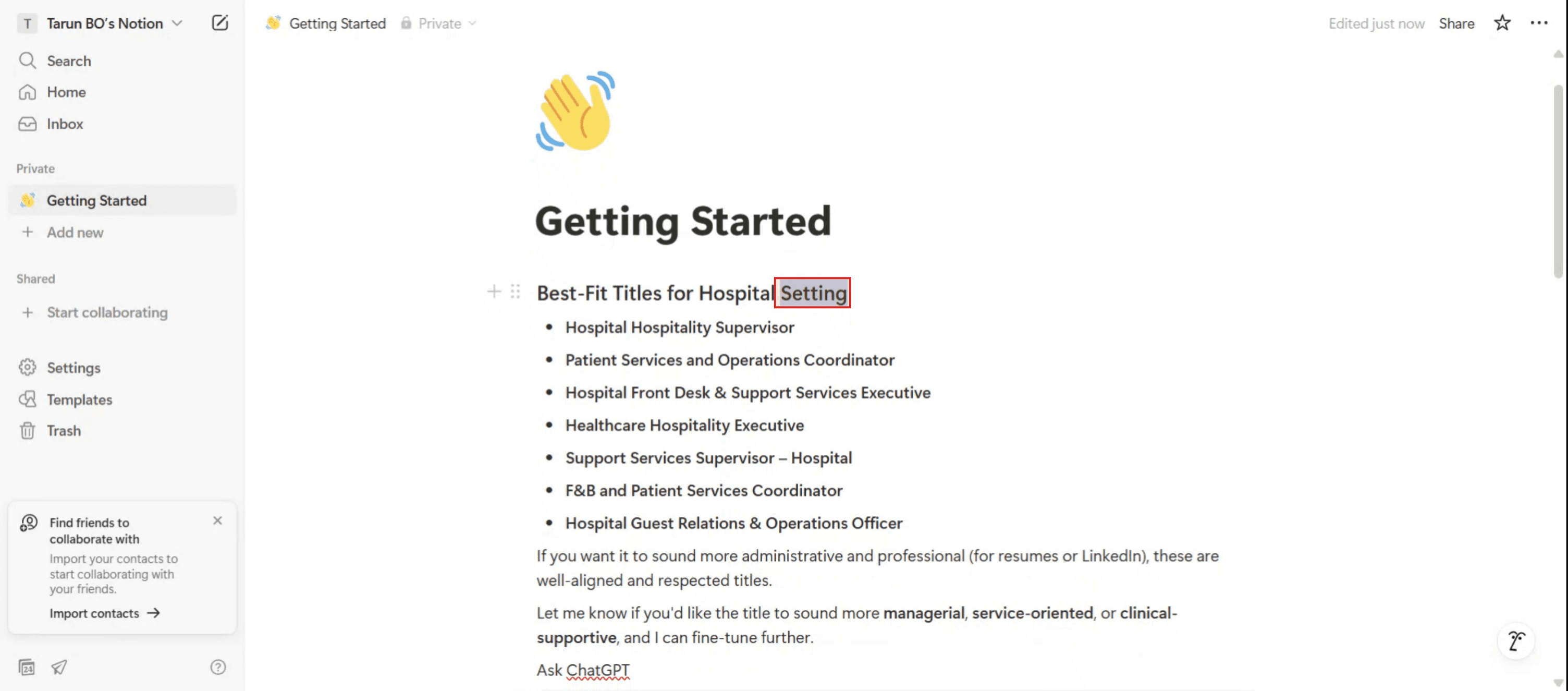
Procedi a eliminare il testo selezionato per prepararti all'azione di ripetizione.
Passo 2
Dopo che il testo è stato eliminato, usa la scorciatoia da tastiera "Control + Z" per annullare l'eliminazione.

Consigli utili per ripetere un'azione in Notion
Usa la scorciatoia da tastiera per Ripeti
Premi Ctrl + Y (Windows) o Command + Shift + Z (Mac) per ripetere l'azione annullata più recente. È il modo più rapido per ripetere in Notion.Prova prima la scorciatoia Annulla
Se hai annullato qualcosa per errore, usa semplicemente subito dopo la scorciatoia per ripetere per ripristinarlo. Notion tiene traccia delle tue azioni in ordine cronologico.Ripeti funziona su tutti i blocchi
La funzione di ripetizione si applica a tutti i tipi di blocchi: testo, titoli, caselle di controllo, toggle e persino contenuti incorporati.Usa la cronologia delle versioni di Notion per modifiche importanti
Se devi ripristinare modifiche più grandi o più cambiamenti, vai alla cronologia delle versioni della pagina. Fai clic sul menu con i tre puntini (•••) in alto a destra e scegli “Cronologia della pagina” per visualizzare e ripristinare le versioni precedenti.Ripeti negli spazi di lavoro collaborativi
Ripeti si applica solo alle tue azioni di annullamento. Non puoi ripetere o annullare le modifiche apportate da altri, a meno che tu non stia usando la cronologia delle versioni.
Problemi comuni e come evitarli
La scorciatoia per Ripeti non funziona
Assicurati di usare i tasti corretti per il tuo sistema operativo: Ctrl + Y per Windows o Command + Shift + Z per Mac. Funzionano solo dopo un'azione di annullamento.Ci si aspetta un pulsante Ripeti
Notion non offre un pulsante visibile “Ripeti” nell'interfaccia. Devi affidarti alle scorciatoie da tastiera.Sovrascrivere le modifiche senza accorgersene
Quando lavori con più utenti, la tua ripetizione potrebbe sovrascrivere o entrare in conflitto con le modifiche recenti di qualcun altro. Controlla la cronologia della pagina prima di apportare grandi cambiamenti.Profondità di ripetizione limitata
Notion memorizza uno stack limitato di azioni annulla/ripeti. Se hai fatto molte modifiche dall'ultimo annullamento, potresti non riuscire a ripetere fino in fondo.Confondere Ripeti con Ripristina
Ripeti riporta indietro un'azione appena annullata, mentre la cronologia delle versioni ti consente di ripristinare una versione precedente dell'intera pagina. Usa la cronologia delle versioni quando Ripeti non è sufficiente.
Domande frequenti comuni su Ripeti in Notion
Qual è la scorciatoia per ripetere in Notion?
Su Windows, usa Ctrl + Y. Su Mac, usa Command + Shift + Z.Esiste un pulsante Ripeti in Notion?
No, Notion non ha un pulsante Ripeti. Devi usare le scorciatoie da tastiera.Posso ripetere più azioni?
Sì, puoi premere ripetutamente la scorciatoia per ripetere per avanzare nella cronologia delle modifiche, purché non tu abbia apportato nuove modifiche.Ripeti funziona su tutti i tipi di blocco?
Sì, Ripeti si applica a tutti i blocchi di contenuto in Notion: testo, titoli, database e altro ancora.Come accedo alla cronologia della pagina?
Fai clic sul menu con i tre puntini in alto a destra di una pagina e seleziona “Cronologia della pagina” per visualizzare e ripristinare le versioni precedenti.Come registrare lo schermo su Mac?
Per registrare lo schermo su un Mac, puoi usare Trupeer AI. Ti consente di catturare l'intero schermo e offre funzionalità IA come l'aggiunta di avatar AI, la voce narrante e l'ingrandimento e riduzione dello zoom nel video. Con la funzione di traduzione video AI di Trupeer, puoi tradurre il video in oltre 30 lingue.Come aggiungere un avatar AI a una registrazione dello schermo?
Per aggiungere un avatar AI a una registrazione dello schermo, dovrai usare uno strumento di registrazione dello schermo con IA. Trupeer AI è uno strumento di registrazione dello schermo con IA, che ti aiuta a creare video con più avatar e ti aiuta anche a creare il tuo avatar per il video.Come registrare lo schermo su Windows?
Per registrare lo schermo su Windows, puoi usare la Game Bar integrata (Windows + G) oppure uno strumento IA avanzato come Trupeer AI per funzionalità più avanzate come avatar AI, voce narrante, traduzione, ecc.Come aggiungere la voce narrante a un video?
Per aggiungere la voce narrante ai video, scarica l'estensione Chrome di trupeer ai. Una volta registrato, carica il tuo video con voce, scegli la voce narrante desiderata da trupeer ed esporta il video modificato.Come faccio a ingrandire in una registrazione dello schermo?
Per ingrandire durante una registrazione dello schermo, usa gli effetti zoom in Trupeer AI, che ti permettono

