
Come rimuovere la musica da un video di Canva
Scopri come rimuovere musica o audio dai tuoi progetti video su Canva. Guida passo passo per eliminare le tracce di sottofondo o disattivare l'audio dei clip video con facilità.
Guida passo passo: come aggiungere una casella di testo in Canva
Passaggio 1
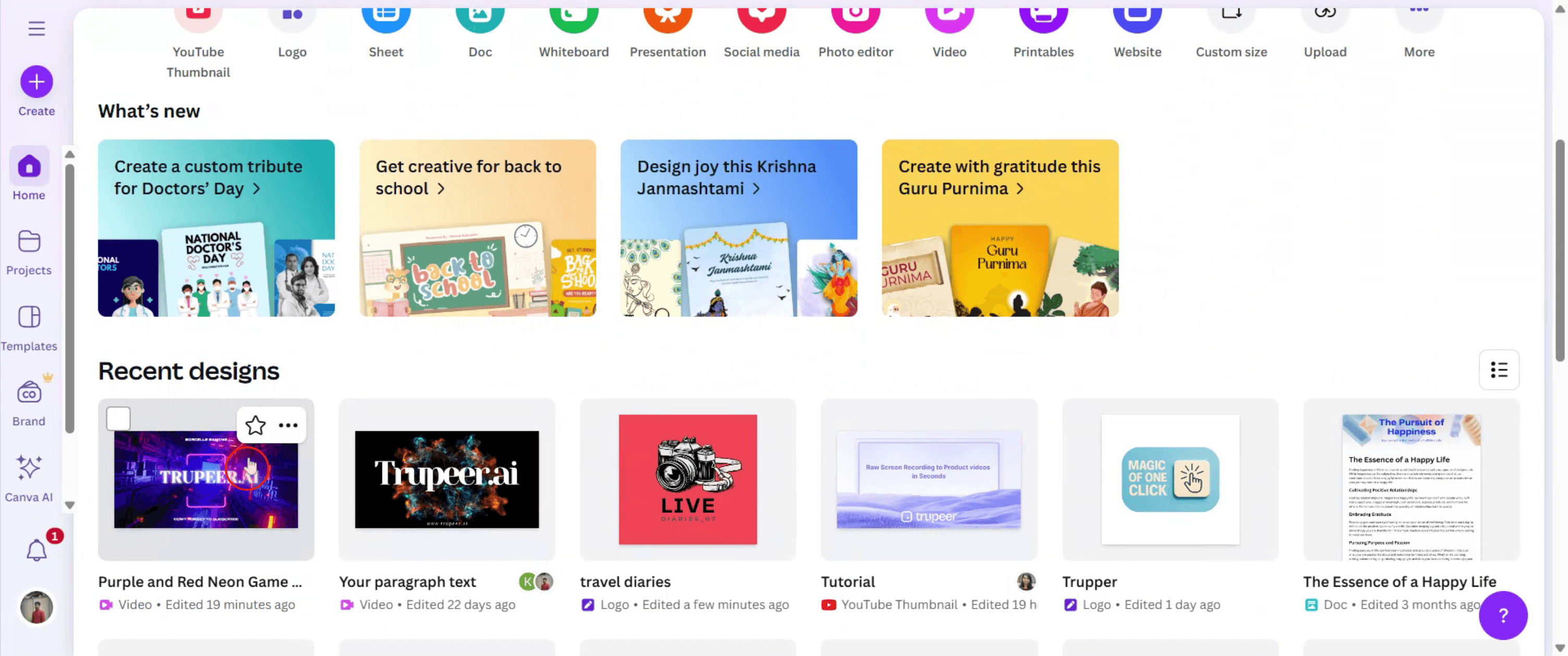
Per iniziare, apri il tuo progetto video di Canva selezionandolo dalla dashboard.
Passaggio 2
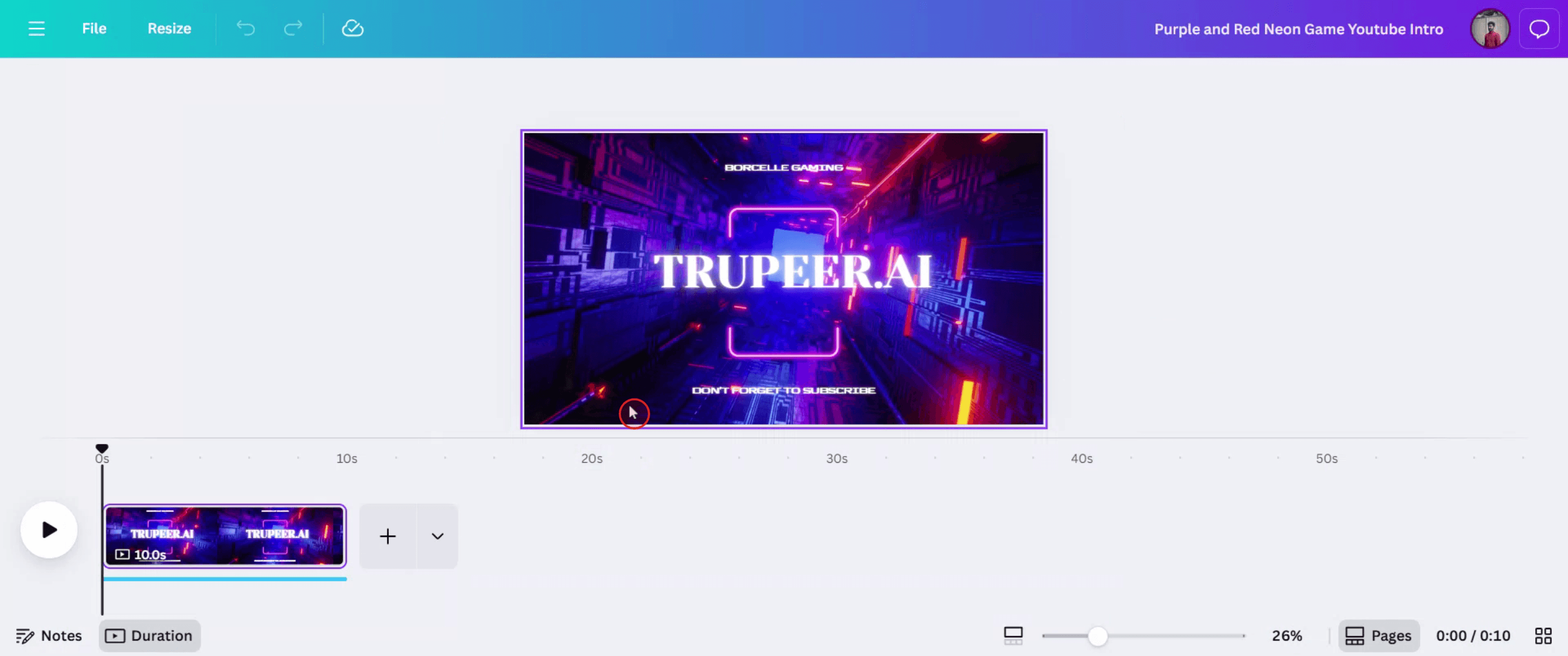
Quindi, fai clic sul video per visualizzare le opzioni associate, dove troverai la traccia musicale.
Passaggio 3
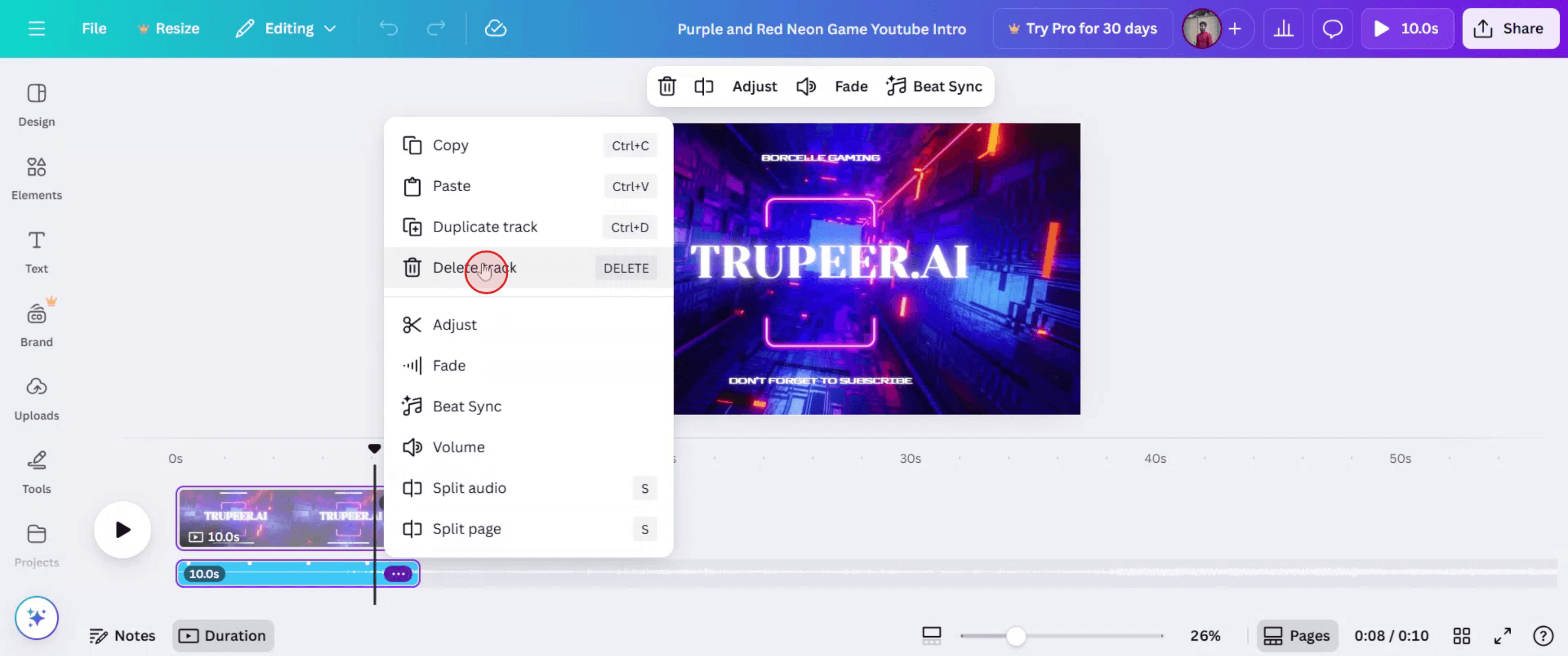
Fai clic sulla traccia musicale per accedere ad altre opzioni.

Passaggio 4
Nelle opzioni, fai clic sull'icona con i tre puntini e poi seleziona "Elimina traccia" per rimuovere la musica.
Passaggio 5
La traccia musicale verrà ora rimossa dal tuo video. Se desideri condividere il video modificato, fai semplicemente clic sul pulsante "Condividi".

Consigli professionali per rimuovere la musica da un video Canva
Apri il tuo progetto video in Canva
Accedi a Canva e apri il progetto che contiene il video con la musica.Seleziona la traccia audio
Fai clic sulla barra audio nella parte inferiore della timeline dell'editor. Questa rappresenta la musica di sottofondo.Premi Elimina o l'icona del cestino
Una volta selezionata, premi il tastoDeletesulla tastiera oppure fai clic sull'icona del cestino nell'angolo in alto a destra.Verifica che l'audio sia stato rimosso
Riproduci il video dall'inizio per assicurarti che la musica sia stata rimossa completamente.Regola gli altri suoni, se necessario
Se ci sono ulteriori effetti sonori o voci fuori campo, puoi selezionarli ed eliminarli allo stesso modo.
Errori comuni e come evitarli
Non riesci a trovare la traccia musicale
Assicurati di essere nella pagina corretta della timeline. Ingrandisci se necessario per visualizzare l'intera traccia audio.Eliminazione accidentale dell'elemento sbagliato
Assicurati di selezionare la traccia audio, non il video o un'animazione. Controlla l'anteprima nella barra degli strumenti prima di eliminare.Continui a sentire l'audio dopo l'eliminazione
Ricontrolla tutte le pagine del video — la musica potrebbe essere collegata a un'altra diapositiva o livello.Disattivato vs eliminato
Disattivare la traccia non rimuove il file audio; lo silenzia solo temporaneamente. Eliminalo per rimuoverlo completamente.Livello audio nascosto
Se la timeline è compressa, espandila per mostrare tutti i livelli, incluso l'audio.
FAQ comuni sulla rimozione della musica in Canva
Come rimuovo la musica di sottofondo da un video Canva
Seleziona la barra audio nella timeline ed eliminala usando l'icona del cestino o il tasto Canc.Posso rimuovere la musica dai video Canva su mobile
Sì, tocca la traccia musicale nella timeline e usa l'opzione elimina che appare.Posso silenziare la musica invece di eliminarla
Sì, ma il silenziamento mantiene il file audio nel tuo progetto. Eliminalo se vuoi rimuoverlo completamente.L'eliminazione della musica influirà sul contenuto del mio video
No, eliminare la musica rimuove solo l'audio. Il video e le immagini restano invariati.Posso aggiungere un'altra musica dopo averne rimossa una
Sì, vai alla scheda “Audio”, seleziona una nuova traccia e trascinala nella timeline.Come registrare lo schermo su Mac?
Per registrare lo schermo su un Mac, puoi usare Trupeer AI. Ti consente di catturare l'intero schermo e offre funzionalità AI come l'aggiunta di avatar AI, voiceover, zoom avanti e indietro nel video. Con la funzione di traduzione video AI di Trupeer, puoi tradurre il video in oltre 30 lingue.Come aggiungere un avatar AI a una registrazione dello schermo?
Per aggiungere un avatar AI a una registrazione dello schermo, dovrai usare uno strumento AI per registrazione dello schermo. Trupeer AI è uno strumento AI per registrazione dello schermo, che ti aiuta a creare video con più avatar e ti aiuta anche a creare il tuo avatar per il video.Come registrare lo schermo su Windows?
Per registrare lo schermo su Windows, puoi usare la Game Bar integrata (Windows + G) oppure uno strumento AI avanzato come Trupeer AI per funzionalità più avanzate come avatar AI, voiceover, traduzione ecc.Come aggiungere un voiceover al video?
Per aggiungere un voiceover ai video, scarica l'estensione Chrome di trupeer ai. Una volta registrato, carica il tuo video con voce, scegli il voiceover desiderato da Trupeer ed esporta il video modificato.Come faccio a ingrandire in una registrazione dello schermo?
Per ingrandire durante una registrazione dello schermo, usa gli effetti zoom in Trupeer AI che ti consentono di ingrandire e rimpicciolire in momenti specifici, migliorando l'impatto visivo del contenuto del tuo video.
Letture suggerite
Generatore di documentazione tecnica
Come creare un diario in Canva
Come stampare fronte-retro su Canva
Come allungare il testo in Canva

