
Come salvare un file Figma
Scopri come salvare un file Figma in modo rapido e semplice. Segui questa guida passo passo per salvare i tuoi progetti Figma localmente o nel cloud e assicurarti che il tuo lavoro sia sempre sottoposto a backup!
Questa guida fornisce istruzioni chiare su come salvare il tuo design in Figma, garantendo che il tuo lavoro sia archiviato in modo sicuro sia in locale sia nella cronologia delle versioni.
Segui i passaggi seguenti per gestire in modo efficiente i tuoi file di design.
Figma funziona principalmente nel cloud, salvando automaticamente i tuoi design mentre lavori. Tuttavia, puoi anche salvare manualmente una copia locale, se necessario.
1. Salvataggio nel Cloud (Comportamento predefinito)
Figma salva automaticamente il tuo lavoro in tempo reale.
Le modifiche vengono sincronizzate con il tuo account Figma ogni pochi secondi.
Non è necessaria alcuna azione manuale per salvare: basta rimanere connessi e online.
2. Salvataggio di una copia locale
Per esportare un file .fig per l'uso offline o per la condivisione:
Apri il tuo file: assicurati che il design che vuoi salvare sia aperto nell'editor.
Fai clic sul menu di Figma: nell'angolo in alto a sinistra, fai clic sull'icona di Figma.
Vai su File > Salva copia locale.
Scegli la destinazione: si aprirà il browser dei file. Seleziona dove desideri salvare il file
.fig.Dai un nome e salva: assegna un nome al tuo file e fai clic su Salva.
Guida passo dopo passo: come salvare un file Figma
Metodo 1
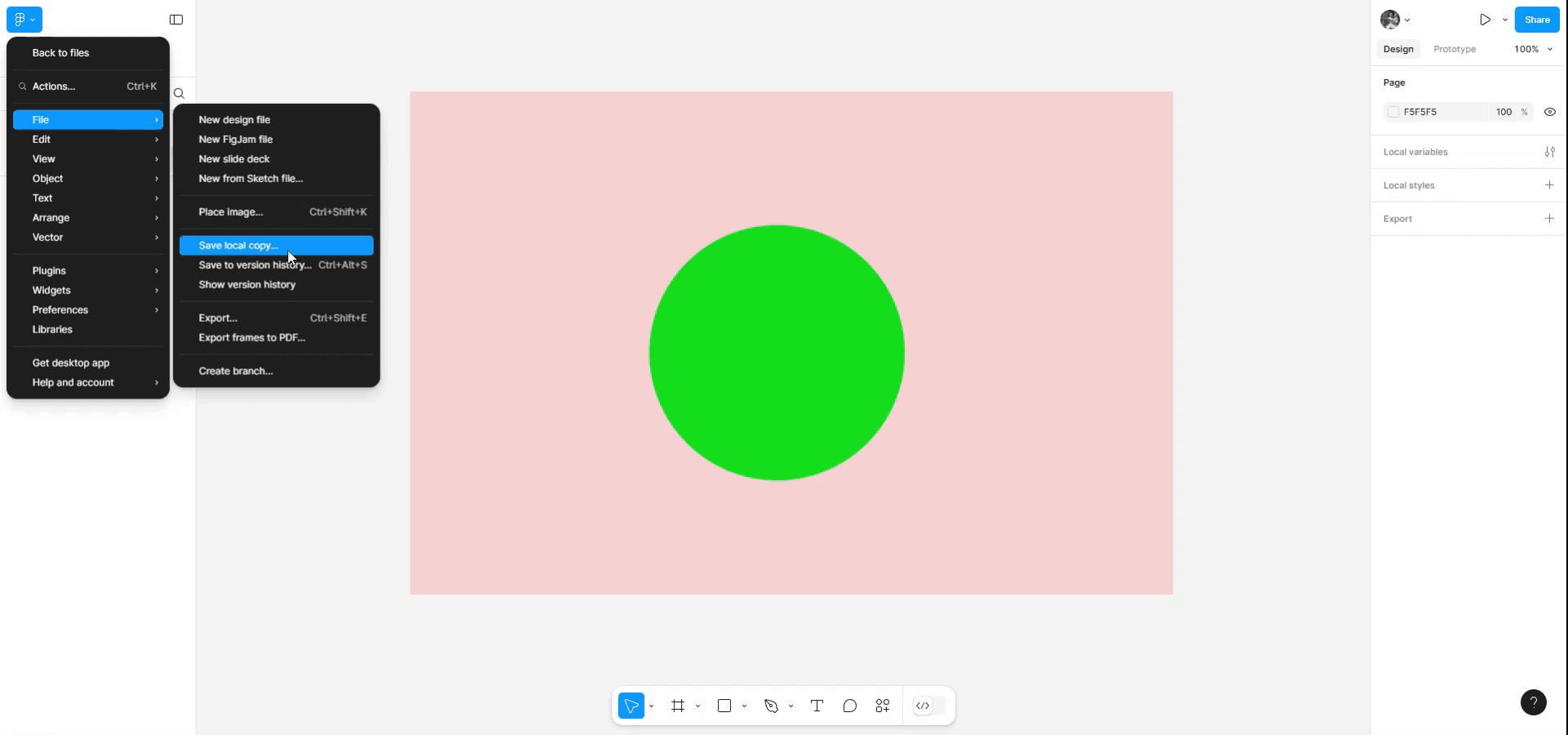
Apri il design che desideri salvare in Figma. Vai al menu principale, quindi seleziona 'File' dal sottomenu. Fai clic su 'Salva localmente' per archiviare il tuo design sul dispositivo.
Metodo 2
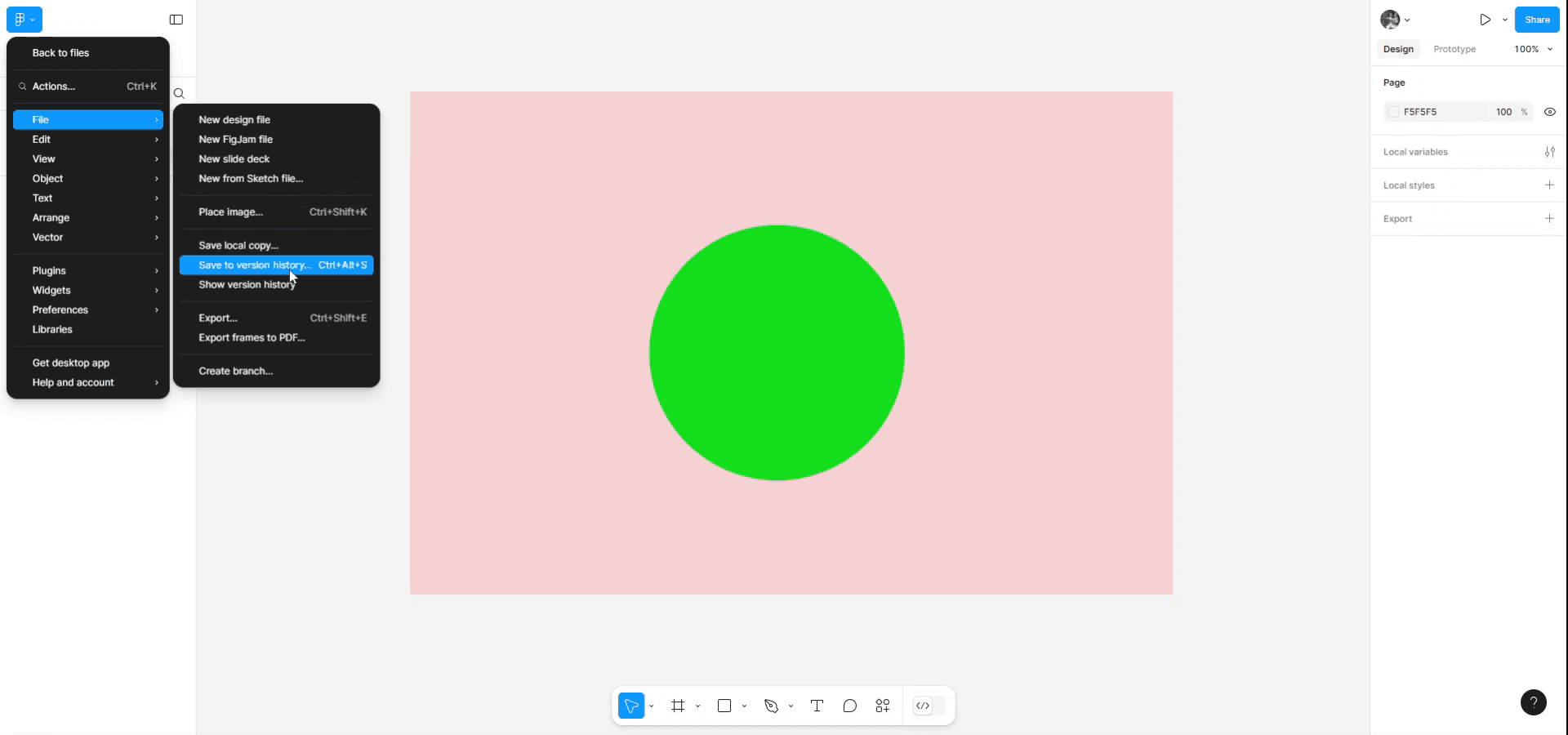
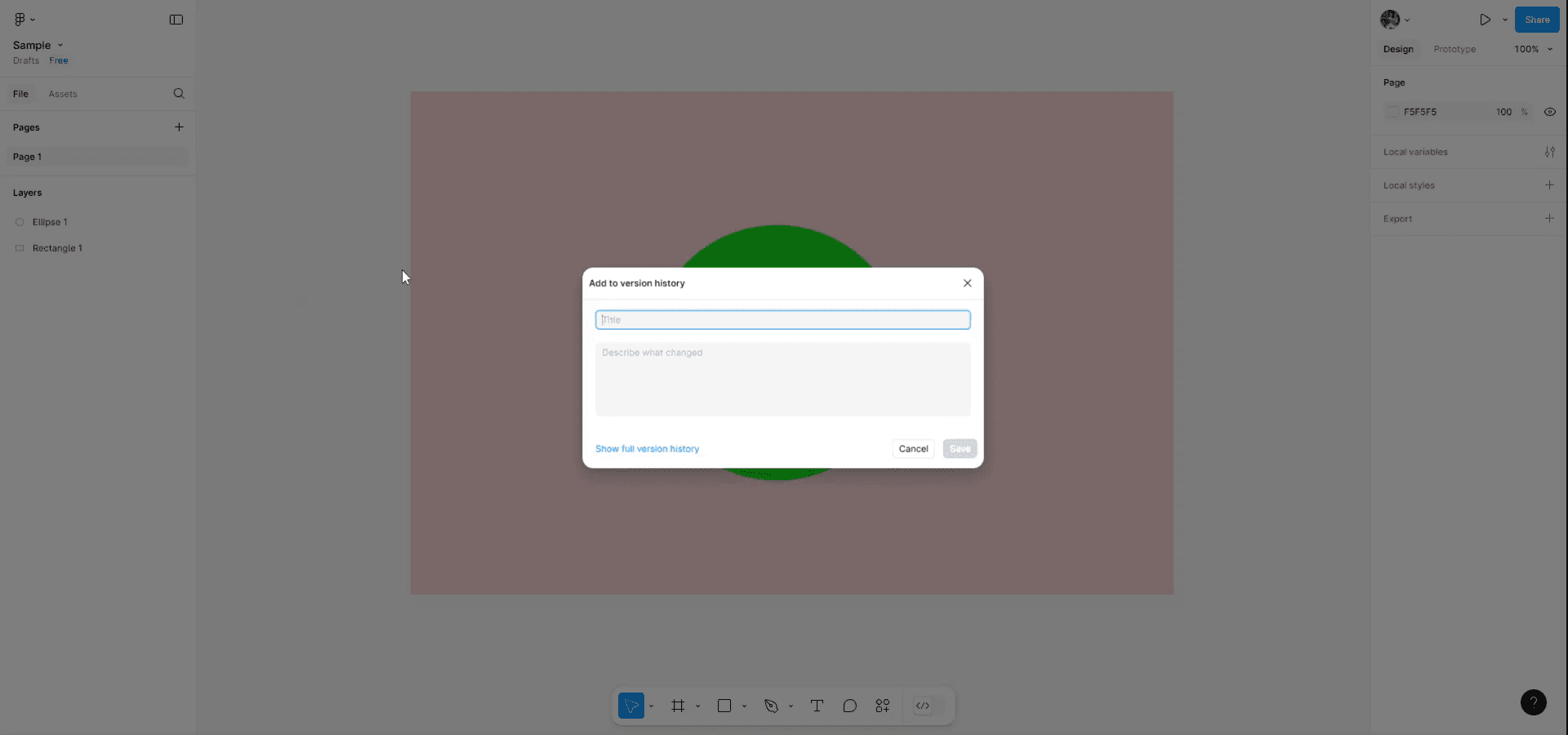
In alternativa, puoi salvare il tuo design nella cronologia delle versioni premendo 'Ctrl + Alt + S' oppure facendo clic sull'opzione fornita.
Aggiungi la tua versione a un'altra cronologia delle versioni, in base alle versioni predefinite. Questo garantisce che tutte le iterazioni del tuo design siano archiviate e accessibili.
Consigli utili su come salvare un file Figma
1. Usa le scorciatoie da tastiera per esportazioni rapide
Invece di navigare manualmente tra i menu, usa la scorciatoia Cmd + Shift + E (Mac) o Ctrl + Shift + E (Windows) per aprire subito il pannello di esportazione. Questo fa risparmiare tempo, soprattutto quando esporti più frame o risorse.
2. Esporta a più risoluzioni per dispositivi diversi
Quando esporti le immagini, puoi scegliere più scale (ad es. 1x, 2x, 3x) aggiungendo impostazioni di esportazione. Questo è particolarmente utile per assicurarti che i tuoi design risultino nitidi su schermi ad alta risoluzione come i display Retina.
3. Salva la cronologia delle versioni prima di modifiche importanti
Poiché Figma salva automaticamente tutte le modifiche, è buona norma creare manualmente un punto di controllo della versione prima di apportare modifiche significative. Vai su File > Save to Version History e aggiungi una descrizione. Questo ti aiuta a tornare a una versione precedente se necessario.
Errori comuni e come evitarli quando salvi un file Figma
1. Dimenticare di esportare frame o livelli specifici
Molti utenti dimenticano di selezionare frame o livelli specifici prima di esportare, con il risultato che vengono salvati file vuoti o errati. Controlla sempre che il frame o livello corretto sia selezionato prima di fare clic sul pulsante Esporta. Puoi anche usare il pannello di destra per visualizzare l'anteprima di ciò che verrà esportato.
2. Sovrascrivere i file senza mantenere una copia di backup
Poiché Figma salva automaticamente le modifiche, è facile sovrascrivere involontariamente i tuoi progetti e perdere le versioni precedenti. Usa regolarmente la Cronologia delle versioni andando su File > Save to Version History. Puoi etichettare le versioni chiave (ad es. "Final Design v1") per assicurarti di avere un backup a cui tornare se necessario.
FAQ comuni su come salvare un file Figma
1. Come salvo un file Figma sul mio computer?
Figma salva automaticamente il tuo lavoro nel cloud. Tuttavia, per salvare un file sul tuo computer, puoi esportarlo come file .fig andando su File > Salva copia locale. Ciò ti consente di salvarlo e importarlo in seguito in Figma.
2. Posso salvare un file Figma come PDF o immagine?
Sì, puoi salvare un file Figma come PDF o immagine. Seleziona il frame o il design che vuoi esportare, vai su File > Esporta e scegli il formato preferito (PDF, PNG, JPG o SVG).
3. Figma salva automaticamente il mio lavoro?
Sì, Figma salva automaticamente il tuo lavoro nel cloud in tempo reale. Non devi salvare manualmente i tuoi progressi, perché avviene automaticamente dopo ogni modifica.
4. Come registrare lo schermo su Mac?
Per registrare lo schermo su un Mac, puoi usare Trupeer AI. Ti consente di catturare l'intero schermo e offre funzionalità AI come l'aggiunta di avatar AI, l'aggiunta di una voce narrante, l'aggiunta di zoom avanti e indietro nel video. Con la funzionalità di traduzione video AI di Trupeer, puoi tradurre il video in oltre 30 lingue.
5. Come aggiungere un avatar AI a una registrazione dello schermo?
Per aggiungere un avatar AI a una registrazione dello schermo, dovrai usare uno strumento di registrazione dello schermo AI. Trupeer AI è uno strumento di registrazione dello schermo AI, che ti aiuta a creare video con più avatar e ti aiuta anche a creare il tuo avatar per il video.
6. Come registrare lo schermo su Windows?
Per registrare lo schermo su Windows, puoi usare la Game Bar integrata (Windows + G) oppure uno strumento AI avanzato come Trupeer AI per funzionalità più avanzate come avatar AI, voce narrante, traduzione, ecc.
7. Come aggiungere una voce narrante al video?
Per aggiungere una voce narrante ai video, scarica l'estensione Chrome di trupeer ai. Una volta registrato, carica il tuo video con voce, scegli la voce narrante desiderata da trupeer ed esporta il video modificato.
8. Come posso ingrandire in una registrazione dello schermo?
Per ingrandire durante una registrazione dello schermo, usa gli effetti di zoom in Trupeer AI, che ti consentono di ingrandire e ridurre in momenti specifici, migliorando l'impatto visivo dei tuoi contenuti video.
Letture suggerite
Generatore di documentazione tecnica
Come nascondere i nomi dei frame in Figma
Come creare una griglia in Figma

