
Come vedere tutti i ticket assegnati a me in Jira
Scopri come visualizzare tutti i ticket assegnati a te in Jira con la nostra guida completa. Semplifica il tuo flusso di lavoro e migliora l'efficienza della gestione dei progetti.
Questo documento fornisce un processo passo dopo passo per visualizzare tutti i ticket assegnati a un utente in Jira. Segui queste istruzioni per navigare e filtrare in modo efficiente le issue all'interno della tua dashboard Jira.
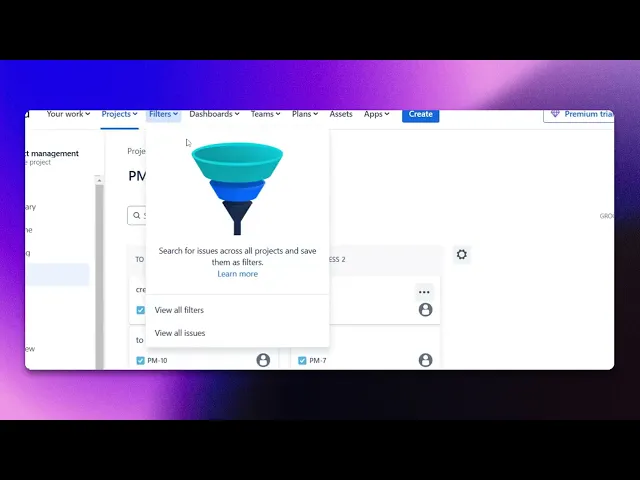
Passo 1
Fai clic sull'opzione Filters.
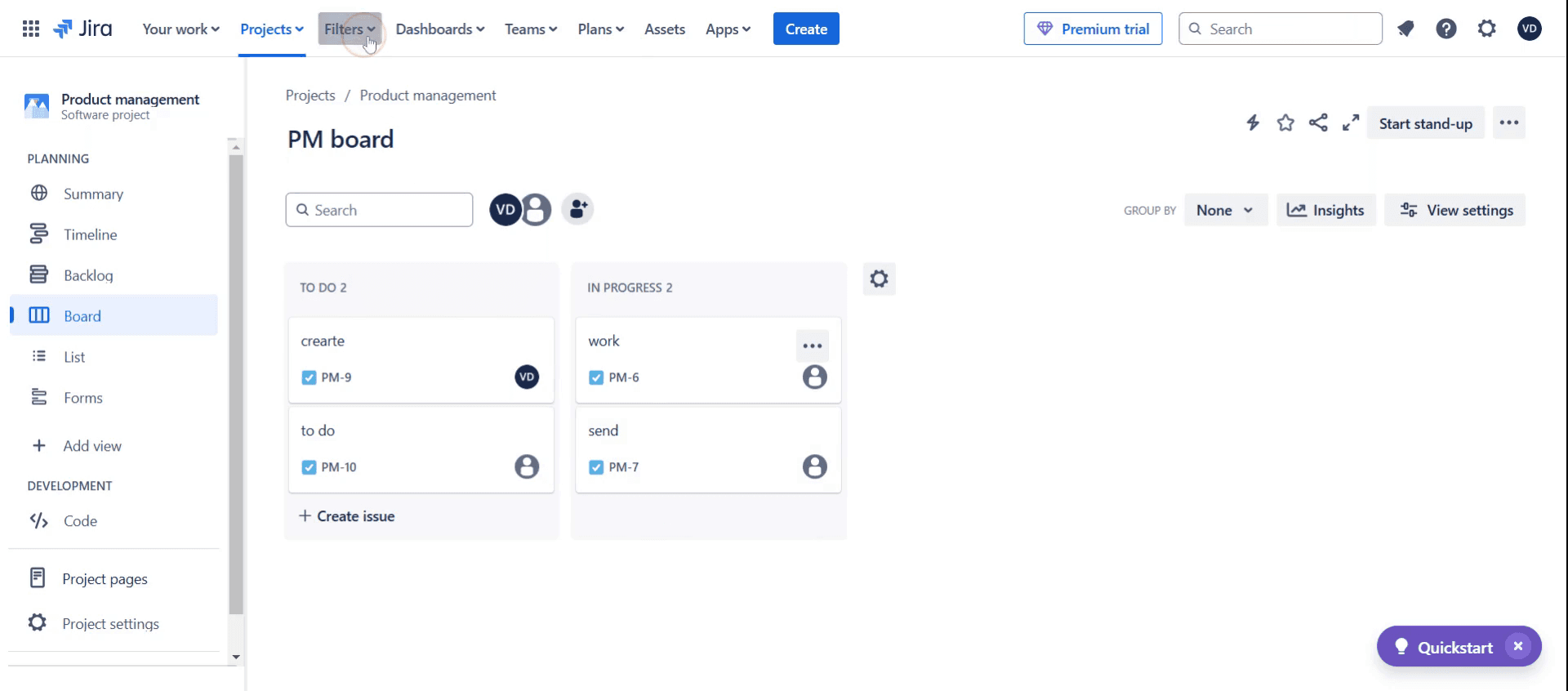
Passo 2
Quindi fai clic su view all issues.
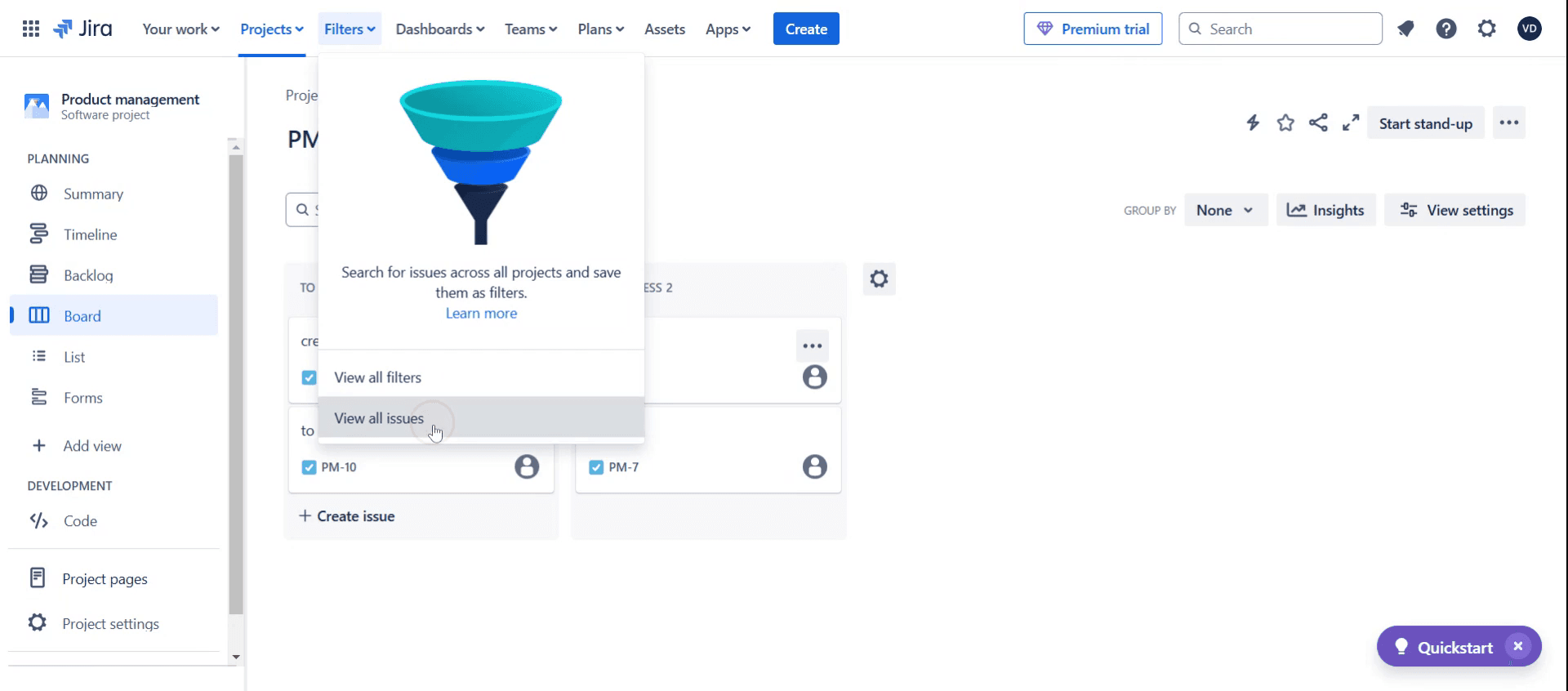
Passo 3
E fai clic sull'opzione Project.
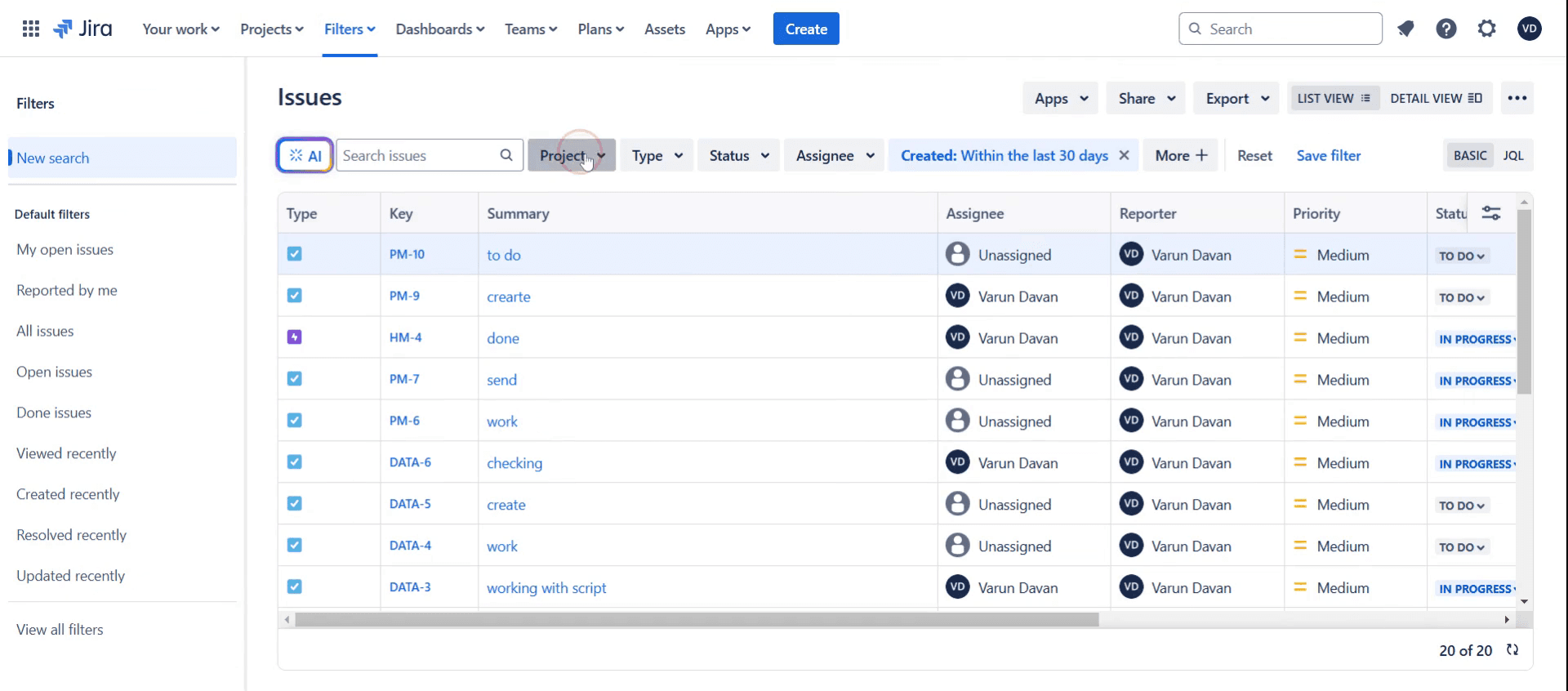
Passo 4
Scegli il progetto specifico,
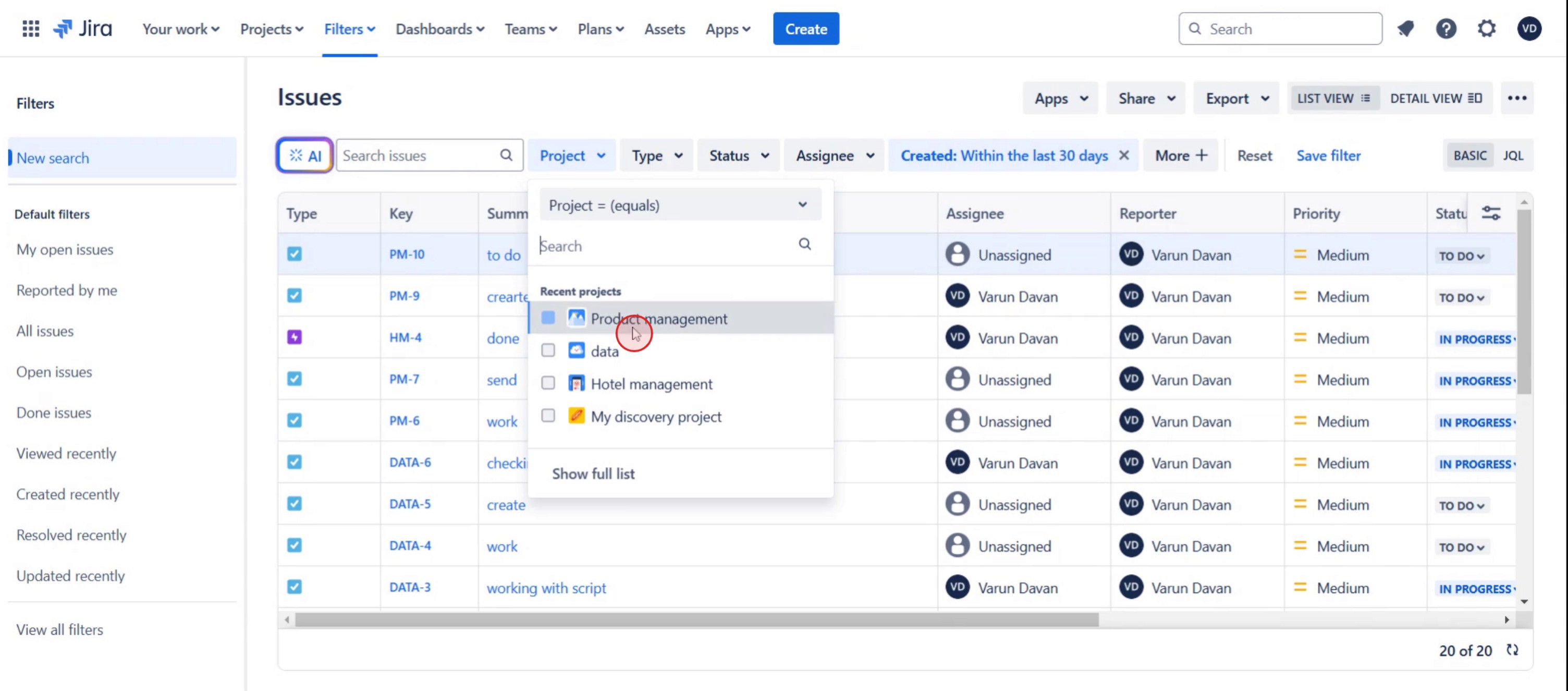
Passo 5
Quindi fai clic su assignee.
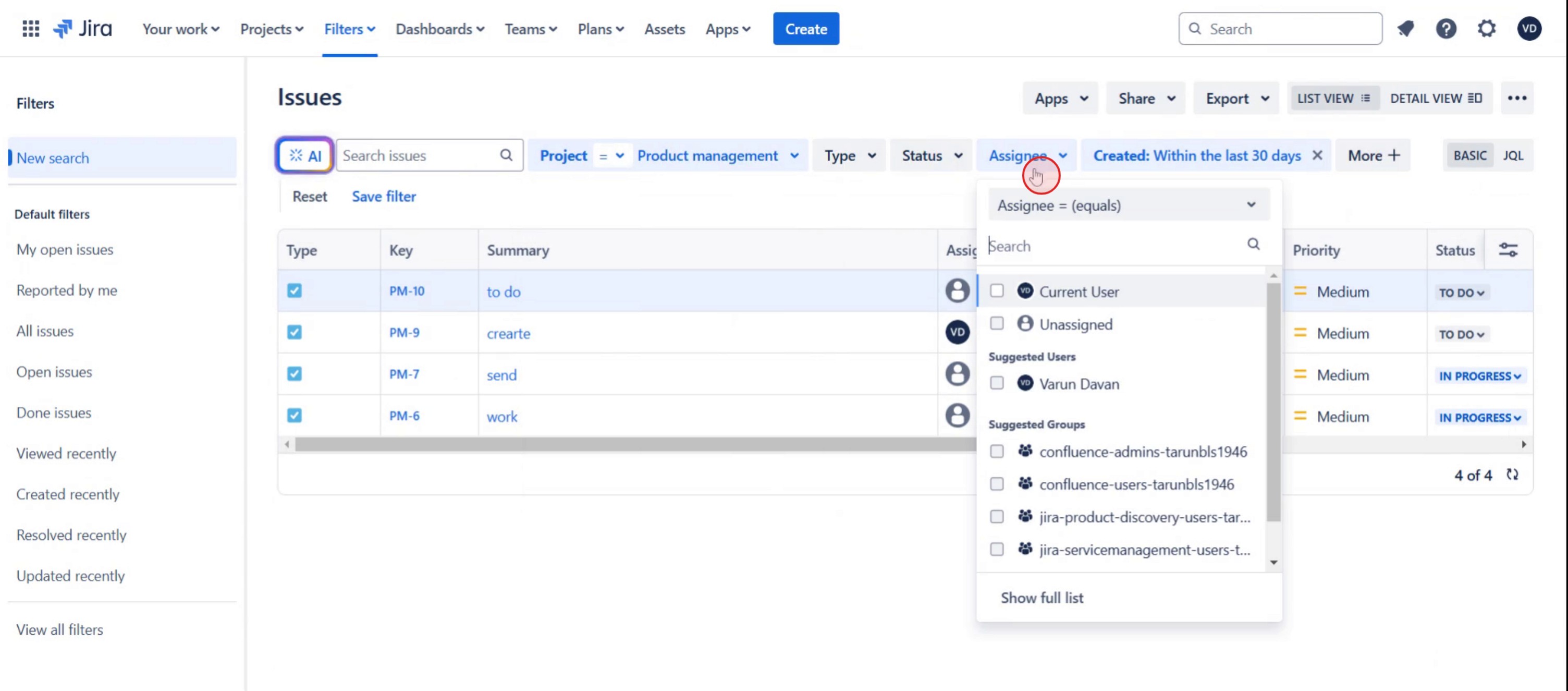
Passo 6
Seleziona current user,
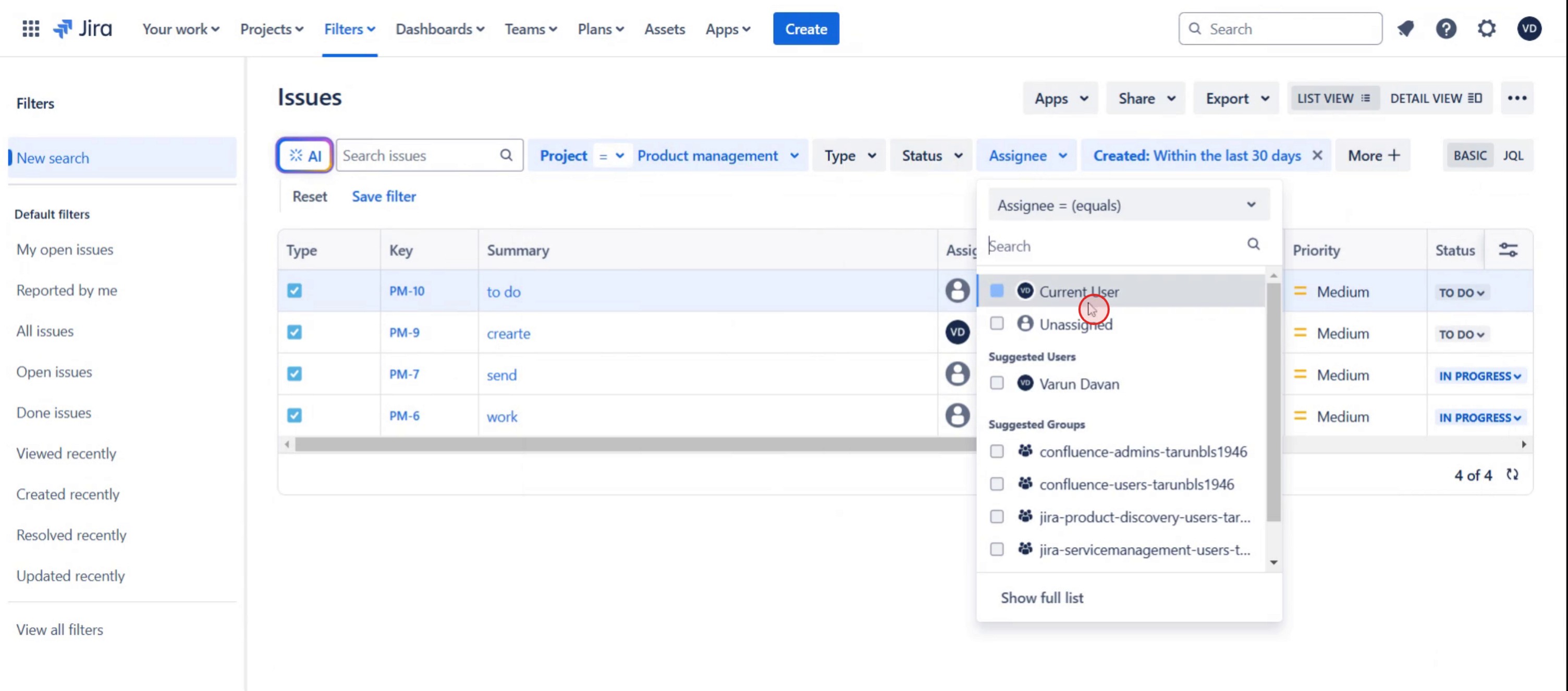
Passo 7
Quindi seleziona l'opzione list view.
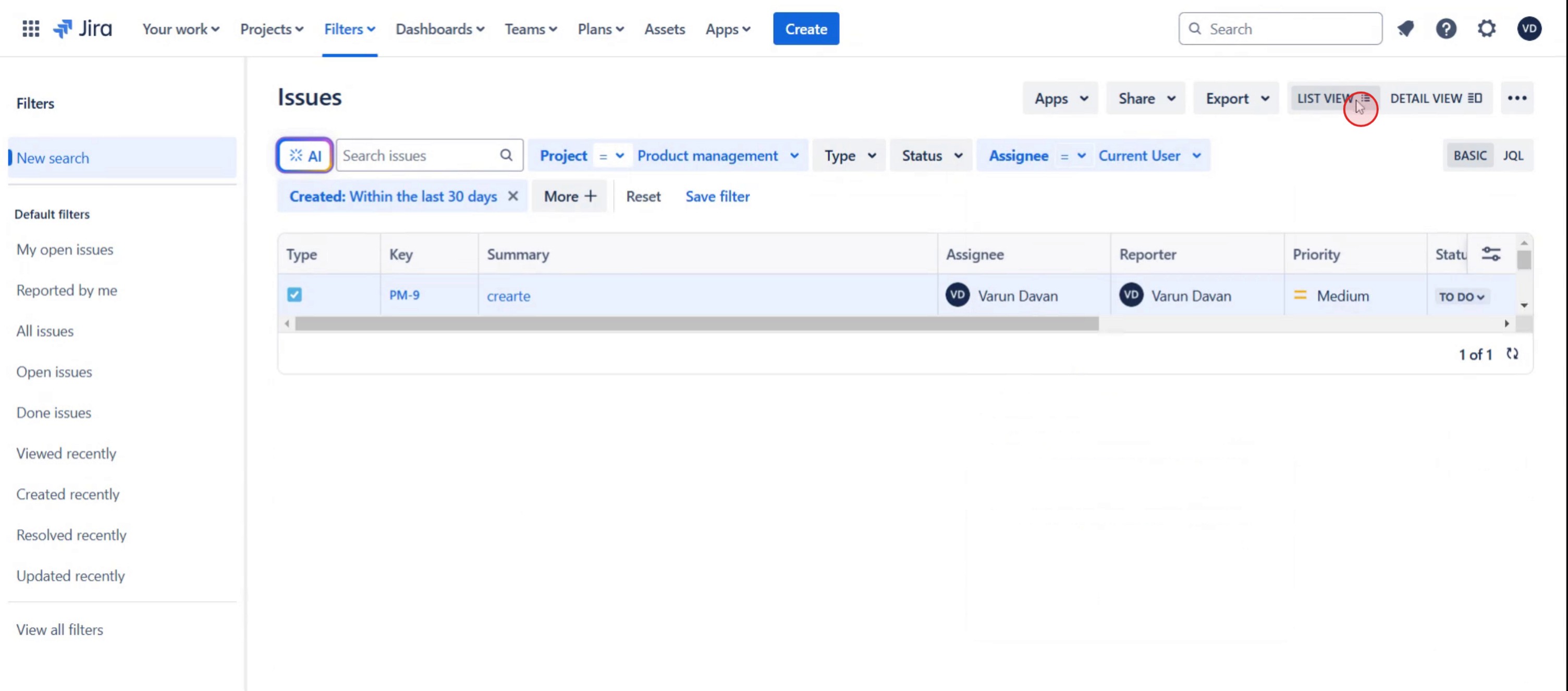
Questa è una guida passo passo su come vedere tutti i ticket assegnati a me in Jira.
Suggerimenti utili per come vedere tutti i ticket assegnati a me in Jira
Utilizza la funzionalità di ricerca di Jira con i filtri – Puoi filtrare facilmente i ticket assegnati a te usando il campo assignee nella ricerca o Jira Query Language (JQL) per restringere i risultati.
Personalizza la tua dashboard per visualizzare i ticket assegnati – Imposta una dashboard con widget che mostrano i tuoi ticket assegnati così puoi vederli a colpo d'occhio senza dover eseguire una nuova ricerca.
Controlla regolarmente le notifiche e i worklog – Abbi l'abitudine di controllare regolarmente notifiche e worklog, perché possono aiutarti a rimanere aggiornato sui ticket che ti sono assegnati.
Errori comuni e come evitarli
Non impostare i filtri corretti può comportare liste di ticket mancanti o incomplete, quindi assicurati che i criteri di ricerca siano configurati correttamente.
Non usare JQL per affinare la ricerca può portare a risultati irrilevanti, quindi approfitta delle potenti funzionalità di interrogazione di Jira.
Ignorare le impostazioni della dashboard può farti trascurare ticket importanti, quindi aggiorna regolarmente la tua dashboard con widget che mostrano solo le attività assegnate a te.
FAQ comuni per come vedere tutti i ticket assegnati a me in Jira
Posso personalizzare la mia visualizzazione per vedere solo i ticket assegnati a me in Jira?
Sì, puoi personalizzare la tua dashboard Jira aggiungendo widget o impostando filtri che mostrano tutti i ticket assegnati a te, rendendo più facile gestire le attività.Come uso Jira Query Language (JQL) per filtrare i ticket assegnati a me?
In Jira, puoi usare JQL per creare filtri più avanzati, come assignee = current User() che mostrerà automaticamente tutti i ticket assegnati al tuo account.Perché alcuni ticket non vengono visualizzati quando cerco i miei ticket assegnati in Jira?
Potrebbe dipendere da filtri di ricerca o autorizzazioni non corretti; assicurati di usare i criteri di ricerca giusti e di avere accesso ai progetti pertinenti.Posso tenere traccia dei ticket assegnati a me in più progetti in Jira?
Sì, usando JQL puoi filtrare i ticket di più progetti specificando i nomi dei progetti insieme al campo assignee, assicurandoti di vedere tutti i ticket assegnati a te in tutti i progetti.
Se sei un istruttore o un creatore di contenuti che vuole realizzare video tutorial, prova a usarlo. Trasforma le registrazioni dello schermo grezze in video rifiniti in stile studio, pronti per essere condivisi con il tuo pubblico. Inoltre, genera automaticamente una guida passo passo basata sul video che crei. Affascinante, vero? Inizia creando gratuitamente il tuo primo tutorial con trupeer.ai .

