
Come visualizzare i livelli in Canva – Gestisci facilmente gli elementi del design
Scopri come visualizzare e gestire i livelli in Canva per disporre testo, immagini e elementi grafici con precisione. Questa guida ti aiuta a organizzare e modificare senza problemi i design a livelli.
In questo processo, imparerai come accedere e visualizzare i livelli in Canva.
Questo ti aiuterà a gestire i tuoi design vedendo tutti gli elementi e le loro posizioni all'interno di un progetto.
Canva ti permette di visualizzare e gestire i livelli del design per un migliore controllo sugli elementi sovrapposti. Ecco come accedere e usare la funzione Livelli:
1. Apri il tuo design
Avvia Canva e apri il progetto su cui stai lavorando.
2. Seleziona un elemento
Fai clic su qualsiasi elemento (testo, immagine, forma, ecc.) nel tuo design per attivare la barra degli strumenti superiore.
3. Fai clic su “Posizione”
Nella barra degli strumenti, fai clic sul pulsante Posizione.
4. Apri il pannello Livelli
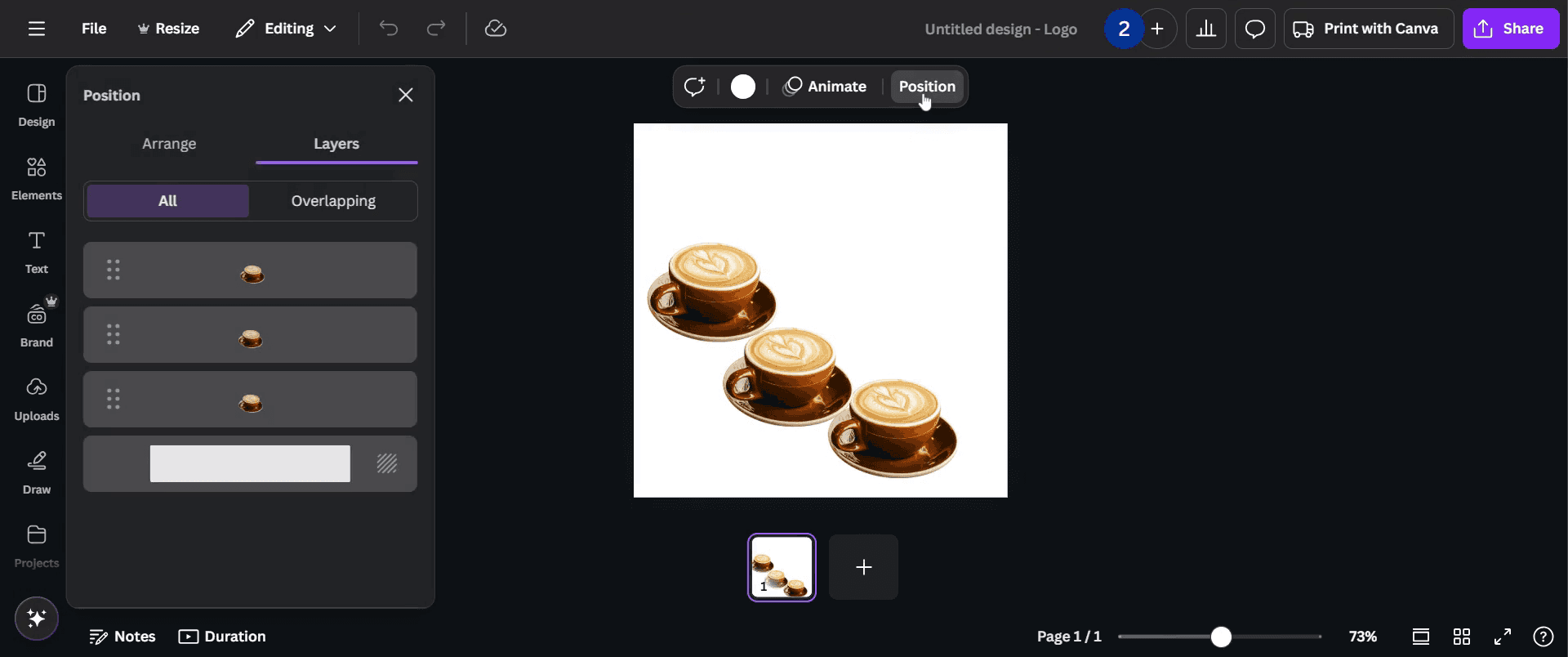
Nel menu Posizione, seleziona la scheda Livelli. Verrà visualizzato un pannello con l'elenco di tutti gli elementi (livelli) del tuo design.
5. Visualizza e gestisci i livelli
Ogni elemento appare come un livello separato, impilato in ordine.
Fai clic su qualsiasi livello per selezionarlo nel design.
Riorganizza i livelli trascinandoli verso l'alto o verso il basso nell'elenco.
Modifica, sposta o elimina qualsiasi livello usando l'editor principale.
Questa funzione è particolarmente utile per gestire layout complessi con elementi sovrapposti.
Guida passo passo: come vedere i livelli in Canva
Passo 1
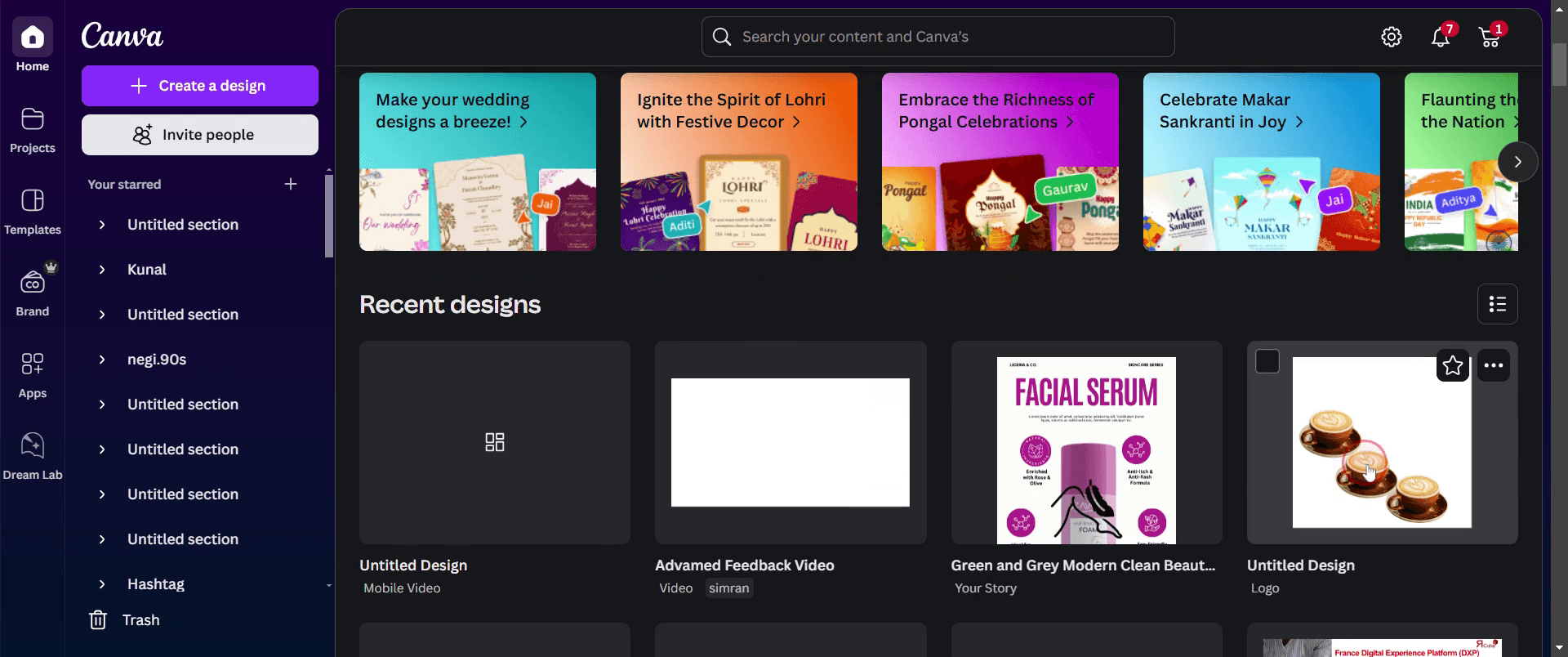
Per iniziare, fai clic su qualsiasi progetto esistente in Canva su cui vuoi lavorare.
Passo 2
Una volta aperto il progetto, fai clic sulla pagina che vuoi visualizzare.

Passo 3
Vedrai un'opzione etichettata "Posizione."
Passo 4
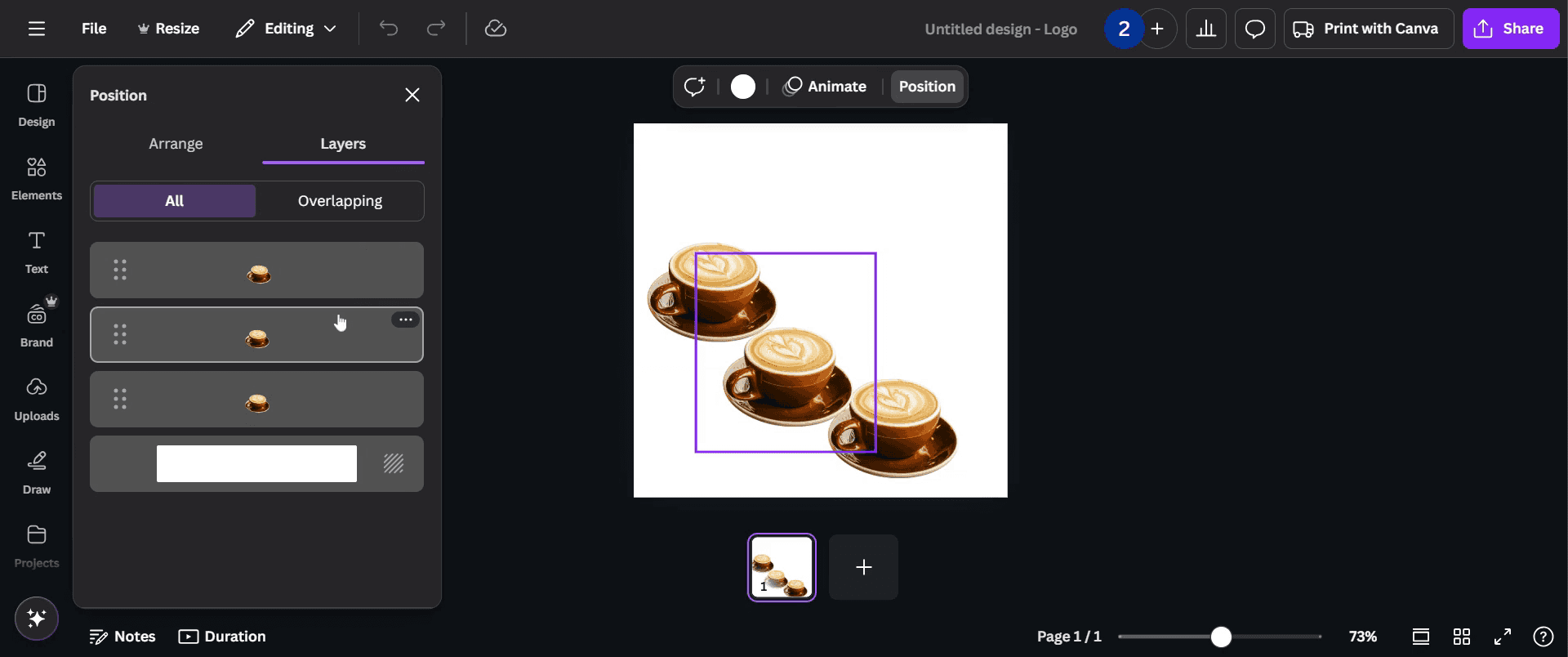
In questo pannello, puoi evidenziare i livelli selezionandoli.
Passo 5
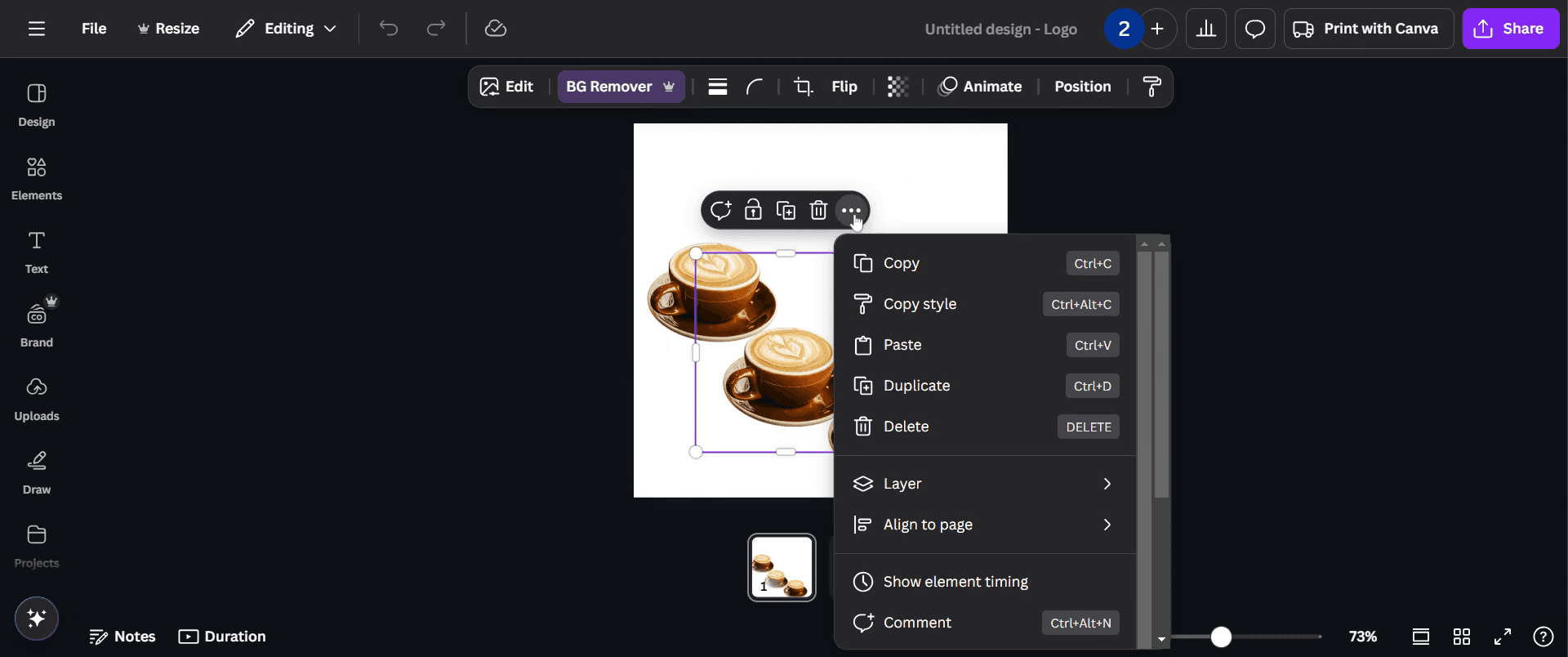
Puoi anche farlo facendo clic direttamente sull'immagine all'interno del tuo design; vedrai un'opzione altro, fai clic su quella.
Passo 6
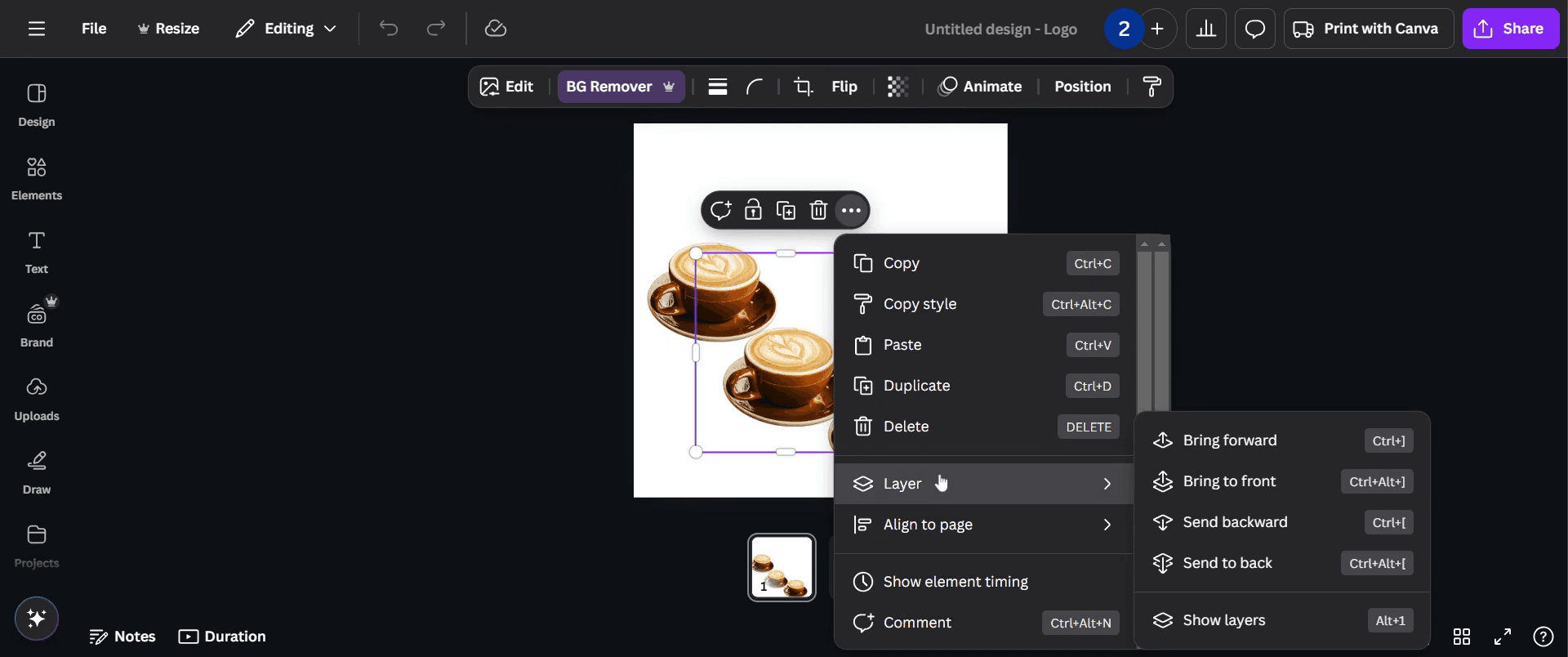
Nel menu a discesa fai clic sull'opzione "Livelli".
Passo 7
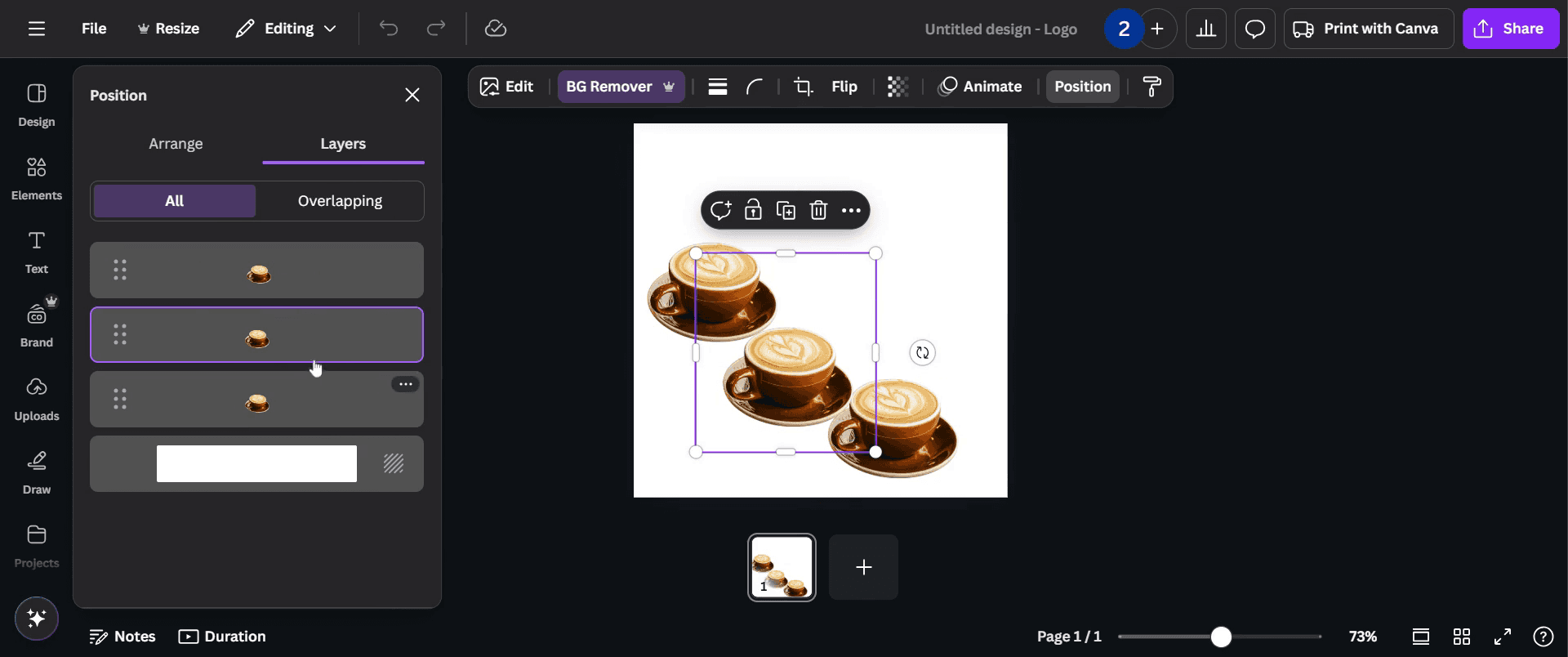
Puoi visualizzare facilmente tutti i livelli e le loro rispettive posizioni all'interno del progetto.
Suggerimenti pro per visualizzare i livelli in Canva
Usa lo strumento Posizione per visualizzare e gestire gli elementi sovrapposti nel tuo progetto.
Disponi gli elementi portandoli in primo piano o sullo sfondo per organizzare efficacemente i livelli.
Raggruppa gli elementi insieme per mantenere la loro posizione mentre modifichi gli altri livelli.
Errori comuni e come evitarli quando si visualizzano i livelli in Canva
Se hai difficoltà a selezionare i livelli, usa il pannello Livelli (se disponibile in Canva Pro) o lo strumento Posizione per modificare gli elementi.
Elementi sovrapposti che creano confusione: usa le regolazioni della trasparenza per rendere temporaneamente visibili i livelli nascosti.
Riordinamento accidentale: blocca i livelli importanti per evitare modifiche indesiderate durante la modifica.
FAQ comuni per vedere i livelli in Canva
Come sposto un livello in avanti o indietro?
Seleziona l'elemento, fai clic su Posizione e scegli Avanti o Indietro per modificarne la posizione.C'è un modo per rinominare i livelli in Canva?
No, Canva non supporta la denominazione dei livelli, ma raggruppare gli elementi può aiutare a mantenere i design organizzati.Come posso selezionare un livello nascosto dietro un altro?
Fai clic più volte sull'area sovrapposta finché non viene selezionato il livello desiderato, oppure sposta temporaneamente il livello superiore.Canva ha un pannello livelli dedicato come Photoshop?
Canva Pro include un pannello Livelli, ma gli utenti gratuiti devono gestire i livelli manualmente usando lo strumento Posizione.Come registrare lo schermo su Mac?
Per registrare lo schermo su un Mac, puoi usare Trupeer AI. Ti consente di catturare l'intero schermo e offre funzionalità AI come l'aggiunta di avatar AI, l'aggiunta di voiceover e lo zoom avanti e indietro nel video. Con la funzione di traduzione video AI di Trupeer, puoi tradurre il video in oltre 30 lingue.Come aggiungere un avatar AI a una registrazione dello schermo?
Per aggiungere un avatar AI a una registrazione dello schermo, dovrai usare uno strumento di registrazione dello schermo con IA. Trupeer AI è uno strumento di registrazione dello schermo con IA, che ti aiuta a creare video con più avatar e ti aiuta anche a creare il tuo avatar per il video.Come registrare lo schermo su Windows?
Per registrare lo schermo su Windows, puoi usare la Game Bar integrata (Windows + G) oppure uno strumento AI avanzato come Trupeer AI per funzionalità più avanzate come avatar AI, voiceover, traduzione ecc.Come aggiungere un voiceover a un video?
Per aggiungere un voiceover ai video, scarica l'estensione Chrome di Trupeer AI. Dopo la registrazione, carica il tuo video con audio, scegli il voiceover desiderato da Trupeer ed esporta il video modificato.Come faccio a ingrandire in una registrazione dello schermo?
Per ingrandire durante una registrazione dello schermo, usa gli effetti zoom in Trupeer AI che ti consentono di zoomare avanti e indietro in momenti specifici, migliorando l'impatto visivo dei contenuti video.
Letture consigliate
Generatore di documentazione tecnica
Software per la knowledge base
Come trasformare un'immagine in una pagina da colorare in Canva
Come stampare fronte-retro su Canva
Come allungare il testo in Canva

