

Come inviare GIF in Microsoft Teams
Scopri come inviare GIF divertenti o espressive in Microsoft Teams usando la funzione Giphy integrata. Perfetto per chat e conversazioni di team.
Questo documento fornisce una procedura dettagliata su come inviare GIF usando Teams. Segui i passaggi seguenti per inviare con successo una GIF ai tuoi contatti.
1. Usa lo strumento GIF integrato:
Apri una chat o un canale: vai alla conversazione in cui desideri inviare la GIF.
Fai clic sull'icona GIF: cerca il pulsante GIF sotto la casella del messaggio (accanto alle emoji e agli adesivi).
Cerca una GIF: digita una parola chiave (ad es. “felice”, “wow”) nella barra di ricerca.
Seleziona una GIF: sfoglia i risultati e fai clic su quella che desideri.
Invia il messaggio: la GIF apparirà nella casella del messaggio; fai clic su Invia per condividerla.
2. Alternativa: copia e incolla una GIF
Dal Web:
Fai clic con il pulsante destro sulla GIF > “Copia immagine” (non solo il link).
Incollala direttamente nella chat di Teams: di solito Teams la visualizza correttamente.
Oppure incolla un URL: se utilizzi l'URL dell'immagine, incollalo nella casella della chat. Tieni presente che non tutti i link mostreranno l'anteprima della GIF inline.
Guida passo-passo: come inviare GIF in Microsoft Teams
Passaggio 1
Fai clic sulla scheda Chat.

Passaggio 2
Seleziona la chat specifica in cui desideri inviare una GIF.
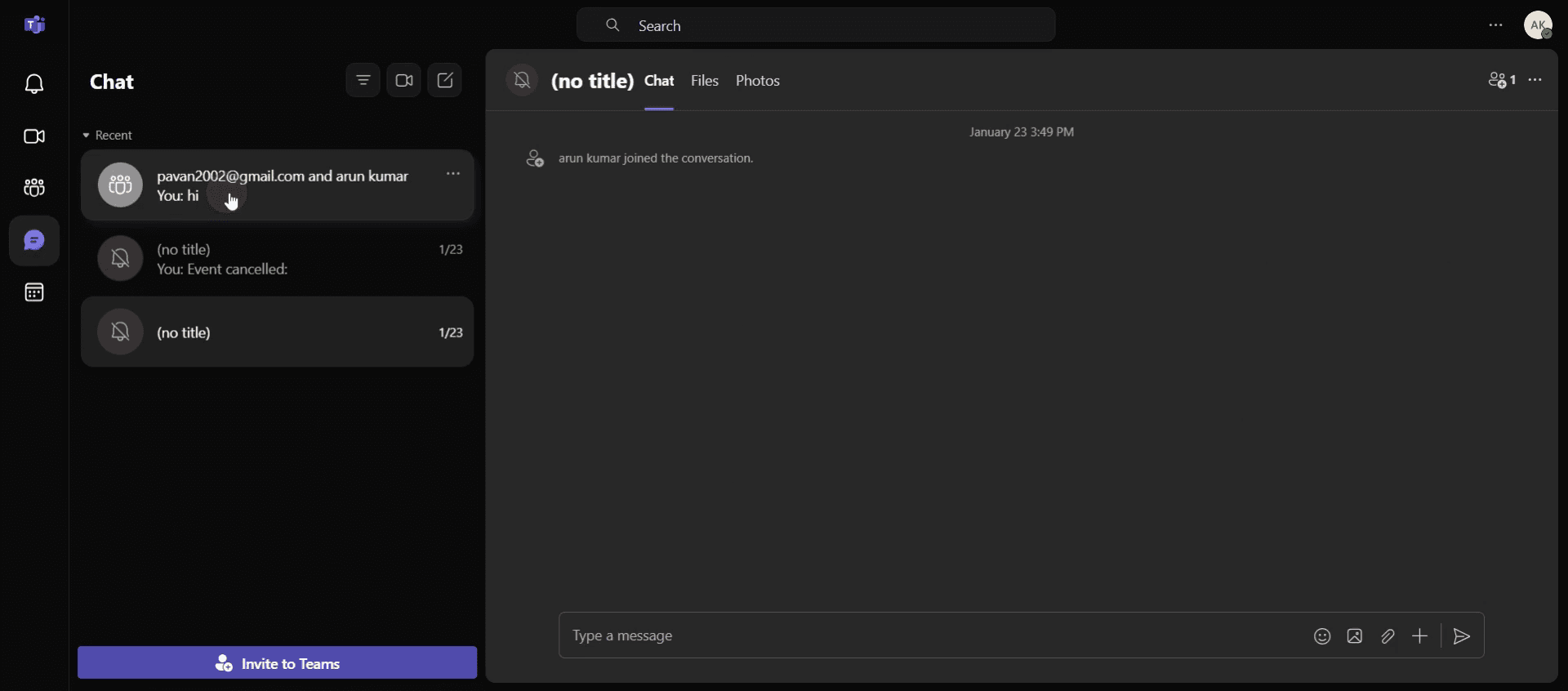
Passaggio 3
Quindi, fai clic sull'opzione Emoji per procedere.
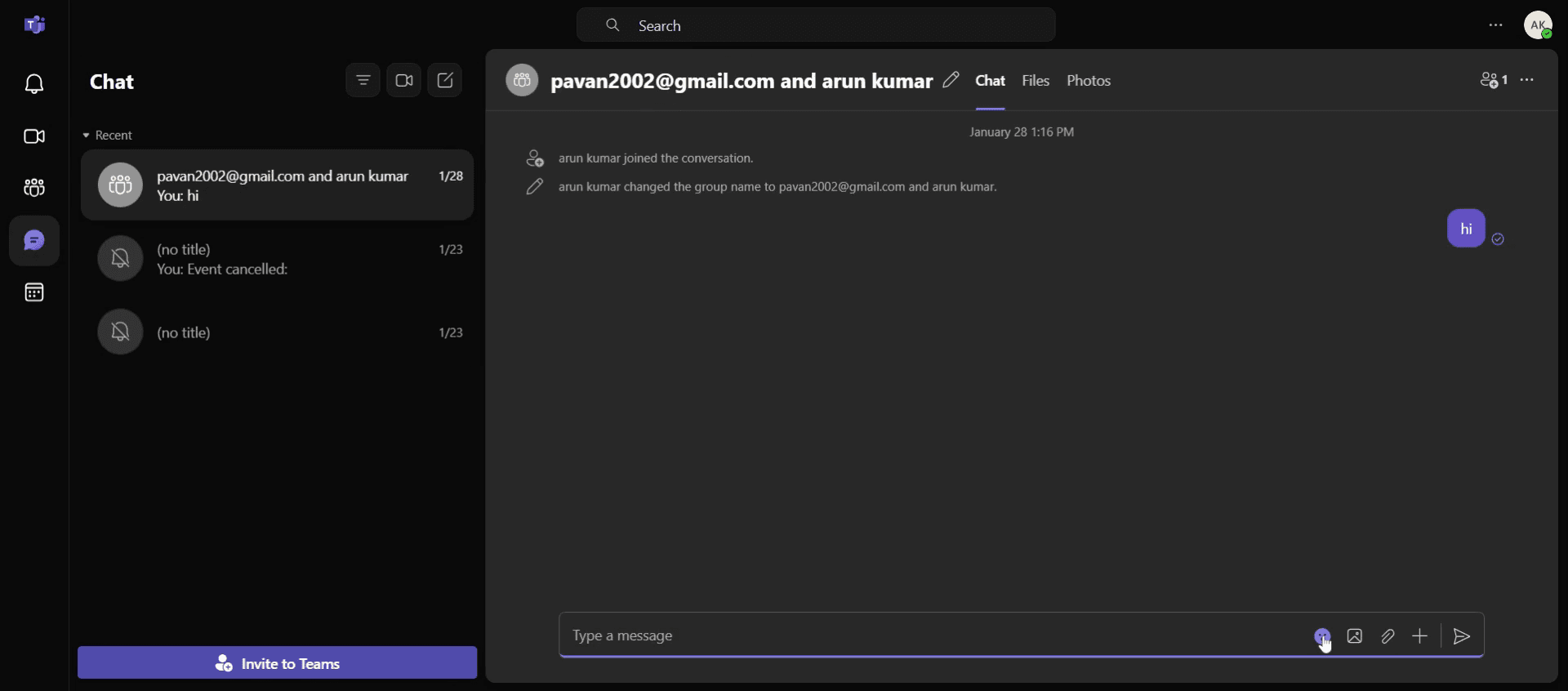
Passaggio 4
Individua l'opzione GIF e fai clic su di essa.
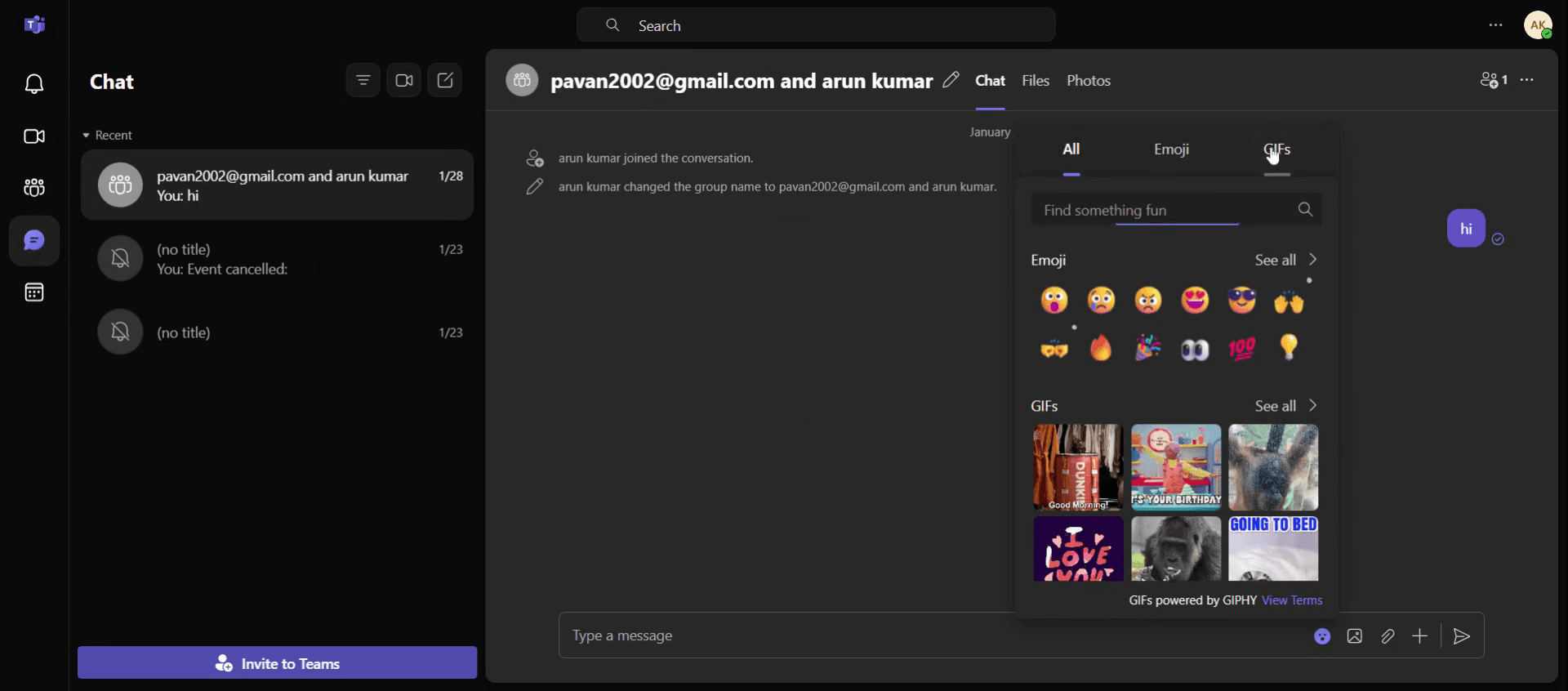
Passaggio 5
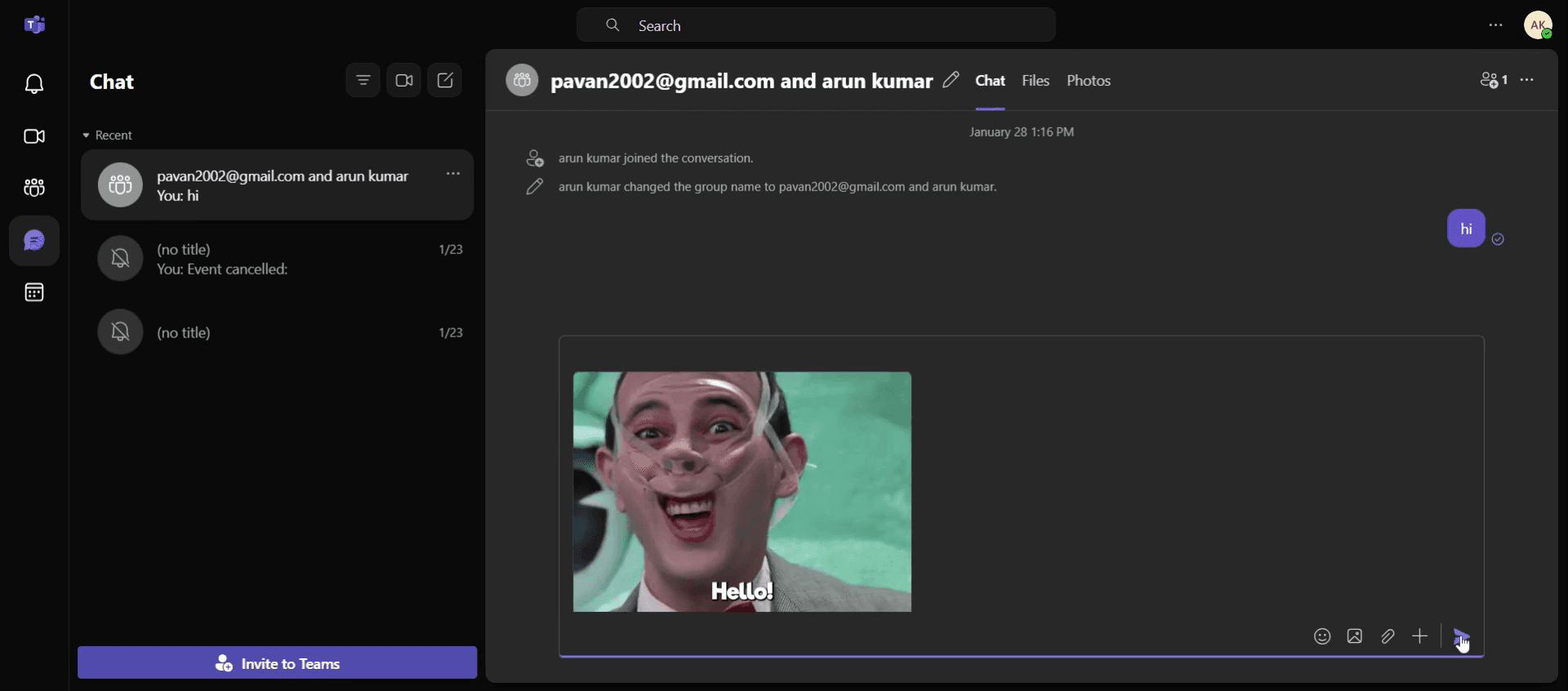
Scrivi il messaggio che desideri accompagnare alla GIF. Seleziona la GIF desiderata.
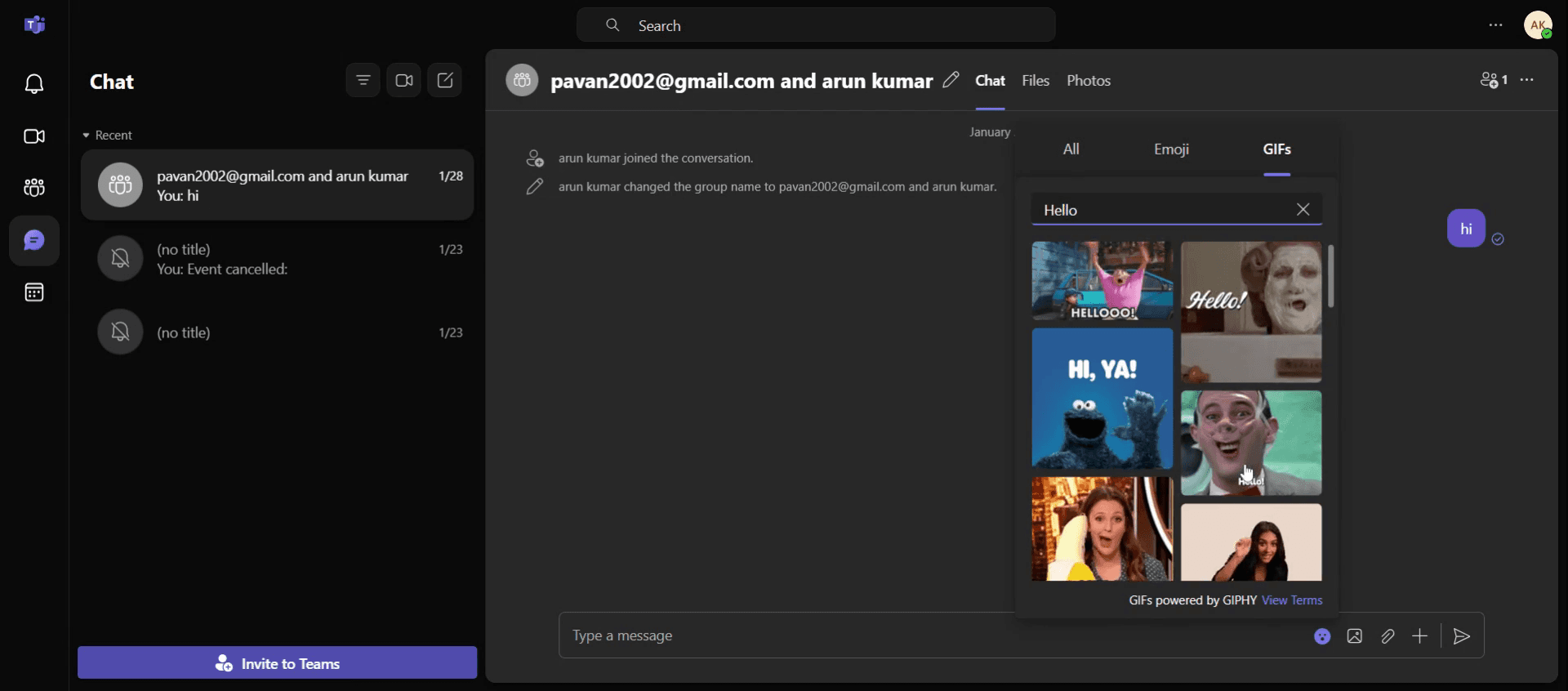
Passaggio 6
Poi fai clic sul pulsante Invia per completare il processo.
Suggerimenti professionali per inviare GIF in Teams
Usa la libreria GIF integrata – Teams dispone di una libreria GIF integrata alimentata da Gephi. Fai semplicemente clic sull'icona GIF nella casella di composizione del messaggio per cercare e inserire GIF direttamente nelle tue chat.
Cerca GIF specifiche – Usa parole chiave specifiche nella barra di ricerca per trovare la GIF perfetta. Ad esempio, digita celebrate o thanks per ottenere GIF correlate a quelle emozioni.
Invia GIF nelle reazioni – Invece di digitare, puoi inviare una GIF come reazione al messaggio di qualcuno. Passa il cursore sul messaggio, fai clic sull'icona emoji e seleziona la scheda GIF per rispondere rapidamente con una GIF.
Errori comuni & come evitarli
Inviare GIF non pertinenti – Assicurati che la GIF che invii sia appropriata per la conversazione. Evita di inviare GIF casuali o irrilevanti, perché possono interrompere il flusso della chat.
Problemi di dimensione delle GIF – GIF molto grandi possono rallentare la conversazione o essere difficili da caricare per gli altri. Attieniti a GIF più piccole e leggere per un'esperienza utente più fluida.
Usare eccessivamente le GIF nelle conversazioni professionali – Sebbene le GIF siano divertenti, usale con moderazione nelle conversazioni professionali o formali per evitare di essere percepito come poco professionale.
Domande frequenti comuni sull’invio di GIF in Teams
Posso inviare GIF nelle chat private?
Sì, puoi inviare GIF sia nelle chat private sia nei canali del team usando la stessa icona GIF nella casella di composizione del messaggio.Perché non riesco a trovare le GIF in Microsoft Teams?
Se non riesci a vedere la ფუნქzione GIF, assicurati che l'integrazione Gephi sia abilitata per la tua organizzazione oppure controlla le impostazioni di Teams.Posso inviare GIF personalizzate in Teams?
Teams non supporta il caricamento diretto delle tue GIF, ma puoi caricare una GIF personalizzata come immagine nella chat.Posso inviare una GIF come reazione a un messaggio?
Sì, passa il mouse su un messaggio, fai clic sull'icona emoji e seleziona la scheda GIF per reagire con una GIF.Come registrare lo schermo su Mac?
Per registrare lo schermo su un Mac, puoi usare Trupeer AI. Ti consente di catturare l'intero schermo e offre funzionalità AI come l'aggiunta di avatar AI, l'aggiunta di voiceover, lo zoom avanti e indietro nel video. Con la funzione di traduzione video AI di Trupeer, puoi tradurre il video in oltre 30 lingue.Come aggiungere un avatar AI a una registrazione dello schermo?
Per aggiungere un avatar AI a una registrazione dello schermo, dovrai usare uno strumento di registrazione dello schermo AI. Trupeer AI è uno strumento di registrazione dello schermo AI che ti aiuta a creare video con più avatar e ti aiuta anche a creare il tuo avatar per il video.Come registrare lo schermo su Windows?
Per registrare lo schermo su Windows, puoi usare la Game Bar integrata (Windows + G) oppure uno strumento AI avanzato come Trupeer AI per funzionalità più avanzate come avatar AI, voiceover, traduzione ecc.Come aggiungere un voiceover al video?
Per aggiungere un voiceover ai video, scarica l'estensione Chrome di Trupeer AI. Una volta registrato, carica il tuo video con voce, scegli il voiceover desiderato da Trupeer ed esporta il video modificato.Come posso ingrandire in una registrazione dello schermo?
Per ingrandire durante una registrazione dello schermo, usa gli effetti zoom in Trupeer AI, che ti consentono di ingrandire e ridurre in momenti specifici, migliorando l'impatto visivo dei contenuti del tuo video.
Letture suggerite
Generatore di documentazione tecnica
Software per la knowledge base
Come trasformare un'immagine in una pagina da colorare in Canva
Come stampare fronte-retro su Canva
Come distendere il testo in Canva

