
Come inviare un invito a una riunione di Teams?
Scopri la guida passo passo su come inviare in modo efficace un invito a una riunione di Teams. Migliora la tua collaborazione virtuale con le nostre istruzioni complete.
Questo documento offre una guida passo passo per inviare un invito a una riunione tramite la tua applicazione calendario. Segui le istruzioni qui sotto per programmare e condividere in modo efficiente i dettagli della riunione con i partecipanti.
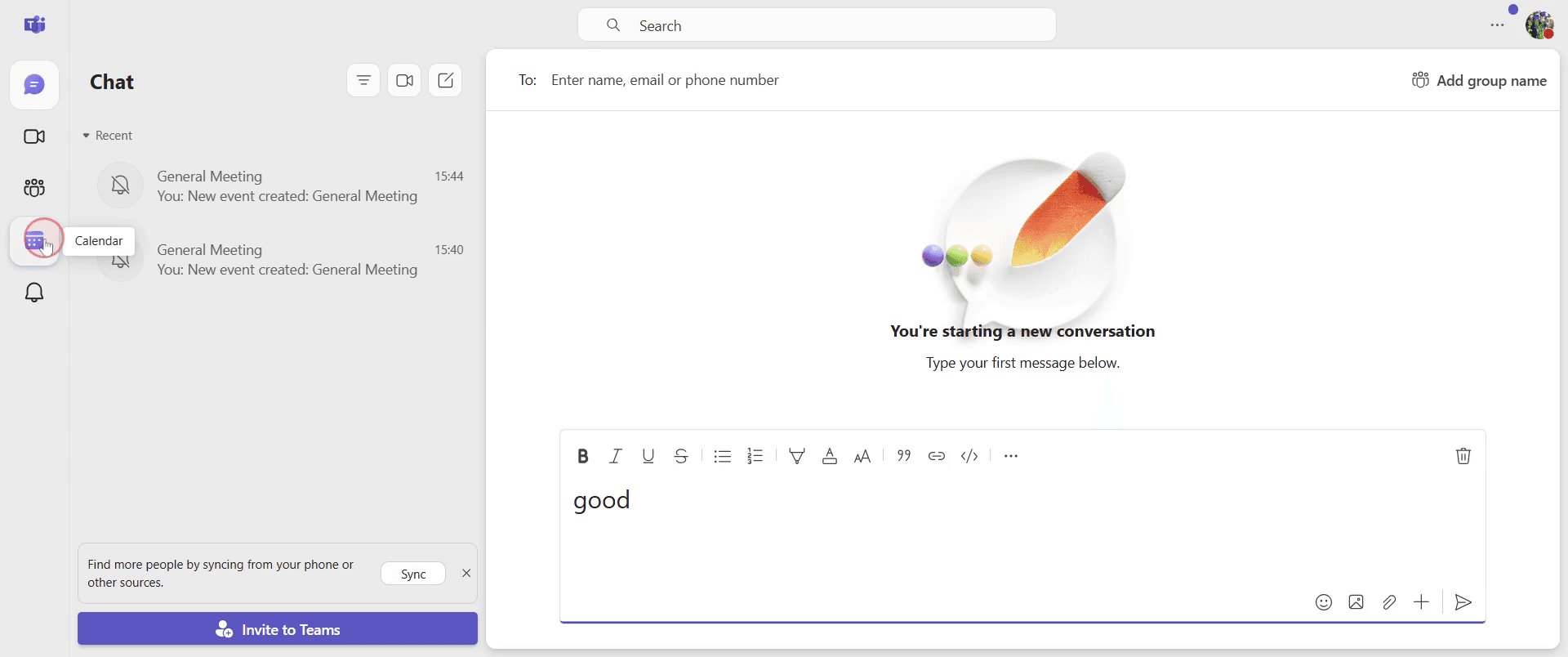
Passaggio 1
Vai all'opzione Calendario nella tua applicazione e fai clic per procedere.
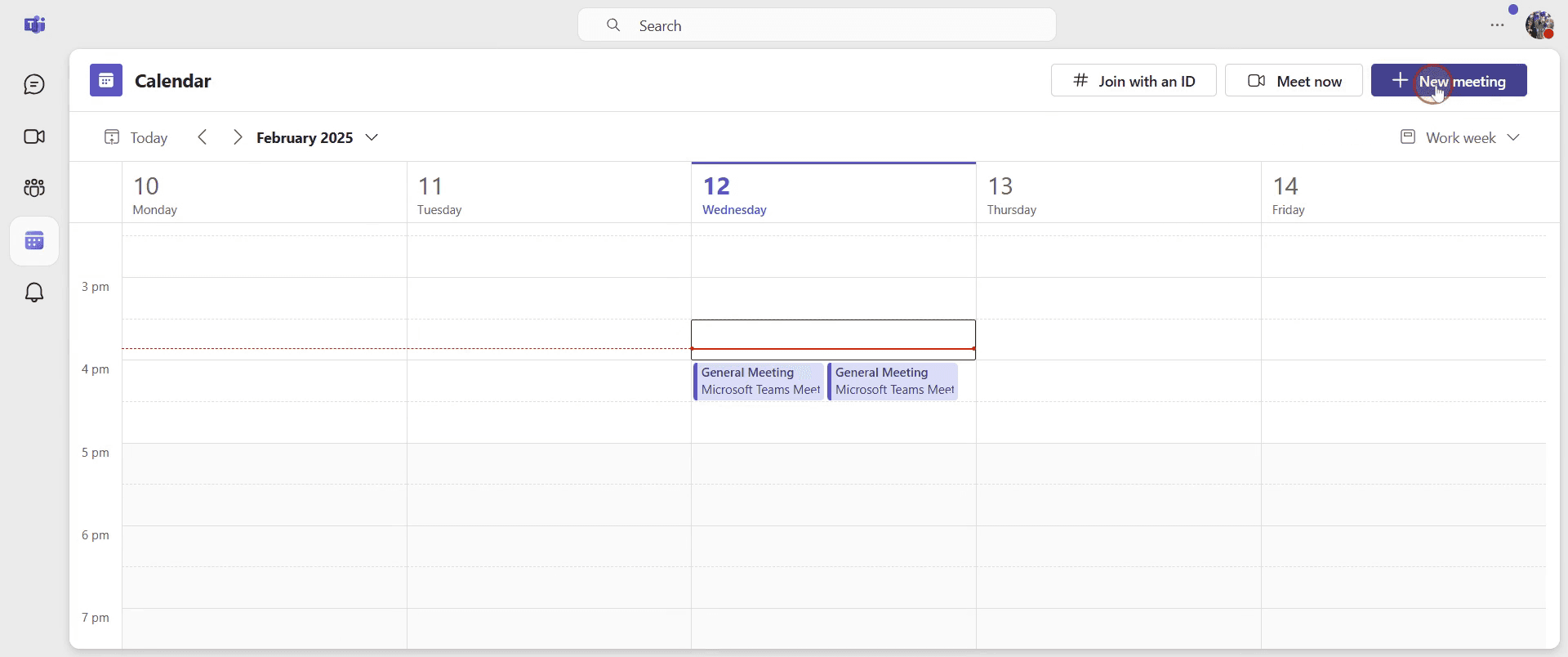
Passaggio 2
Trova e fai clic sull'opzione "Nuova riunione".
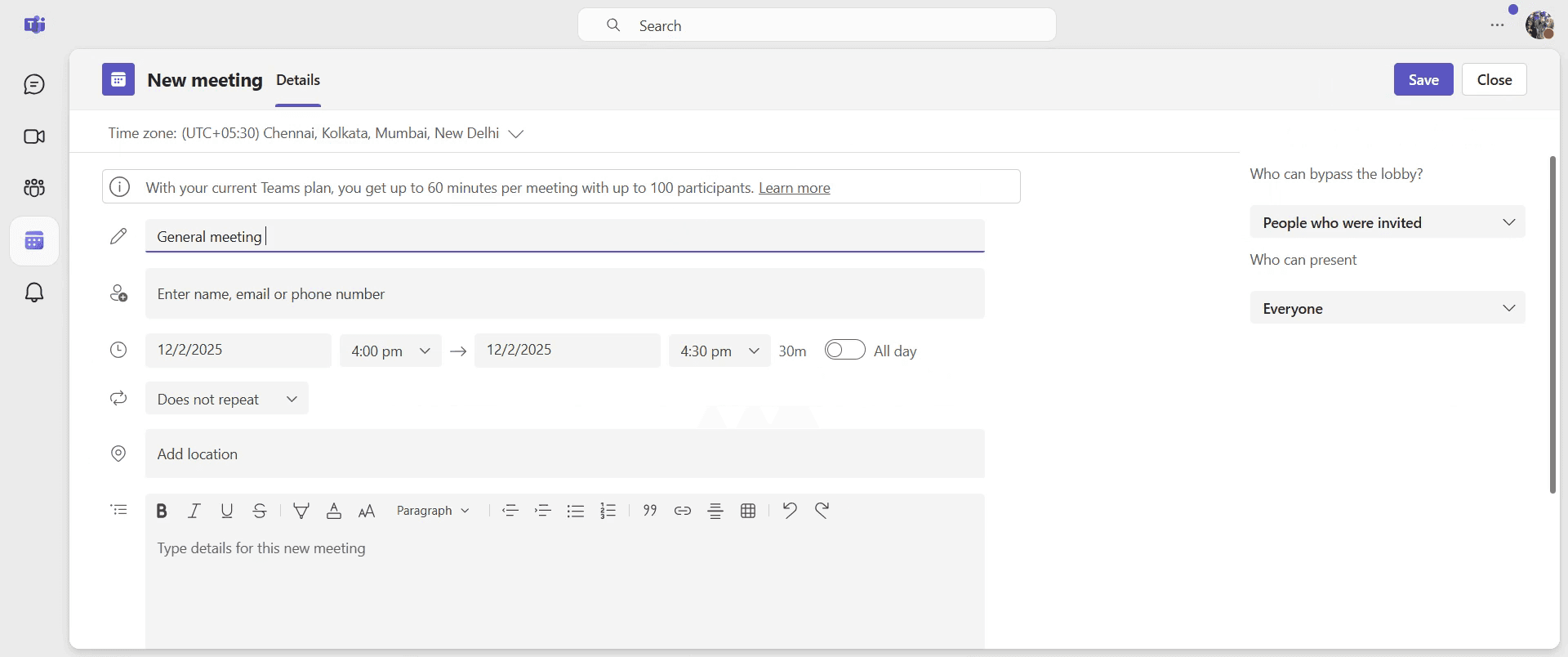
Passaggio 3
Ora puoi aggiungere un titolo alla tua riunione.
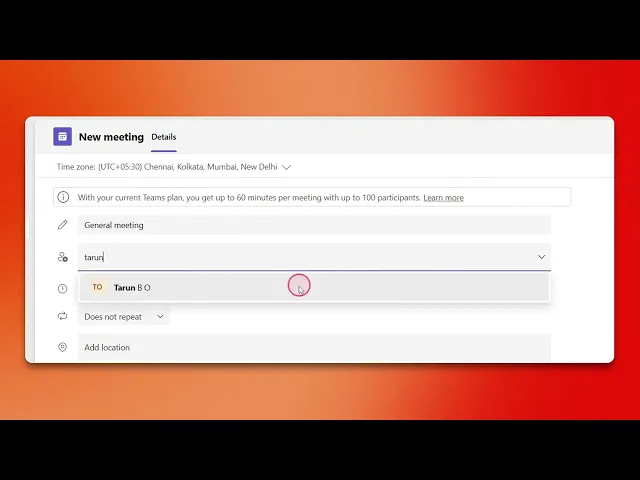
Passaggio 4
Procedi ad aggiungere i partecipanti che desideri invitare alla riunione.
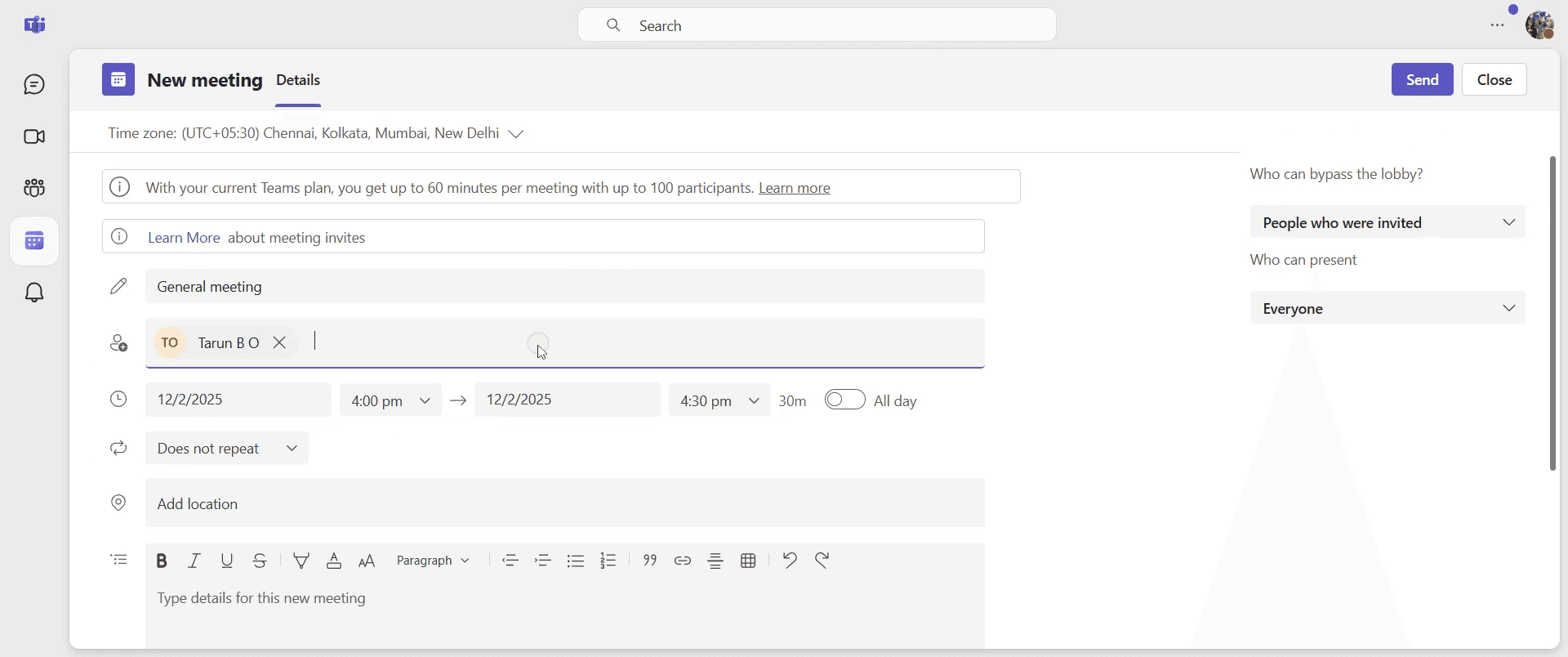
Passaggio 5
Imposta la data della riunione.
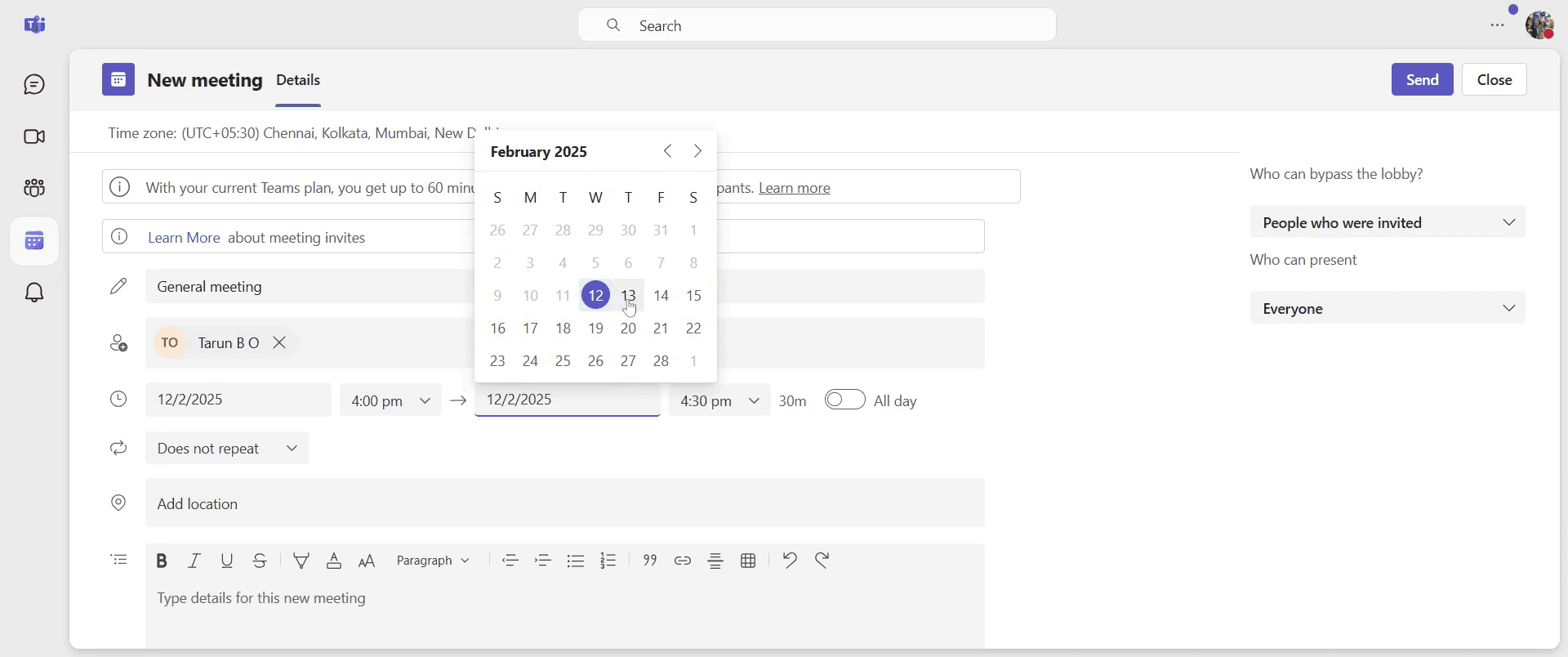
Passaggio 6
Successivamente, imposta l'ora della riunione.
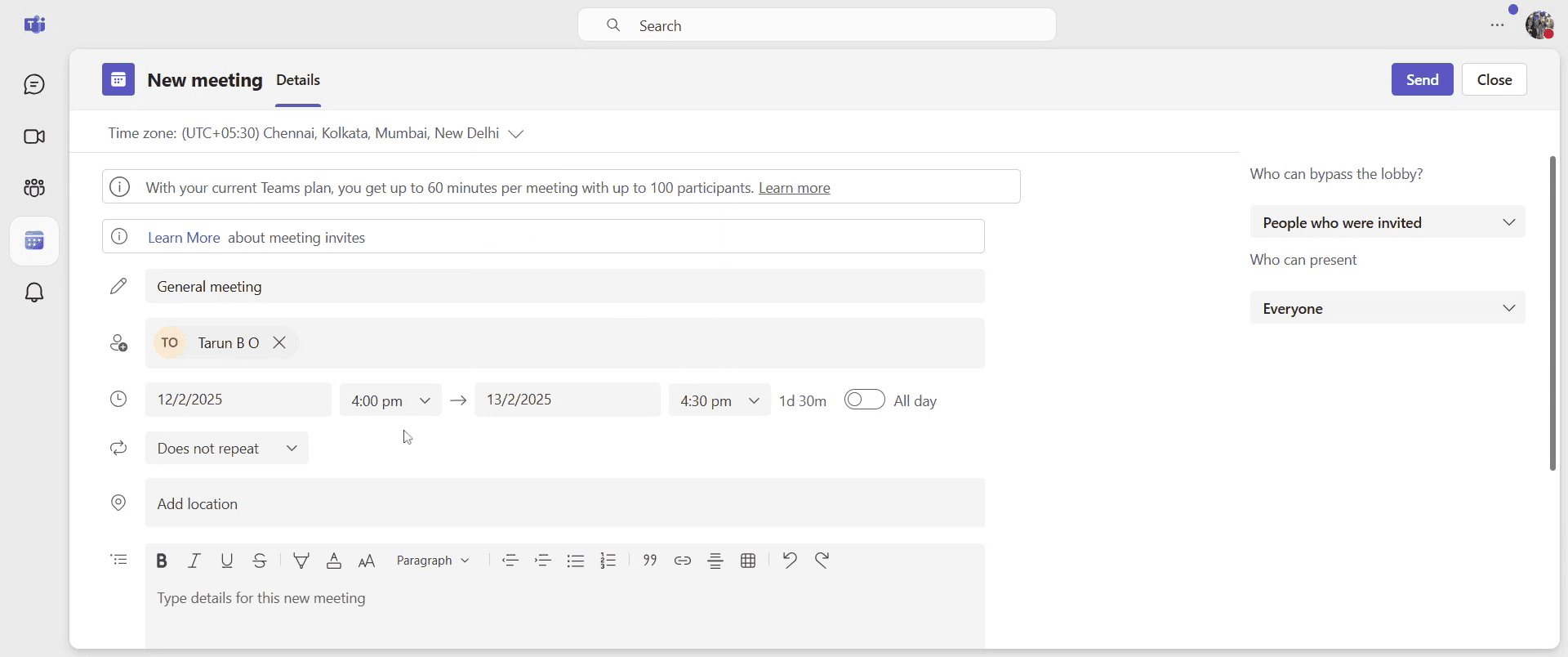
Passaggio 7
Dopo aver confermato tutti i dettagli, fai clic sull'opzione "Invia" per inviare l'invito alla riunione.
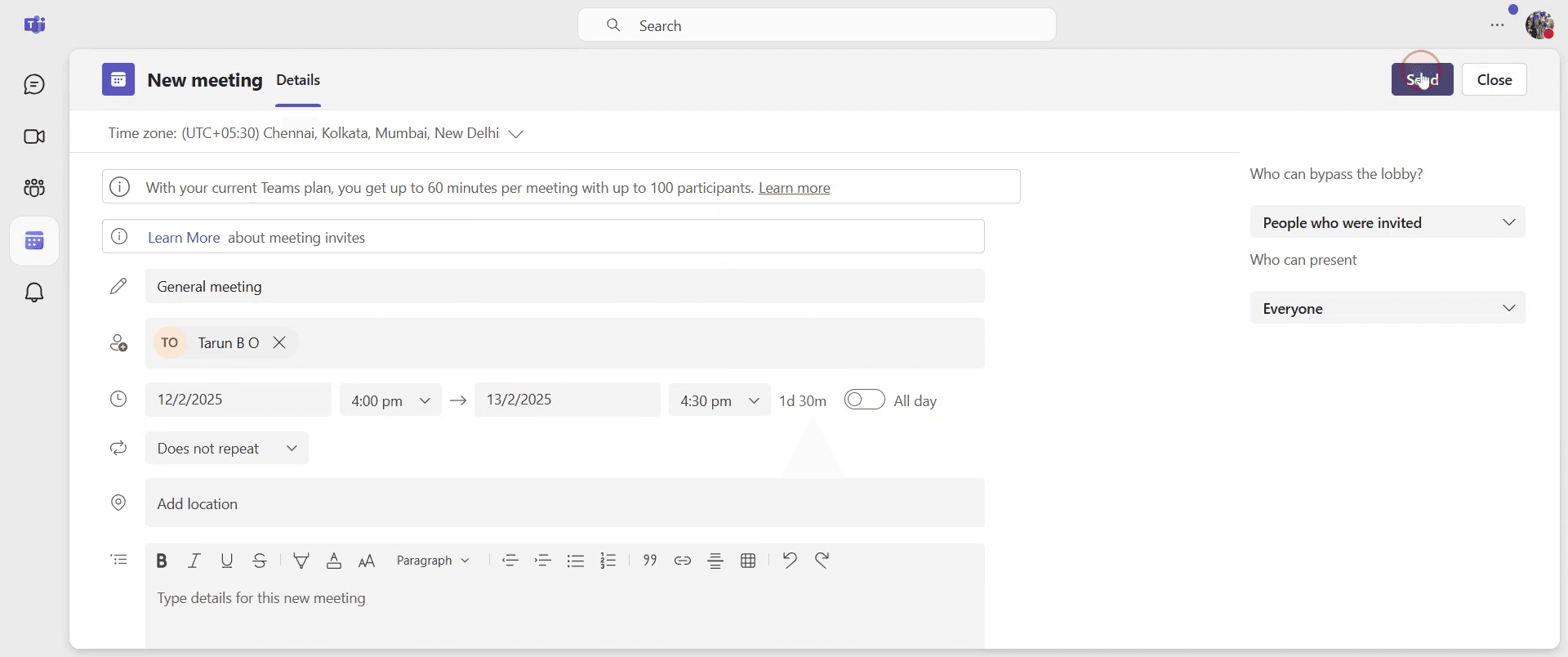
Passaggio 8
Attendi mentre viene elaborato. Una volta caricato, fai clic sul link, che potrai poi condividere con altri.
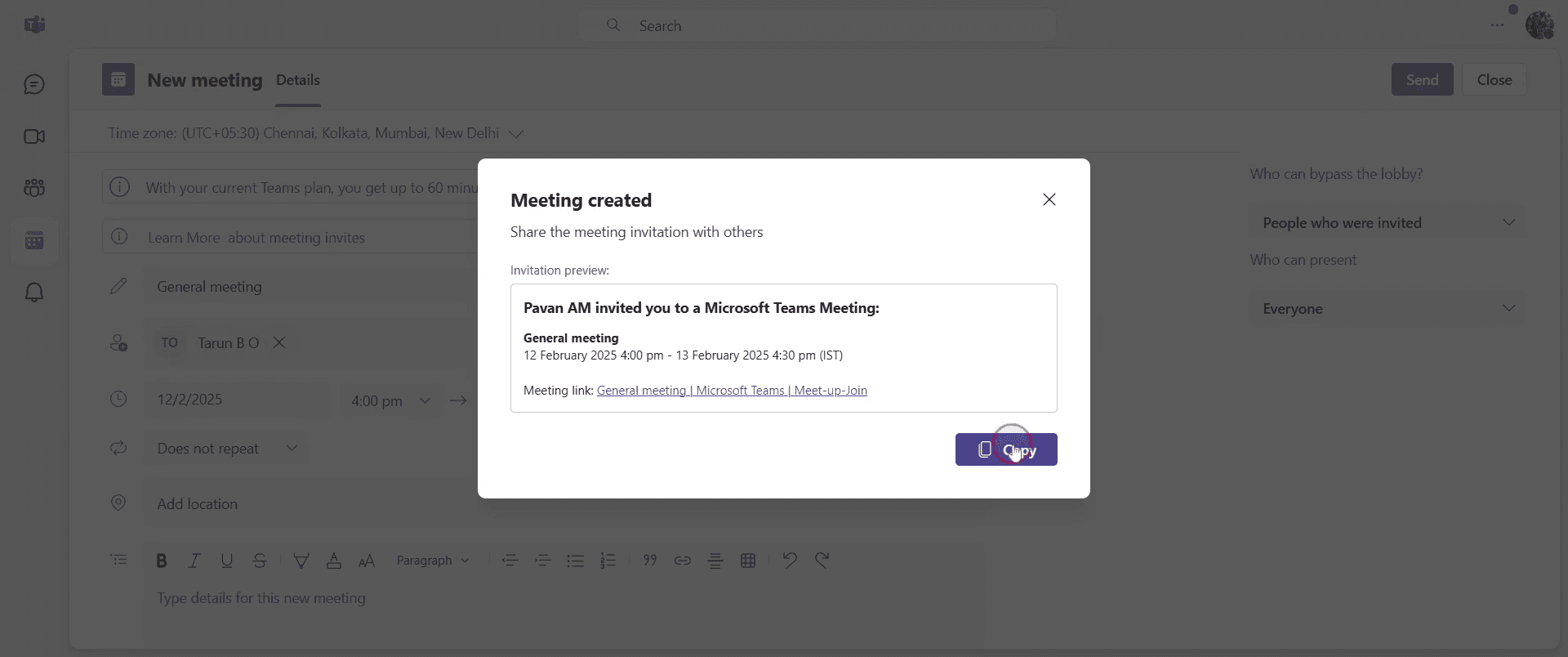
Ecco fatto. Questa è una guida passo passo su come inviare un invito a una riunione di Teams.
Consigli utili per inviare un invito a una riunione di Teams
Usa l'assistente di pianificazione per controllare la disponibilità dei partecipanti prima di inviare l'invito
Includi un ordine del giorno chiaro nei dettagli della riunione per mantenere le discussioni concentrate
Abilita le opzioni della riunione per controllare le autorizzazioni dei partecipanti prima che la riunione inizi
Errori comuni e come evitarli durante l'invio di un invito a una riunione di Teams
Partecipanti mancanti - Controlla due volte l'elenco degli invitati per assicurarti che tutti i partecipanti necessari siano inclusi
Il link della riunione non funziona - Usa sempre l'opzione Copia link riunione per condividere con i partecipanti il link corretto
Confusione sul fuso orario - Verifica il fuso orario selezionato nell'assistente di pianificazione per evitare conflitti di pianificazione
Domande frequenti comuni per l'invio di un invito a una riunione di Teams
Posso programmare una riunione ricorrente di Teams?
Sì, mentre crei una nuova riunione, seleziona l'opzione Ripeti e scegli il modello di ricorrenzaCome posso invitare utenti esterni a una riunione di Teams?
Inserisci i loro indirizzi email nel campo dei partecipanti e riceveranno un invito con il link della riunionePosso inviare un invito a una riunione di Teams da Outlook?
Sì, apri Outlook, vai al calendario, fai clic su Nuova riunione di Teams, inserisci i dettagli e invia l'invitoCome posso condividere manualmente un link di invito a una riunione di Teams?
Apri la riunione pianificata in Teams, fai clic su Copia link riunione e condividilo via email o chat
Se sei un istruttore o un creatore di contenuti che desidera realizzare video tutorial, prova Trupeer.ai . Trasforma registrazioni grezze dello schermo in video rifiniti in stile studio, pronti per essere condivisi con il tuo pubblico. Inoltre, genera automaticamente una guida passo passo basata sul video che crei. Affascinante, vero? Inizia creando il tuo primo tutorial gratuitamente con Trupeer.ai.

