
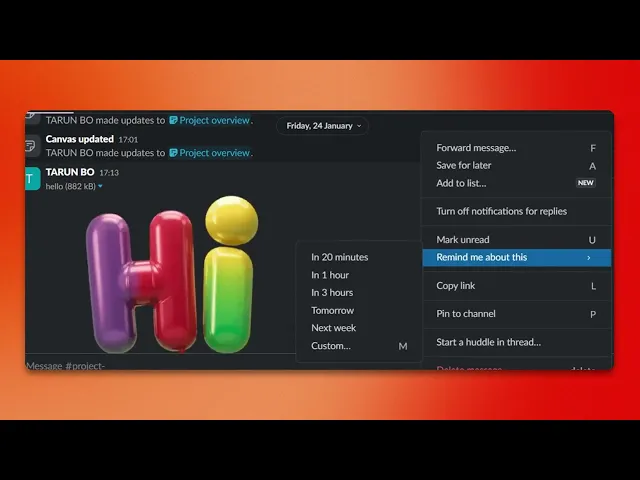
Come impostare un promemoria in Slack
Scopri come impostare i promemoria in Slack senza sforzo. La nostra guida completa fornisce istruzioni passo passo per migliorare la tua produttività e organizzazione.
Questo documento illustra il processo per impostare un promemoria in Slack. Seguendo questi passaggi, sarai in grado di programmare in modo efficiente i promemoria all'interno di un canale specifico, assicurandoti di rimanere organizzato e aggiornato con le tue attività.
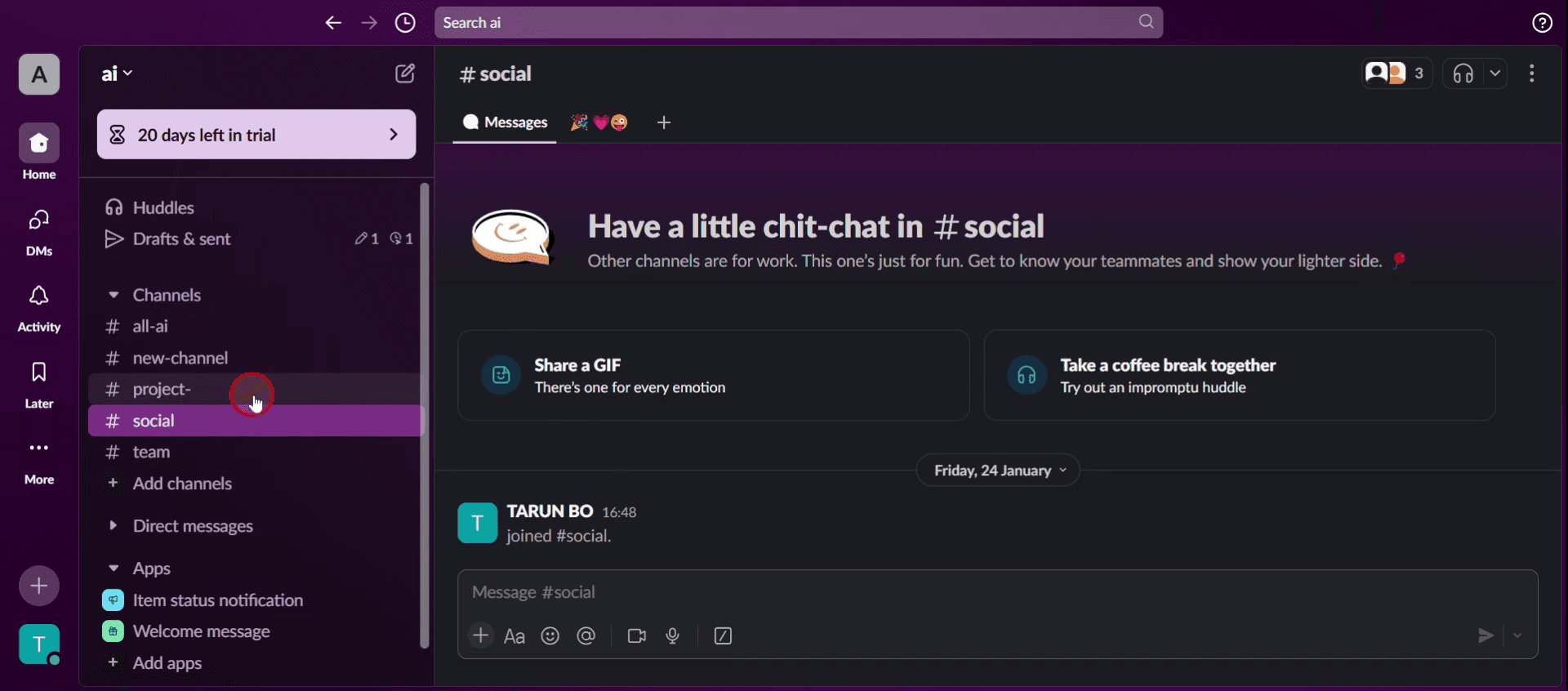
Passaggio 1
Seleziona il canale specifico,
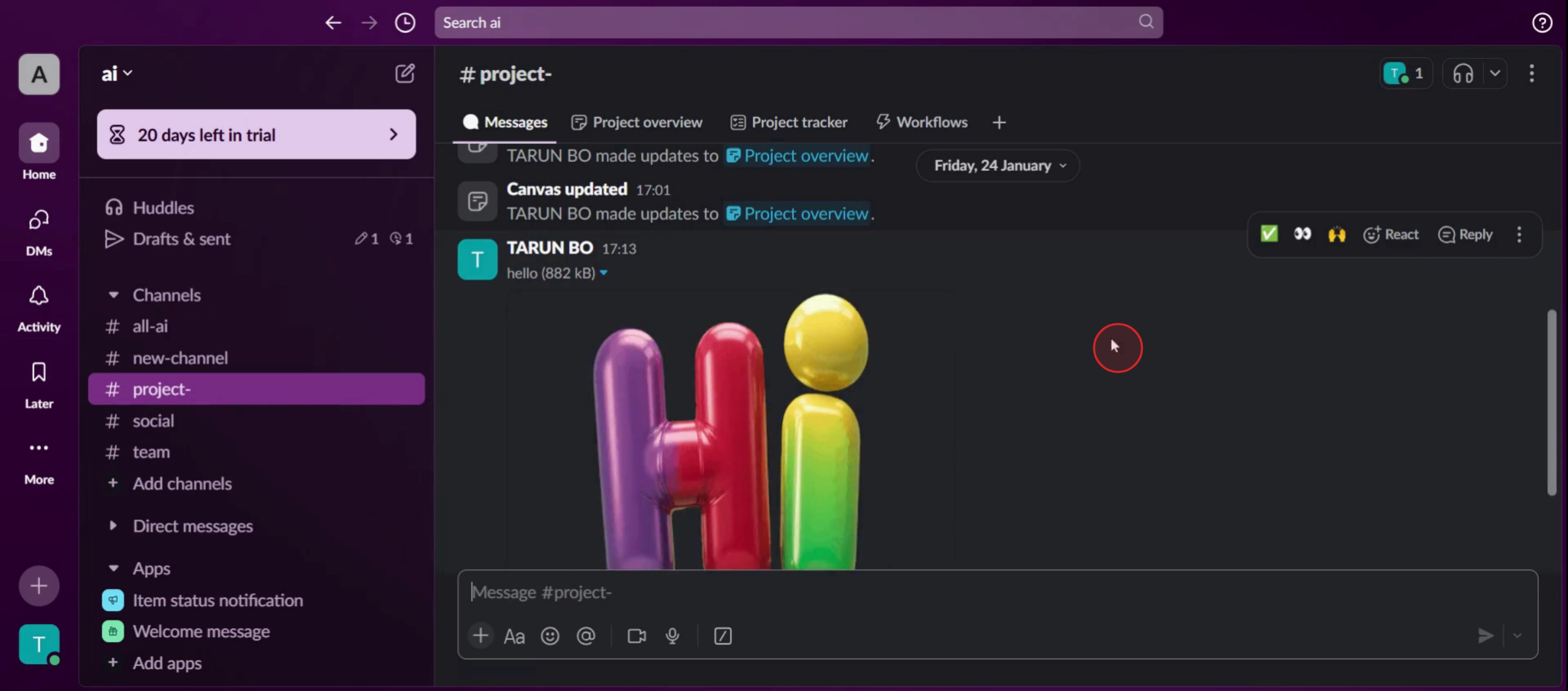
Passaggio 2
Poi individua la console dei messaggi,
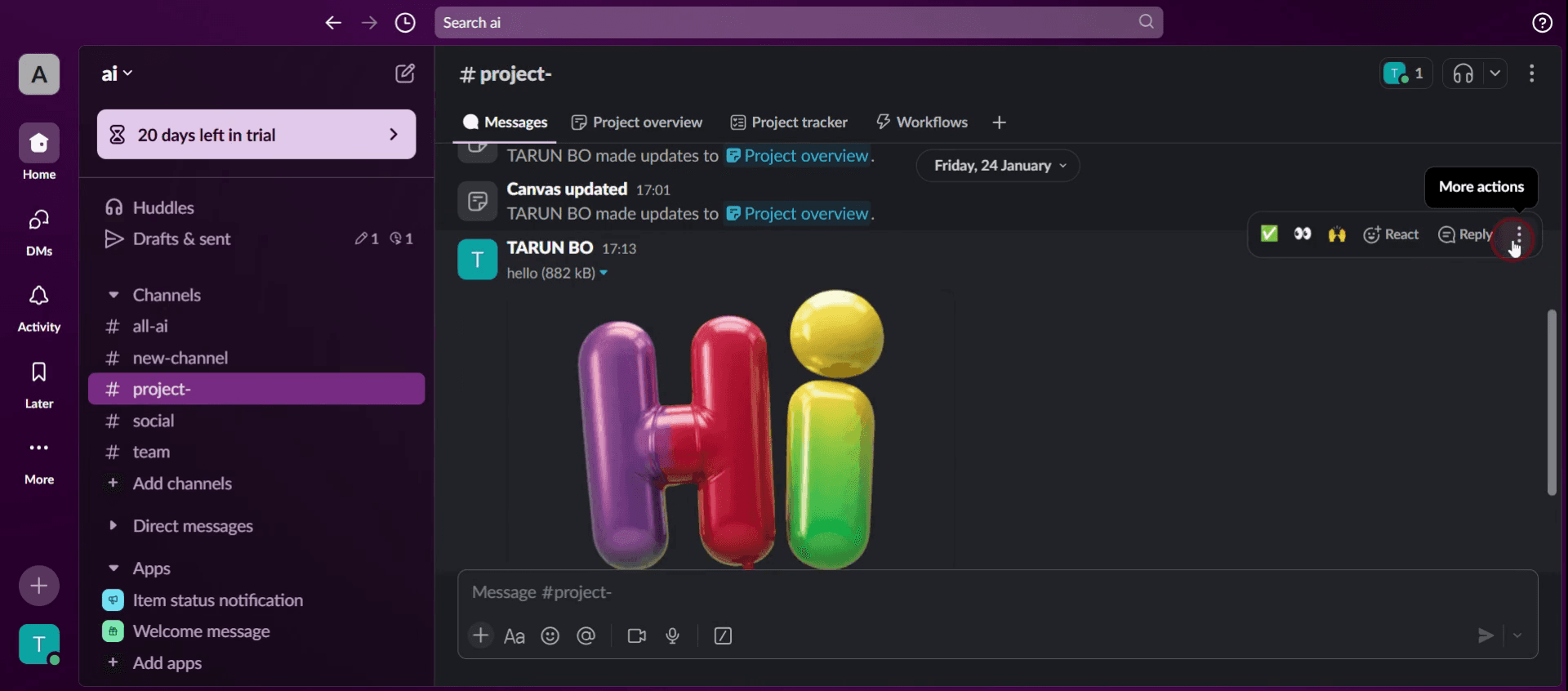
Passaggio 3
Fai clic sui tre puntini o sull'azione Altro,
Passaggio 4
Fai clic su ricordami di questo,
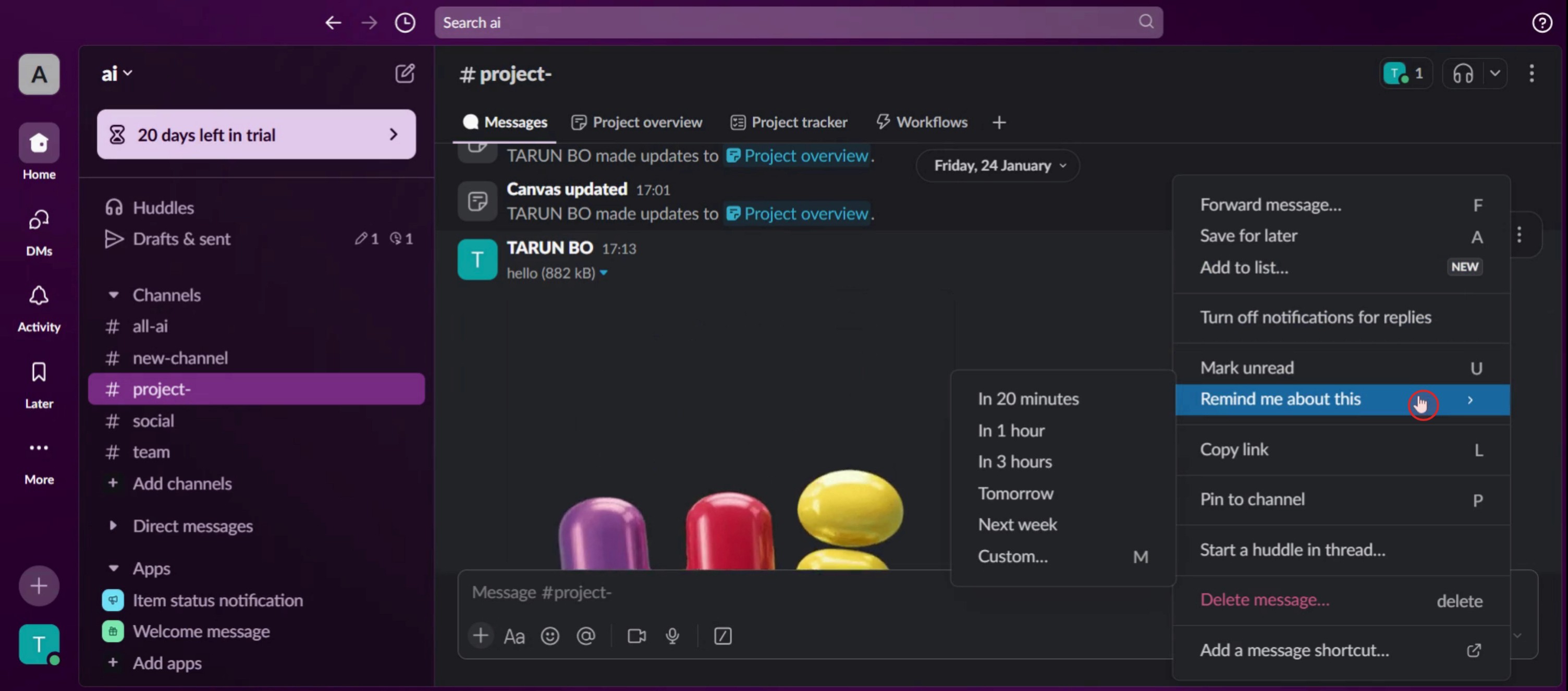
Passaggio 5
Poi fai clic sul numero di ore,
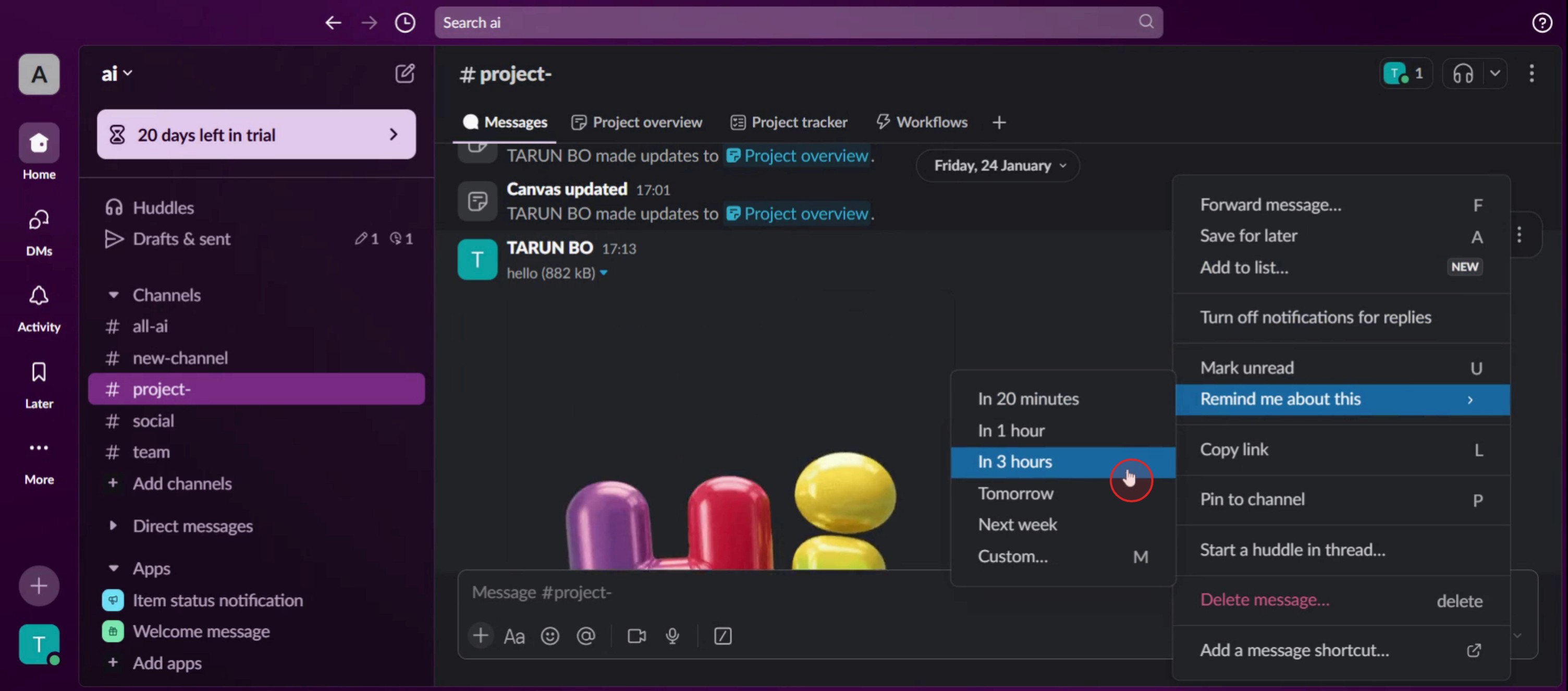
Passaggio 6
E programmerai con successo il promemoria in Slack.
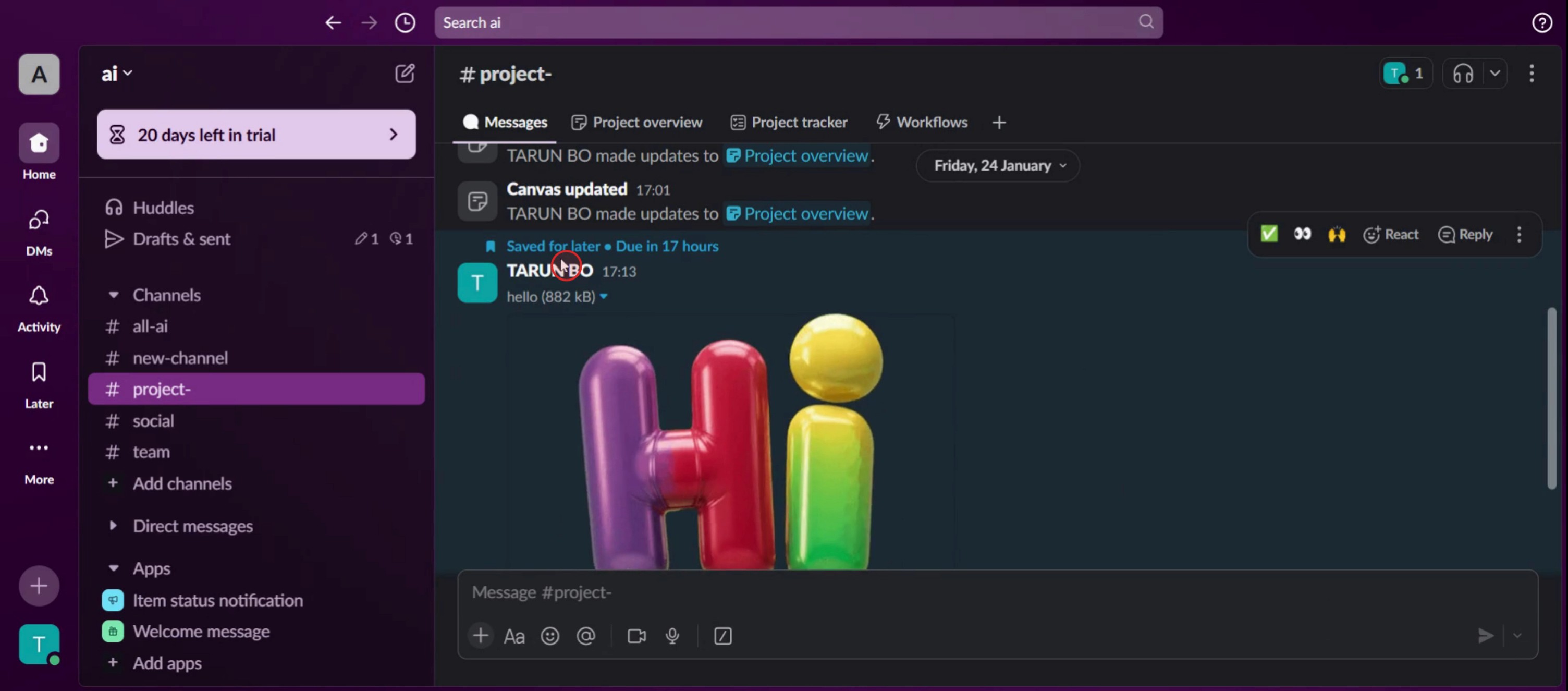
Questa è una guida passo passo su come impostare un promemoria in Slack.
Consigli utili su come impostare un promemoria in Slack
Usa comandi in linguaggio naturale – Puoi impostare promemoria usando frasi semplici come
/remind me to submit the report at 3 PMper una configurazione rapida.Tagga gli utenti per i promemoria di team – Se vuoi ricordare qualcosa a un collega, usa
/remind @username to check the report at 10 AMper avvisarlo direttamente.Controlla e gestisci facilmente i promemoria – Usa
/remind listper visualizzare tutti i promemoria attivi ed eliminarli o modificarli secondo necessità.
Errori comuni e come evitarli
Impostare promemoria vaghi senza orari specifici può portare a confusione: specifica sempre la data e l'ora esatte nel tuo comando.
Dimenticare di controllare l'elenco dei promemoria può causare la perdita di attività: usa regolarmente
/remind listper rimanere aggiornato.Usare i promemoria nel canale sbagliato può ingombrare le discussioni: imposta promemoria personali nei messaggi diretti per mantenere organizzate le conversazioni.
Domande frequenti su come impostare un promemoria in Slack
Posso impostare un promemoria per qualcun altro in Slack?
Sì, puoi menzionare un collega nel comando, come/remind @username to send the report at 5 PM, e riceverà la notifica.Dove posso vedere tutti i miei promemoria?
Usa il comando/remind list, e il bot di Slack mostrerà tutti i tuoi promemoria attivi e completati per una facile gestione.Posso impostare promemoria ricorrenti in Slack?
Sì, puoi impostare promemoria ricorrenti come/remind me to submit weekly reports every Monday at 9 AMper automatizzare le attività.Come faccio a eliminare o modificare un promemoria in Slack?
Visualizza i tuoi promemoria usando/remind list, poi fai clic su Elimina o digita/remind cancel [task]per rimuoverlo.
Se sei un insegnante o un creatore di contenuti che desidera realizzare video tutorial, dagli una prova. Trasforma le registrazioni grezze dello schermo in video rifiniti in stile studio, pronti per essere condivisi con il tuo pubblico. Inoltre, genera automaticamente una guida passo passo basata sul video che crei. Affascinante, vero? Inizia creando gratuitamente il tuo primo tutorial con trupeer.ai .

