Tutorial
Come controllare l'ortografia in Canva – Correggi i refusi rapidamente
Ti stai chiedendo come controllare l'ortografia in Canva? Ecco come catturare gli errori di ortografia utilizzando gli strumenti del browser integrati o soluzioni intelligenti.
Questo documento fornisce una guida dettagliata per controllare e correggere l'ortografia nei progetti di Canva.
Segui questi semplici passaggi per assicurarti che il tuo testo sia raffinato e privo di errori.
1. In Canva Docs (utilizzando Magic Write):
Apri il tuo Canva Doc.
Metti in evidenza il testo che desideri controllare.
Fai clic sul pulsante “Magic Write” nella barra degli strumenti galleggiante.
Seleziona “Correggi ortografia”.
Canva suggerirà delle correzioni. Fai clic su “Sostituisci” per applicare la correzione.
2. In Canva Designs:
Canva non supporta attualmente il controllo ortografico in tempo reale nei file di design.
Per catturare errori di battitura:
Copia il tuo testo in un Canva Doc o in uno strumento esterno come Grammarly o Google Docs.
Apporta le correzioni lì, quindi incolla il testo nel tuo design.
Guida passo-passo: come controllare l'ortografia in Canva
Passo 1
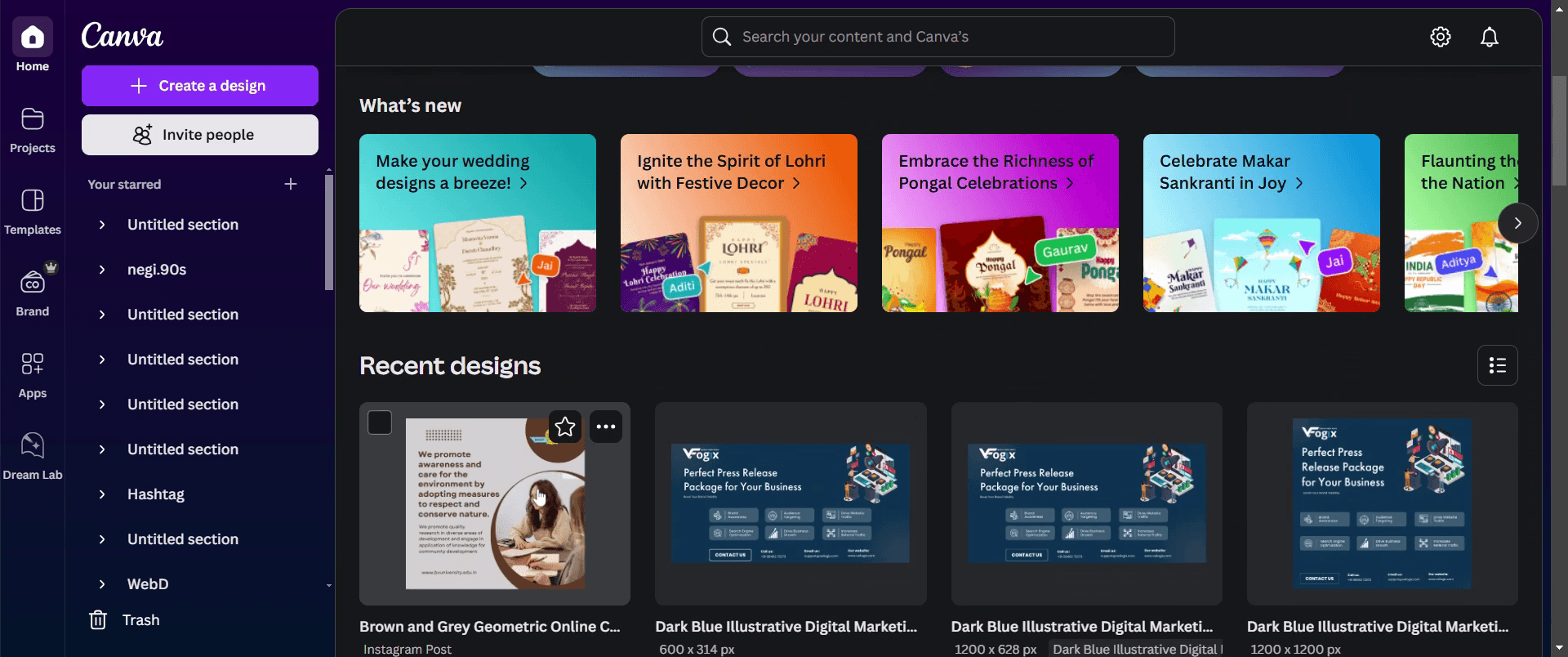
Seleziona un progetto esistente che desideri controllare per errori di ortografia. Fai clic sul progetto per aprirlo.
Passo 2
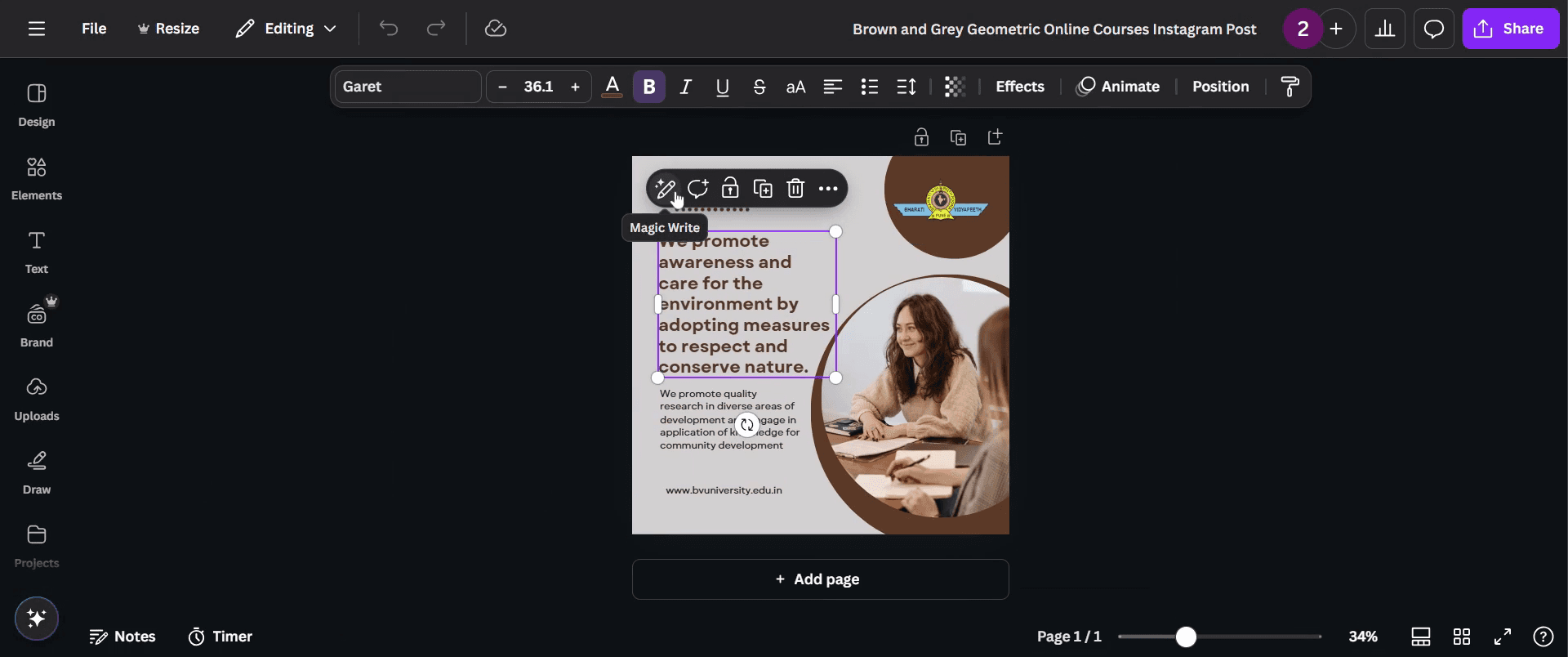
Nel progetto, fai clic sul paragrafo che desideri controllare.

Passo 3
Un'opzione magica apparirà, clicca su di essa.
Passo 4
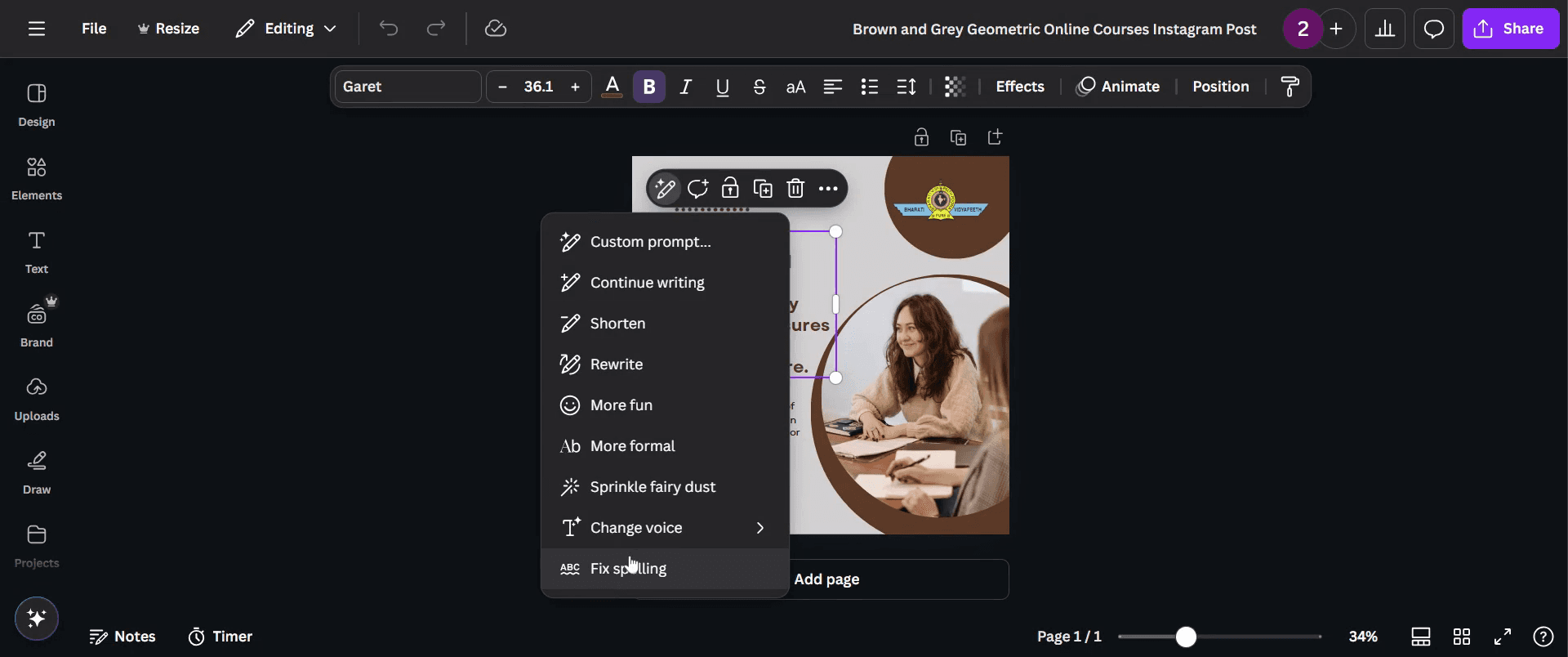
Successivamente, seleziona l'opzione 'Correggi ortografia'.
Passo 5
Ci vorrà un momento per generare il formato corretto. Puoi quindi sostituire gli errori facendo clic sull'opzione 'Sostituisci'.
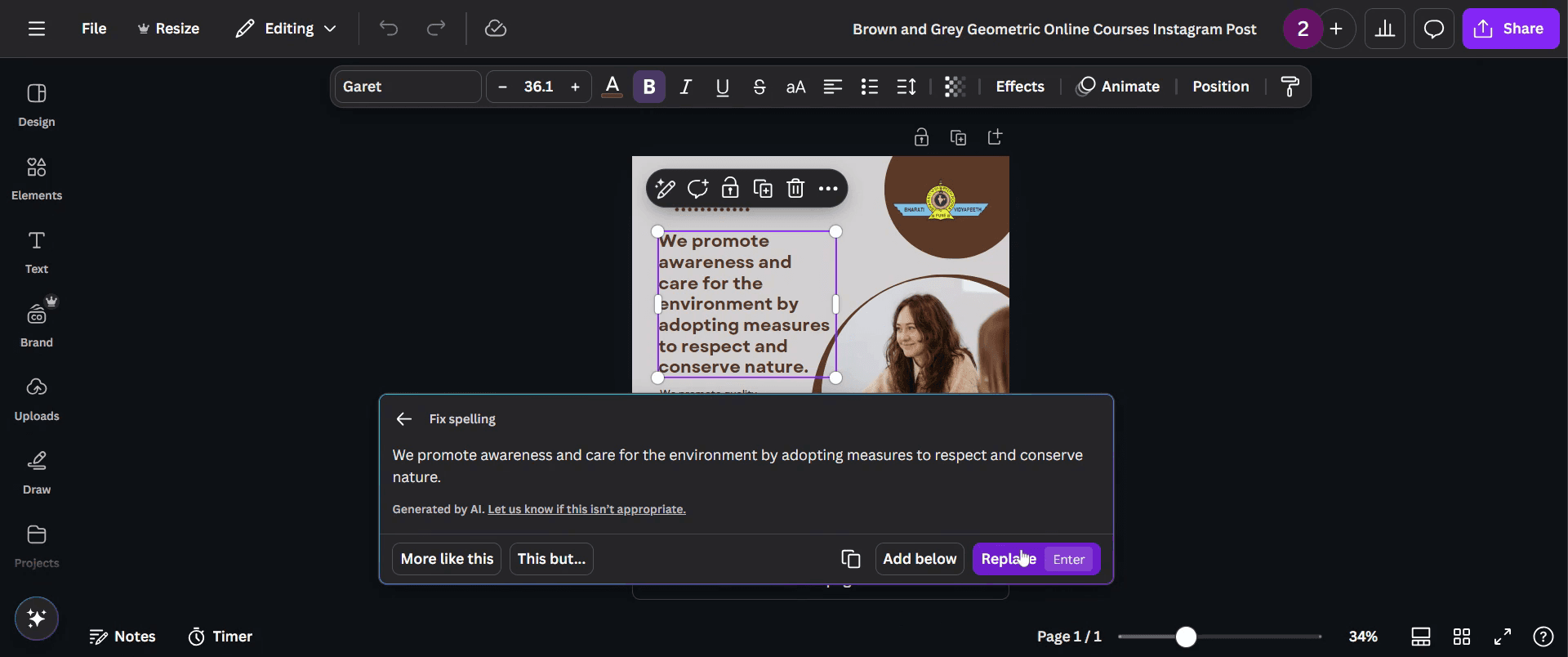
Passo 6
Una volta che tutto è sistemato, sei pronto per condividere il tuo progetto. Basta cliccare sull'opzione 'Condividi', e sei a posto!
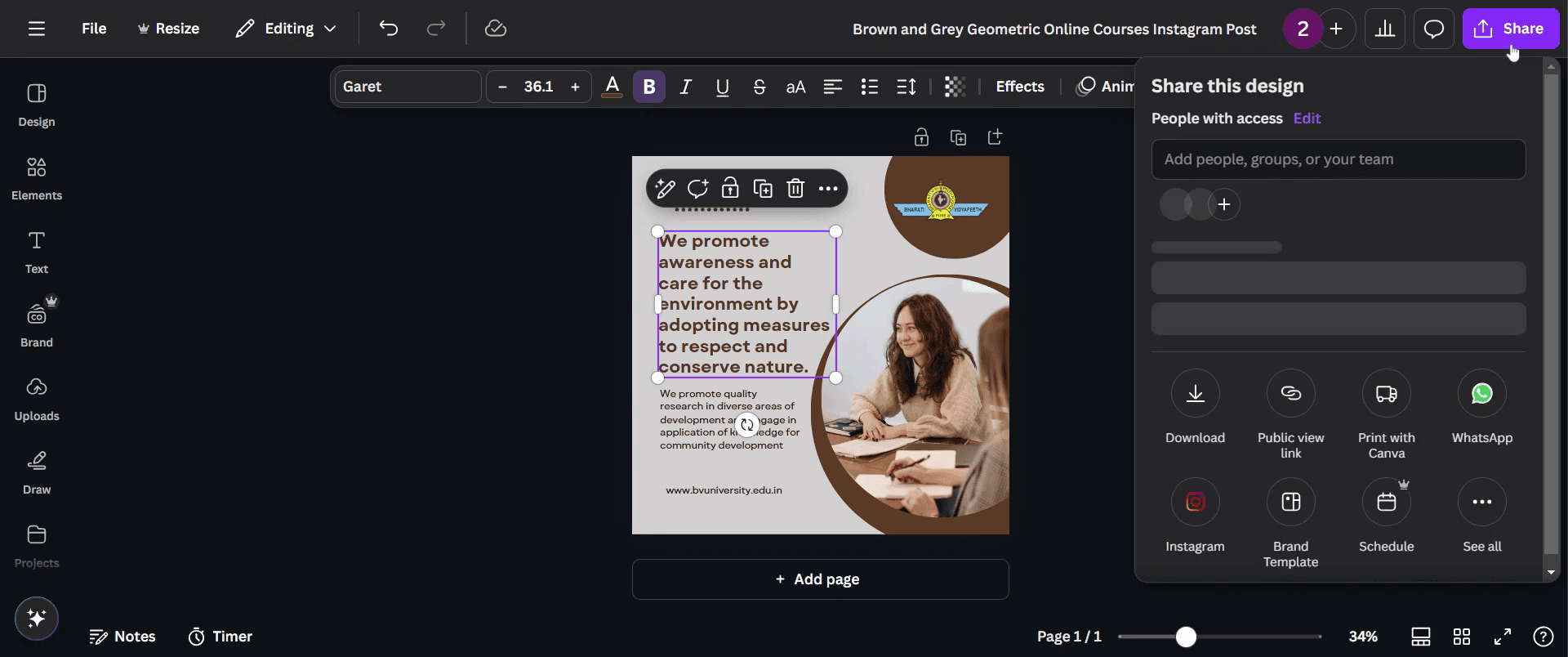
Questo documento fornisce una guida dettagliata per controllare e correggere l'ortografia nei progetti di Canva.
Segui questi semplici passaggi per assicurarti che il tuo testo sia raffinato e privo di errori.
1. In Canva Docs (utilizzando Magic Write):
Apri il tuo Canva Doc.
Metti in evidenza il testo che desideri controllare.
Fai clic sul pulsante “Magic Write” nella barra degli strumenti galleggiante.
Seleziona “Correggi ortografia”.
Canva suggerirà delle correzioni. Fai clic su “Sostituisci” per applicare la correzione.
2. In Canva Designs:
Canva non supporta attualmente il controllo ortografico in tempo reale nei file di design.
Per catturare errori di battitura:
Copia il tuo testo in un Canva Doc o in uno strumento esterno come Grammarly o Google Docs.
Apporta le correzioni lì, quindi incolla il testo nel tuo design.
Guida passo-passo: come controllare l'ortografia in Canva
Passo 1
Seleziona un progetto esistente che desideri controllare per errori di ortografia. Fai clic sul progetto per aprirlo.
Passo 2
Nel progetto, fai clic sul paragrafo che desideri controllare.
Passo 3
Un'opzione magica apparirà, clicca su di essa.
Passo 4
Successivamente, seleziona l'opzione 'Correggi ortografia'.
Passo 5
Ci vorrà un momento per generare il formato corretto. Puoi quindi sostituire gli errori facendo clic sull'opzione 'Sostituisci'.
Passo 6
Una volta che tutto è sistemato, sei pronto per condividere il tuo progetto. Basta cliccare sull'opzione 'Condividi', e sei a posto!
Inizia a creare video con il nostro generatore di video e documenti AI gratuitamente
Inizia a creare video con il nostro generatore di video e documenti AI gratuitamente
Pro-tips per il controllo ortografico in Canva
Utilizza la funzione di controllo ortografico integrata nel tuo browser web mentre modifichi il testo in Canva. La maggior parte dei browser moderni evidenzia automaticamente gli errori di ortografia.
Copia e incolla il tuo testo in uno strumento di controllo ortografico esterno come Grammarly o Google Docs, poi trasferiscilo di nuovo in Canva.
Abilita estensioni del browser come Grammarly o Microsoft Editor per il controllo ortografico in tempo reale all'interno di Canva.
Errori comuni & come evitarli durante il controllo ortografico in Canva
Fare affidamento esclusivamente su Canva, poiché Canva non ha un correttore ortografico integrato, utilizza sempre uno strumento esterno per rivedere il tuo testo.
Ignorare le impostazioni di controllo ortografico del browser; assicurati che la funzione di controllo ortografico del tuo browser sia attivata per la rilevazione automatica degli errori.
Non rileggere manualmente; anche con strumenti di controllo ortografico, rivedi attentamente il tuo testo per catturare errori contestuali.
Pro-tips per il controllo ortografico in Canva
Utilizza la funzione di controllo ortografico integrata nel tuo browser web mentre modifichi il testo in Canva. La maggior parte dei browser moderni evidenzia automaticamente gli errori di ortografia.
Copia e incolla il tuo testo in uno strumento di controllo ortografico esterno come Grammarly o Google Docs, poi trasferiscilo di nuovo in Canva.
Abilita estensioni del browser come Grammarly o Microsoft Editor per il controllo ortografico in tempo reale all'interno di Canva.
Errori comuni & come evitarli durante il controllo ortografico in Canva
Fare affidamento esclusivamente su Canva, poiché Canva non ha un correttore ortografico integrato, utilizza sempre uno strumento esterno per rivedere il tuo testo.
Ignorare le impostazioni di controllo ortografico del browser; assicurati che la funzione di controllo ortografico del tuo browser sia attivata per la rilevazione automatica degli errori.
Non rileggere manualmente; anche con strumenti di controllo ortografico, rivedi attentamente il tuo testo per catturare errori contestuali.
Domande frequenti sui controlli ortografici in Canva
Canva ha un correttore ortografico integrato?
No, Canva attualmente non offre una funzionalità di controllo ortografico integrato. Devi utilizzare il controllo ortografico del tuo browser o strumenti esterni.Come attivo il controllo ortografico mentre lavoro in Canva?
Assicurati che il controllo ortografico del tuo browser web sia attivato, o utilizza un'estensione del browser come Grammarly per correzioni automatiche.Posso controllare l'ortografia dopo aver completato il mio design?
Sì, puoi copiare il tuo testo in uno strumento di controllo ortografico come Google Docs o Microsoft Word, correggere eventuali errori e poi incollarlo di nuovo in Canva.Perché il controllo ortografico del mio browser non funziona in Canva?
Controlla se la funzione di controllo ortografico del tuo browser è abilitata nelle impostazioni e assicurati di utilizzare una versione aggiornata del browser.Posso usare Grammarly in Canva?
Sì, se installi l'estensione del browser Grammarly, sottolineerà gli errori di ortografia e grammatica mentre modifichi il testo in Canva.Qual è il modo migliore per evitare errori di ortografia in Canva?
Leggi sempre il tuo testo prima di finalizzare il tuo design e utilizza strumenti di controllo ortografico esterni per garantire l'accuratezza.Come registrare lo schermo su mac?
Per registrare lo schermo su un Mac, puoi utilizzare Trupeer AI. Ti consente di catturare l'intero schermo e fornisce capacità AI come aggiungere avatar AI, aggiungere narrazione, ingrandire e rimpicciolire nel video. Con la funzione di traduzione video AI di trupeer, puoi tradurre il video in oltre 30 lingue.Come aggiungere un avatar AI alla registrazione dello schermo?
Per aggiungere un avatar AI a una registrazione dello schermo, dovrai utilizzare uno strumento di registrazione dello schermo AI. Trupeer AI è uno strumento di registrazione dello schermo AI, che ti aiuta a creare video con più avatar, e ti aiuta anche a creare il tuo avatar per il video.Come registrare lo schermo su Windows?
Per registrare lo schermo su Windows, puoi utilizzare la Game Bar integrata (Windows + G) oppure strumenti AI avanzati come Trupeer AI per caratteristiche più avanzate come avatar AI, narrazione, traduzione, ecc.Come aggiungere una narrazione a un video?
Per aggiungere una narrazione ai video, scarica l'estensione chrome di trupeer ai. Una volta registrato, carica il tuo video con la voce, scegli la narrazione desiderata da trupeer ed esporta il tuo video modificato.Come faccio a ingrandire in una registrazione dello schermo?
Per ingrandire durante una registrazione dello schermo, utilizza gli effetti di zoom in Trupeer AI che ti consentono di ingrandire e rimpicciolire in momenti specifici, migliorando l'impatto visivo del tuo contenuto video.
Raccomandazioni di lettura
Generatore di documentazione tecnica
Software di base di conoscenze
Come creare un diario in Canva
Come creare un modello di testo in Canva
Come aumentare il tempo nei video di Canva
Domande frequenti sui controlli ortografici in Canva
Canva ha un correttore ortografico integrato?
No, Canva attualmente non offre una funzionalità di controllo ortografico integrato. Devi utilizzare il controllo ortografico del tuo browser o strumenti esterni.Come attivo il controllo ortografico mentre lavoro in Canva?
Assicurati che il controllo ortografico del tuo browser web sia attivato, o utilizza un'estensione del browser come Grammarly per correzioni automatiche.Posso controllare l'ortografia dopo aver completato il mio design?
Sì, puoi copiare il tuo testo in uno strumento di controllo ortografico come Google Docs o Microsoft Word, correggere eventuali errori e poi incollarlo di nuovo in Canva.Perché il controllo ortografico del mio browser non funziona in Canva?
Controlla se la funzione di controllo ortografico del tuo browser è abilitata nelle impostazioni e assicurati di utilizzare una versione aggiornata del browser.Posso usare Grammarly in Canva?
Sì, se installi l'estensione del browser Grammarly, sottolineerà gli errori di ortografia e grammatica mentre modifichi il testo in Canva.Qual è il modo migliore per evitare errori di ortografia in Canva?
Leggi sempre il tuo testo prima di finalizzare il tuo design e utilizza strumenti di controllo ortografico esterni per garantire l'accuratezza.Come registrare lo schermo su mac?
Per registrare lo schermo su un Mac, puoi utilizzare Trupeer AI. Ti consente di catturare l'intero schermo e fornisce capacità AI come aggiungere avatar AI, aggiungere narrazione, ingrandire e rimpicciolire nel video. Con la funzione di traduzione video AI di trupeer, puoi tradurre il video in oltre 30 lingue.Come aggiungere un avatar AI alla registrazione dello schermo?
Per aggiungere un avatar AI a una registrazione dello schermo, dovrai utilizzare uno strumento di registrazione dello schermo AI. Trupeer AI è uno strumento di registrazione dello schermo AI, che ti aiuta a creare video con più avatar, e ti aiuta anche a creare il tuo avatar per il video.Come registrare lo schermo su Windows?
Per registrare lo schermo su Windows, puoi utilizzare la Game Bar integrata (Windows + G) oppure strumenti AI avanzati come Trupeer AI per caratteristiche più avanzate come avatar AI, narrazione, traduzione, ecc.Come aggiungere una narrazione a un video?
Per aggiungere una narrazione ai video, scarica l'estensione chrome di trupeer ai. Una volta registrato, carica il tuo video con la voce, scegli la narrazione desiderata da trupeer ed esporta il tuo video modificato.Come faccio a ingrandire in una registrazione dello schermo?
Per ingrandire durante una registrazione dello schermo, utilizza gli effetti di zoom in Trupeer AI che ti consentono di ingrandire e rimpicciolire in momenti specifici, migliorando l'impatto visivo del tuo contenuto video.
Raccomandazioni di lettura
Generatore di documentazione tecnica
Software di base di conoscenze
Come creare un diario in Canva
Come creare un modello di testo in Canva
Come aumentare il tempo nei video di Canva

Video e documenti di prodotto AI istantanei da registrazioni dello schermo grezze
Inizia gratis
Inizia gratis
Tutoriali Simili
Inizia gratis
Inizia gratis



Strumenti Popolari
Inizia gratis
Inizia gratis
Experience the new & faster way of creating product videos.
Instant AI Product Videos and Docs from Rough Screen Recordings.
Inizia gratis
Inizia gratis
Experience the new & faster way of creating product videos.
Instant AI Product Videos and Docs from Rough Screen Recordings.
Inizia gratis
Inizia gratis
Experience the new & faster way of creating product videos.
Instant AI Product Videos and Docs from Rough Screen Recordings.
Inizia gratis
Inizia gratis
Crea dimostrazioni e documentazione fantastiche in 2 minuti
Crea dimostrazioni e documentazione fantastiche in 2 minuti