

Come dividere una cella in Google Sheets
Scopri come dividere una cella in Google Sheets usando strumenti integrati come Dividi testo in colonne e le formule. Metodi rapidi e semplici per organizzare meglio i dati.
Questo documento illustra la procedura per dividere le celle in Google Sheets, consentendo di suddividere i dati contenuti in una singola cella in più celle in base a un delimitatore scelto.
Questa funzione è particolarmente utile per organizzare e gestire i dati in modo efficiente.
Se hai bisogno di separare il testo all'interno di una cella in Google Sheets, ad esempio dividendo nome e cognome o suddividendo elementi in un elenco, puoi usare la funzione Dividi testo in colonne. È veloce e semplice da usare.
Ecco una guida passo passo:
1. Seleziona le celle
Inizia evidenziando la cella o l'intervallo di celle che contiene il testo che desideri dividere.
2. Apri lo strumento di divisione
Vai al menu in alto e fai clic su Dati, quindi scegli Dividi testo in colonne dal menu a discesa.
3. Scegli il separatore
Una volta selezionata l'opzione, apparirà un piccolo menu nella parte inferiore della selezione. Puoi scegliere un separatore come virgola, spazio, punto e virgola, oppure selezionare Personalizzato per digitare un carattere tuo (ad esempio, un trattino o una barra).
4. Lascia che Google Sheets faccia il resto
Il testo in ciascuna cella selezionata verrà diviso in base al separatore che hai scelto, e i risultati appariranno in nuove colonne a destra dei tuoi dati originali.
Guida passo passo: come dividere una cella in Google Sheets
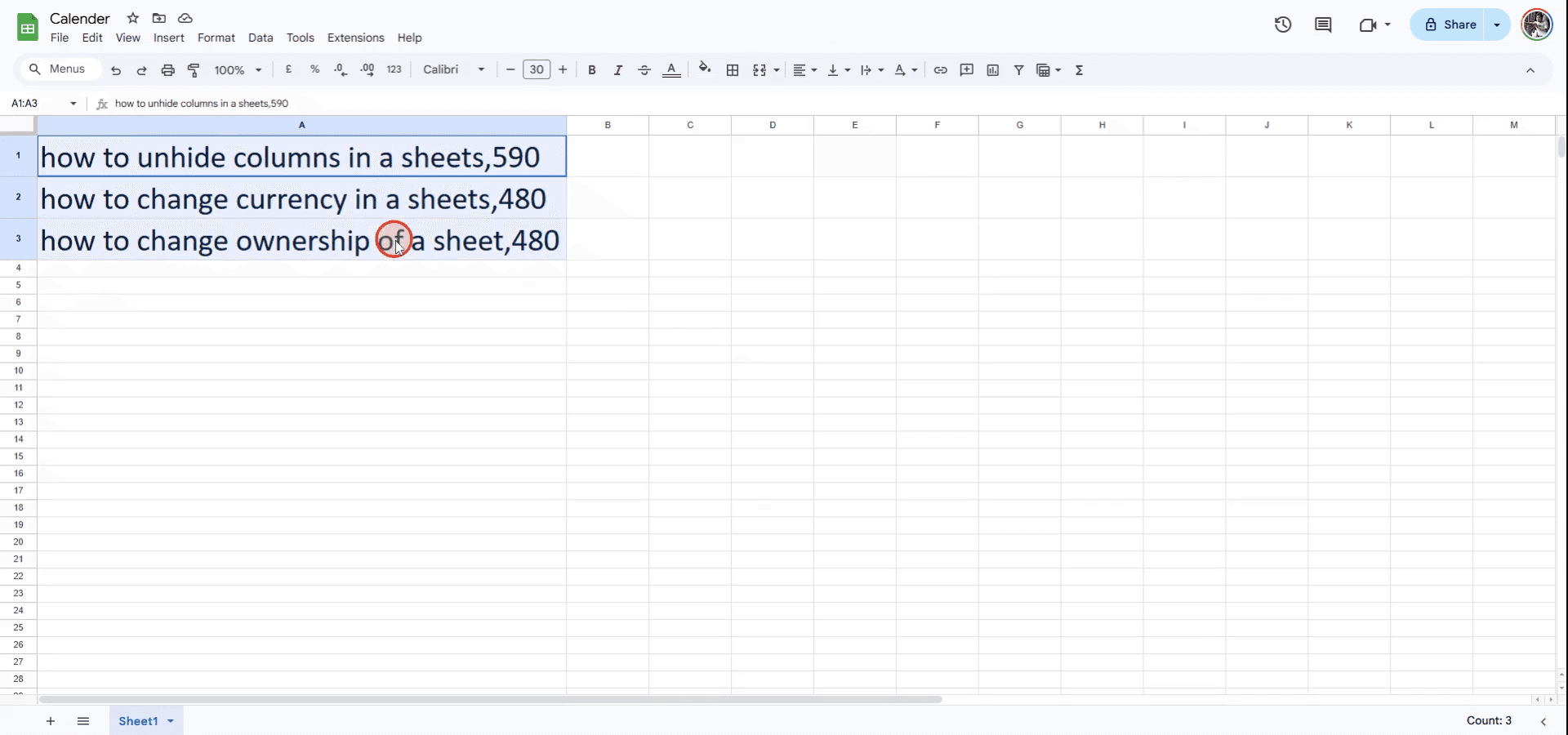
Passaggio 1
Per iniziare a dividere le celle in Google Sheets, seleziona le celle che desideri dividere.
Passaggio 2
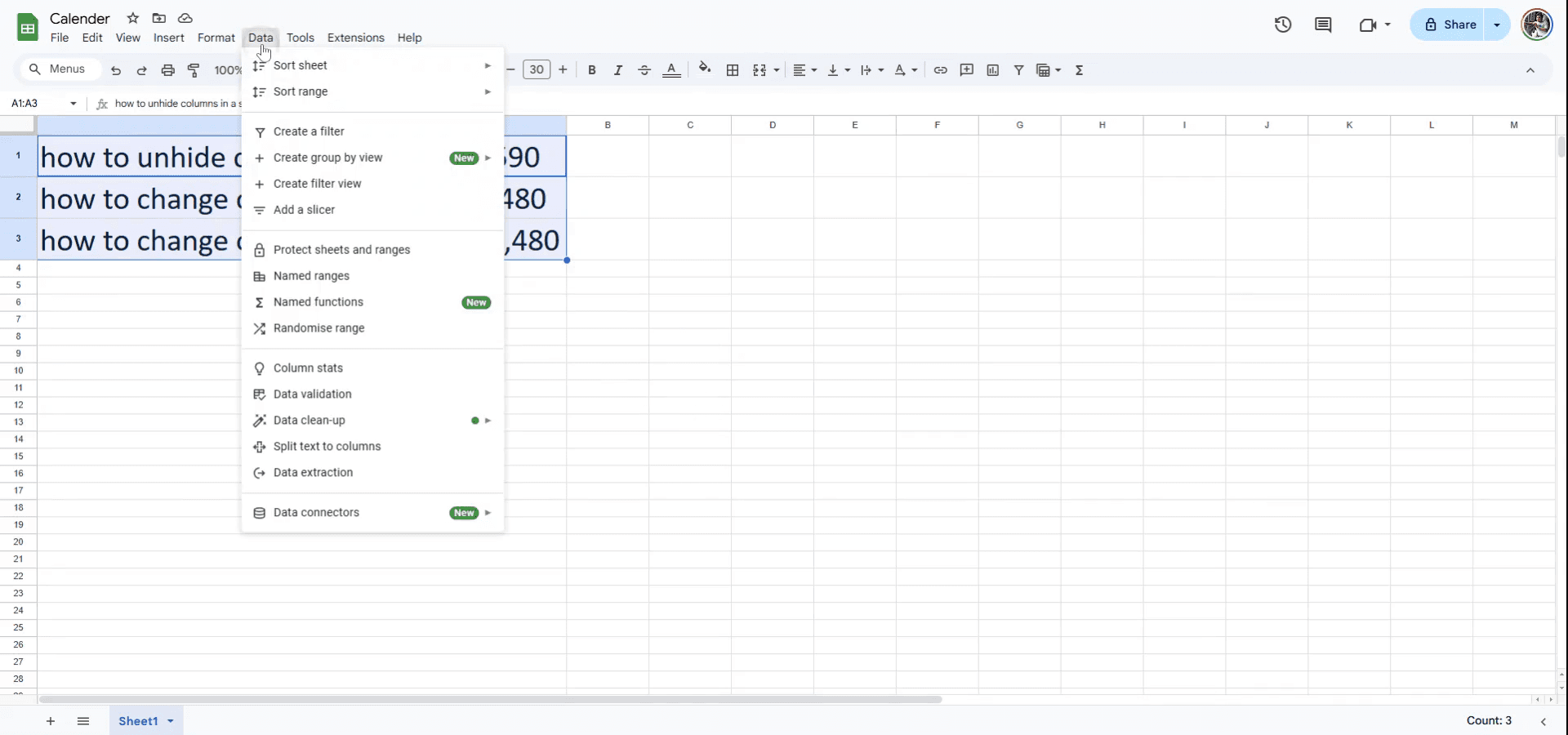
Successivamente, vai al menu e fai clic sulla scheda 'Dati' situata nella parte superiore dello schermo.
Passaggio 3
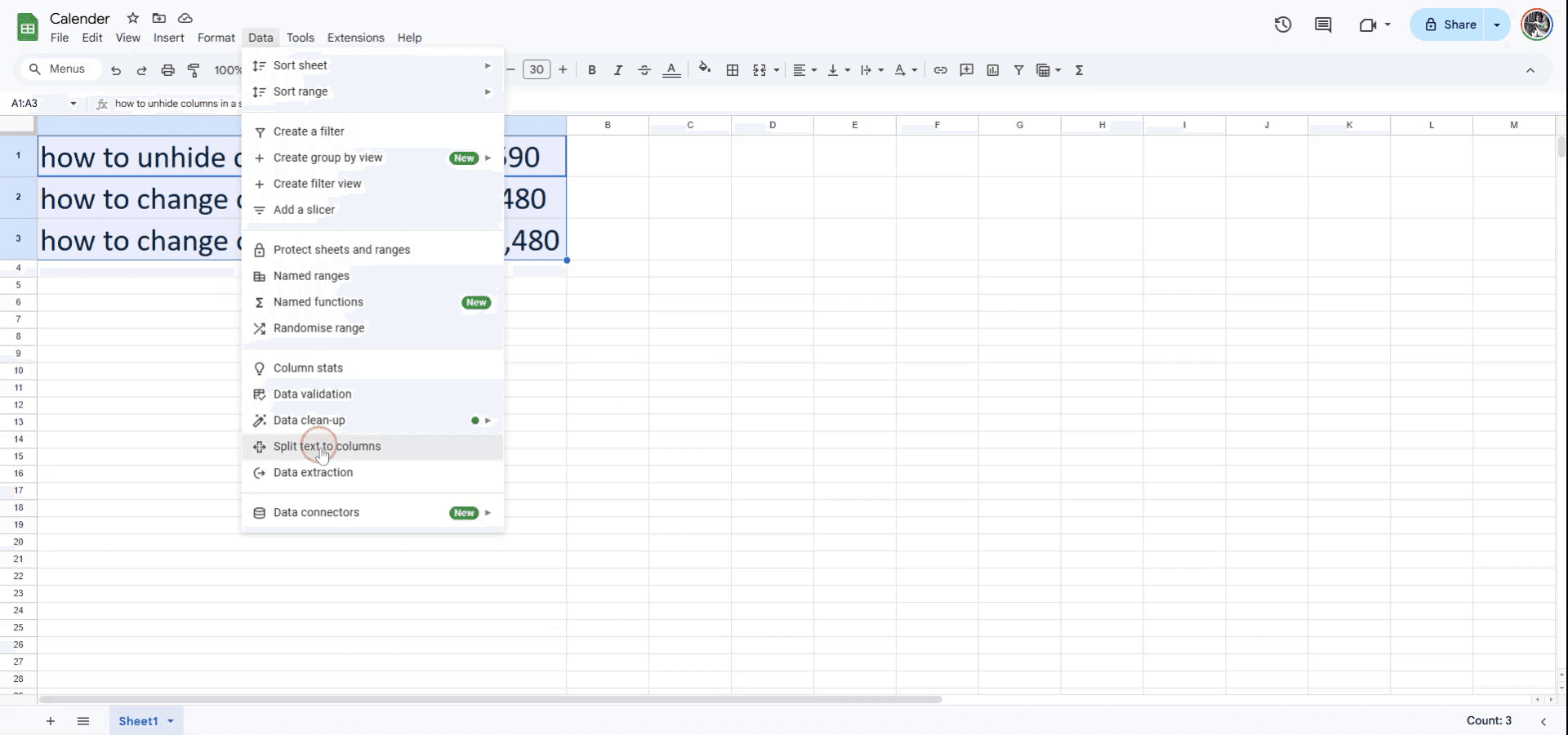
Dal menu a discesa, seleziona 'Dividi testo in colonne'.
Passaggio 4
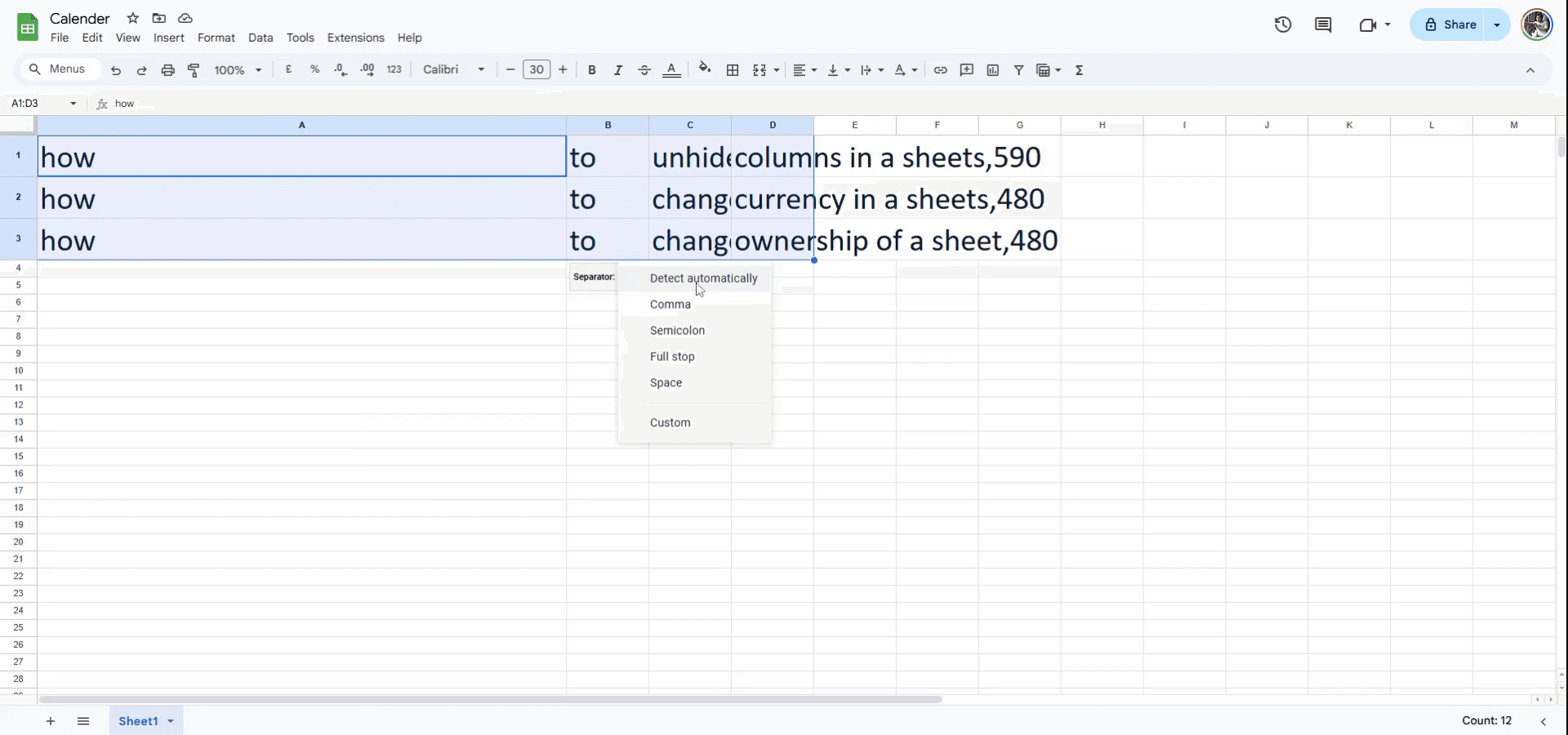
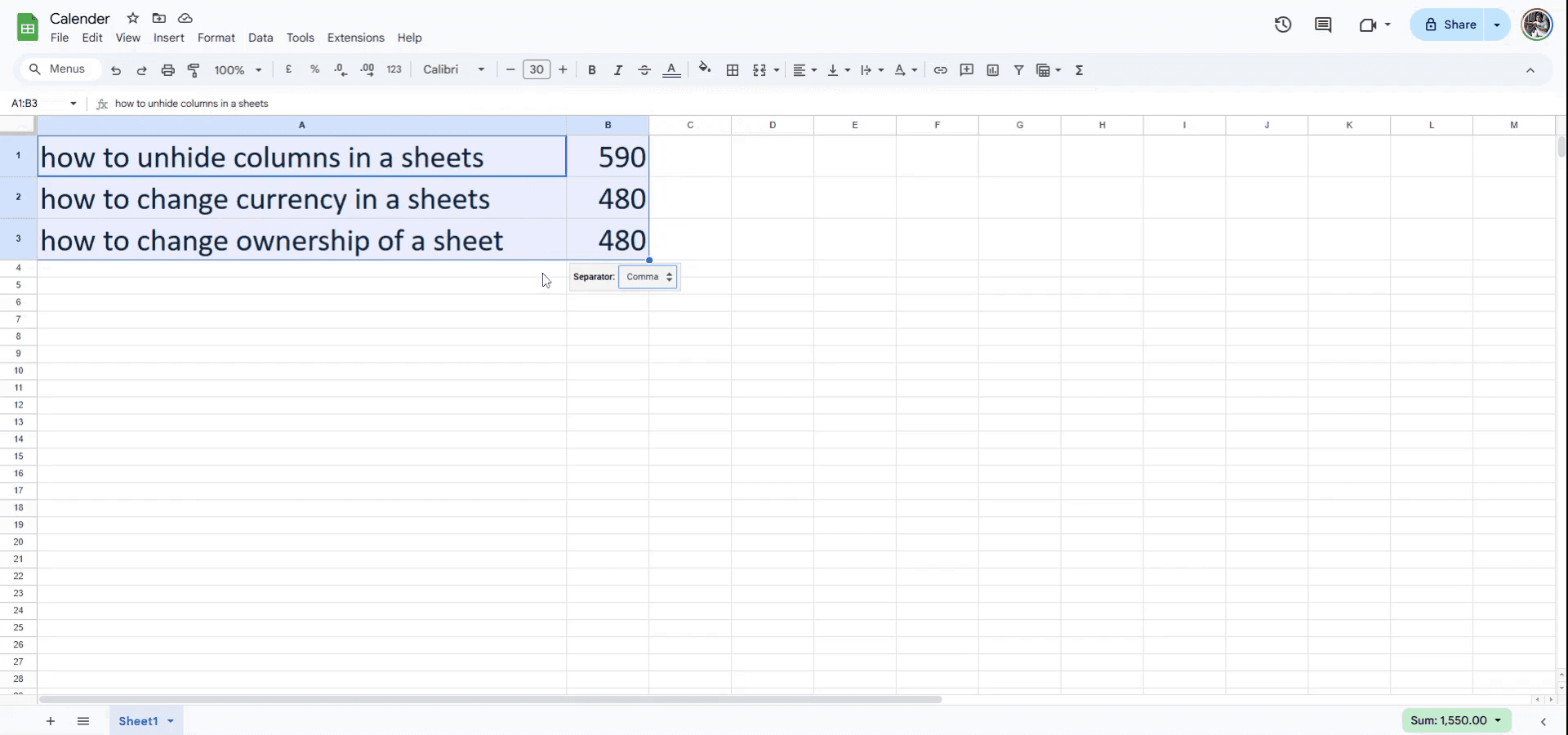
Inizialmente, il testo verrà diviso automaticamente per parola, poiché viene rilevato il separatore predefinito. Se devi usare un separatore diverso, come una virgola, modificalo selezionando l'opzione desiderata.
Passaggio 5
Le celle verranno ora divise in base al separatore selezionato, in questo caso una virgola.
Consigli avanzati per dividere una cella in Google Sheets
Usa la funzione Dividi testo in colonne: Se la cella contiene testo separato da un delimitatore (come virgole o spazi), seleziona la cella, vai su Dati > Dividi testo in colonne e scegli il tuo delimitatore.
Dividi manualmente il contenuto in celle diverse: Puoi anche copiare il contenuto da una singola cella e incollarlo manualmente in più celle, anche se questo metodo non automatizza il processo di divisione.
Usa formule per dividere il contenuto: Se vuoi dividere il contenuto in modo programmatico, usa la funzione SPLIT() come
=SPLIT(A1, ",")per separare il testo in base a un delimitatore specifico.
Errori comuni e come evitarli per dividere una cella in Google Sheets
Dividere senza il delimitatore corretto: Se scegli un delimitatore errato (come uno spazio quando c'è una virgola), la divisione non funzionerà come previsto. Correzione: controlla attentamente il delimitatore che stai usando per assicurarti che corrisponda al separatore nella cella.
Sovrascrivere i dati esistenti: Dividere una cella potrebbe sovrascrivere i dati nelle celle adiacenti. Correzione: assicurati che ci sia abbastanza spazio vuoto accanto alla cella che stai dividendo per evitare di perdere i dati esistenti.
Non considerare le celle vuote: Se il risultato della divisione produce celle vuote, potrebbe interrompere il flusso dei tuoi dati. Correzione: rivedi il contenuto prima di dividere e pulisci in seguito le celle vuote non necessarie.
Domande frequenti comuni per dividere una cella in Google Sheets
Posso dividere una cella in più righe invece che in colonne? Purtroppo, l'opzione Dividi testo in colonne divide solo orizzontalmente. Per dividere in righe, dovresti usare una combinazione di funzioni oppure adattare manualmente i dati.
Come posso invertire una divisione una volta completata? Una volta che i dati sono stati divisi, non puoi unirli di nuovo direttamente in una sola cella. Puoi copiare manualmente i dati in una nuova cella oppure usare la ფუნქzione Unisci celle per combinare più celle adiacenti in una sola.
Posso dividere una cella in base a più delimitatori? Sì, la funzione SPLIT() ti consente di usare più delimitatori combinandoli nella formula, ad esempio
=SPLIT(A1, ",| ")per dividere sia in base alle virgole sia agli spazi.Come registrare lo schermo su Mac?
Per registrare lo schermo su un Mac, puoi usare Trupeer AI. Ti consente di catturare l'intero schermo e offre funzionalità di intelligenza artificiale come l'aggiunta di avatar AI, l'aggiunta di voiceover, lo zoom avanti e indietro nel video. Con la funzione di traduzione video AI di Trupeer, puoi tradurre il video in oltre 30 lingue.Come aggiungere un avatar AI a una registrazione dello schermo?
Per aggiungere un avatar AI a una registrazione dello schermo, dovrai usare uno strumento di registrazione dello schermo con IA. Trupeer AI è uno strumento di registrazione dello schermo con IA, che ti aiuta a creare video con più avatar e ti aiuta anche a creare il tuo avatar per il video.Come registrare lo schermo su Windows?
Per registrare lo schermo su Windows, puoi usare la Game Bar integrata (Windows + G) oppure uno strumento AI avanzato come Trupeer AI per funzionalità più avanzate come avatar AI, voiceover, traduzione, ecc.Come aggiungere un voiceover al video?
Per aggiungere un voiceover ai video, scarica l'estensione Chrome di trupeer ai. Una volta registrato, carica il tuo video con audio, scegli il voiceover desiderato da Trupeer ed esporta il video modificato.Come faccio a zoomare su una registrazione dello schermo?
Per ingrandire durante una registrazione dello schermo, usa gli effetti zoom in Trupeer AI, che ti consentono di ingrandire e ridurre in momenti specifici, migliorando l'impatto visivo dei contenuti del tuo video.
Le persone chiedono anche
Generatore di documentazione tecnica
Come aggiungere il simbolo della rupia in Google Sheets
Come cambiare il formato valuta in Google Sheets
Come aggiungere elenchi puntati in Google Sheets

