
Come inserire un apice in Google Docs
Devi digitare esponenti o note a piè di pagina? Scopri come usare la formattazione in apice in Google Docs con semplici passaggi, scorciatoie da tastiera e suggerimenti dal menu di formattazione.
Questa guida fornisce una procedura dettagliata per formattare il testo in apice in Google Docs.
Segui questi passaggi per modificare il testo in formato apice senza sforzo utilizzando il menu Formato o le scorciatoie da tastiera.
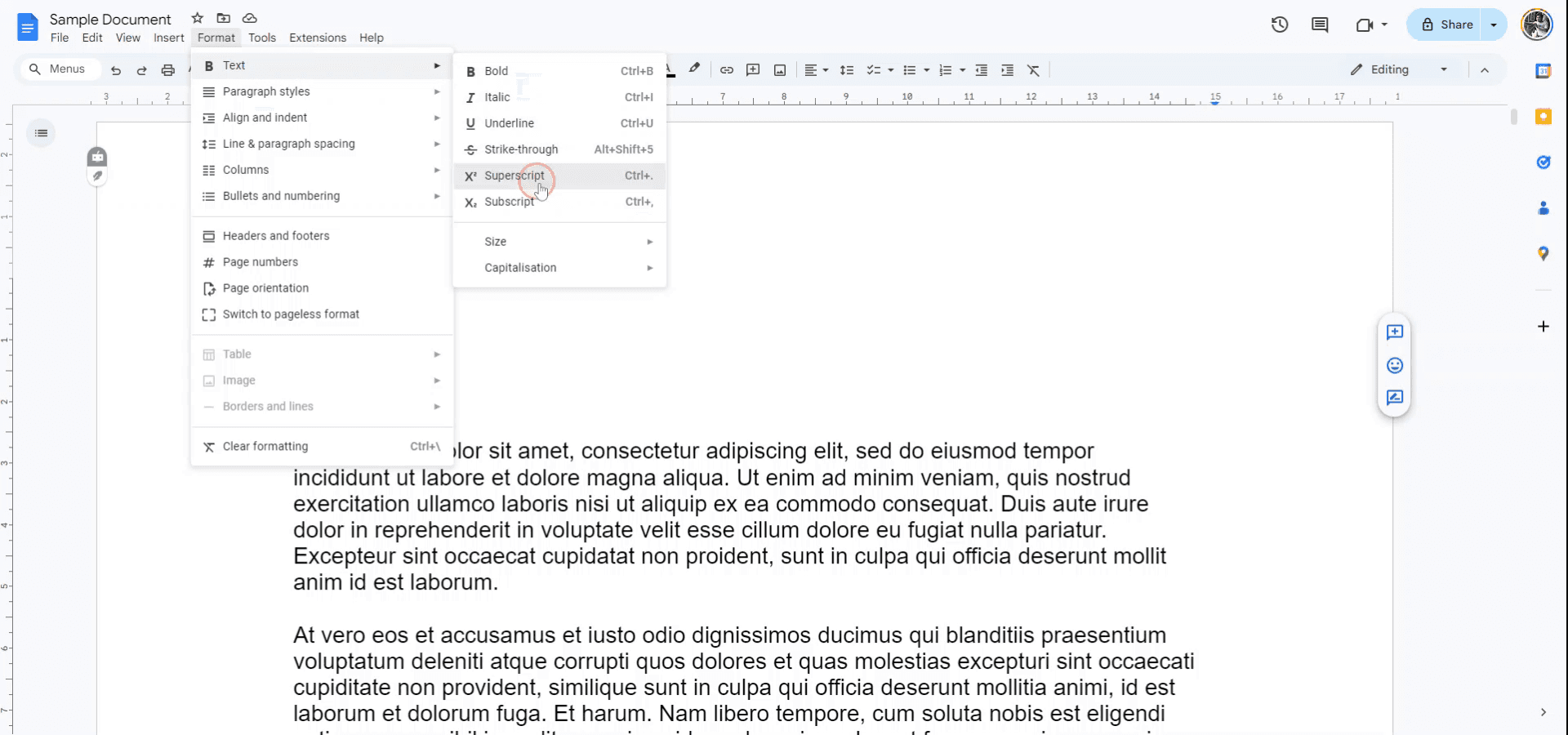
Per impostare il testo in apice in Google Docs, puoi utilizzare il menu di formattazione oppure una scorciatoia da tastiera. Evidenzia il testo che desideri formattare, quindi vai su Formato > Testo > Apice oppure usa la scorciatoia da tastiera Ctrl + . (Windows) o Cmd + . (Mac).
Passaggi:
Apri Google Docs: Avvia Google Docs e apri il documento che desideri modificare.
Evidenzia il testo: Seleziona il testo che desideri convertire in apice.
Usa il menu: Vai su Formato > Testo > Apice.
Usa la scorciatoia da tastiera: Premi Ctrl + . (Windows) oppure Cmd + . (Mac).
Guida passo passo: come impostare il testo in apice in Google Docs
Passaggio 1
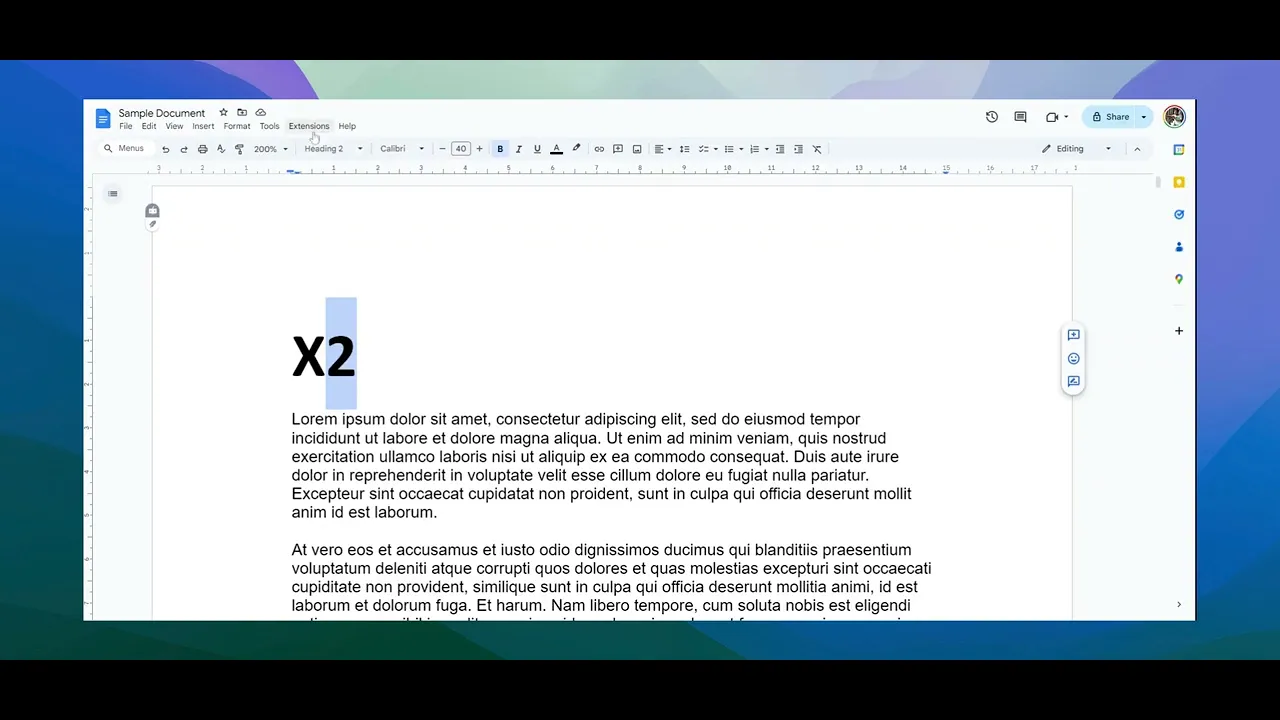
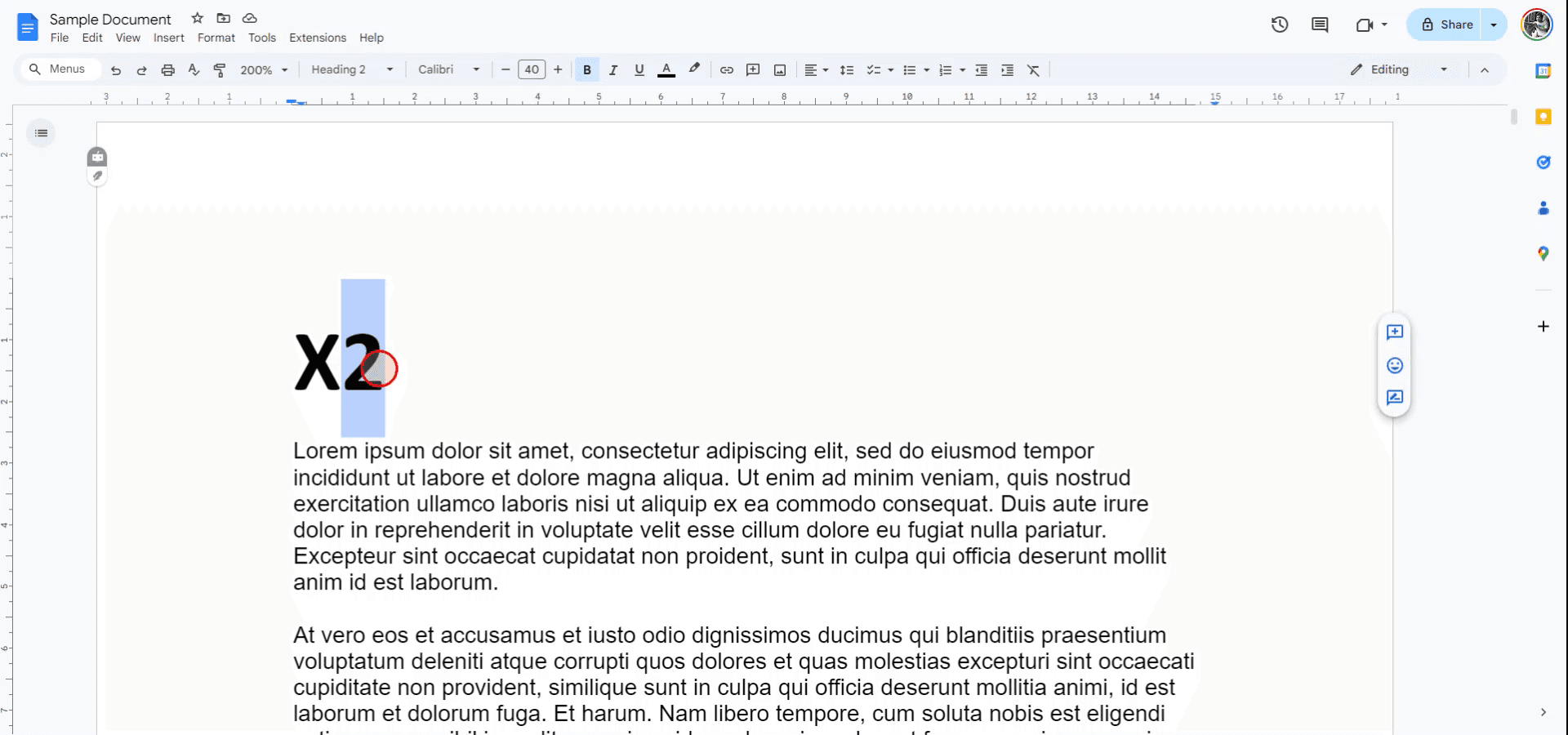
Inizia aprendo il file di Google Docs e selezionando il testo che desideri impostare in apice.
Passaggio 2
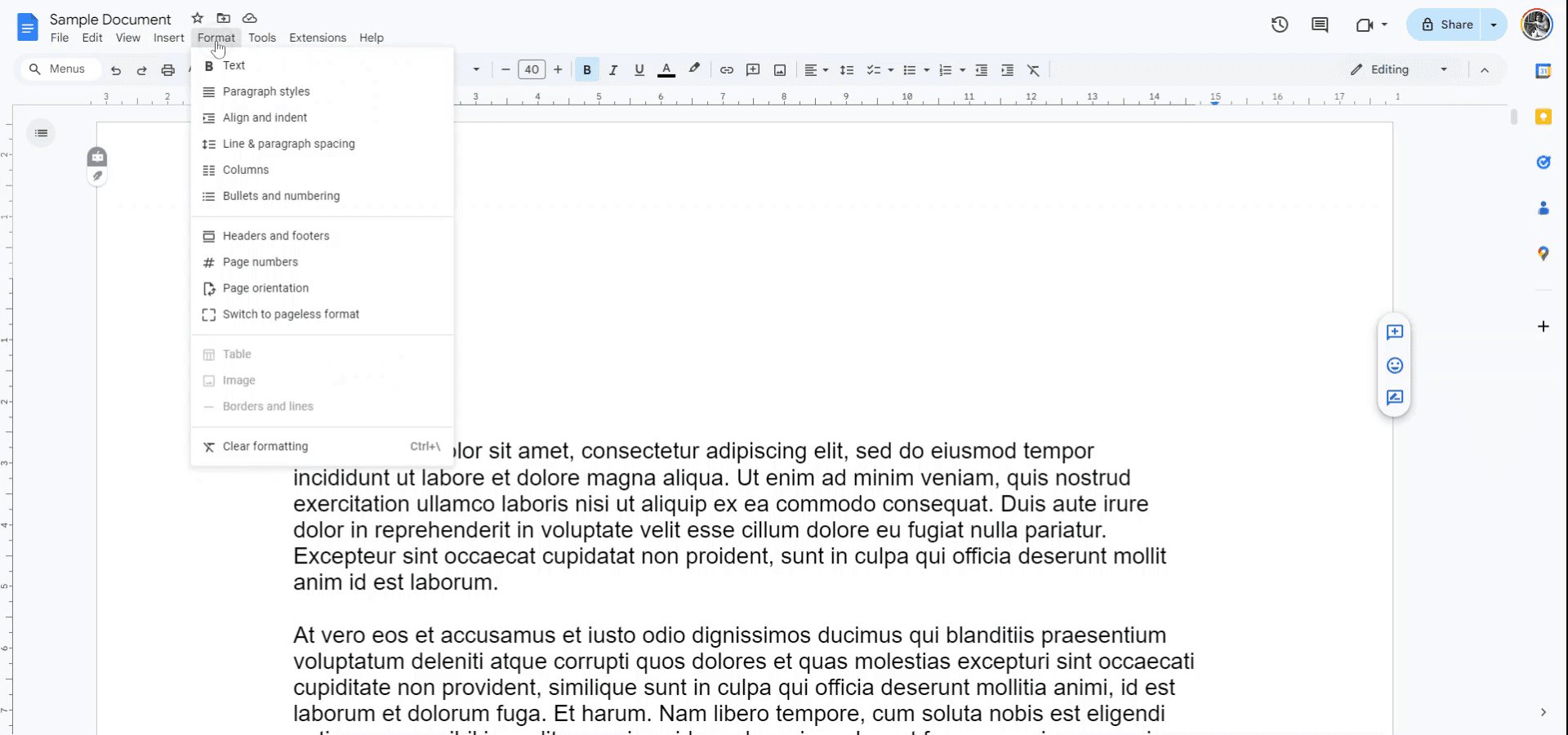
Vai al menu "Formato" nella barra degli strumenti.
Passaggio 3
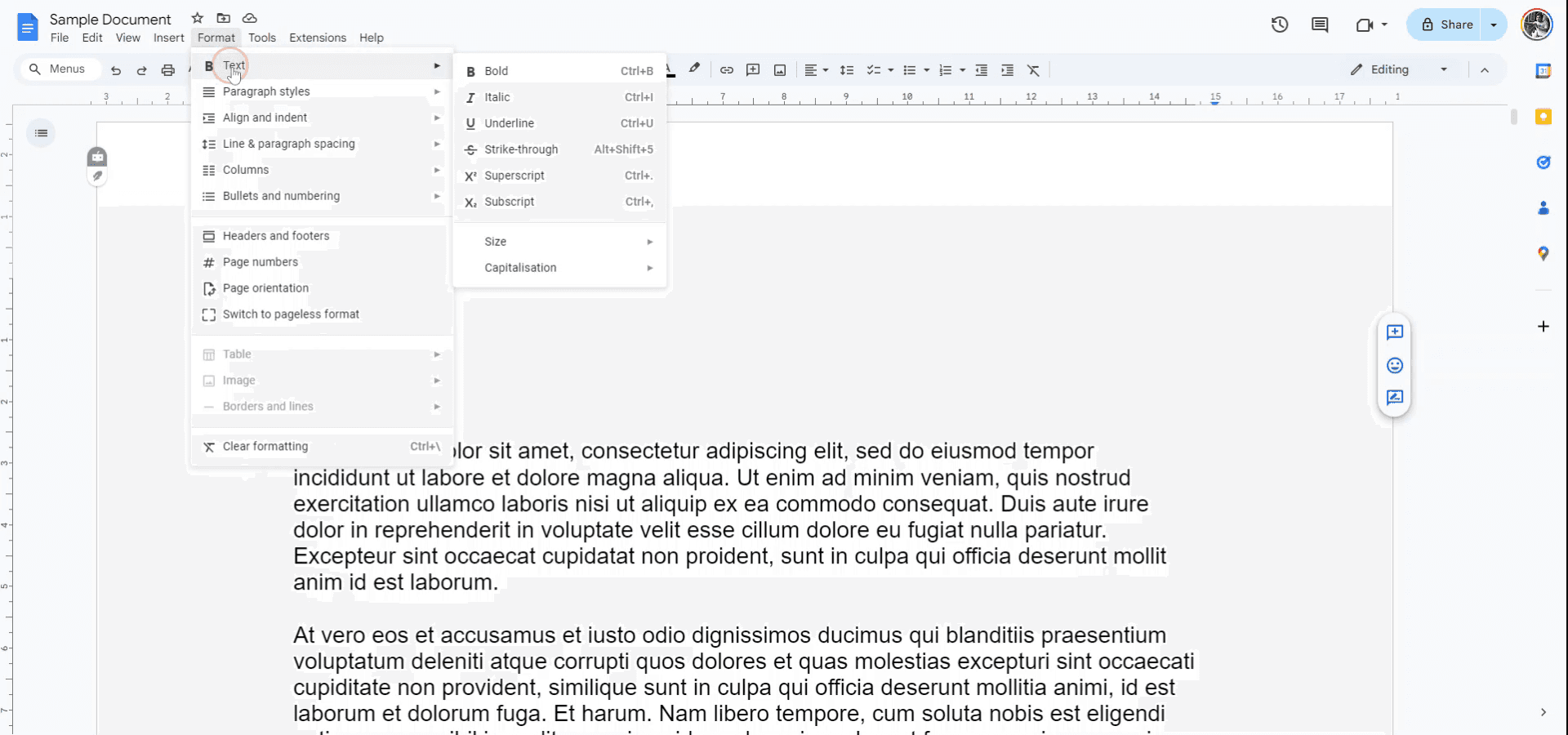
Dal menu a discesa sotto "Testo", scegli l'opzione "Apice".
Passaggio 4
Seleziona il testo che desideri impostare in apice. Premi "Control" e "Punto" sulla tastiera. Il testo selezionato apparirà ora in apice.
Suggerimenti professionali per applicare con successo l’apice in Google Docs
Usa il menu Formato: Seleziona il testo che vuoi mettere in apice, quindi vai su Formato > Testo > Apice per applicare rapidamente l’effetto apice.
Scorciatoia da tastiera: Usa la scorciatoia Ctrl + . (Windows) o Cmd + . (Mac) per mettere istantaneamente in apice il testo selezionato.
Applica l’apice a numeri e simboli: L’apice funziona bene per esponenti, simboli matematici o note a piè di pagina: seleziona il testo pertinente e applica l’opzione apice.
Inserisci caratteri speciali: Per formule chimiche o altri simboli, vai su Inserisci > Caratteri speciali e scegli numeri o lettere in apice dalle opzioni.
Combinalo con altri effetti di testo: Puoi combinare l’apice con altre formattazioni, come il grassetto o il corsivo, per creare uno stile distintivo per il tuo documento.
Errori comuni e come evitarli per l’apice in Google Docs
La formattazione si perde dopo la modifica: L’apice può tornare al testo normale se il documento viene modificato o riformattato pesantemente.
Soluzione: Ricontrolla sempre la formattazione in apice dopo aver apportato modifiche per assicurarti che rimanga applicata.L’apice non si applica a testo complesso: A volte, l’apice potrebbe non funzionare come previsto per combinazioni di più caratteri, come equazioni complesse.
Soluzione: Applica manualmente l’apice a ciascuna parte del testo oppure usa l’opzione Inserisci > Caratteri speciali per simboli o numeri specifici.La scorciatoia da tastiera non funziona: La scorciatoia da tastiera potrebbe non funzionare su որոշ dispositivi o in alcuni campi di testo.
Soluzione: Usa l’opzione di menu Formato > Testo > Apice se la scorciatoia da tastiera non funziona.Apice incoerente tra le diverse sezioni: La formattazione in apice può apparire incoerente se non viene applicata con lo stesso metodo in tutto il documento.
Soluzione: Applica la formattazione in apice in modo uniforme usando il menu Formato > Testo per una maggiore coerenza.Problemi con la stampa del testo in apice: Il testo in apice può apparire più piccolo o disallineato durante la stampa.
Soluzione: Assicurati che le impostazioni di stampa siano regolate correttamente per evitare problemi di formattazione quando stampi documenti con testo in apice.
FAQ comuni sull'apice in Google Docs
Come applico l'apice in Google Docs?
Seleziona il testo che vuoi formattare in apice, quindi vai su Formato > Testo > Apice oppure usa la scorciatoia da tastiera Ctrl + . (Windows) o Cmd + . (Mac).Posso applicare l'apice a più caratteri in Google Docs?
Sì, puoi applicare l'apice a più caratteri selezionandoli e applicando il formato apice.Esiste una scorciatoia da tastiera per l'apice in Google Docs?
Sì, usa Ctrl + . (Windows) o Cmd + . (Mac) per applicare l'apice al testo selezionato.Come applico l'apice a simboli o numeri?
Usa Inserisci > Caratteri speciali e puoi scegliere numeri o simboli in apice per equazioni matematiche, formule chimiche, ecc.Posso combinare l'apice con altri stili di formattazione come grassetto o corsivo?
Sì, puoi applicare l'apice insieme ad altri stili di formattazione come grassetto, corsivo o sottolineato per un aspetto personalizzato.Come registrare lo schermo su Mac?
Per registrare lo schermo su un Mac, puoi usare Trupeer AI. Ti consente di catturare l'intero schermo e offre funzionalità di IA come l'aggiunta di avatar IA, l'aggiunta di voce fuori campo, l'aggiunta di zoom avanti e indietro nel video. Con la funzionalità di traduzione video con IA di trupeer, puoi tradurre il video in oltre 30 lingue.Come aggiungere un avatar IA a una registrazione dello schermo?
Per aggiungere un avatar IA a una registrazione dello schermo, dovrai usare uno strumento di registrazione dello schermo con IA. Trupeer AI è uno strumento di registrazione dello schermo con IA, che ti aiuta a creare video con più avatar e ti aiuta anche a creare il tuo avatar per il video.Come registrare lo schermo su Windows?
Per registrare lo schermo su Windows, puoi usare la Game Bar integrata (Windows + G) oppure uno strumento IA avanzato come Trupeer AI per funzionalità più avanzate come avatar IA, voce fuori campo, traduzione, ecc.Come aggiungere una voce fuori campo al video?
Per aggiungere una voce fuori campo ai video, scarica trupeer ai chrome extension. Una volta registrato, carica il tuo video con voce, scegli la voce fuori campo desiderata da trupeer ed esporta il tuo video modificato.Come faccio a ingrandire in una registrazione dello schermo?
Per ingrandire durante una registrazione dello schermo, usa gli effetti zoom in Trupeer AI che ti consentono di ingrandire e rimpicciolire in momenti specifici, migliorando l'impatto visivo dei contenuti del tuo video
Le persone chiedono anche
Generatore di documentazione tecnica
Come aggiungere un menu a discesa in Google Docs
Come aggiungere un sottotitolo in Google Docs
Come digitare il simbolo TM (™) in Google Docs

