Tutorial
Come temporizzare le animazioni in Canva – Imposta durate personalizzate
Scopri come sincronizzare le animazioni in Canva regolando il tempo di inizio, la durata e la sequenza utilizzando l'editor della timeline. Segui questo semplice tutorial e crea guide con Trupeer.
Questo documento offre una guida completa su come creare e temporizzare animazioni in Canva.
Segui questi semplici passaggi per applicare efficacemente animazioni al testo, personalizzare gli stili di animazione e regolare la velocità delle animazioni, elevando i tuoi progetti di design con elementi visivi dinamici.
Se desideri avere maggior controllo su come vengono riprodotte le animazioni in Canva, puoi personalizzare il timing per singoli elementi e transizioni di pagina. Canva ti consente di affinare quando le animazioni iniziano e quanto durano utilizzando la funzione "Mostra timing".
Guida passo-passo:
Apri il tuo design
Inizia aprendo il progetto Canva che contiene l'animazione che desideri regolare.Seleziona l'elemento animato
Clicca sul testo, immagine o oggetto a cui è già applicata un'animazione.Accedi al pannello di temporizzazione
Fai clic sui tre punti (Altro) o fai clic con il tasto destro sull'oggetto.
Seleziona “Mostra timing” dal menu.
Una barra temporale apparirà nella parte inferiore dello schermo.
Regola il timing dell'animazione
Vedrai maniglie bianche ai lati della barra dell'elemento animato sulla linea temporale.
Trascina le maniglie per impostare il tempo di inizio e di fine dell'animazione.
Questo ti consente di controllare quanto presto appare l'animazione e quanto dura.
Regola il timing delle transizioni di pagina (opzionale)
Fai clic sul numero di pagina in basso.
Scegli “Transizione”, quindi regola il cursore della durata per controllare quanto rapidamente o lentamente la pagina si sposta alla successiva.
Riordina le animazioni (opzionale)
Se più elementi sono animati, puoi trascinare e riordinare le loro barre nella linea temporale per cambiare la sequenza.
Anticipa e applica
Fai clic sul pulsante Play per visualizzare il timing della tua animazione.
Una volta soddisfatto, le tue modifiche verranno salvate automaticamente, oppure puoi fare clic su Fatto per applicarle.
Guida passo-passo: Come temporizzare le animazioni in Canva
Passo 1
Seleziona il design che desideri animare.
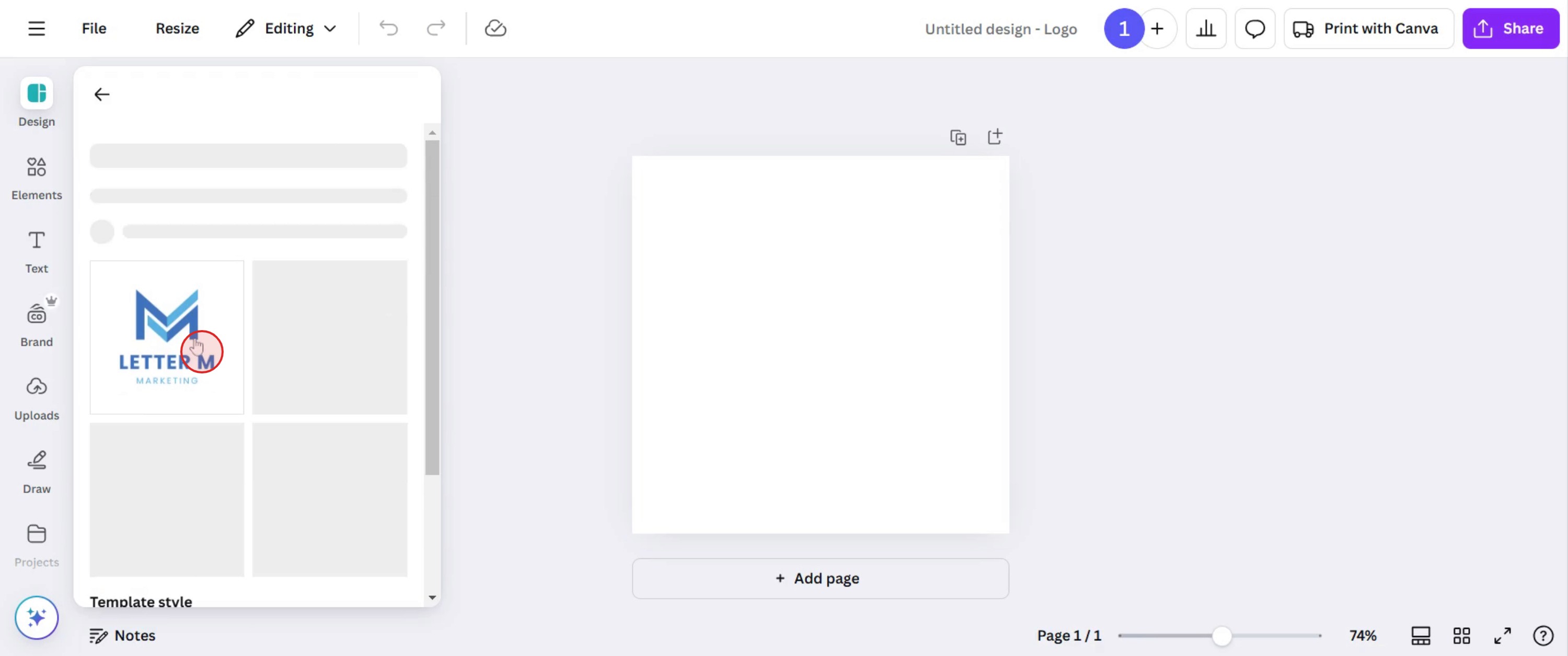
Passo 2
Fai clic o seleziona la parte del design che desideri animare.
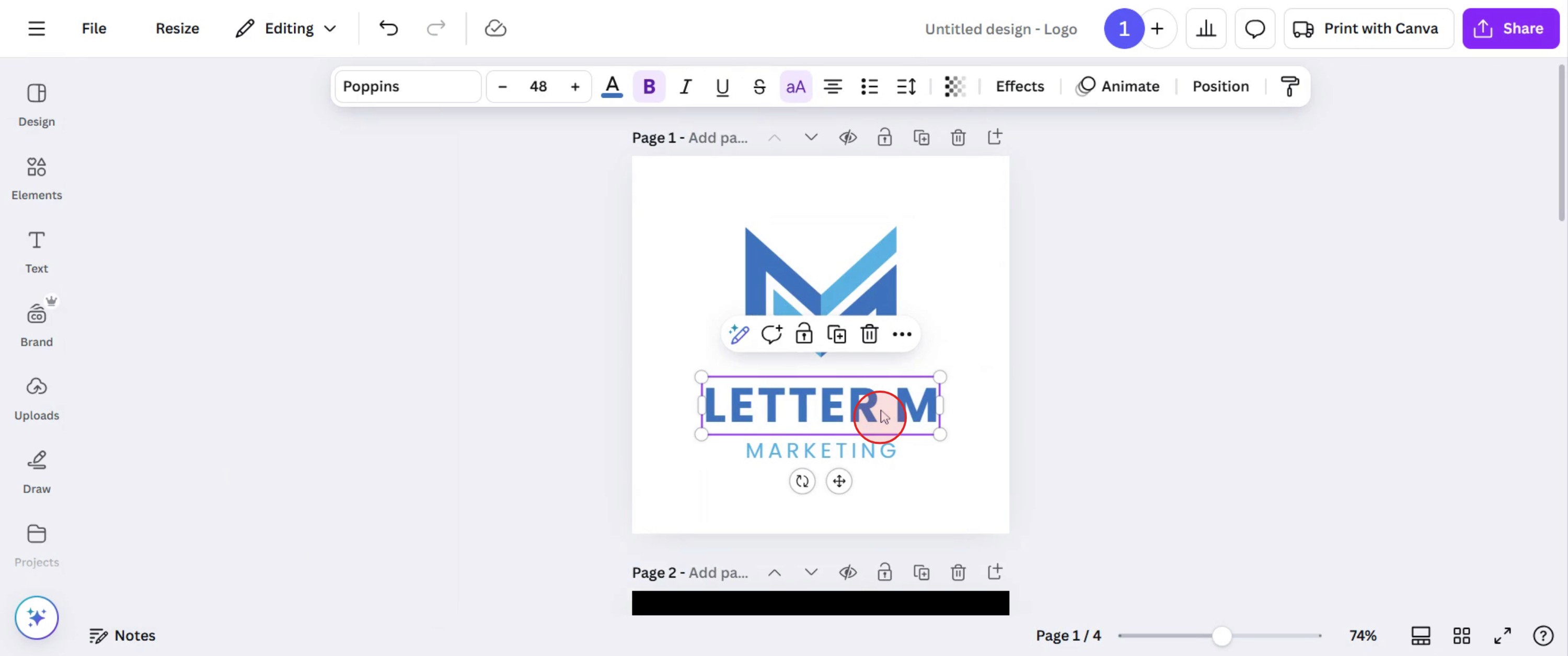
Passo 3
Fai clic sull'opzione Animazione ed esplora gli stili e gli effetti dell'animazione
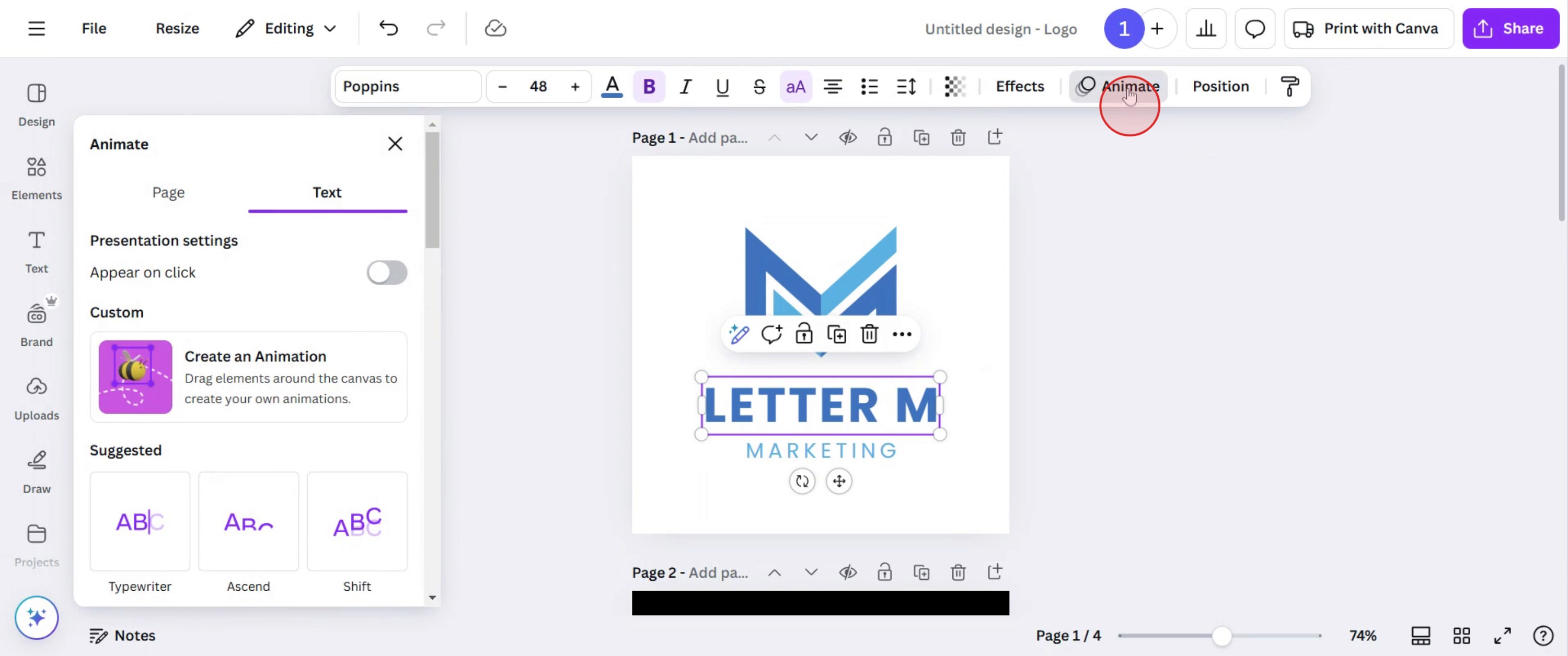
Passo 4
Seleziona lo stile desiderato che meglio si adatta alle tue esigenze e fai clic su di esso.
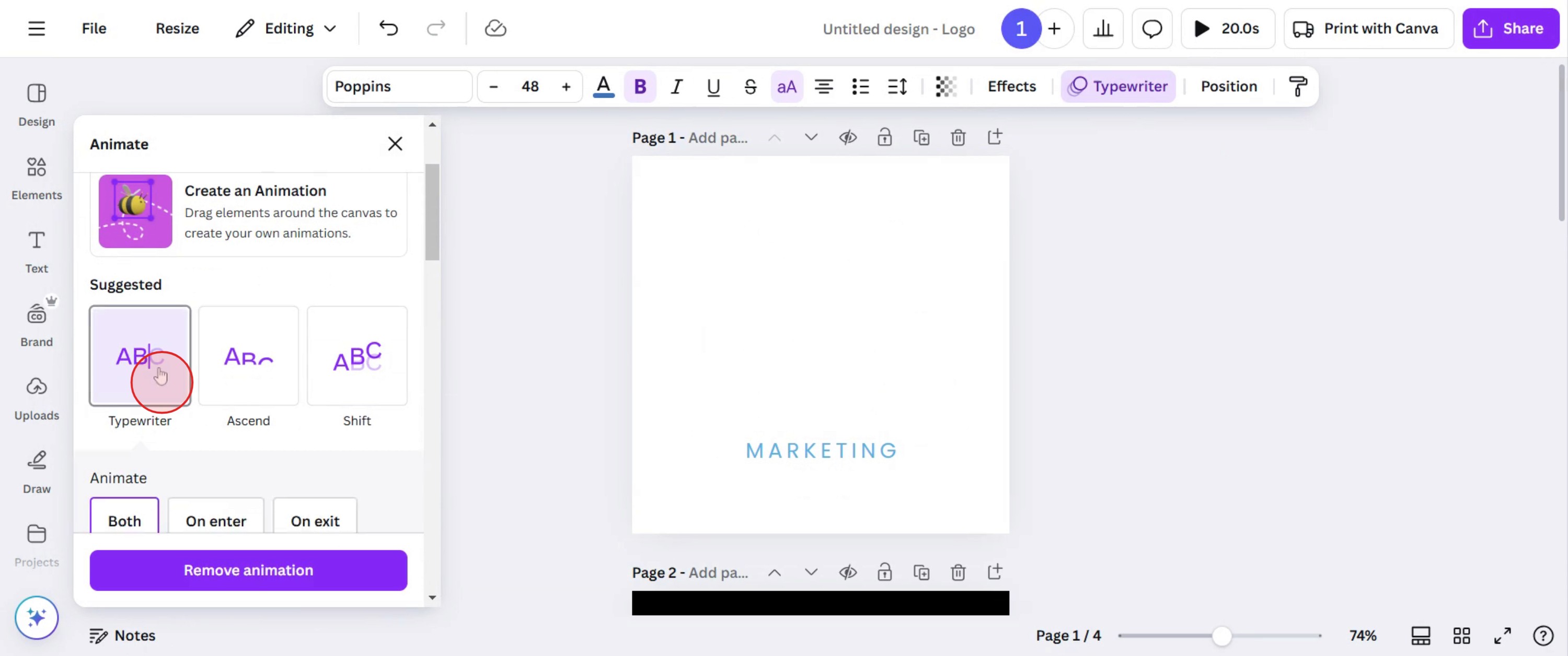
Passo 5
Regola la velocità dell'animazione aumentandola o diminuendola per adattarla alle tue preferenze.
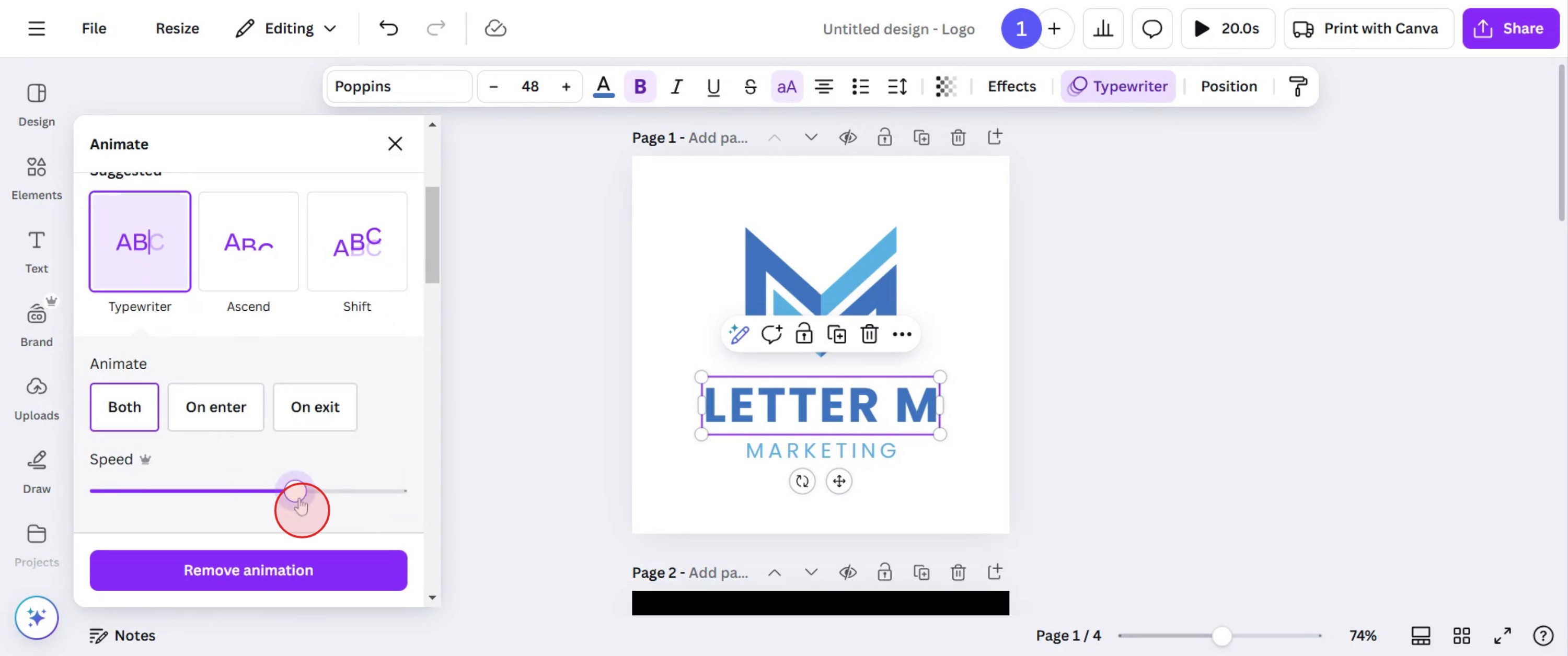
Passo 6
Una volta soddisfatto delle impostazioni di animazione, visualizza l'animazione per assicurarti che soddisfi le tue aspettative.
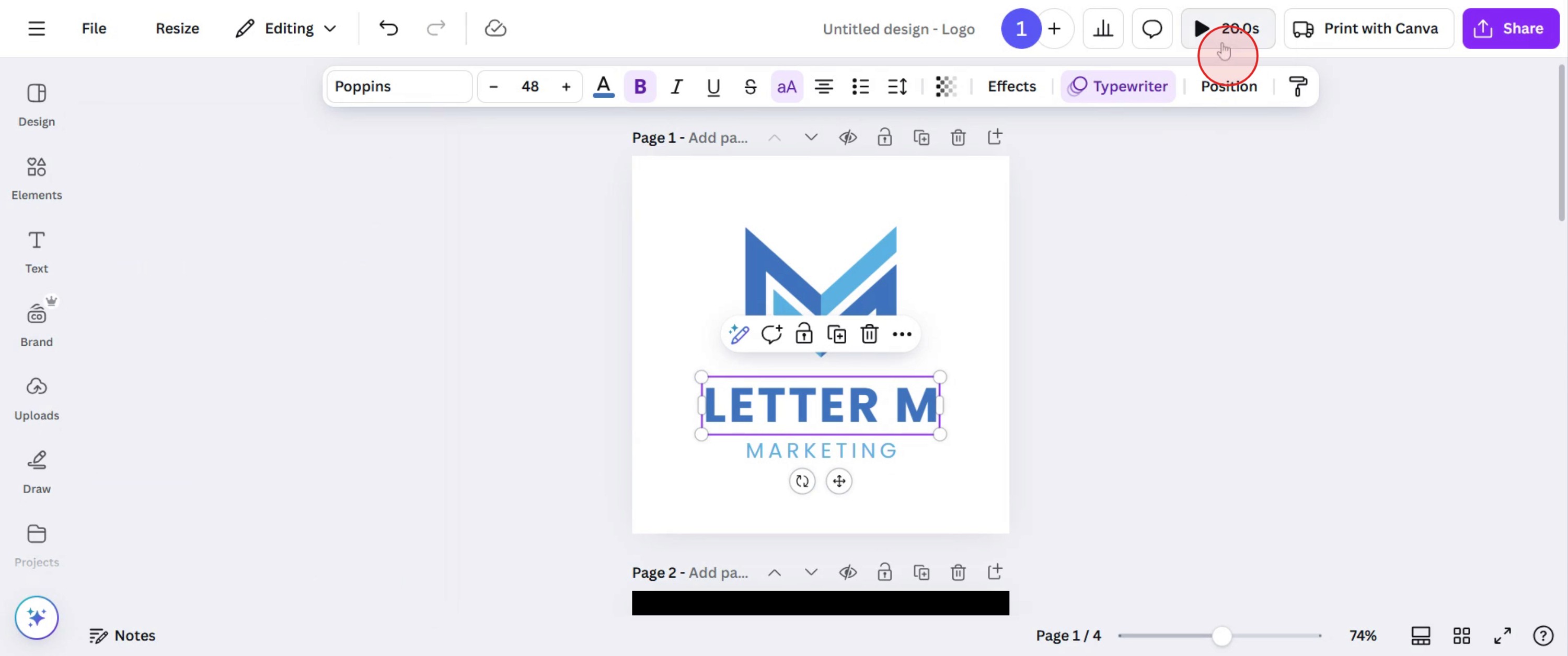
Passo 7
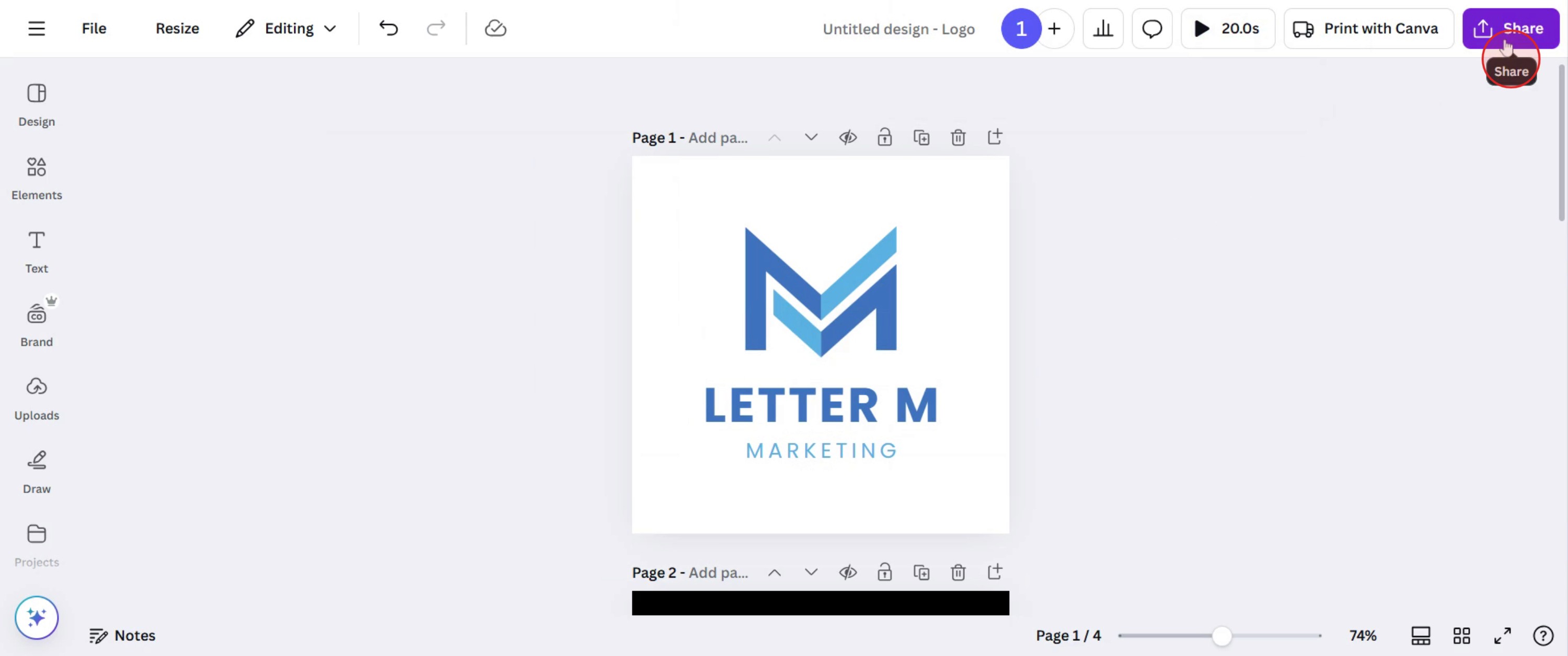
Se tutto è soddisfacente, fai clic sul pulsante di condivisione per condividere il tuo design completato.
Questo documento offre una guida completa su come creare e temporizzare animazioni in Canva.
Segui questi semplici passaggi per applicare efficacemente animazioni al testo, personalizzare gli stili di animazione e regolare la velocità delle animazioni, elevando i tuoi progetti di design con elementi visivi dinamici.
Se desideri avere maggior controllo su come vengono riprodotte le animazioni in Canva, puoi personalizzare il timing per singoli elementi e transizioni di pagina. Canva ti consente di affinare quando le animazioni iniziano e quanto durano utilizzando la funzione "Mostra timing".
Guida passo-passo:
Apri il tuo design
Inizia aprendo il progetto Canva che contiene l'animazione che desideri regolare.Seleziona l'elemento animato
Clicca sul testo, immagine o oggetto a cui è già applicata un'animazione.Accedi al pannello di temporizzazione
Fai clic sui tre punti (Altro) o fai clic con il tasto destro sull'oggetto.
Seleziona “Mostra timing” dal menu.
Una barra temporale apparirà nella parte inferiore dello schermo.
Regola il timing dell'animazione
Vedrai maniglie bianche ai lati della barra dell'elemento animato sulla linea temporale.
Trascina le maniglie per impostare il tempo di inizio e di fine dell'animazione.
Questo ti consente di controllare quanto presto appare l'animazione e quanto dura.
Regola il timing delle transizioni di pagina (opzionale)
Fai clic sul numero di pagina in basso.
Scegli “Transizione”, quindi regola il cursore della durata per controllare quanto rapidamente o lentamente la pagina si sposta alla successiva.
Riordina le animazioni (opzionale)
Se più elementi sono animati, puoi trascinare e riordinare le loro barre nella linea temporale per cambiare la sequenza.
Anticipa e applica
Fai clic sul pulsante Play per visualizzare il timing della tua animazione.
Una volta soddisfatto, le tue modifiche verranno salvate automaticamente, oppure puoi fare clic su Fatto per applicarle.
Guida passo-passo: Come temporizzare le animazioni in Canva
Passo 1
Seleziona il design che desideri animare.
Passo 2
Fai clic o seleziona la parte del design che desideri animare.
Passo 3
Fai clic sull'opzione Animazione ed esplora gli stili e gli effetti dell'animazione
Passo 4
Seleziona lo stile desiderato che meglio si adatta alle tue esigenze e fai clic su di esso.
Passo 5
Regola la velocità dell'animazione aumentandola o diminuendola per adattarla alle tue preferenze.
Passo 6
Una volta soddisfatto delle impostazioni di animazione, visualizza l'animazione per assicurarti che soddisfi le tue aspettative.
Passo 7
Se tutto è soddisfacente, fai clic sul pulsante di condivisione per condividere il tuo design completato.
Inizia a creare video con il nostro generatore di video e documenti AI gratuitamente
Inizia a creare video con il nostro generatore di video e documenti AI gratuitamente
Suggerimenti per il timing delle animazioni in Canva
Utilizza l'editor della timeline per regolare la durata di ciascuna animazione per transizioni fluide.
Mantieni le animazioni brevi e sottili per mantenere un aspetto professionale ed evitare distrazioni.
Utilizza la funzione di Ritardo per scaglionare le animazioni e creare effetti di movimento coinvolgenti.
Trappole comuni e come evitarle mentre si sincronizzano le animazioni in Canva
Impostare animazioni troppo lunghe può far sembrare il design lento; mantieni le durate tra 0,5 e 3 secondi.
Troppo sovrapposizione di animazioni può creare un effetto confuso; utilizza stratificazioni in modo strategico.
Dimenticare di visualizzare l'animazione finale può comportare problemi di sincronizzazione indesiderati; testa sempre prima di esportare.
Suggerimenti per il timing delle animazioni in Canva
Utilizza l'editor della timeline per regolare la durata di ciascuna animazione per transizioni fluide.
Mantieni le animazioni brevi e sottili per mantenere un aspetto professionale ed evitare distrazioni.
Utilizza la funzione di Ritardo per scaglionare le animazioni e creare effetti di movimento coinvolgenti.
Trappole comuni e come evitarle mentre si sincronizzano le animazioni in Canva
Impostare animazioni troppo lunghe può far sembrare il design lento; mantieni le durate tra 0,5 e 3 secondi.
Troppo sovrapposizione di animazioni può creare un effetto confuso; utilizza stratificazioni in modo strategico.
Dimenticare di visualizzare l'animazione finale può comportare problemi di sincronizzazione indesiderati; testa sempre prima di esportare.
FAQ comuni per il timing delle animazioni in Canva
Posso personalizzare la durata delle animazioni in Canva?
Sì, puoi regolare il timing utilizzando l'editor della timeline trascinando la barra delle animazioni per cambiare la sua durata.Come faccio a ritardare un'animazione in Canva?
Utilizza l'opzione Ritardo nelle impostazioni delle animazioni per sfalsare le animazioni e creare una sequenza fluida.Posso applicare ritmi diversi a più animazioni in un unico design?
Sì, ogni elemento animato può avere il proprio tempo e durata, consentendo effetti di movimento unici.Come registrare lo schermo su Mac?
Per registrare lo schermo su un Mac, puoi utilizzare Trupeer AI. Ti consente di catturare l'intero schermo e offre capacità AI come l'aggiunta di avatar AI, aggiunta di voiceover, aggiunta di zoom in e out nel video. Con la funzione di traduzione video di trupeer AI, puoi tradurre il video in oltre 30 lingue.Come aggiungere un avatar AI alla registrazione dello schermo?
Per aggiungere un avatar AI a una registrazione dello schermo, dovrai utilizzare un strumento di registrazione dello schermo AI. Trupeer AI è uno strumento di registrazione dello schermo AI, che ti aiuta a creare video con più avatar e ti aiuta anche a creare il tuo avatar per il video.Come registrare lo schermo su Windows?
Per registrare lo schermo su Windows, puoi utilizzare la Game Bar integrata (Windows + G) o uno strumento AI avanzato come Trupeer AI per funzionalità più avanzate come avatar AI, voiceover, traduzione, ecc.Come aggiungere un voiceover a un video?
Per aggiungere un voiceover ai video, scarica l'estensione chrome di trupeer ai. Una volta registrato, carica il tuo video con audio, scegli il voiceover desiderato da trupeer e esporta il tuo video modificato.Come posso ingrandire una registrazione dello schermo?
Per ingrandire durante una registrazione dello schermo, utilizza gli effetti di zoom in Trupeer AI che consentono di ingrandire e rimpicciolire in momenti specifici, migliorando l'impatto visivo del tuo contenuto video.
Letture Suggerite
Generatore di documentazione tecnica
Software per la base di conoscenza
Come sbloccare una pagina in Canva
Come trasformare un'immagine in una pagina da colorare in Canva
Come creare un righello in Canva
FAQ comuni per il timing delle animazioni in Canva
Posso personalizzare la durata delle animazioni in Canva?
Sì, puoi regolare il timing utilizzando l'editor della timeline trascinando la barra delle animazioni per cambiare la sua durata.Come faccio a ritardare un'animazione in Canva?
Utilizza l'opzione Ritardo nelle impostazioni delle animazioni per sfalsare le animazioni e creare una sequenza fluida.Posso applicare ritmi diversi a più animazioni in un unico design?
Sì, ogni elemento animato può avere il proprio tempo e durata, consentendo effetti di movimento unici.Come registrare lo schermo su Mac?
Per registrare lo schermo su un Mac, puoi utilizzare Trupeer AI. Ti consente di catturare l'intero schermo e offre capacità AI come l'aggiunta di avatar AI, aggiunta di voiceover, aggiunta di zoom in e out nel video. Con la funzione di traduzione video di trupeer AI, puoi tradurre il video in oltre 30 lingue.Come aggiungere un avatar AI alla registrazione dello schermo?
Per aggiungere un avatar AI a una registrazione dello schermo, dovrai utilizzare un strumento di registrazione dello schermo AI. Trupeer AI è uno strumento di registrazione dello schermo AI, che ti aiuta a creare video con più avatar e ti aiuta anche a creare il tuo avatar per il video.Come registrare lo schermo su Windows?
Per registrare lo schermo su Windows, puoi utilizzare la Game Bar integrata (Windows + G) o uno strumento AI avanzato come Trupeer AI per funzionalità più avanzate come avatar AI, voiceover, traduzione, ecc.Come aggiungere un voiceover a un video?
Per aggiungere un voiceover ai video, scarica l'estensione chrome di trupeer ai. Una volta registrato, carica il tuo video con audio, scegli il voiceover desiderato da trupeer e esporta il tuo video modificato.Come posso ingrandire una registrazione dello schermo?
Per ingrandire durante una registrazione dello schermo, utilizza gli effetti di zoom in Trupeer AI che consentono di ingrandire e rimpicciolire in momenti specifici, migliorando l'impatto visivo del tuo contenuto video.
Letture Suggerite
Generatore di documentazione tecnica
Software per la base di conoscenza
Come sbloccare una pagina in Canva
Come trasformare un'immagine in una pagina da colorare in Canva
Come creare un righello in Canva

Video e documenti di prodotto AI istantanei da registrazioni dello schermo grezze
Inizia gratis
Inizia gratis
Tutoriali Simili
Inizia gratis
Inizia gratis



Strumenti Popolari
Inizia gratis
Inizia gratis
Experience the new & faster way of creating product videos.
Instant AI Product Videos and Docs from Rough Screen Recordings.
Inizia gratis
Inizia gratis
Experience the new & faster way of creating product videos.
Instant AI Product Videos and Docs from Rough Screen Recordings.
Inizia gratis
Inizia gratis
Experience the new & faster way of creating product videos.
Instant AI Product Videos and Docs from Rough Screen Recordings.
Inizia gratis
Inizia gratis
Crea dimostrazioni e documentazione fantastiche in 2 minuti
Crea dimostrazioni e documentazione fantastiche in 2 minuti