
Come disattivare il video in ingresso su Teams
Scopri come disattivare il video in entrata in Microsoft Teams per ridurre le distrazioni o risparmiare larghezza di banda. Passaggi rapidi per le versioni desktop e mobile.
Per disattivare il video in arrivo in Microsoft Teams durante una riunione, vai su Visualizza > Altre opzioni > Disattiva il video in arrivo. Questa azione impedisce che i video degli altri vengano visualizzati sullo schermo, il che può essere utile per risparmiare larghezza di banda o ridurre le distrazioni visive.
Ecco una guida passo passo:
Unisciti alla riunione: Avvia o partecipa a una Microsoft Teams riunione come al solito.
Individua il pulsante Visualizza: Trova il pulsante "Visualizza" nella barra degli strumenti della riunione, in genere nella parte superiore dello schermo.
Apri Altre opzioni: Fai clic su "Visualizza", quindi seleziona "Altre opzioni" dal menu a discesa.
Disattiva il video in arrivo: Scegli "Disattiva il video in arrivo" tra le opzioni disponibili.
Guida passo passo: come disattivare il video in arrivo su Teams
Passaggio 1
Fai clic su "Meet Now",
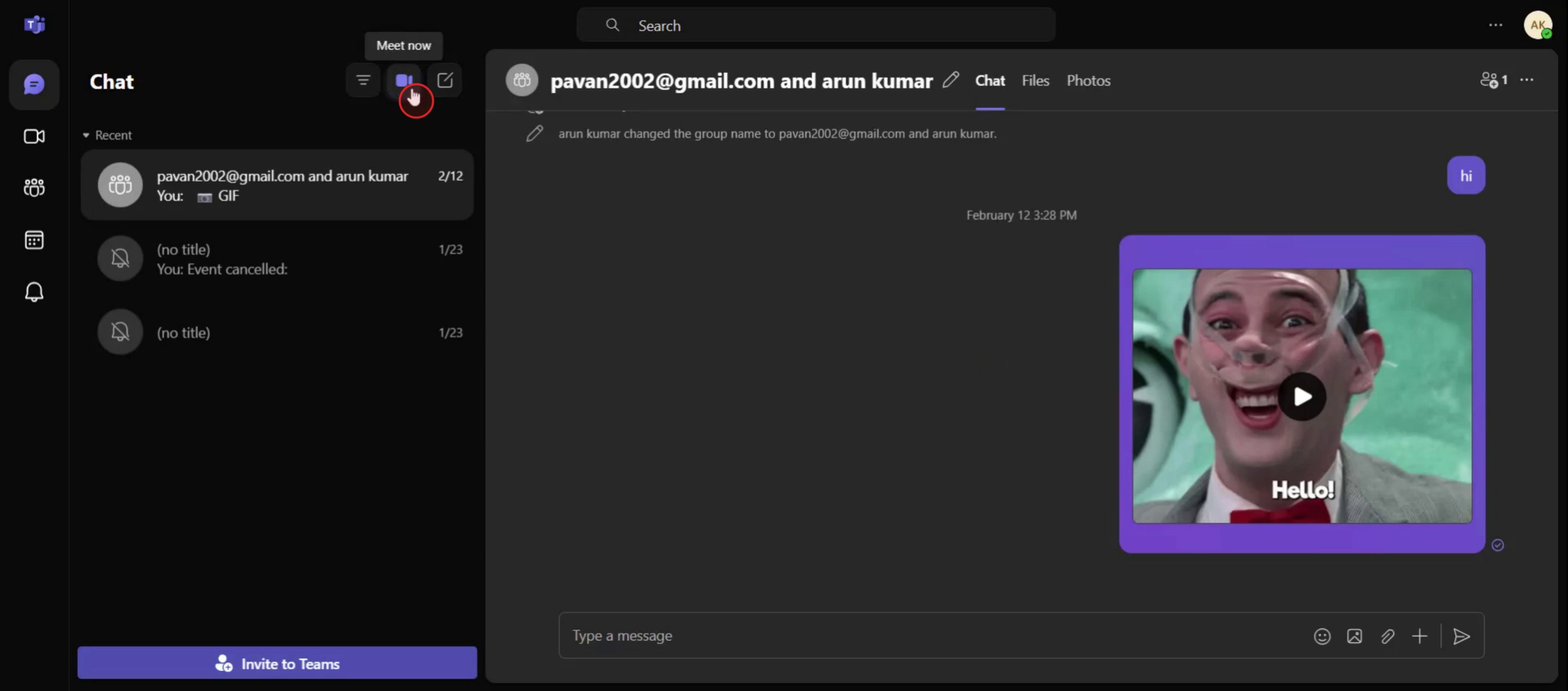
Passaggio 2
Quindi fai clic su Avvia riunione,

Passaggio 3
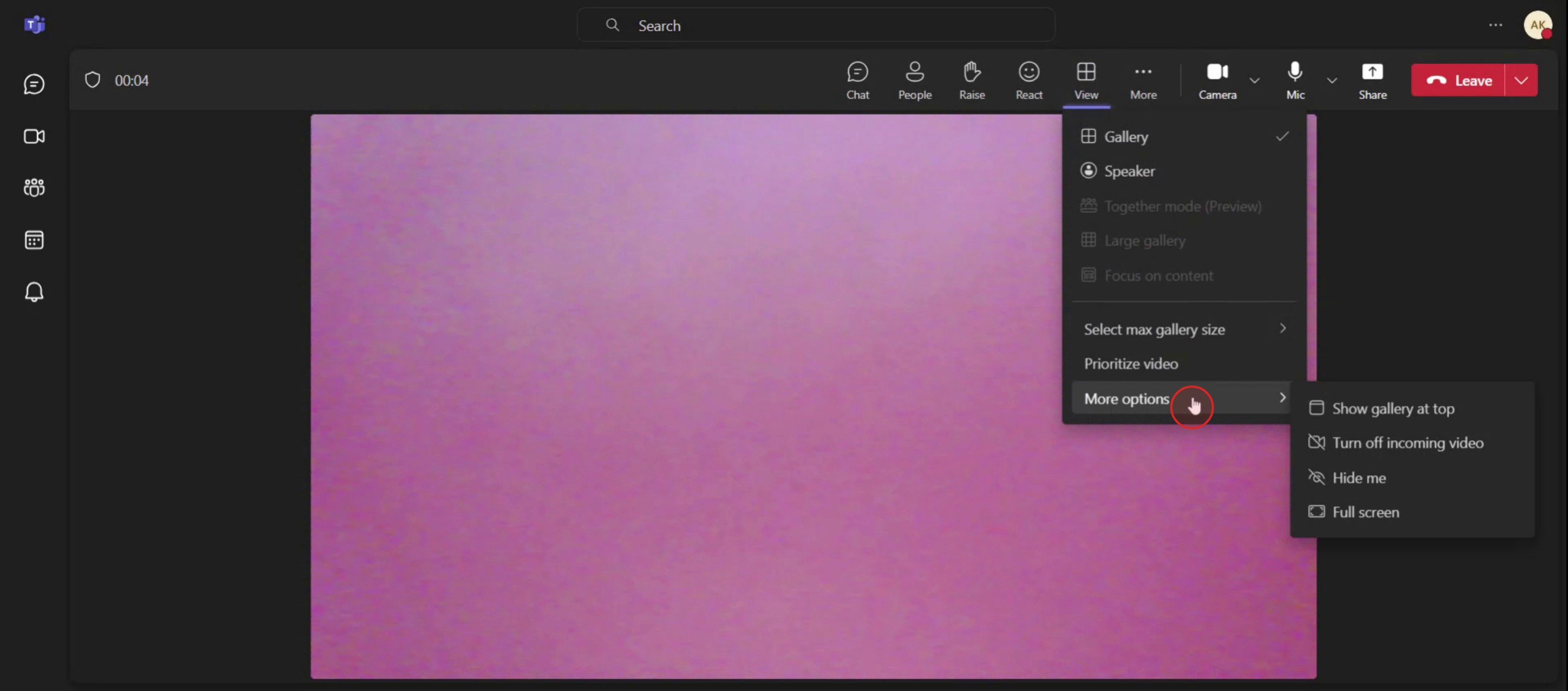
Seleziona l'opzione Visualizza,

Passaggio 4
Quindi seleziona Altre opzioni,
Passaggio 5
E fai clic su Disattiva il video in arrivo,

Suggerimenti professionali per disattivare il video in arrivo su Teams
Unisciti a una riunione di Teams o avviala
Apri Microsoft Teams e unisciti a una riunione esistente oppure avviane una nuova.Fai clic sul pulsante Altre opzioni
Una volta nella riunione, fai clic sul menu con i tre puntini (Altre opzioni) situato nella barra degli strumenti della riunione.Seleziona 'Disattiva video in arrivo'
Dal menu a discesa, scegli l'opzione “Disattiva video in arrivo.” Questa interromperà immediatamente tutti i flussi video in arrivo.Approfitta di un minor utilizzo della larghezza di banda
Disattivare il video in arrivo può contribuire a ridurre l'uso dei dati e a migliorare le prestazioni delle chiamate sulle reti più lente.Continuerai comunque a sentire l'audio
Disabilitare il video in arrivo influisce solo sulle immagini. Puoi comunque sentire tutti nella riunione senza interruzioni.Riattiva il video se necessario
Se vuoi vedere di nuovo gli altri, torna al menu Altre opzioni e seleziona “Attiva video in arrivo.”
Problemi comuni e come evitarli
L'opzione non è visibile durante la chiamata
L'opzione appare solo quando sei già all'interno di una riunione. Unisciti prima, poi accedi ad Altre opzioni.Confondere il video in arrivo con la tua videocamera
Disattivare il video in arrivo ti impedisce di vedere gli altri. Per disattivare la tua videocamera, usa l'icona della videocamera nella barra degli strumenti.Nessun miglioramento nella qualità della chiamata
Se la qualità della chiamata non migliora dopo aver disattivato il video, controlla la connessione di rete o chiudi altre app che consumano molta larghezza di banda.Uso di una versione obsoleta di Teams
Se l'opzione non viene visualizzata, assicurati che l'app Teams sia aggiornata all'ultima versione.Aspettarsi una privacy totale
Questa impostazione non disattiva il tuo video in uscita. Gli altri possono ancora vederti, a meno che tu non disattivi anche la tua videocamera.
FAQ comuni su come disattivare il video in arrivo su Teams
Come faccio a non vedere più il video degli altri in una riunione di Teams?
Fai clic sul menu con i tre puntini nella riunione e seleziona “Disattiva video in arrivo.”Gli altri sapranno che ho disattivato il loro video?
No, i partecipanti non vengono avvisati quando disattivi il video in arrivo dal tuo lato.Posso continuare a sentire la riunione con il video disattivato?
Sì, disattivare il video in arrivo non influisce sull’audio.Questo consente di risparmiare dati Internet?
Sì, disabilitare il video aiuta a ridurre l’uso della larghezza di banda e può migliorare la stabilità della riunione su connessioni deboli.Posso riattivare il video in arrivo durante la riunione?
Sì, puoi tornare a Altre opzioni e selezionare “Attiva video in arrivo” in ցանկացած momento.Come registrare lo schermo su Mac?
Per registrare lo schermo su un Mac, puoi usare Trupeer AI. Consente di acquisire l’intero schermo e offre funzionalità AI come l’aggiunta di avatar AI, l’aggiunta di una voce narrante e lo zoom avanti e indietro nel video. Con la funzione di traduzione video AI di Trupeer, puoi tradurre il video in oltre 30 lingue.Come aggiungere un avatar AI alla registrazione dello schermo?
Per aggiungere un avatar AI a una registrazione dello schermo, dovrai usare uno strumento di registrazione dello schermo con IA. Trupeer AI è uno strumento di registrazione dello schermo con IA, che ti aiuta a creare video con più avatar e ti aiuta anche a creare il tuo avatar per il video.Come registrare lo schermo su Windows?
Per registrare lo schermo su Windows, puoi usare la Game Bar integrata (Windows + G) oppure uno strumento AI avanzato come Trupeer AI per funzionalità più avanzate come avatar AI, voce narrante, traduzione, ecc.Come aggiungere una voce narrante al video?
Per aggiungere una voce narrante ai video, scarica l’estensione Chrome di trupeer ai. Una volta registrato, carica il video con audio, scegli la voce narrante desiderata da trupeer ed esporta il video modificato.Come faccio a ingrandire in una registrazione dello schermo?
Per ingrandire durante una registrazione dello schermo, usa gli effetti di zoom in Trupeer AI, che consentono di ingrandire e ridurre in momenti specifici, migliorando l’impatto visivo dei contenuti video.
Letture suggerite
Generatore di documentazione tecnica
Come condividere un repository GitHub tramite link
Come condividere il tuo profilo GitHub

