

Come disattivare l'aggancio in Canva
Stanco degli elementi che si agganciano automaticamente in Canva? Scopri come disattivare l'aggancio per spostare liberamente gli oggetti e progettare con precisione.
Questo documento illustra una procedura semplice per disattivare la funzione di snapping in Canva.
Segui questi passaggi per modificare liberamente gli elementi senza che si allineino automaticamente a griglie o ad altri oggetti.
Se stai cercando di spostare liberamente un elemento in Canva senza che si allinei automaticamente o si agganci alle guide, c'è una semplice scorciatoia per farlo. Tenendo premuto il tasto Ctrl (o Command su Mac) puoi bypassare temporaneamente lo snapping, perfetto per posizionamenti precisi.
Istruzioni passo-passo:
1. Apri il tuo design Canva
Inizia aprendo il progetto in cui desideri avere un maggiore controllo sul posizionamento degli elementi.
2. Seleziona l'elemento
Fai clic sull'immagine, sulla casella di testo, sulla forma o sulla grafica che desideri spostare.
3. Tieni premuto Ctrl (o Command su Mac)
Mentre inizi a trascinare l'elemento, premi e tieni premuto il tasto Ctrl (o Command se sei su un Mac). Questo disattiva lo snapping mentre sposti l'oggetto.
4. Trascina per riposizionare liberamente
Sposta l'elemento nel punto desiderato senza che si agganci a griglie, margini o elementi vicini.
5. Rilascia quando hai finito
Una volta che l'elemento è posizionato come preferisci, rilascia prima il clic del mouse, quindi lascia andare il tasto Ctrl/Command.
Guida passo-passo: come disattivare lo snapping in Canva
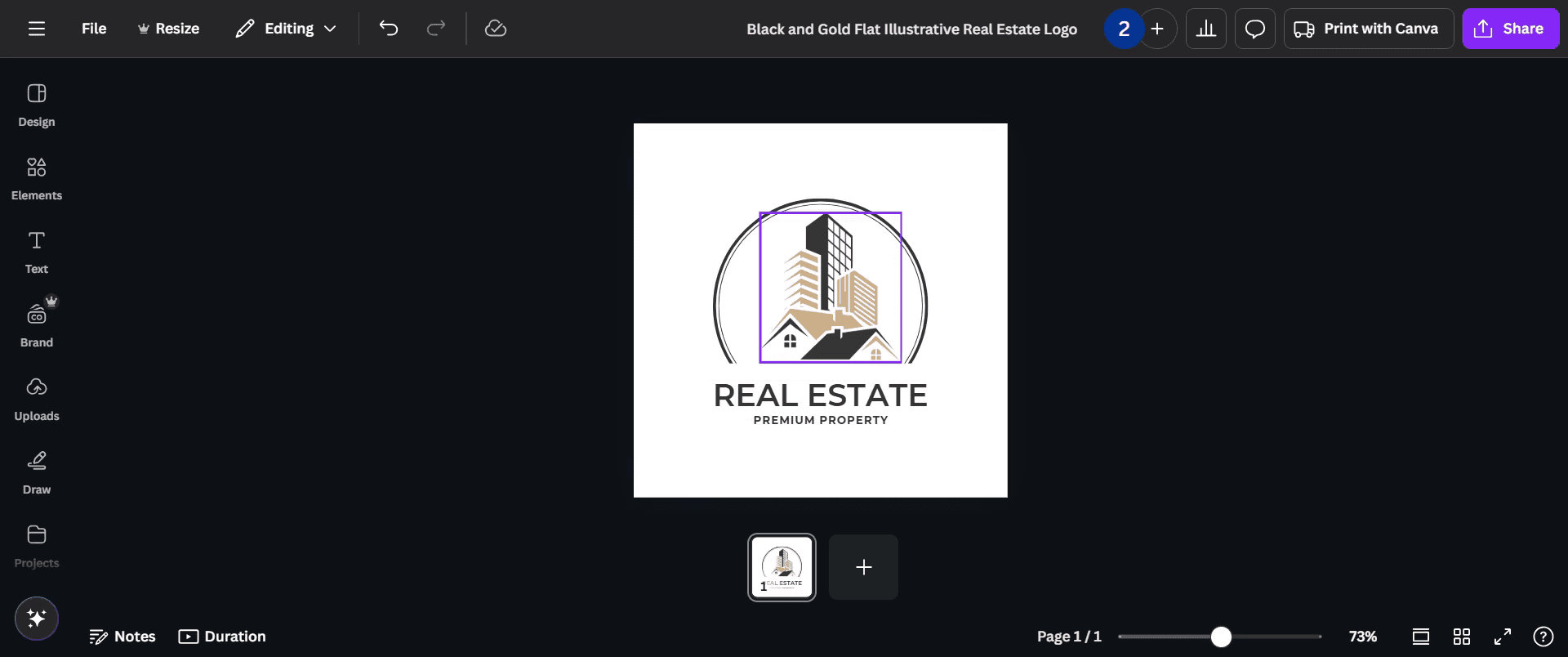
Passaggio 1
Seleziona l'elemento che desideri modificare.
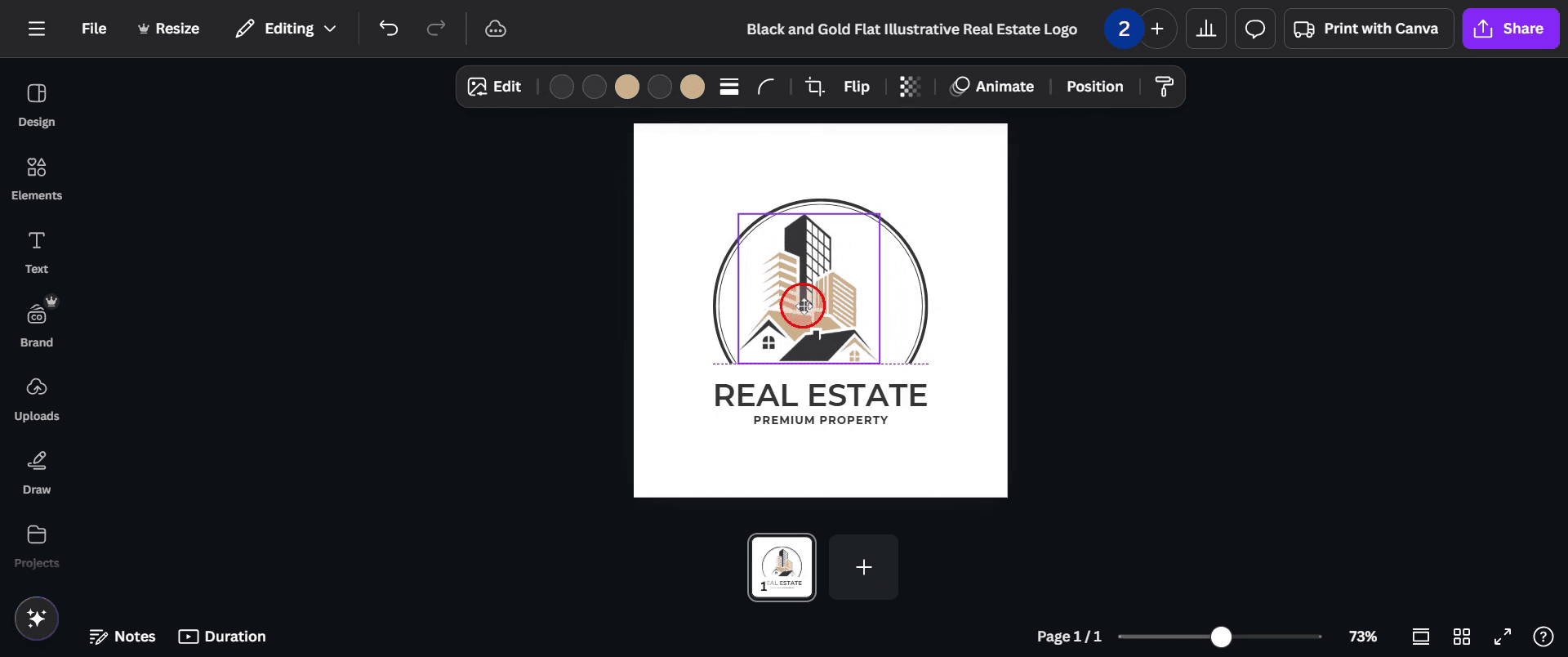
Passaggio 2
Tieni premuto il tasto Ctrl mentre trascini l'elemento.
Passaggio 3
Ora sposta e regola liberamente l'elemento selezionato senza che si agganci.

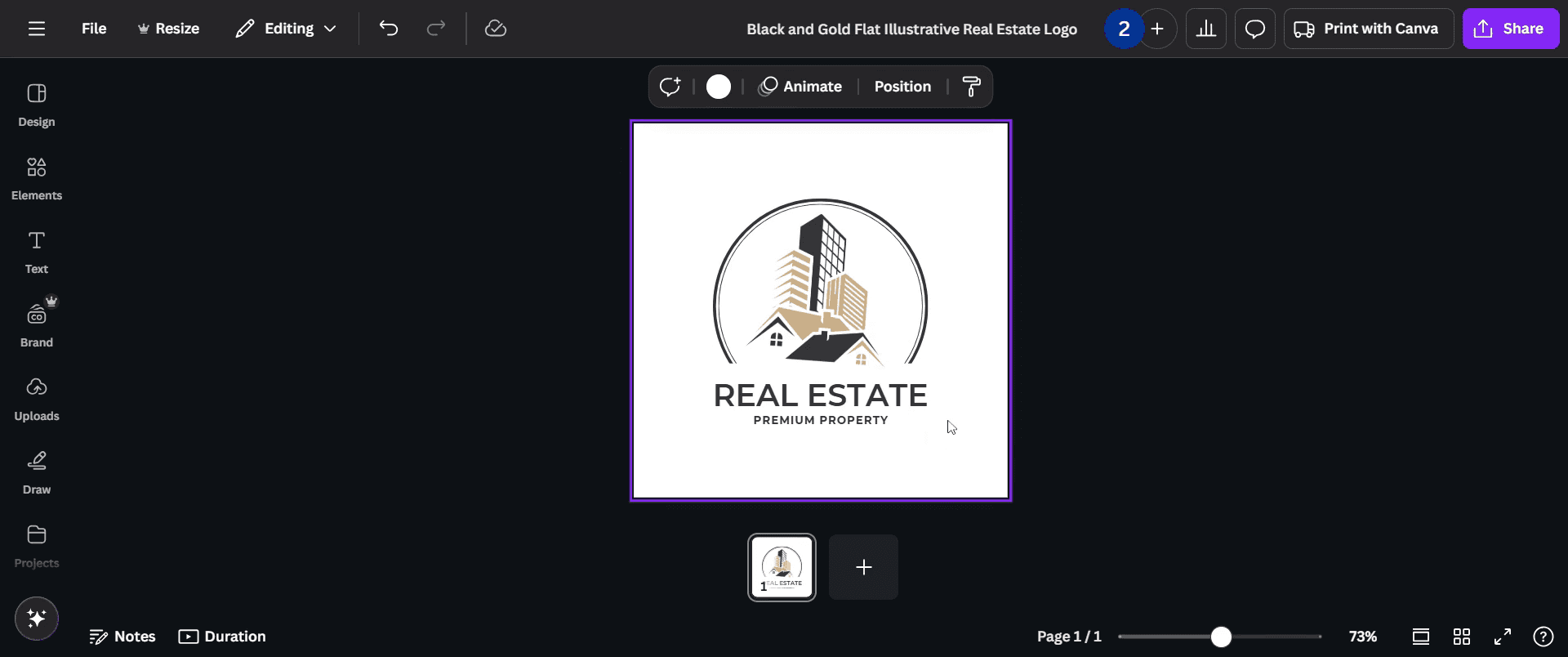
Passaggio 4
Assicurati di posizionare l'elemento nel punto desiderato prima di rilasciare il tasto Ctrl.
Consigli pratici per disattivare lo snapping in Canva
Per disattivare lo snapping, vai al menu File e deseleziona l'opzione Snap to grid, che impedirà agli elementi di allinearsi automaticamente alla griglia o ad altri oggetti.
Puoi anche disattivare Snap to objects nello stesso menu File per evitare che gli elementi si allineino con altri oggetti sulla tela.
Se hai bisogno di un maggiore controllo sul posizionamento, puoi ingrandire la tela per collocare gli elementi con maggiore precisione senza lo snapping.
Errori comuni e come evitarli quando si disattiva lo snapping in Canva
Dimenticare di salvare le modifiche: assicurati di verificare che la funzione di snapping sia disattivata prima di continuare il tuo lavoro di progettazione.
Posizionare male gli elementi: senza lo snapping è più facile collocare gli elementi in modo impreciso, quindi ingrandire per una maggiore precisione può aiutare.
Trascurare la griglia: se sei abituato allo snapping, disattivarlo può rendere difficile l'allineamento degli oggetti, quindi può essere utile guidare manualmente i posizionamenti o attivare la griglia quando necessario.
FAQ comuni per disattivare lo snapping in Canva
1. Posso disattivare temporaneamente lo snapping?
Sì, puoi abilitare e disabilitare lo snapping in qualsiasi momento attivando o disattivando le opzioni nel menu File.
2. Perché lo snapping è utile in Canva?
Lo snapping aiuta ad allineare gli oggetti rapidamente e con precisione, il che è particolarmente utile quando si lavora con più elementi per creare layout equilibrati.
3. Posso usare lo snapping solo per alcuni oggetti?
Attualmente, lo snapping si applica universalmente a tutti gli elementi sulla canvas in Canva, ma puoi controllare quali oggetti si allineano disattivando la funzione quando necessario.
4. Disattivare lo snapping influirà sulla qualità del mio design?
No, disattivare lo snapping non influirà sulla qualità del tuo design, ma potrebbe rendere più difficile allineare manualmente gli oggetti.
5. Come registrare lo schermo su Mac?
Per registrare lo schermo su un Mac, puoi usare Trupeer AI. Ti permette di catturare l'intero schermo e offre funzionalità AI come aggiungere avatar AI, aggiungere voiceover, aggiungere zoom avanti e indietro nel video. Con la funzionalità di traduzione video AI di trupeer, puoi tradurre il video in oltre 30 lingue.
6. Come aggiungere un avatar AI alla registrazione dello schermo?
Per aggiungere un avatar AI a una registrazione dello schermo, dovrai usare uno strumento di registrazione dello schermo con AI. Trupeer AI è uno strumento di registrazione dello schermo AI, che ti aiuta a creare video con più avatar, e ti aiuta anche a creare il tuo avatar per il video.
7. Come registrare lo schermo su Windows?
Per registrare lo schermo su Windows, puoi usare la Game Bar integrata (Windows + G) oppure uno strumento AI avanzato come Trupeer AI per funzionalità più avanzate come avatar AI, voiceover, traduzione ecc.
8. Come aggiungere un voiceover al video?
Per aggiungere un voiceover ai video, scarica l'estensione Chrome di trupeer ai. Una volta registrato, carica il tuo video con voce, scegli il voiceover desiderato da trupeer ed esporta il tuo video modificato.
Letture suggerite
Generatore di documentazione tecnica
Come trasformare un'immagine in una pagina da colorare in Canva
Come stampare fronte e retro su Canva
Come allungare il testo in Canva

