
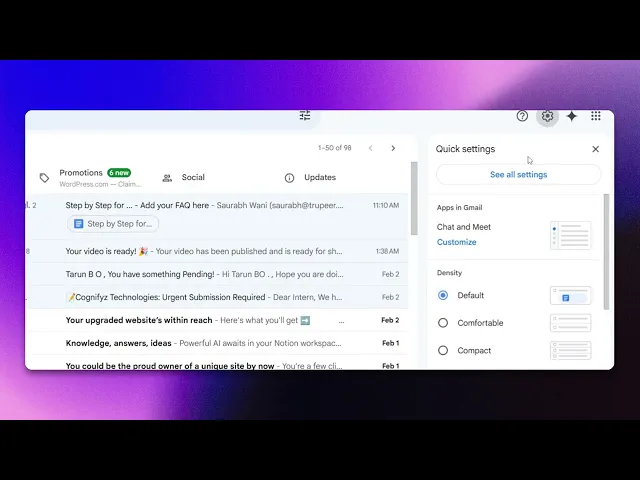
Come attivare le risposte automatiche su Gmail
Scopri come attivare le risposte automatiche in Gmail con la nostra guida passo passo. Assicurati che i tuoi contatti ricevano risposte tempestive anche quando sei fuori.
In questo processo, imparerai come disattivare la funzione di risposta automatica nella tua applicazione email. Ciò comporta l'accesso al menu delle impostazioni, la ricerca del risponditore per le vacanze e la configurazione delle opzioni necessarie, come l'impostazione delle date di inizio e fine e l'aggiunta di un messaggio personalizzato.
Passaggio 1
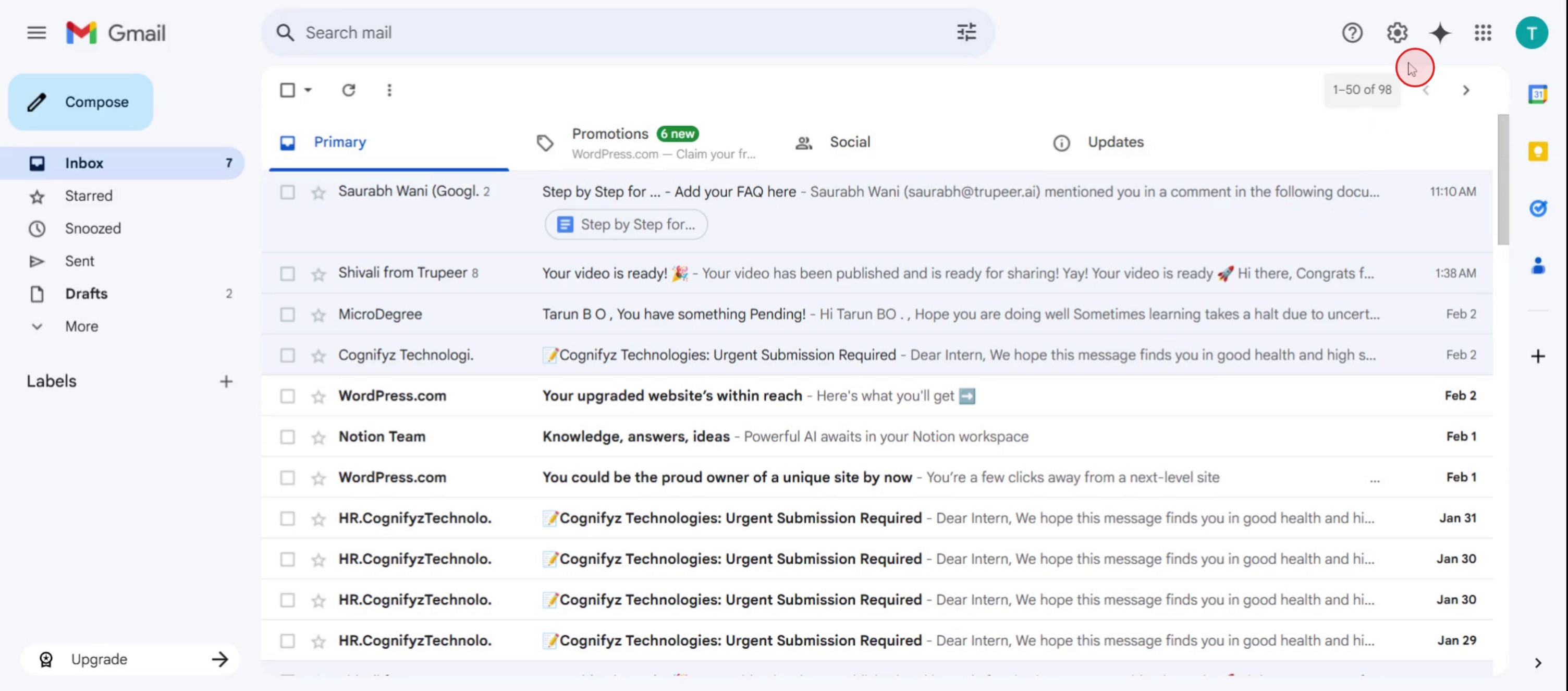
Fai clic sull'opzione impostazioni.
Passaggio 2
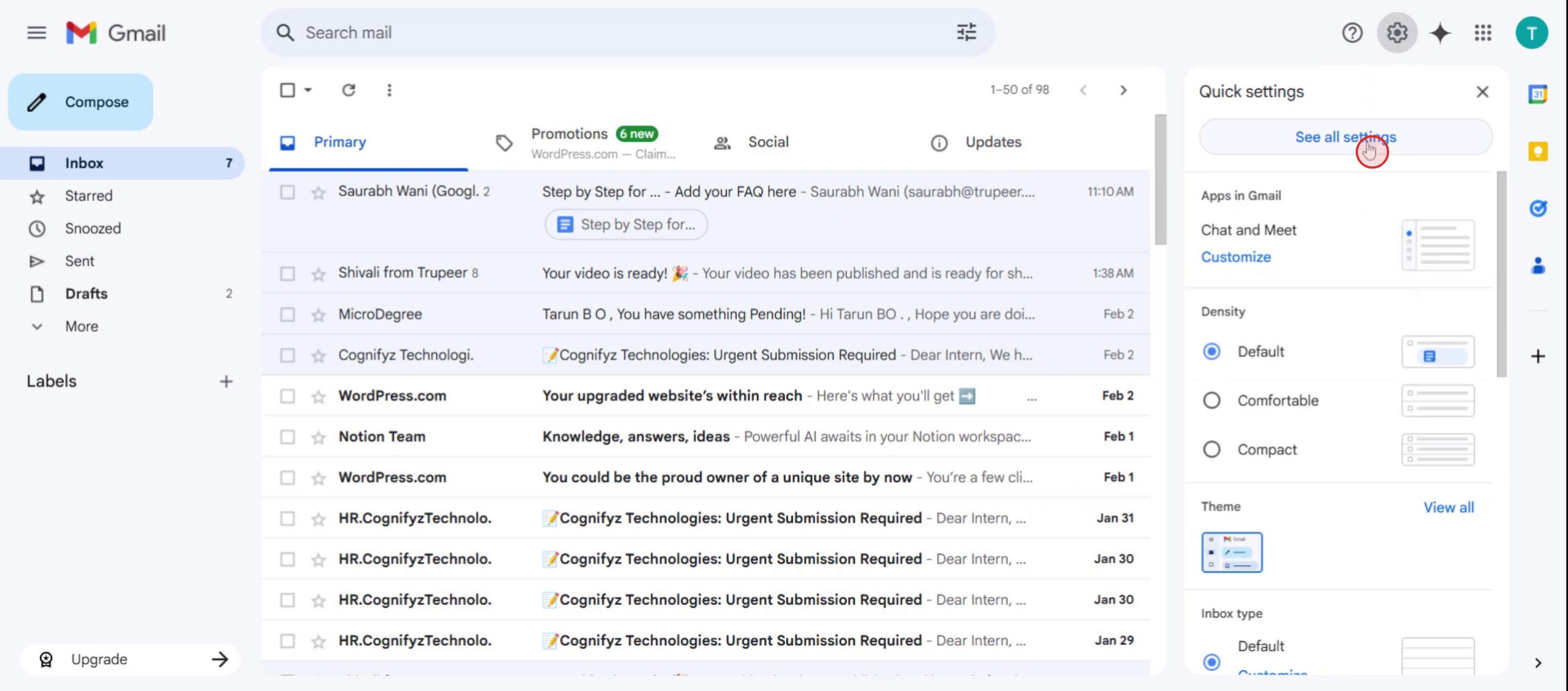
Poi fai clic su visualizza tutte le impostazioni.
Passaggio 3
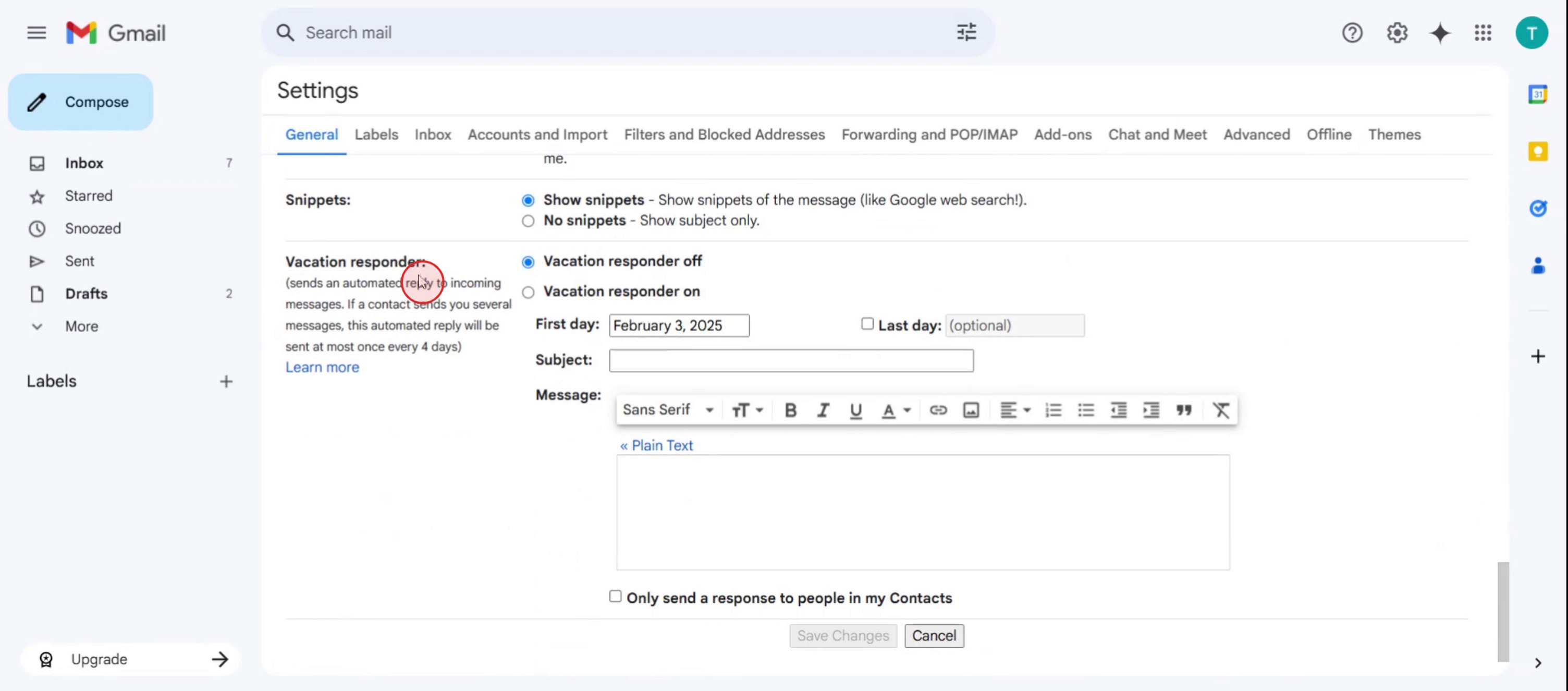
Sezione etichettata Risponditore automatico,
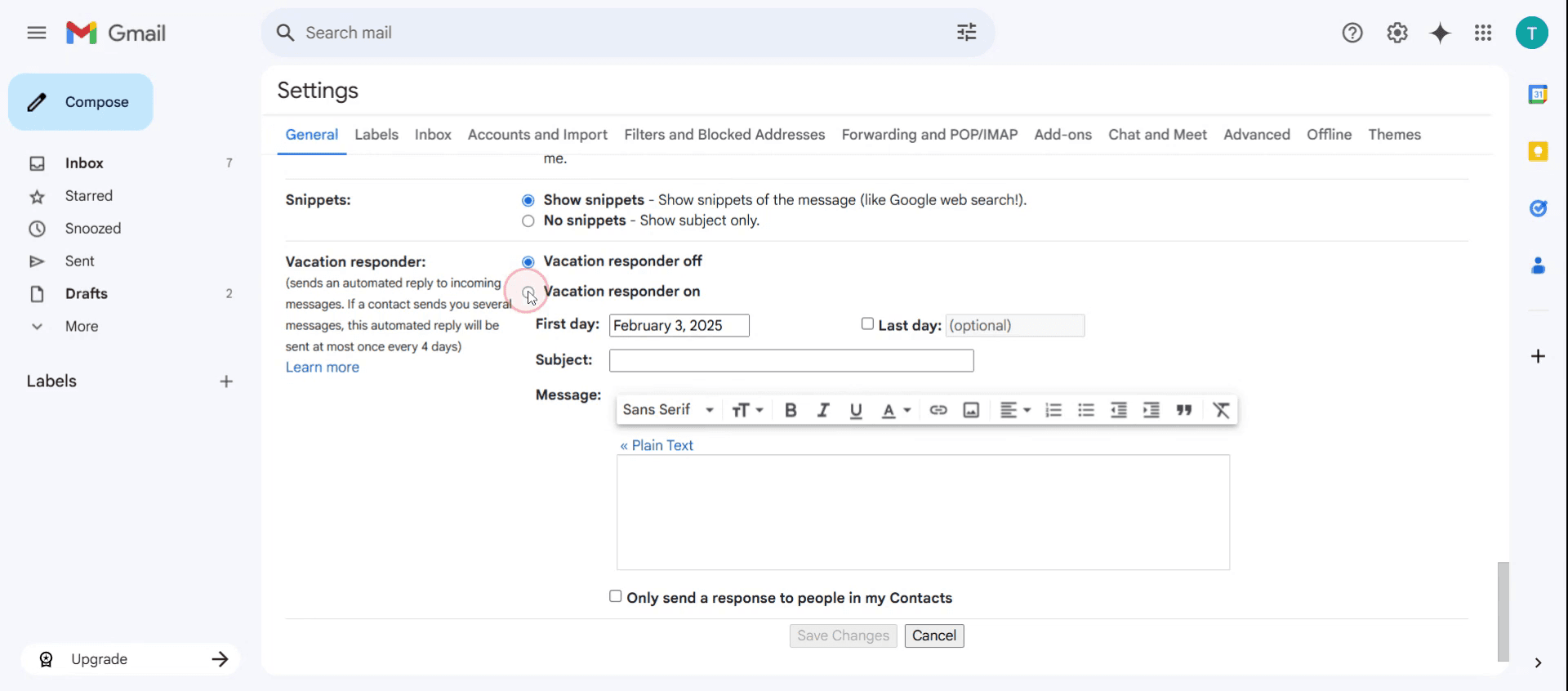
Passaggio 4
Poi fai clic su Risponditore automatico attivo.
Passaggio 5
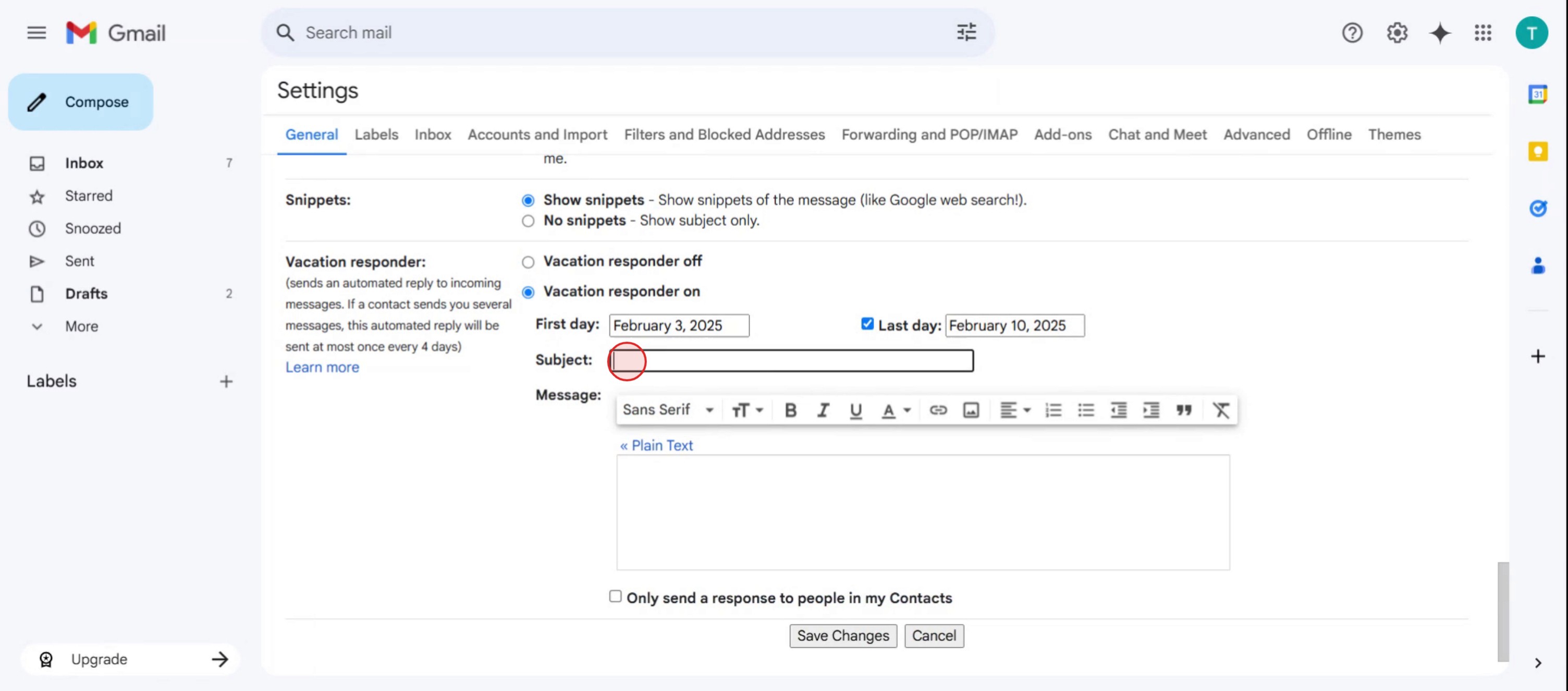
Inserisci un oggetto pertinente per la tua risposta automatica.
Passaggio 6
Poi fai clic su salva le modifiche.
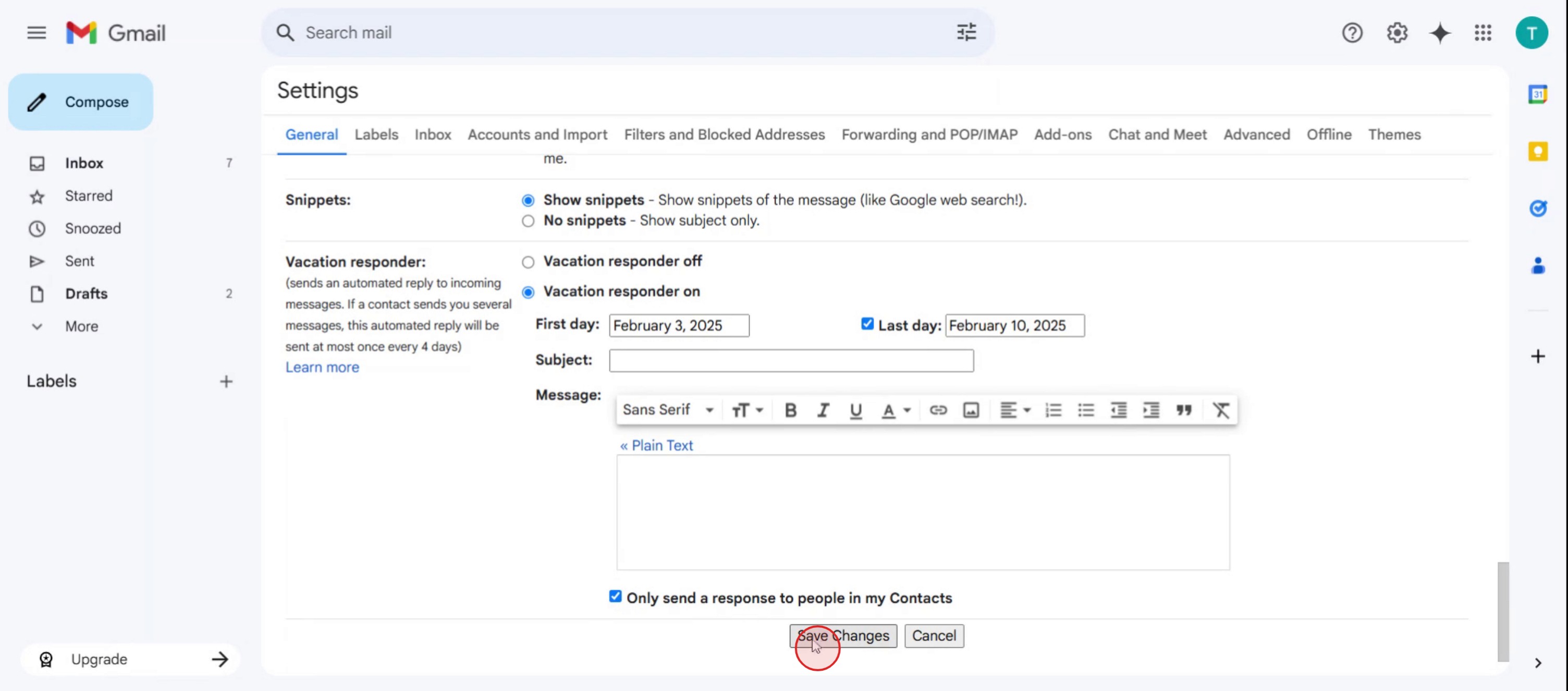
Questa è una guida passo passo su come attivare le risposte automatiche in Gmail.
Consigli pratici su come attivare le risposte automatiche in Gmail
Personalizza il tuo messaggio – Includi la data del tuo ritorno e le informazioni di contatto alternative per mantenere una comunicazione chiara e professionale.
Imposta date specifiche – Pianifica le date di inizio e fine delle tue risposte automatiche per evitare di inviare messaggi di assenza quando sei tornato.
Escludi contatti specifici – Usa l'opzione per inviare risposte solo ai tuoi contatti, così da evitare risposte automatiche a newsletter e spam.
Errori comuni e come evitarli
Dimenticare di aggiornare il messaggio di risposta automatica può causare confusione; controlla sempre i dettagli prima di attivarlo.
Lasciare attive le risposte automatiche dopo essere tornato al lavoro può frustrare chi invia i messaggi; ricorda di disattivarle quando rientri.
Impostare il fuso orario sbagliato per le risposte automatiche può causare messaggi anticipati o ritardati; assicurati che il fuso orario di Gmail corrisponda al tuo orario locale.
FAQ comuni su come attivare le risposte automatiche in Gmail
Posso pianificare le risposte automatiche in modo che inizino e si fermino automaticamente?
Sì, nelle impostazioni del risponditore per le vacanze, puoi impostare una data di inizio e una di fine per controllare quando sono attive.La mia risposta automatica verrà inviata a tutti coloro che mi scrivono?
Puoi scegliere di inviare risposte solo alle persone presenti nei tuoi Contatti, il che aiuta a evitare risposte a newsletter o spam.Posso includere formattazione e link nelle mie risposte automatiche?
Sì, l'editor di risposta automatica di Gmail consente la formattazione rich text, quindi puoi aggiungere link, testo in grassetto e altre opzioni di formattazione.Cosa succede se ricevo più email dalla stessa persona?
Gmail invia la tua risposta automatica a ciascun mittente solo una volta ogni 4 giorni, indipendentemente da quante email ti invii in quel periodo.
Se sei un istruttore o un creatore di contenuti che desidera realizzare video tutorial, prova trupeer. Trasforma le registrazioni grezze dello schermo in video rifiniti in stile studio, pronti per essere condivisi con il tuo pubblico. Inoltre, genera automaticamente una guida passo passo basata sul video che crei. Affascinante, vero? Inizia creando gratuitamente il tuo primo tutorial con trupeer.ai .

