

Come annullare l'archiviazione di un canale Slack
Hai bisogno di ripristinare un canale Slack archiviato? Scopri come riattivare facilmente un canale Slack da desktop o da dispositivo mobile e riprendere le conversazioni del tuo team in pochi minuti.
Per annullare l'archiviazione di un canale Slack, vai al menu "Altro", poi a "Canali", e trova il canale archiviato. Seleziona il canale, fai clic sul nome del canale nell'intestazione, quindi scegli "Impostazioni", poi "Annulla l'archiviazione di questo canale".
Passaggi dettagliati:
1. Apri Slack e accedi ai canali: apri l'applicazione Slack sul desktop o tramite il browser web.
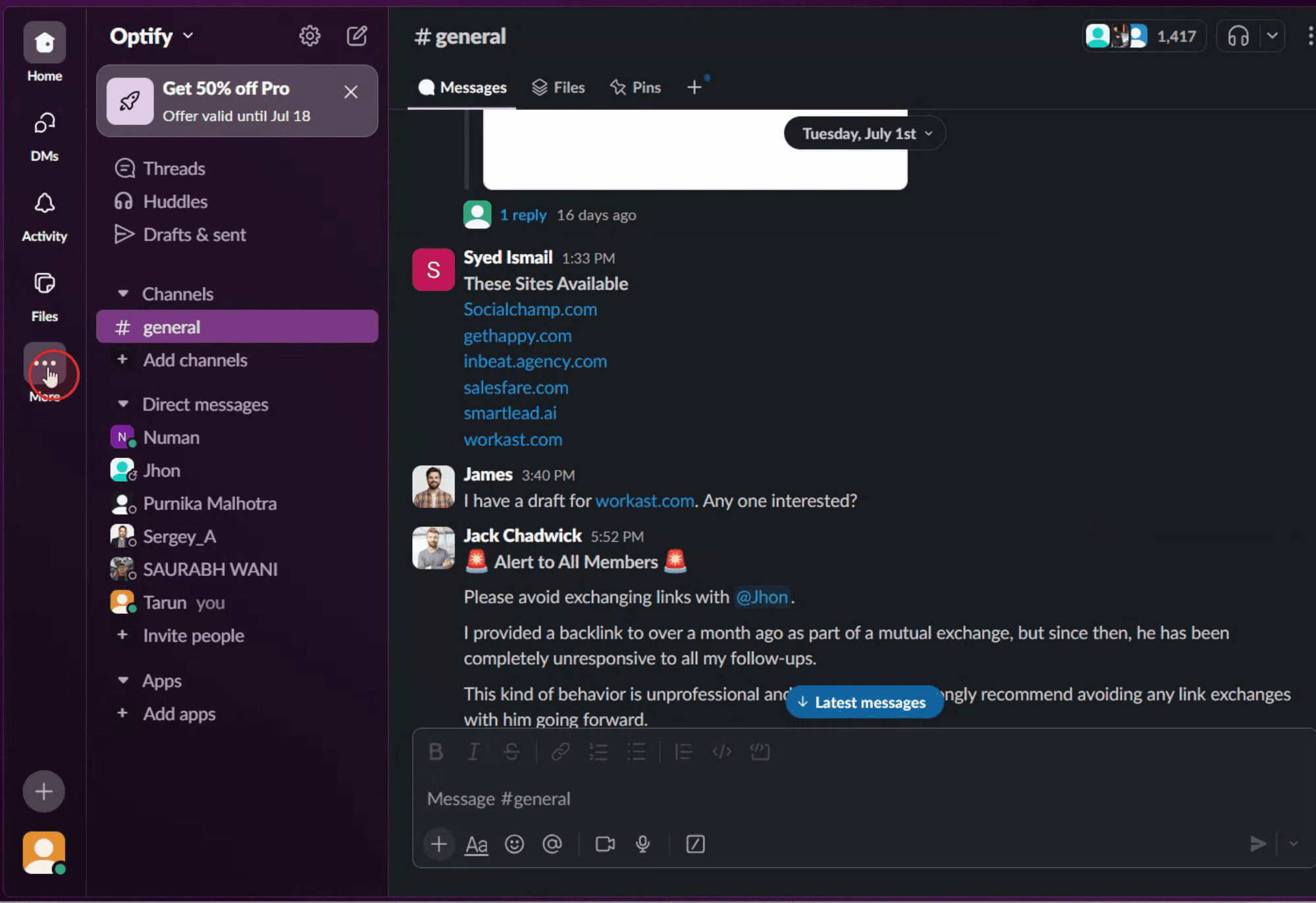
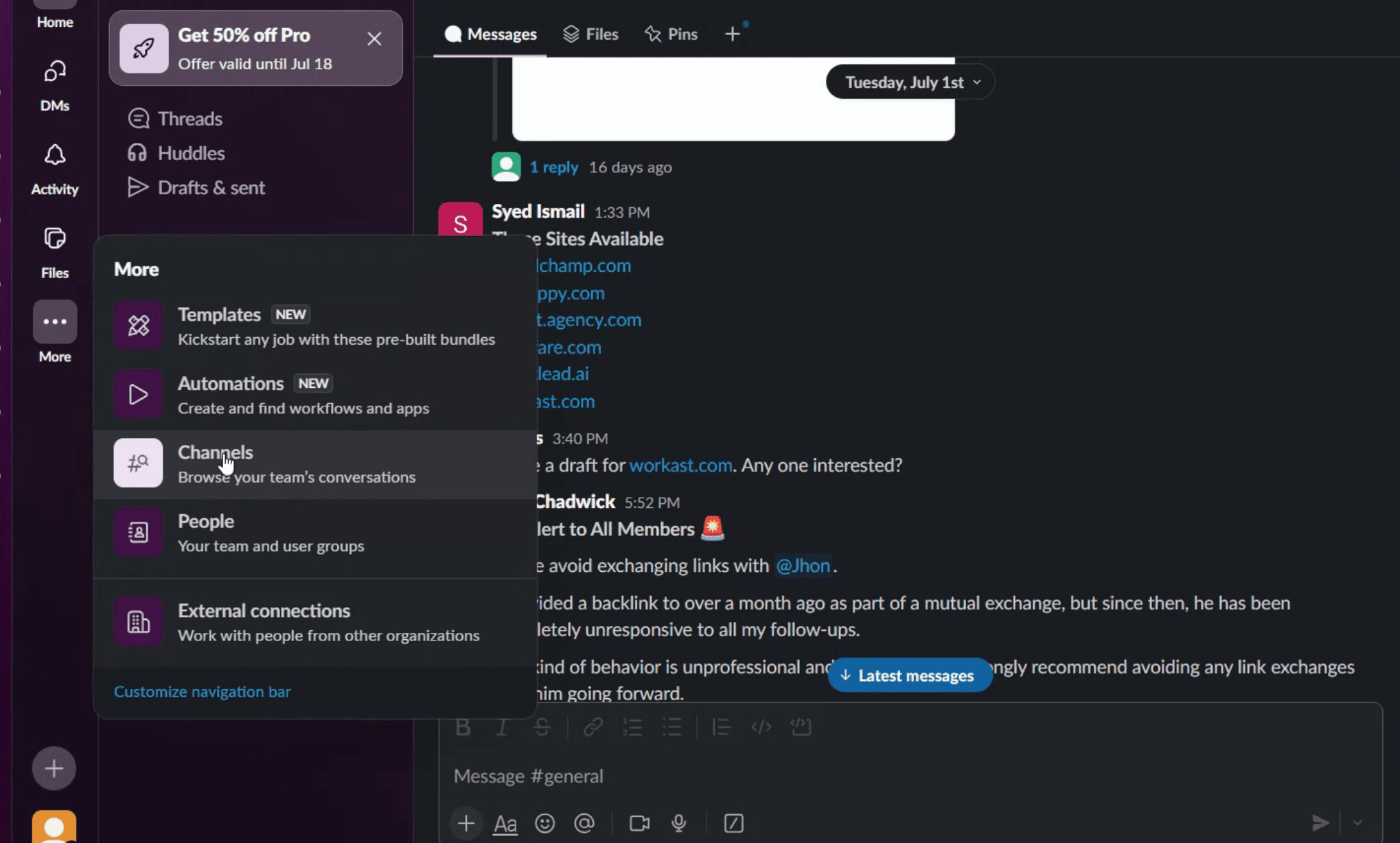
Fai clic su "Altro" (solitamente rappresentato da tre puntini) nella barra laterale sinistra. Seleziona "Canali" dal menu.
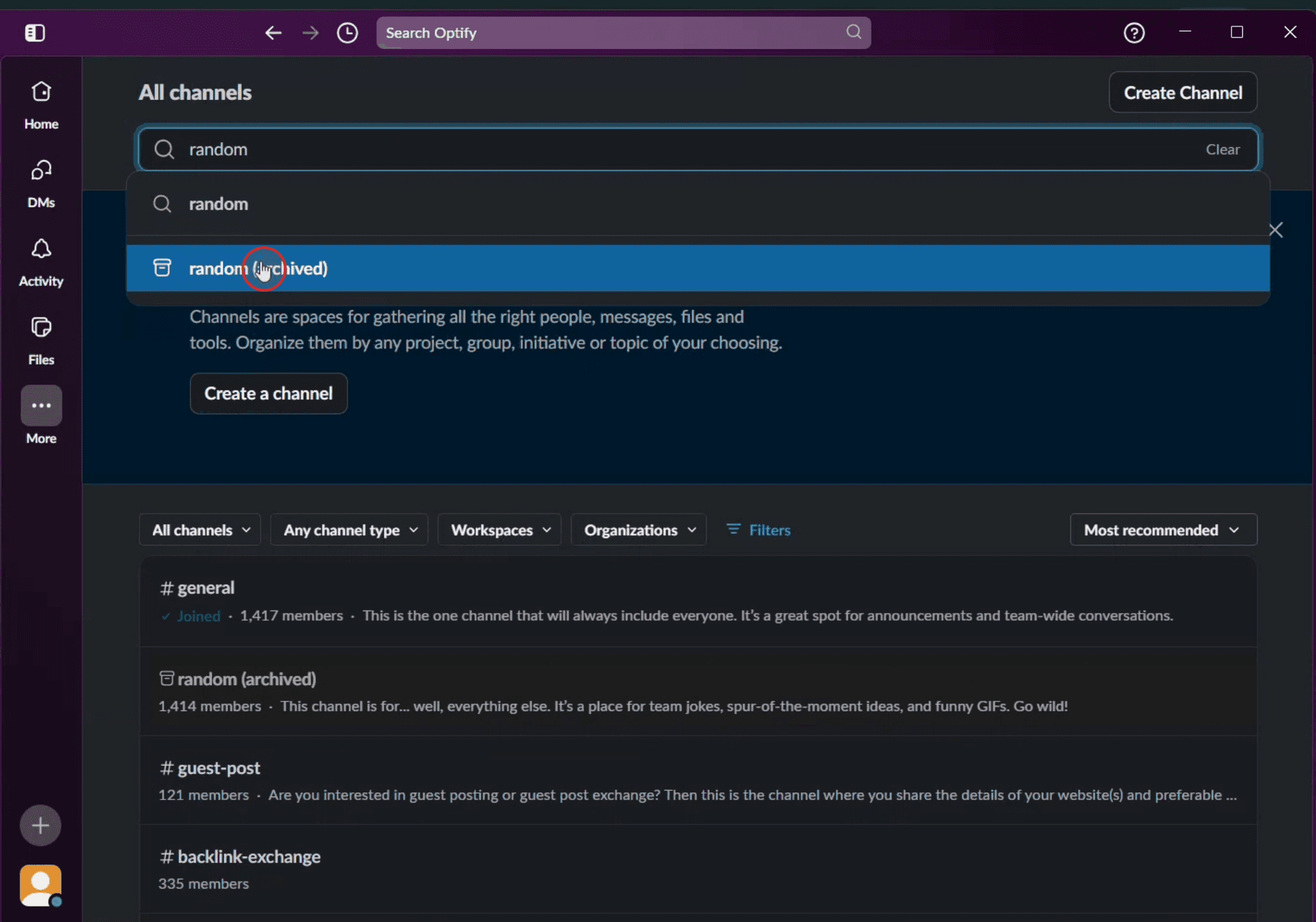
2. Individua il canale archiviato: nella sezione "Canali", puoi cercare il canale per nome o filtrare per "Canali archiviati" per trovarlo.
Puoi anche usare la barra di ricerca per individuare il canale per nome o per parole chiave relative al canale.
3. Annulla l'archiviazione del canale: fai clic sul nome del canale archiviato per aprirlo.
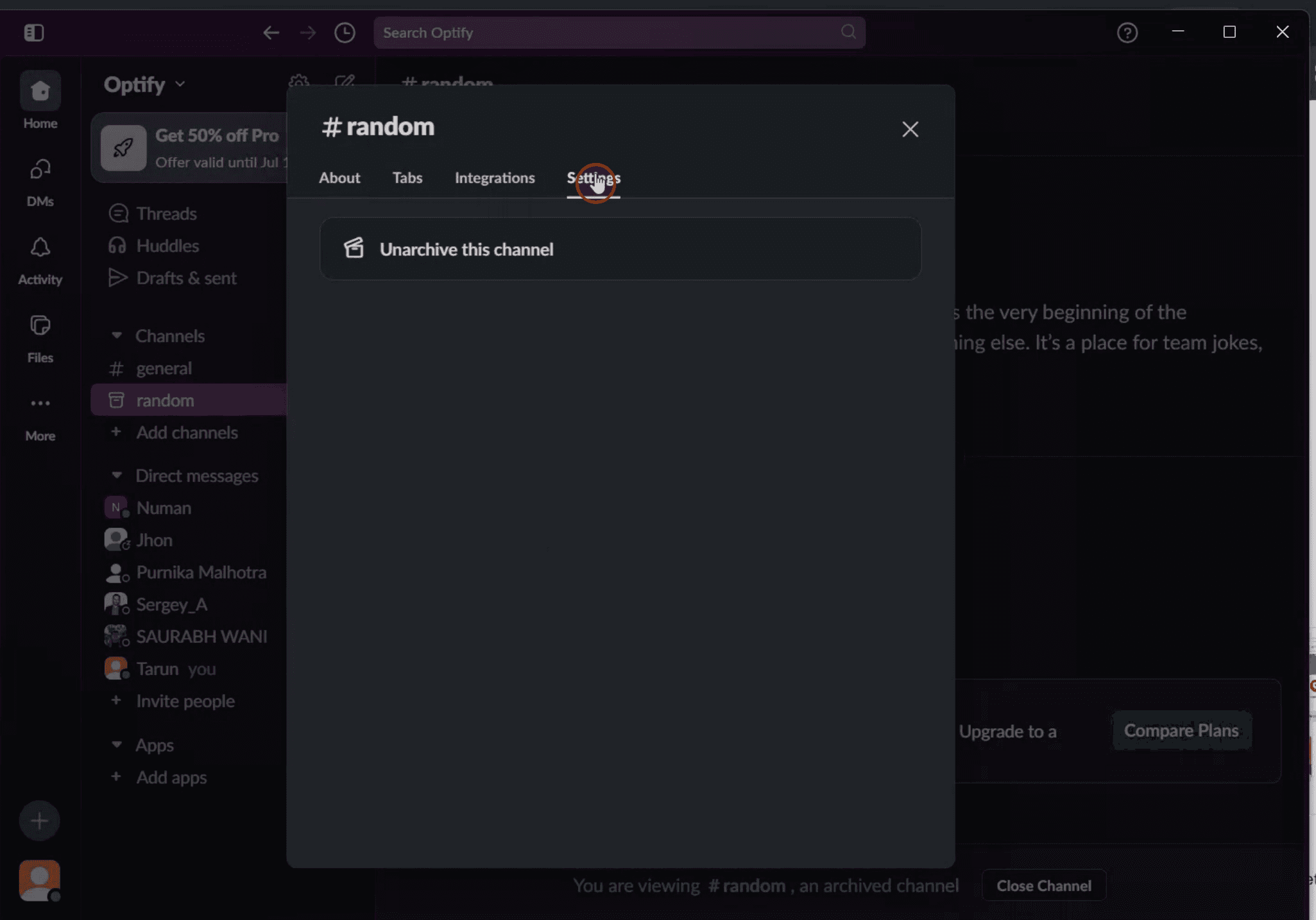
Nell'intestazione del canale, fai nuovamente clic sul nome del canale per aprire i dettagli del canale. Seleziona "Impostazioni" dalle opzioni.
Scegli "Annulla l'archiviazione di questo canale" dal menu delle impostazioni.
Conferma l'azione di annullamento dell'archiviazione se richiesto.
Guida passo passo: come annullare l'archiviazione di un canale Slack
Passaggio 1
Fai clic sui tre puntini per accedere a opzioni aggiuntive,
Passaggio 2
Quindi, fai clic sull'opzione 'Canali'.
Passaggio 3
Usa la barra di ricerca per inserire il nome del canale. Una volta che il canale desiderato appare nei risultati, fai clic su di esso per procedere.
Passaggio 4
Fai clic sull'opzione 'Impostazioni' per continuare.
Passaggio 5
Fai clic su di esso per annullare con successo l'archiviazione del canale.

Consigli utili per rimuovere dall'archivio un canale Slack
Apri Slack sul desktop
Accedi al tuo workspace Slack usando l'app desktop o un browser. Le funzioni di archiviazione e rimozione dall'archivio dei canali sono accessibili solo dalla versione desktop.Fai clic su “Canali” nella barra laterale
Nella barra laterale sinistra, fai clic su “Canali” oppure usa la barra di ricerca per trovare il canale archiviato.Cerca il canale archiviato
Digita il nome del canale che vuoi rimuovere dall'archivio. I canali archiviati appariranno nei risultati di ricerca con un'icona di archivio accanto.Apri il canale archiviato
Fai clic sul nome del canale per aprirne la pagina. Vedrai un messaggio che indica che il canale è archiviato.Fai clic su “Rimuovi dall'archivio” nella parte superiore del canale
In alto, un banner includerà il pulsante “Rimuovi dall'archivio”. Fai clic su di esso per riportare il canale allo stato attivo.Conferma l'azione di rimozione dall'archivio
Potrebbe apparire un messaggio che ti chiede di confermare. Una volta confermato, il canale tornerà attivo per tutti i membri.
Errori comuni e come evitarli
Tentare di rimuovere dall'archivio da mobile
L'app mobile non supporta la rimozione dall'archivio. Usa la versione desktop di Slack per avere tutte le funzionalità.Non avere i permessi giusti
Solo gli amministratori del workspace o gli utenti con i permessi appropriati possono rimuovere dall'archivio i canali. Contatta un amministratore se non vedi l'opzione.Non trovare il canale
Controlla di nuovo la ricerca e assicurati di scrivere correttamente il nome del canale. I canali archiviati sono ricercabili come quelli normali.Confondere l'archiviazione dei DM con quella dei canali
Solo i canali pubblici o privati possono essere archiviati e rimossi dall'archivio. I messaggi diretti non possono essere archiviati nello stesso modo.Pensare che i canali archiviati vengano eliminati
I canali archiviati non vengono eliminati: sono semplicemente inattivi. Tutti i contenuti restano accessibili, a meno che non vengano eliminati manualmente.
Domande frequenti comuni su come ripristinare i canali Slack archiviati
Come faccio a ripristinare un canale Slack archiviato?
Apri il canale in Slack sul desktop, quindi fai clic su “Ripristina” nel banner in alto.Posso ripristinare un canale Slack dall'app mobile?
No, il ripristino è possibile solo dalla versione desktop o web di Slack.Chi può ripristinare un canale in Slack?
Solo gli amministratori dello spazio di lavoro o gli utenti con le autorizzazioni corrette possono ripristinare un canale.Il ripristino di un canale ripristinerà tutti i messaggi?
Sì, il ripristino conserva tutti i contenuti precedenti. I messaggi e i file rimarranno come prima.Posso archiviare di nuovo un canale dopo averlo ripristinato?
Sì, puoi archiviarlo di nuovo in qualsiasi momento usando gli stessi passaggi dalle impostazioni del canale.Come registrare lo schermo su Mac?
Per registrare lo schermo su un Mac, puoi usare Trupeer AI. Ti consente di acquisire l'intero schermo e offre funzionalità AI come l'aggiunta di avatar AI, l'aggiunta di una voce fuori campo, l'aggiunta di zoom avanti e indietro nel video. Con la funzione di traduzione video AI di Trupeer, puoi tradurre il video in oltre 30 lingue.Come aggiungere un avatar AI a una registrazione dello schermo?
Per aggiungere un avatar AI a una registrazione dello schermo, dovrai utilizzare un strumento di registrazione dello schermo AI. Trupeer AI è uno strumento di registrazione dello schermo AI, che ti aiuta a creare video con più avatar e ti aiuta anche a creare il tuo avatar per il video.Come registrare lo schermo su Windows?
Per registrare lo schermo su Windows, puoi usare la Game Bar integrata (Windows + G) oppure uno strumento AI avanzato come Trupeer AI per funzionalità più avanzate come avatar AI, voce fuori campo, traduzione, ecc.Come aggiungere una voce fuori campo a un video?
Per aggiungere una voce fuori campo ai video, scarica l'estensione Chrome di Trupeer AI. Una volta registrato, carica il tuo video con voce, scegli la voce fuori campo desiderata da Trupeer ed esporta il tuo video modificato.Come faccio a ingrandire in una registrazione dello schermo?
Per ingrandire durante una registrazione dello schermo, usa gli effetti di zoom in Trupeer AI che ti consentono di ingrandire e ridurre in momenti specifici, migliorando l'impatto visivo dei contenuti del tuo video.
Letture suggerite
Generatore di documentazione tecnica
Software per knowledge baseCome avviare un Huddle in Slack
Come creare un collegamento ipertestuale in Slack

