

Come sottolineare il testo in Figma
Vuoi sottolineare il testo in Figma? Questa guida spiega come applicare la sottolineatura usando la barra degli strumenti di testo, le scorciatoie da tastiera e soluzioni alternative per stili personalizzati.
Ecco una spiegazione più dettagliata:
Seleziona il livello di testo: fai clic sul livello di testo nel tuo design Figma che vuoi sottolineare.
Apri le impostazioni del testo: nel pannello di destra, trova la sezione "Testo" e fai clic sui tre punti (Impostazioni del testo).
Trova la decorazione: nella scheda "Basics" all'interno delle impostazioni del testo, individua la sezione "Decorazione".
Applica la sottolineatura: fai clic sull'icona di sottolineatura (sembra una linea sotto la lettera "u").
In alternativa,
puoi usare le scorciatoie da tastiera: Ctrl+U: (Windows) o Option+U (Mac) per sottolineare rapidamente il testo selezionato.
Guida passo passo: come sottolineare il testo in Figma
Passaggio 1
Seleziona questo testo per procedere.
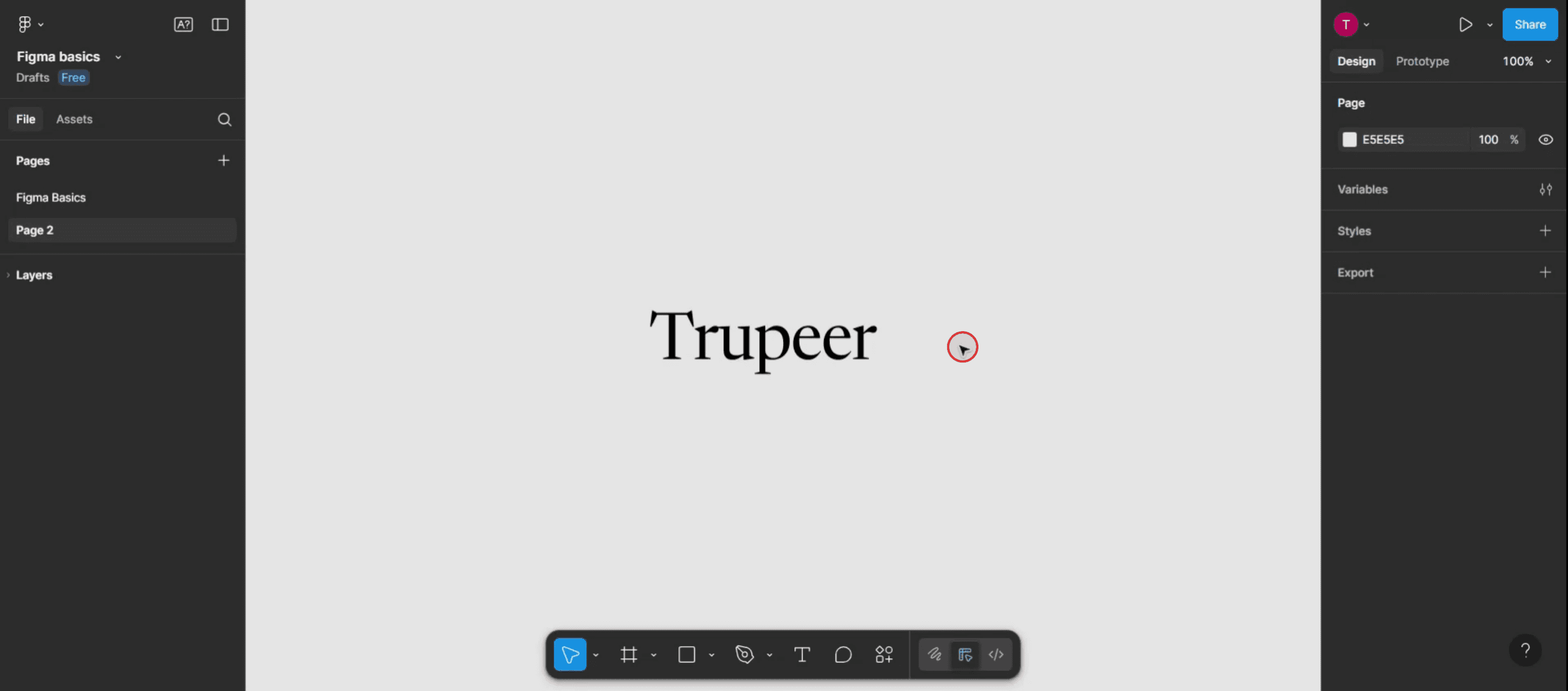
Passaggio 2
Scegli l'opzione delle impostazioni del testo.

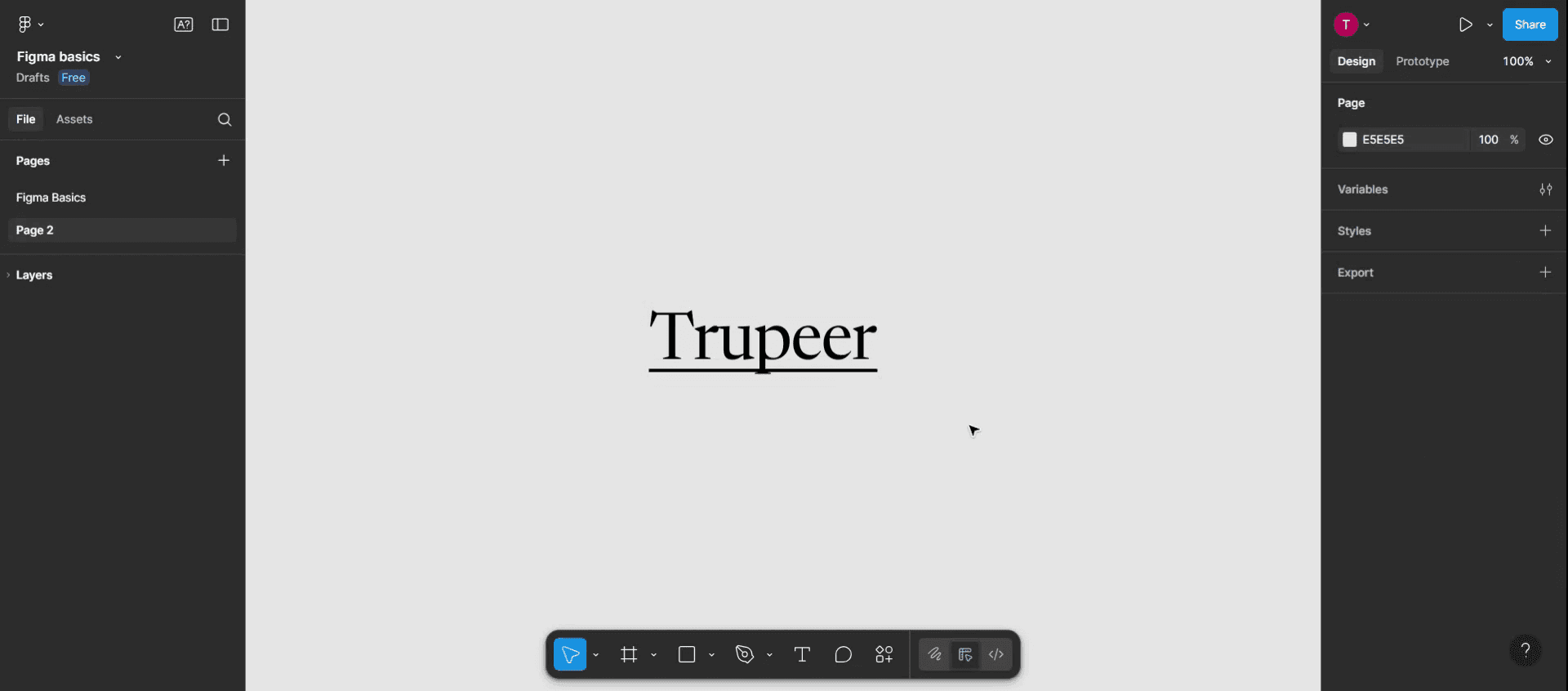
Passaggio 3
Individua l'opzione di sottolineatura e fai clic su di essa per applicare l'effetto di sottolineatura al testo selezionato in Figma.

Passaggio 4
Grazie per aver seguito questi passaggi per sottolineare con successo il testo in Figma.
Suggerimenti professionali per sottolineare il testo in Figma
Apri il file di progetto
Avvia Figma e apri il file che contiene l'elemento di testo che vuoi sottolineare.Seleziona il livello di testo
Fai clic sul testo che desideri sottolineare. Assicurati di selezionare esattamente la casella di testo o il livello.Evidenzia il testo specifico
Se vuoi sottolineare solo una parte del testo, fai doppio clic all'interno della casella di testo ed evidenzia la sezione che desideri formattare.Apri la barra degli strumenti del testo
Con il testo selezionato, guarda la barra degli strumenti in alto. Troverai varie opzioni di formattazione, tra cui font, dimensione, allineamento e stile.Fai clic sul pulsante Sottolinea
Fai clic sull'icona "U" nella barra degli strumenti del testo per applicare una sottolineatura. Questa sottolinea il testo selezionato o l'intera casella di testo se non è evidenziato nulla di specifico.
Errori comuni e come evitarli
Il pulsante di sottolineatura non è visibile
Se la barra degli strumenti in alto è ridotta o tagliata, espandi la finestra o fai clic sul menu con i tre punti per accedere all'opzione di sottolineatura.Applicazione all'intero testo per errore
Assicurati di evidenziare solo il testo che vuoi sottolineare; altrimenti, verrà interessato l'intero livello.Conflitto di stile con i link
Se usi la sottolineatura per evidenziare e anche per i link, può creare confusione. Usa una differenziazione del colore o gli stati al passaggio del mouse per chiarire.Problemi di formattazione con Auto Layout
A volte la formattazione potrebbe reimpostarsi se il livello di testo viene modificato all'interno di Auto Layout. Riapplica la sottolineatura se necessario.La sottolineatura non viene esportata correttamente
Occasionalmente, lo stile di sottolineatura potrebbe non apparire come previsto nelle esportazioni. Controlla l'anteprima prima di esportare in PDF o in formati immagine.
Domande frequenti sulla sottolineatura del testo in Figma
Posso sottolineare solo una parte di una frase?
Sì, evidenzia la parte che desideri sottolineare e fai clic sull'opzione di sottolineatura oppure usa la scorciatoia.Qual è la scorciatoia per sottolineare il testo in Figma?
Usa Ctrl + U su Windows o Command + U su Mac per sottolineare rapidamente il testo selezionato.Posso cambiare il colore della sottolineatura?
Non direttamente. La sottolineatura assume il colore del testo. Cambia il colore del testo per modificare il colore della sottolineatura.Posso rimuovere la sottolineatura solo da una parte del testo?
Sì, evidenzia la sezione sottolineata e fai di nuovo clic sul pulsante di sottolineatura oppure usa la scorciatoia per rimuoverla.La sottolineatura funziona per il testo all'interno dei componenti?
Sì, la sottolineatura funziona allo stesso modo all'interno dei componenti. Assicurati solo di modificare il livello di testo corretto.Come registrare lo schermo su Mac?
Per registrare lo schermo su un Mac, puoi usare Trupeer AI. Ti permette di acquisire l'intero schermo e offre funzionalità IA come l'aggiunta di avatar IA, l'aggiunta di voiceover e lo zoom in e out nel video. Con la funzionalità di traduzione video IA di Trupeer, puoi tradurre il video in oltre 30 lingue.Come aggiungere un avatar IA a una registrazione dello schermo?
Per aggiungere un avatar IA a una registrazione dello schermo, devi usare uno strumento di registrazione dello schermo IA. Trupeer AI è uno strumento di registrazione dello schermo IA, che ti aiuta a creare video con più avatar e ti aiuta anche a creare il tuo avatar per il video.Come registrare lo schermo su Windows?
Per registrare lo schermo su Windows, puoi usare la Game Bar integrata (Windows + G) oppure uno strumento IA avanzato come Trupeer AI per funzionalità più avanzate come avatar IA, voiceover, traduzione, ecc.Come aggiungere una voce narrante al video?
Per aggiungere una voce narrante ai video, scarica l'estensione Chrome di trupeer ai. Una volta registrato, carica il tuo video con audio, scegli la voce narrante desiderata da trupeer ed esporta il video modificato.Come faccio a zoomare in una registrazione dello schermo?
Per ingrandire durante una registrazione dello schermo, usa gli effetti zoom di Trupeer AI, che ti consentono di ingrandire e ridurre in momenti specifici, migliorando l'impatto visivo dei contenuti video.

