

Come sbloccare le colonne in Google Sheets
Scopri i semplici passaggi per sbloccare le colonne in Google Sheets. Padroneggia la gestione del tuo foglio di calcolo e ottimizza la presentazione dei tuoi dati senza sforzo.
Questo documento fornisce una guida completa su come sbloccare le colonne in Google Sheets. Seguendo i passaggi descritti di seguito, potrai sbloccare in modo efficiente le colonne bloccate, migliorando la tua capacità di visualizzare e modificare i dati senza interruzioni.
Passaggio 1
Inizia identificando la prima colonna attualmente bloccata.

Passaggio 2
Vai al menu "Visualizza" e fai clic su di esso.
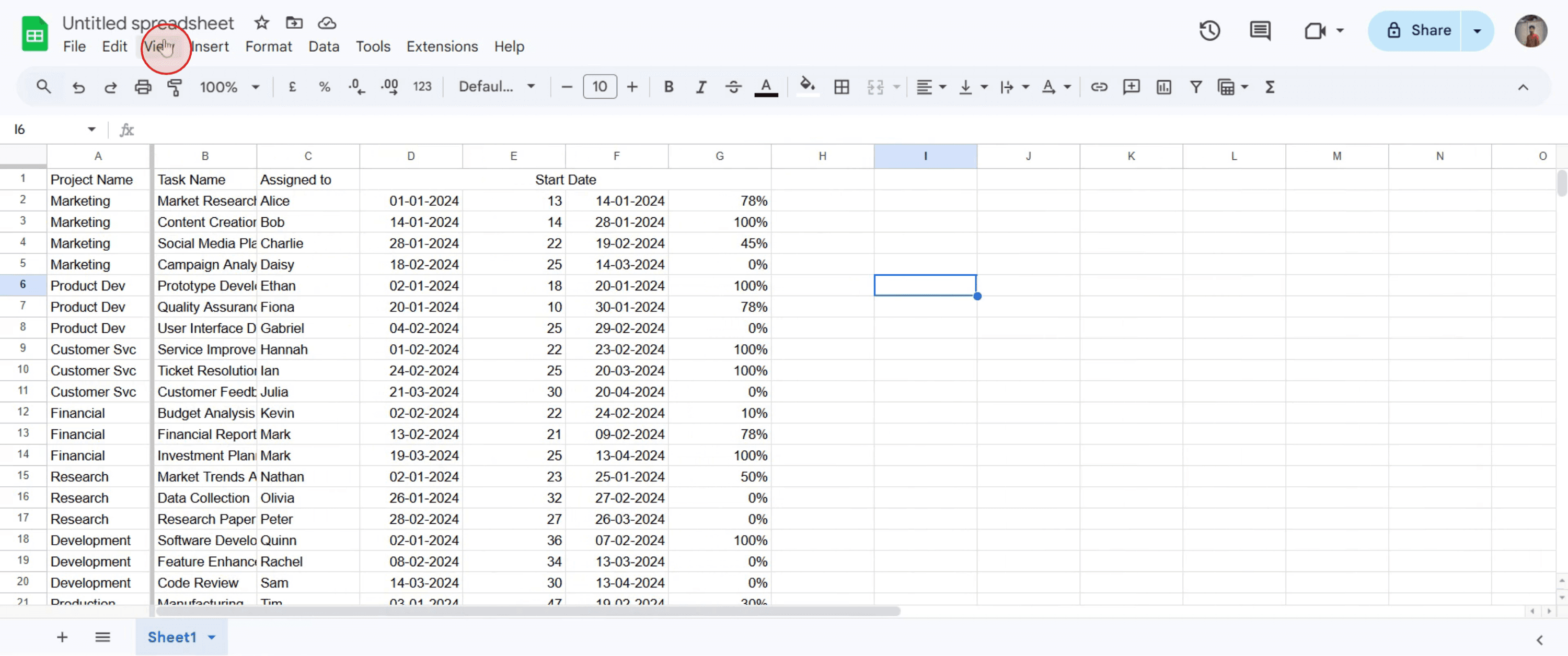
Passaggio 3
Troverai un'opzione etichettata "Blocca". Fai clic su di essa.

Passaggio 4
Ora seleziona l'opzione "Nessuna colonna" facendo clic su di essa.
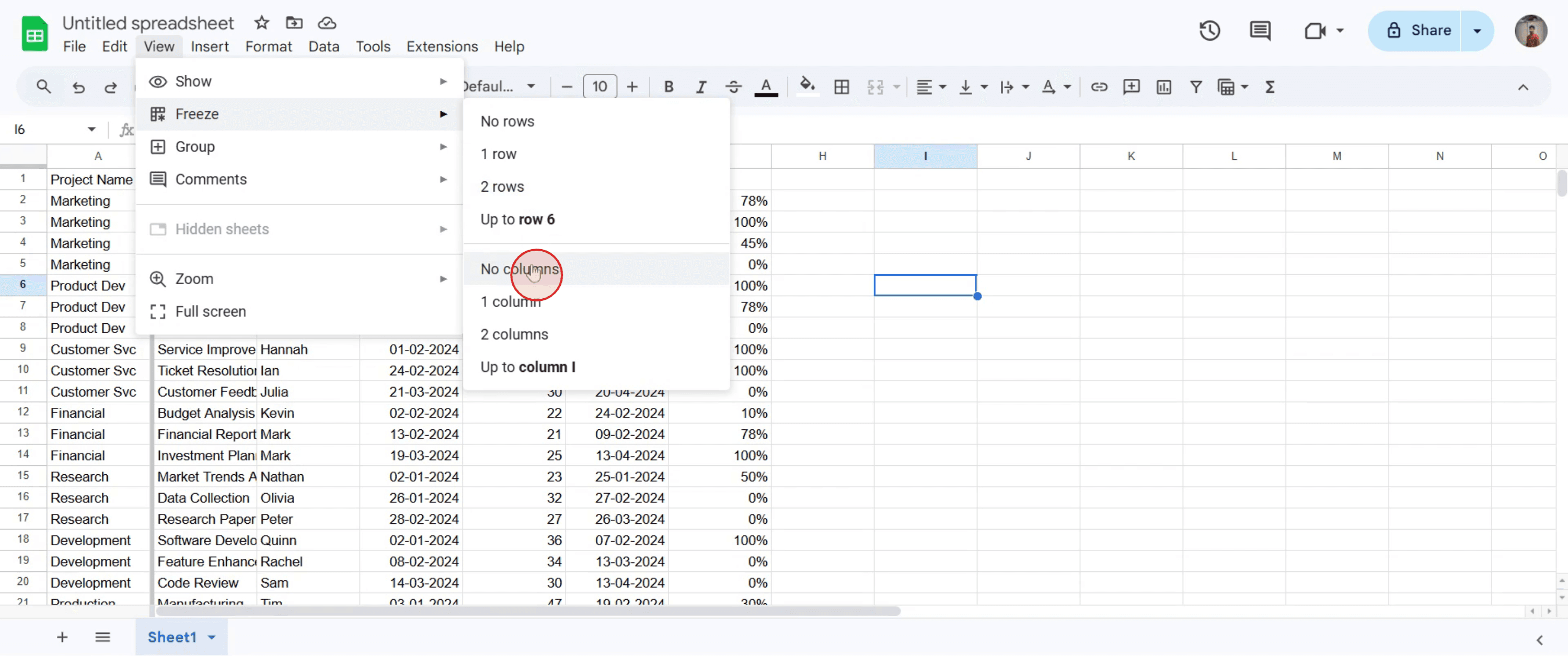
Passaggio 5
Questa azione sbloccherà automaticamente le colonne precedentemente bloccate.
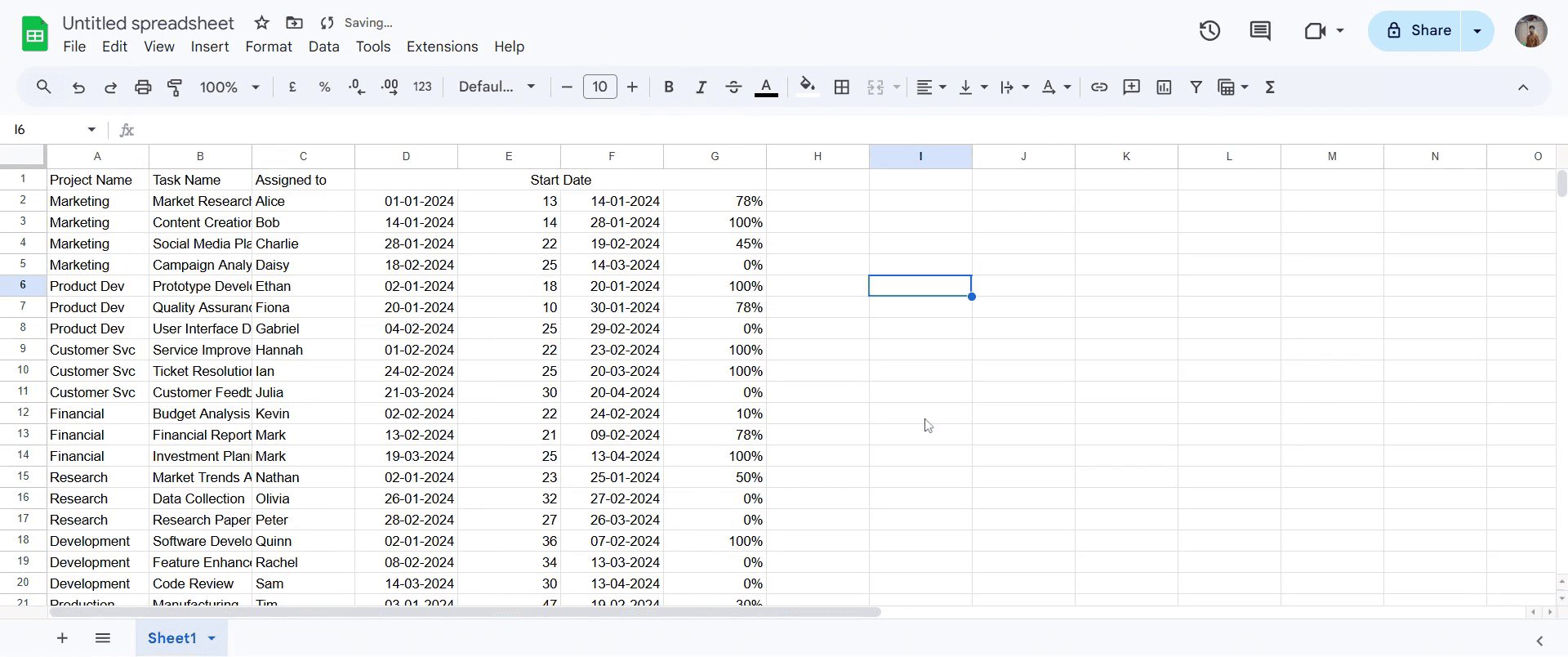
Questa è una guida passo passo su come sbloccare le colonne in Google Sheets
Consigli utili per sbloccare le colonne in Google Sheets
Usa il menu Visualizza > Blocca e seleziona Nessuna colonna per rimuovere eventuali colonne bloccate.
Se sono bloccate più colonne, trascina la barra grigia di blocco fino alla sua posizione originale.
Assicurati di trovarti nel foglio di lavoro corretto prima di apportare modifiche per evitare di influire sui dati sbagliati.
Errori comuni e come evitarli durante lo sblocco delle colonne in Google Sheets
Selezionare l'opzione sbagliata – scegli sempre Nessuna colonna nel menu Blocca per sbloccare completamente le colonne.
Dimenticare di sbloccare le righe – Se sia le righe sia le colonne sono bloccate, sbloccale separatamente usando lo stesso menu.
Non vedere i cambiamenti – Aggiorna il foglio se le colonne sembrano ancora bloccate dopo lo sblocco.
Domande frequenti comuni per lo sblocco delle colonne in Google Sheets
Posso sbloccare sia le righe sia le colonne contemporaneamente?
No, devi sbloccarle separatamente usando il menu Visualizza > Blocca.E se le colonne rimangono bloccate dopo lo sblocco?
Prova ad aggiornare la pagina o a svuotare la cache del browser.Lo sblocco delle colonne influisce sui miei dati?
No, cambia solo la visualizzazione e non modifica alcun dato.Posso bloccare e sbloccare le colonne usando una scorciatoia?
Non esiste una scorciatoia diretta, ma puoi accedere rapidamente al menu Blocca usando Alt + V, poi F (su Windows).
Se sei un docente o un creatore di contenuti e desideri realizzare video tutorial, prova Trupeer.ai a try. Trasforma registrazioni schermo grezze in video curati, in stile studio, pronti per essere condivisi con il tuo pubblico. Inoltre, genera automaticamente una guida passo passo basata sul video che crei. Affascinante, vero? Inizia creando il tuo primo tutorial gratuitamente con Trupeer.ai.

